


WordPress sitenizi OneDrive'a yedeklemenin güvenilir bir yolunu arıyorsanız, şanslısınız. Okuyucularımızın çoğunun Microsoft Windows kullanıcısı olduğunu biliyoruz, bu yüzden araştırma yaptık ve WordPress'i Windows bulut depolama çözümüne yedeklemenin 2 kolay yolunu bulduk.
Google Drive ve Dropbox'tan OneDrive'a kadar birçok bulut depolama seçeneğini denedik. Kanımızca OneDrive, öne çıkmasını sağlayan bazı benzersiz avantajlar sunuyor. Başlangıç fiyatı Google Drive'dan çok daha uygun maliyetli olabilir ve erişim kontrolleri daha gelişmiştir.
Bu makalede, sitenizi güvende tutmak için WordPress yedeğini OneDrive'a (ücretsiz seçenek dahil) nasıl kuracağınızı göstereceğiz.
WordPress'i Yedeklemek İçin Neden Microsoft OneDrive Kullanılır?
WordPress sitenizi Microsoft OneDrive'a yedeklemek, özellikle zaten Microsoft ürünleri kullanıyorsanız akıllıca bir seçimdir.
WordPress yedek dosyalarınızı diğer önemli dosyalarınızla aynı yerde tutar. Böylece, farklı depolama hizmetleri arasında geçiş yapmadan web sitenizin yedeğini yönetebilirsiniz.
Dahası, OneDrive diğer bulut depolama seçeneklerine kıyasla bazı benzersiz avantajlar sunar.
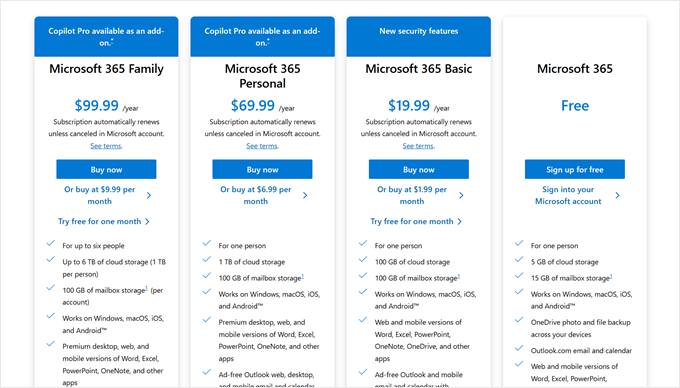
Her şeyden önce, daha uygun maliyetlidir. OneDrive'ın başlangıç planı yıllık 19,99 ABD dolarıdır, bu da Google Drive'ın aylık 1,99 ABD doları planından daha iyi bir anlaşmadır. Zamanla, bu fark birikerek yedek depolama alanınızda size para kazandırabilir.
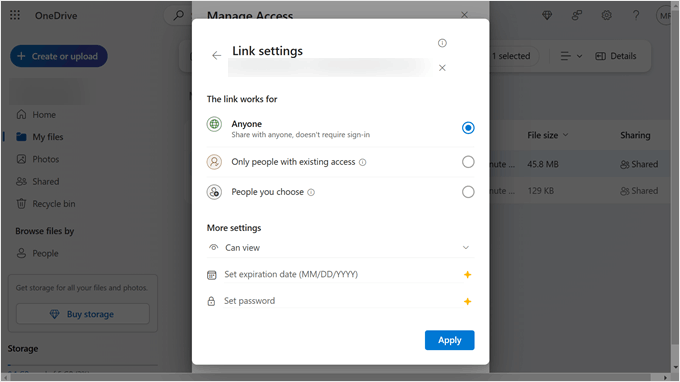
OneDrive, izinler ve güvenli erişim söz konusu olduğunda da oldukça etkileyici. Dosyaları paylaşmanın yanı sıra, erişim için son kullanma tarihleri belirleyebilir veya şifre koruması ekleyebilirsiniz. Bu özellikler, WordPress yedeklemenizin güvenli ve yalnızca güvendiğiniz kişilerin erişebileceği şekilde kalmasını sağlar.
OneDrive için WordPress yedekleme eklentileri söz konusu olduğunda, birkaç seçeneğiniz vardır. Neyse ki, ihtiyaçlarınız için en iyilerini seçmenize yardımcı olmak için araştırmayı yaptık.
Bu kılavuzda, OneDrive için hem ücretsiz hem de ücretli WordPress yedekleme çözümlerini inceleyeceğiz. Böylece sizin için en uygun olanı seçebilirsiniz.
Öyleyse, eğitime dalalım. İhtiyacınız olan bölüme gitmek için aşağıdaki bağlantıları kullanmaktan çekinmeyin:
Yöntem 1: WordPress'i OneDrive'a Yedeklemek İçin Duplicator'ı Kullanın (Daha Özelleştirilebilir)
İki yöntemden, en çok bu yöntemi izlemenizi öneririz. Ortak web sitelerimiz ve kişisel projelerimiz için şahsen kullandığımız bir yedekleme eklentisi olan Duplicator'ı kullanır.
Duplicator'ı önermemizin nedeni, WordPress yedeklerinizi yönetmek için gelişmiş özelliklere sahip olmasıdır. Bunlar arasında otomatik yedekleme zamanlaması, web sitesi taşıma ve Dropbox gibi bulut depolama entegrasyonları bulunur.
Eklenti hakkında daha fazla bilgiyi tam Duplicator incelememizde bulabilirsiniz.
Bu yöntemin dezavantajı, WordPress sitenizi OneDrive'a yedeklemek için Duplicator Pro'ya ihtiyacınız olmasıdır. Ancak, yükseltmeden önce Duplicator'ın nasıl çalıştığını öğrenmek isterseniz ücretsiz sürümünü kontrol edebilirsiniz.
OneDrive yedeklemeleri için Duplicator'ı ayarlama adımlarını inceleyelim.
Adım 1: Duplicator'ı Kurun ve Etkinleştirin
Öncelikle, WordPress web sitenize Duplicator'ı yüklemeniz gerekir. Bu işlemle aşina değilseniz, daha fazla bilgi için bir WordPress eklentisinin nasıl kurulacağına dair başlangıç kılavuzumuzu okuyabilirsiniz.
Ardından, Duplicator Pro lisans anahtarınızı etkinleştirmeniz gerekir. Bunu yapmak için WordPress yönetici kontrol panelinizde Duplicator Pro » Ayarlar bölümüne gidin. Ardından, lisans anahtarınızı uygun alana girin ve ‘Etkinleştir’ düğmesine tıklayın.

Adım 2: OneDrive'ı Uzak Depolama Olarak Ekleme
Bir sonraki adım, WordPress web sitenizi Duplicator aracılığıyla OneDrive'a bağlamaktır.
Bunu yapmak için WordPress yönetici panelinizde Duplicator Pro » Depolama bölümüne gidin ve ‘Yeni Ekle’ düğmesine tıklayın.
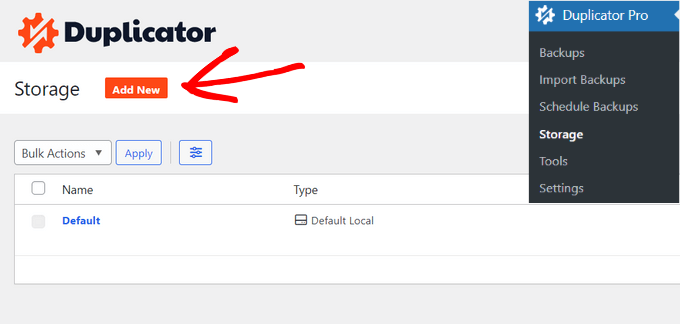
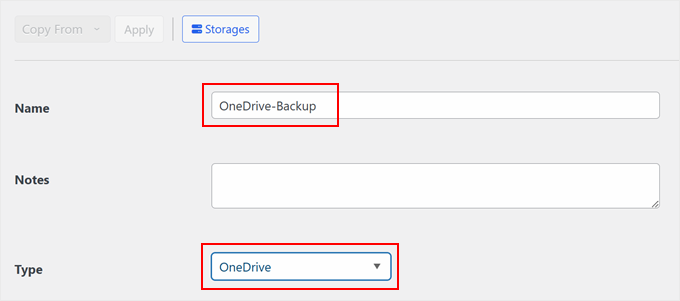
Şimdi, yeni OneDrive yedeğinize bir ad verin. ‘OneDrive-Yedekleme’ gibi basit bir şey olabilir.
'Tür' açılır menüsünde 'OneDrive'ı seçin.
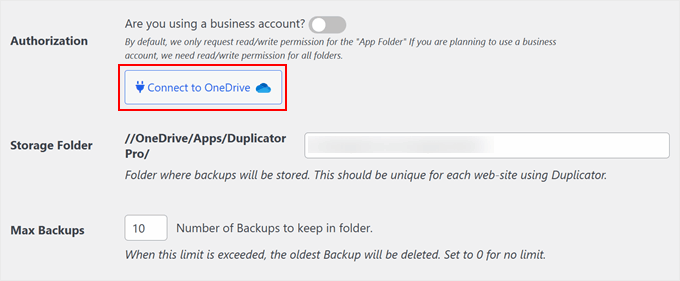
Bundan sonra, sayfanın aşağısına doğru ‘Yetkilendirme’ bölümünü bulana kadar kaydırın.
Burada, ‘OneDrive’e Bağlan’ seçeneğine tıklayın. ‘İş hesabı mı kullanıyorsunuz?’ ayarını da etkinleştirebilirsiniz, ancak biz devre dışı bırakacağız.
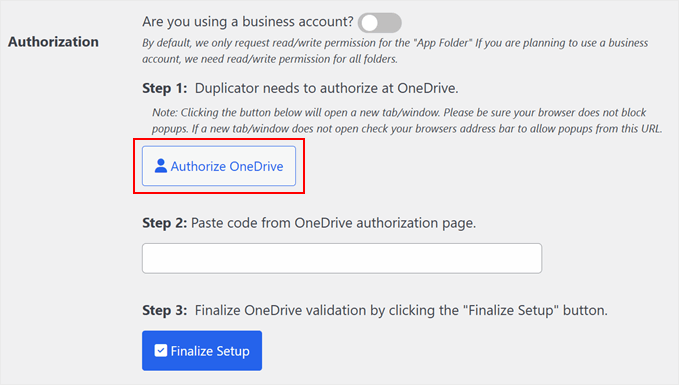
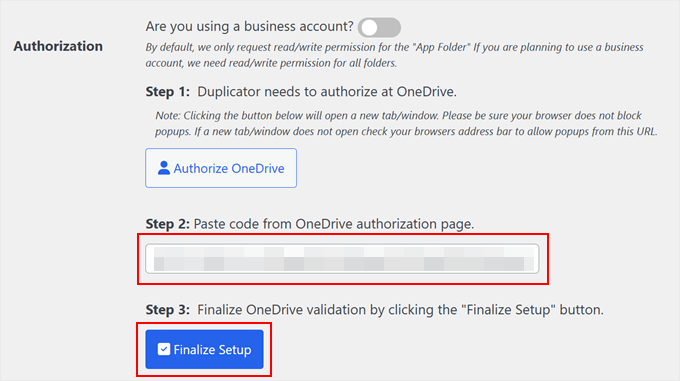
Ardından, OneDrive bağlantısını yetkilendirmek için bir düğme ve bir sonraki adımdan bazı kodları yapıştırmak için bir alan göreceksiniz.
Devam edin ve ‘OneDrive Yetkilendir’ düğmesine tıklayın.
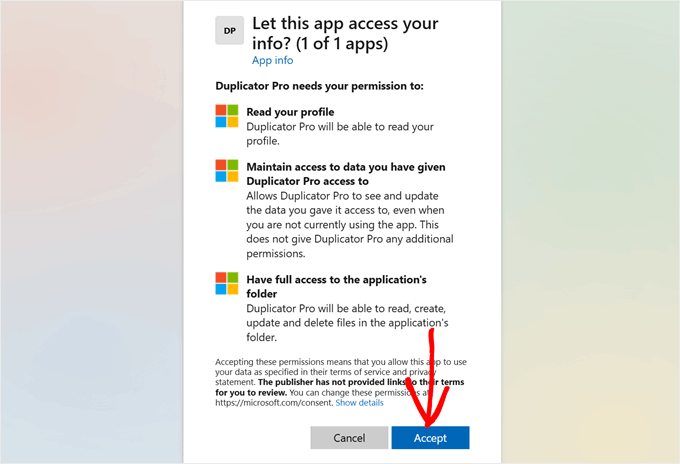
Tarayıcınız şimdi OneDrive web sitesine yönlendiren yeni bir sekme açacaktır. Burada, önce hesabınıza giriş yaptığınızdan emin olun.
Ardından, Duplicator'ın OneDrive ile bağlantı kurması için izninizi isteyen bir mesaj göreceksiniz. ‘Kabul Et’e tıklamanız yeterlidir.
Şimdi Duplicator eklenti sayfasında kopyalamanız gereken bazı kodların bulunduğu bir sayfa görmelisiniz.
Devam edin ve ‘Kopyala’ düğmesine tıklayın.
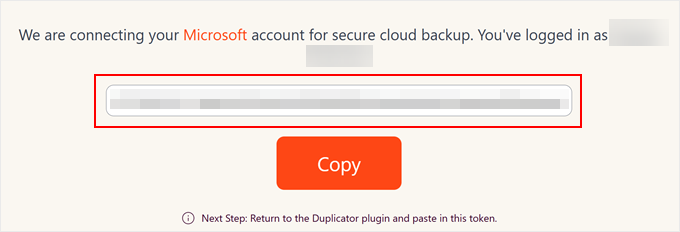
Bunu yaptıktan sonra, daha önce WordPress kontrol panelinizdeki Duplicator-OneDrive ayarları sayfasına geri dönmeniz yeterlidir.
Kodu uygun alana yapıştırın ve ‘Kurulumu Tamamla’ya tıklayın.
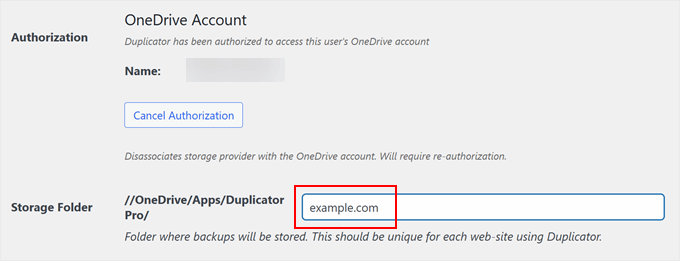
Bağlantı başarılı olduğunda, 'Yetkilendirme' bölümünde hesap adınızı göreceksiniz.
Ardından, Duplicator depolama klasörüne yeni bir ad verebilirsiniz. Varsayılan olarak, eklenti onu tanımlamayı kolaylaştırmak için web sitenizin alan adını kullanacaktır.
Şimdi biraz aşağı kaydırın ve Duplicator'ın depolama klasöründe kaç yedek tutacağını belirtin. Limit aşılırsa, en eski yedek silinecektir. Aksi takdirde, herhangi bir sınır belirlemek istemiyorsanız sayıyı '0' olarak ayarlayabilirsiniz.
Bundan sonra, ‘Sağlayıcıyı Kaydet’e tıklamanız yeterlidir.
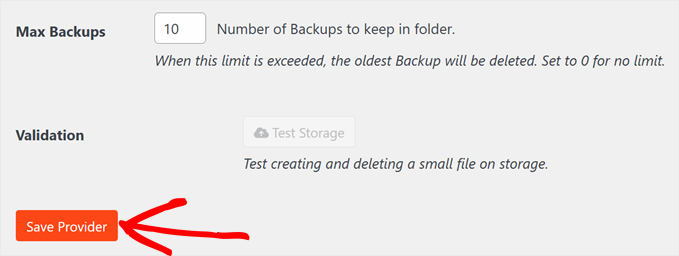
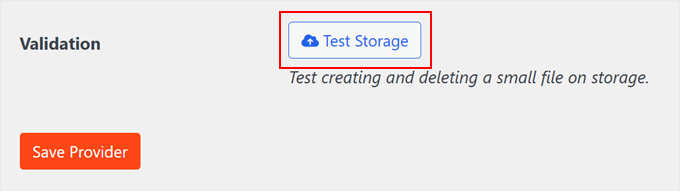
Yeni bulut depolama sağlayıcısını kaydettikten sonra, 'Depolamayı Test Et' düğmesi etkinleştirilecektir.
Her şeyin yolunda gittiğinden emin olmak için bu düğmeye tıklayabilirsiniz.
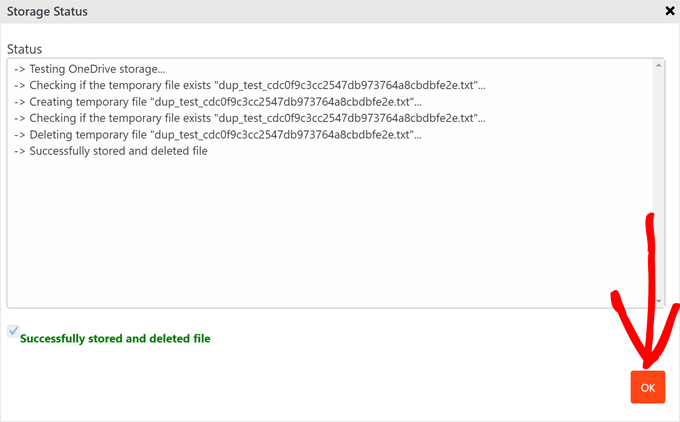
Test yedeklemesi çalışırsa, eklentinin dosyayı başarıyla sakladığını ve sildiğini belirten bir açılır pencere görünecektir.
Bu açılır pencereyi 'Tamam'a tıklayarak kapatabilirsiniz.
Adım 3: Yedekleri OneDrive'a Kaydetme
Şimdi, WordPress sitenizi OneDrive'a yedeklemeyi deneyelim.
Bunu, Duplicator Pro » Yedeklemeler'e giderek yapabilirsiniz. Burada, yedekleme işlemini başlatmak için ‘Yeni Ekle’ye tıklayın.

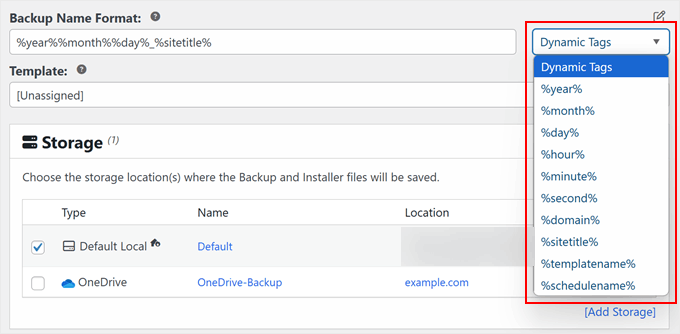
Ardından, yedeklemeyi tarih ve saat gibi önemli bilgilere göre kolayca tanımlayabilmeniz için bir yedekleme adı biçimi seçmeniz gerekir.
Duplicator, her yedeği manuel olarak yeniden adlandırmanız gerekmemesi için bunun için birkaç dinamik etiket sunar. %year%, %day% ve hatta tek bir günde birden fazla yedekleme yapıyorsanız %hour% gibi etiketleri kullanabilirsiniz.
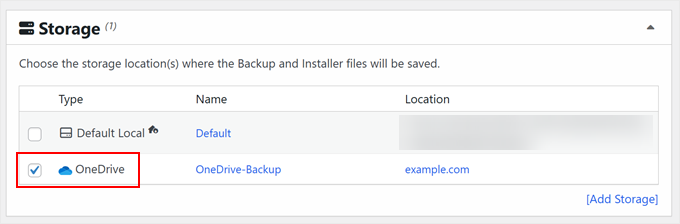
Bu aşamada, aşağı kaydırıp 'Depolama' sekmesine gidebilirsiniz.
Yedeklemenizin Microsoft OneDrive bulut depolamanızda saklandığından emin olmak için buradaki 'OneDrive' yanındaki kutuyu işaretleyin.
Ardından, ‘Yedekleme’ bölümüne inin. Burası, tam WordPress yedekleri, yalnızca veritabanı, yalnızca medya veya özel yedekler oluşturmayı seçebileceğiniz yerdir.
Bu örnek için, tüm WordPress web sitenizi yedeklemek üzere ‘Tam Site’ seçeneğini kullanacağız.

Bu bölümde ayrıca ‘Güvenlik’ sekmesine gidebilirsiniz.
Burada, yedeklerinizin yetkisiz kullanıcılardan güvende kalması için yedek yükleyici dosyanıza veya arşiv zip dosyanıza bir parola eklemeyi seçebilirsiniz.

Aşağı indiğinizde Yükleyici bölümünü bulacaksınız, ancak varsayılan ayarları olduğu gibi bırakabilirsiniz.
Ardından, ‘İleri’ye tıklayın.

Duplicator, dosyaları yedeklemeden önce herhangi bir sorun olup olmadığını görmek için web sitenizi tarayacaktır.
İşler iyi görünmüyorsa, 'Bildirim' yazan bir etiket göreceksiniz, bu da sorunun ne olduğunu ve nasıl düzeltileceğini gösterir. Aksi takdirde, sadece 'İyi' diyecektir ve devam edebilirsiniz.
İşlemi başlatmak için ‘Yedek Oluştur’ düğmesine tıklamanız yeterlidir.

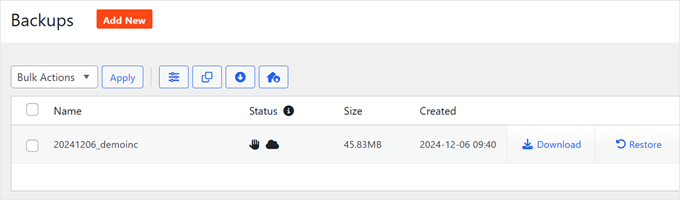
Tamamlandığında, Duplicator kontrol panelinize geri döneceksiniz.
Yeni oluşturulan OneDrive yedeklemesini görebileceğiniz ve gerekirse WordPress sitenizi geri yüklemek için kullanabileceğiniz yer burasıdır.
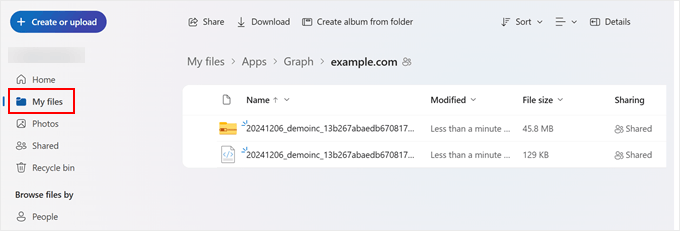
Yedeklemenin çalışıp çalışmadığını doğrulamak için OneDrive depolama alanınıza gidebilirsiniz. Ardından ‘Dosyalarım’a gidin ve yedeklemelerinizi ayarladığınız klasör yoluna gidin.
Artık WordPress yedek dosyalarınızın OneDrive'da güvenli bir şekilde saklandığını görmelisiniz.
Bu adımları izleyerek, Duplicator kullanarak WordPress sitenizin OneDrive'a yedeğini başarıyla oluşturdunuz. Bu yöntem, WordPress web sitenizin yedeklerini bulutta saklamak için güvenli ve özelleştirilebilir bir yol sağlar.
Yöntem 2: WordPress'i OneDrive'a Yedeklemek İçin WPvivid Kullanın (Ücretsiz)
Jetpack, CodeGuard ve UpdraftPlus gibi Duplicator dışındaki birkaç WordPress yedekleme çözümünü denedik. Ne yazık ki, hiçbiri ücretsiz bir WordPress-OneDrive yedekleme çözümü sunmuyor.
Ancak, biraz araştırma yaptıktan sonra, iyi çalışan ücretsiz bir eklenti olan WPvivid'i bulduk.
Bu eklentinin iyi yanı, OneDrive depolama seçeneğinin varsayılan olarak ücretsiz olmasıdır, bu nedenle WordPress sitenizi hiçbir ücret ödemeden OneDrive'a yedekleyebilirsiniz.
Ancak, ücretsiz sürümünde özellikler oldukça sınırlıdır. Birden fazla bulut depolama seçeneği kullanamaz veya özel yedeklemeler oluşturamazsınız. Yine de, bütçeniz kısıtlıysa iyi bir seçenek olabilir.
Başlamak için öncelikle bu WordPress eklentisini yönetici alanınıza kurmanız gerekecektir. Bunu nasıl yapacağınızdan emin değilseniz, WordPress eklentisinin nasıl kurulacağına dair başlangıç kılavuzumuzu okuyabilirsiniz.
Eklenti yüklendikten sonra, WPvivid Backup » Yedekle & Geri Yükle bölümüne gidin ve 'Uzak Depolama' sekmesine gidin.
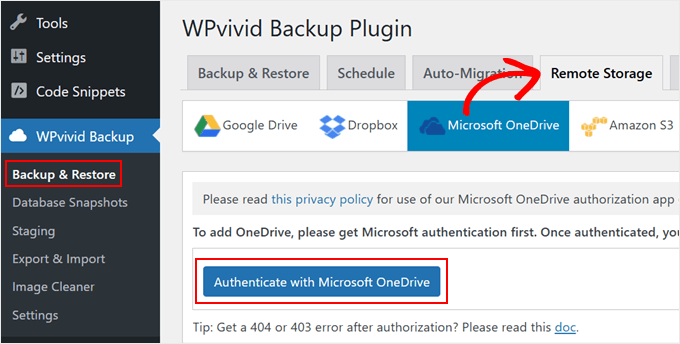
Burada, ‘Microsoft OneDrive’ı seçin ve ‘Microsoft OneDrive ile Kimlik Doğrula’ düğmesine tıklayın.
Şimdi, WPvivid'in OneDrive depolamanıza erişmesine izin vereceğiniz OneDrive web sitesine yönlendirileceksiniz.
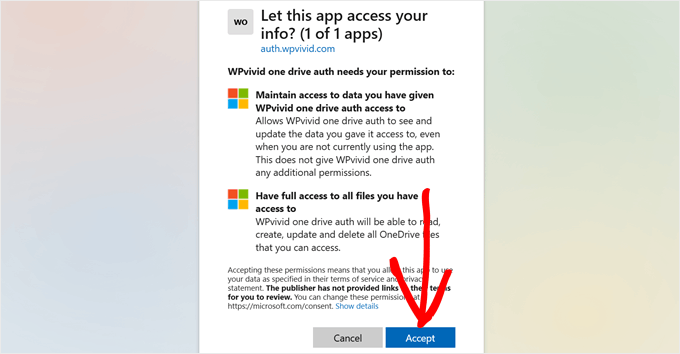
Devam etmek için ‘Kabul Et’e tıklamanız yeterlidir.
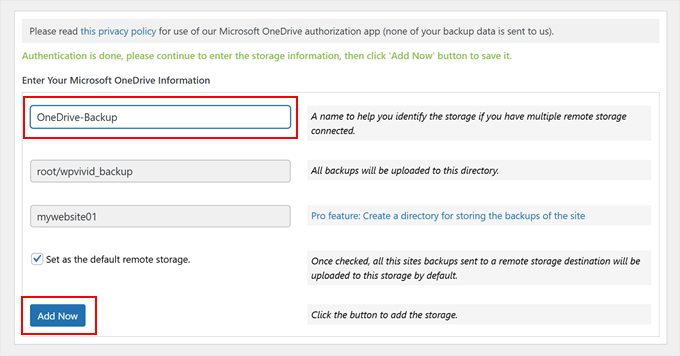
Bundan sonra, WPvivid eklenti sayfasına geri dönün ve yeni OneDrive depolamanıza bir ad verin. Gelecekteki tüm yedeklemeleriniz için OneDrive'ı kullanmak istiyorsanız, ‘Varsayılan uzak depolama olarak ayarla’ seçeneğinin yanındaki kutuyu da işaretleyebilirsiniz.
Ardından, ‘Şimdi Ekle’ye tıklayın.
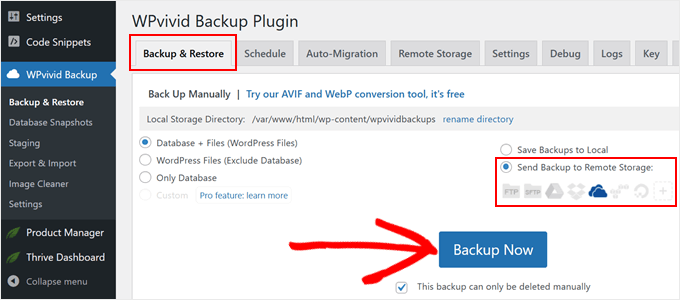
Şimdi, WordPress sitenizi yedeklemeyi denemek için ‘Yedekle ve Geri Yükle’ sekmesine geçin. Burada, veritabanını ve dosyaları mı, yalnızca WordPress dosyalarını mı yoksa yalnızca veritabanını mı yedekleyeceğinizi seçebilirsiniz.
Ayrıca, ‘Yedeklemeyi Uzak Depolamaya Gönder’ seçeneğinin yanındaki kutuyu işaretlemeniz ve OneDrive logosunu seçmeniz gerekir.
'Şimdi Yedekle' düğmesinin altında, 'Bu yedek yalnızca manuel olarak silinebilir' seçeneğinin yanındaki kutuyu işaretleyebilirsiniz. Unutmayın, bu size kalmış.
OneDrive klasöründe yeni bir yedek olduğunda bu yedeğin otomatik olarak silinmesini istemiyorsanız bunu etkinleştirebilirsiniz.
Ardından, ‘Şimdi Yedekle’ye tıklayın.
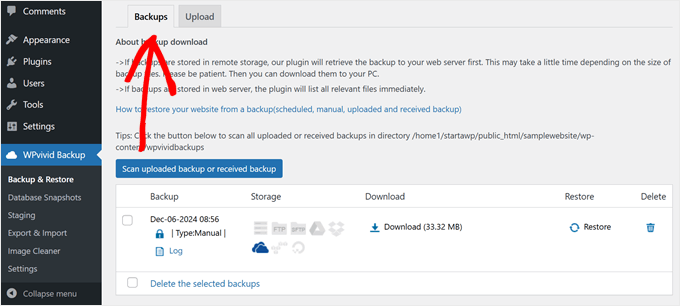
Yedekleme tamamlandıktan sonra, 'Yedekler' bölümüne aşağı kaydırın.
Yeni yedekleme dosyanızın orada listelendiğini görmelisiniz.
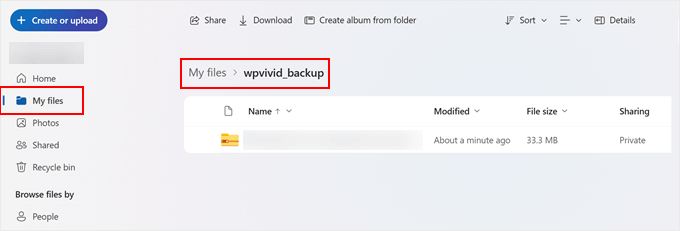
Yedeklemenin başarılı olup olmadığını doğrulamak için OneDrive kontrol panelinize de gidebilirsiniz.
'Dosyalarım'a gidin ve wpvivid_backup klasörüne gidin. Ardından yedek dosyanızın Microsoft OneDrive bulut depolamanızda güvenli bir şekilde saklandığını görmelisiniz.
Umuyoruz ki bu makale, WordPress'i OneDrive'a nasıl yedekleyeceğinizi öğrenmenize yardımcı olmuştur. Ayrıca, WordPress'i Google Drive'a nasıl yedekleyeceğiniz hakkındaki rehberimize ve WordPress için en iyi Dropbox eklentileri hakkındaki uzman seçimlerimize de göz atmak isteyebilirsiniz.
Bu makaleyi beğendiyseniz, lütfen WordPress video eğitimleri için YouTube Kanalımıza abone olun. Bizi ayrıca Twitter ve Facebook'ta da bulabilirsiniz.




Bir sorunuz veya öneriniz mi var? Tartışmayı başlatmak için lütfen bir yorum bırakın.