


Kullanıcıların web sitenize giriş yapmasını ne kadar kolaylaştırırsanız, aktif üyeler olma ve içeriklerinizle etkileşim kurma olasılıklarının o kadar arttığını öğrendim.
İşte OAuth girişi burada devreye giriyor – kişilerin Google, Facebook veya X gibi mevcut sosyal hesaplarını kullanarak WordPress web sitenize tek bir tıklamayla giriş yapmalarını sağlıyor.
Ancak işin aslı şu: OAuth oturum açma teorik olarak basit görünse de, doğru şekilde ayarlamak zor olabilir. En güvenilir çözümü bulmak için gerçek WordPress web sitelerinde çeşitli eklentileri ve yöntemleri test ettim.
Bugün, WordPress'e OAuth oturum açma eklemek için kanıtlanmış yöntemimi paylaşıyorum. Nasıl doğru kuracağınızı, yaygın tuzaklardan kaçınacağınızı ve sitenizde sorunsuz çalışmasını sağlayacağınızı göstereceğim.
💡Hızlı Cevap: WordPress'e OAuth oturum açma eklemek için Nextend Social Login gibi bir sosyal oturum açma eklentisi yükleyeceksiniz. Ardından, bir API İstemci Kimliği ve Gizli Anahtar almak için Google gibi bir sağlayıcıyla bir geliştirici uygulaması oluşturacaksınız.
Son olarak, tek tıklamayla sitenizde sosyal oturum açmayı etkinleştirmek için bu anahtarları eklentinin ayarlarına gireceksiniz.
WordPress'e OAuth Girişi Eklemek İçin Nedenler
WordPress sitenize OAuth oturum açma eklemek, unutulan şifreler ve zayıf kimlik bilgileri gibi yaygın kullanıcı sıkıntılarını giderir.
Kullanıcılar genellikle oturum açma bilgilerini hatırlamakta zorlanırlar, bu da sık ve sinir bozucu şifre sıfırlamalarına yol açar.
OAuth, büyük sağlayıcılardan gelen güvenli kimlik doğrulama yöntemlerini kullanarak bu sorunları önler. Yeni şifreler oluşturmak yerine, ziyaretçiler Google, Facebook veya GitHub gibi güvendikleri hesaplarla oturum açabilirler.
Bu sağlayıcıların çoğu ayrıca iki faktörlü kimlik doğrulama sunar, bu da ek bir güvenlik katmanı ekler.
Bu akıcı oturum açma süreci, daha hızlı erişim ve daha az terk edilmiş kayıt ile sonuçlanır. Kullanıcıların kaydolması kolay olduğunda tamamlamaları daha olasıdır.
Ayrıca spam ve sahte hesapları azaltmaya yardımcı olur. Kullanıcılar doğrulanmış üçüncü taraf hesapları aracılığıyla giriş yaptığından, botların sahte profiller oluşturması zorlaşır.
Genel olarak, sitenize OAuth oturum açma eklemek, kullanıcılarınız için daha sorunsuz ve daha güvenli bir deneyim yaratır.
Şimdi, bunu WordPress'te nasıl kuracağınızı göstereceğim.
WordPress'e OAuth Oturum Açma Nasıl Eklenir
WordPress'te OAuth oturumu ayarlamak düşündüğünüzden daha kolaydır. Doğru eklenti ile kullanıcıların mevcut sosyal hesaplarıyla yalnızca birkaç tıklamayla giriş yapmalarına izin verebilirsiniz.
Nextend Social Login kullanmanızı öneririm. Google, Facebook ve X gibi sağlayıcılardan gelen sosyal oturum açma seçeneklerini doğrudan sitenize eklemek için tasarlanmış popüler bir sosyal medya eklentisidir.
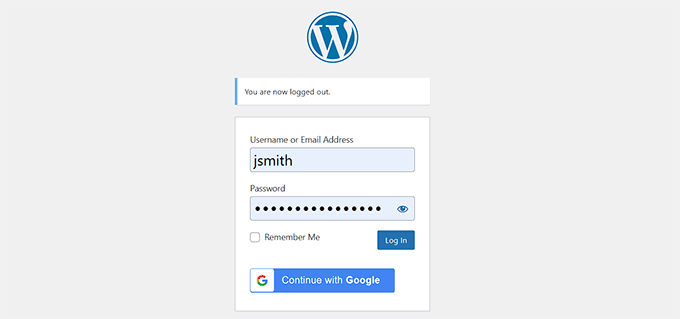
Kurulumu yaptıktan sonra, kullanıcılar oturum açma ve kayıt sayfalarınızda sosyal oturum açma düğmelerini görecektir. Bu, yeni bir hesap oluşturmadan sitenize erişmelerini kolaylaştırır.
Adım 1: Nextend Social Login Eklentisini Yükleyin ve Etkinleştirin
Öncelikle Nextend Social Login eklentisini yükleyip etkinleştirmeniz gerekir. Ayrıntılar için WordPress eklentisi nasıl kurulur konusundaki bu öğreticiye bakın.
Not: Nextend Social Login'in bu öğretici için kullanabileceğiniz ücretsiz bir sürümü de vardır.
Eklentiyi etkinleştirdikten sonra, WordPress kontrol panelinden Ayarlar » Nextend Sosyal Giriş sayfasına gidin.
Bu eğitimde size Google ile OAuth oturum açma işleminin nasıl ekleneceğini göstereceğim. Nextend Social Login ayrıca Facebook, X (eski adıyla Twitter), Reddit ve daha fazlası aracılığıyla oturum açma olanağı sunar. Seçtiğiniz sağlayıcıya bağlı olarak işlem biraz farklılık gösterebilir.
Adım 2: Bir Google Uygulaması Oluşturun
İlk olarak, eklentinin Google bölümündeki ‘Başlarken’ düğmesine tıklayın.
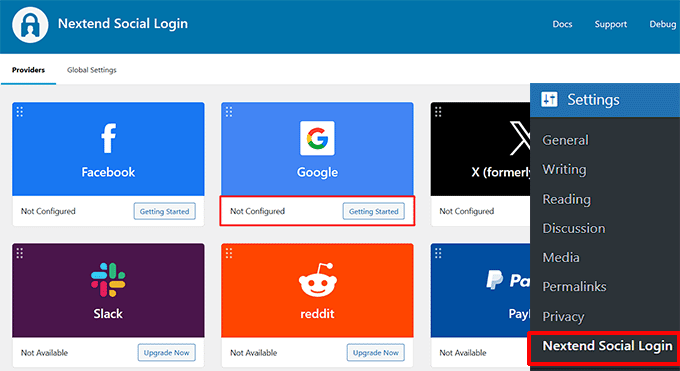
Bu sizi Google uygulamanızı oluşturmak için ekrandaki talimatların bulunduğu bir sayfaya götürecektir.
Talimatları inceledikten sonra, Google Cloud Console'a gitmek için bağlantıya tıklayın.
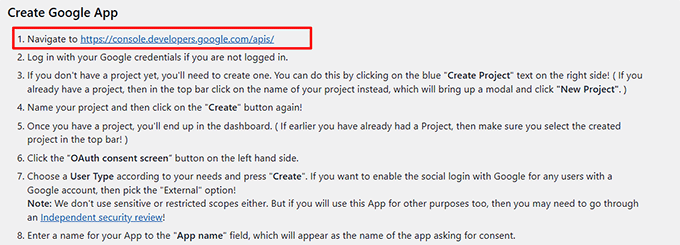
Burada, Google hesap kimlik bilgilerinizle oturum açmanız istenebilir.
Konsola girdikten sonra, bir açılır pencereyi açmak için üstteki düğmeye tıklayın ve ‘Yeni proje’yi seçin.
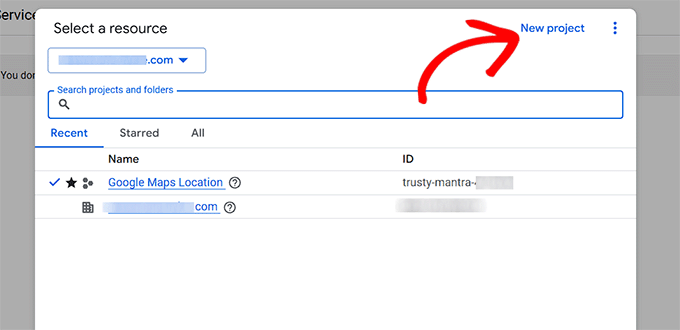
Ardından, projenize bir isim vermeniz gerekir.
İsterseniz bir kuruluş ve konum da ekleyebilir, ardından ‘Oluştur’ düğmesine tıklayabilirsiniz.
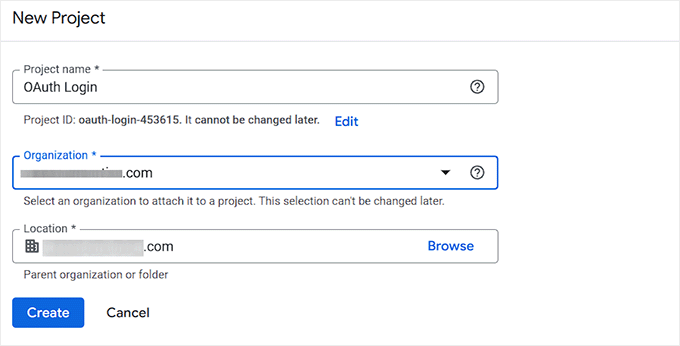
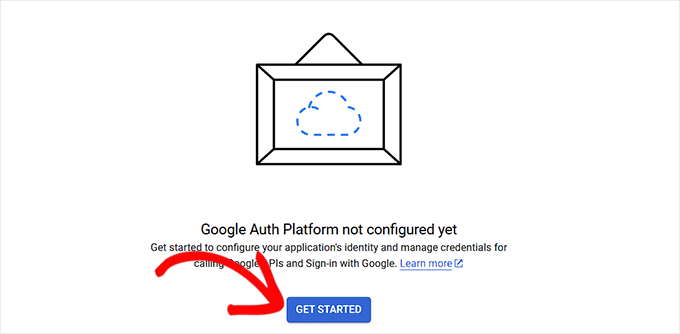
Bir proje ekledikten sonra, kontrol paneline geri döneceksiniz. Buradan, sol sütundan 'OAuth onay ekranı' sekmesine geçin.
‘Başlayın’ düğmesine tıklayın.
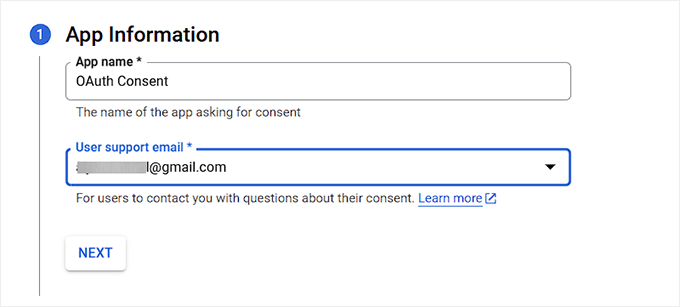
Şimdi, uygulamanız için bir isim eklemeniz gerekiyor. Bu, kullanıcıların oturum açma izni istendiğinde göreceği isimdir.
Ardından, insanların size sorularla ulaşabilmesi için ‘Kullanıcı destek e-postası’ alanına iş e-postanızı girin.
Devam etmek için 'İleri' düğmesine tıklayın.
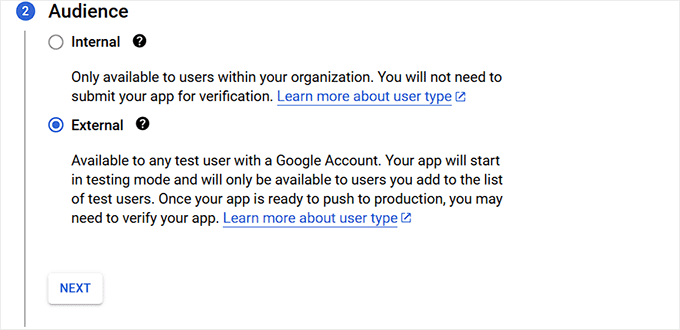
Bundan sonra, WordPress'te OAuth oturum açma işleminiz için bir hedef kitle seçmeniz gerekir.
Uygulamanız özel kullanım için Google Workspace (eski adıyla G Suite) kuruluşu içinde ise ‘Dahili’ seçeneğini seçebilirsiniz. Bu, yalnızca şirket alanınızdaki kullanıcıların giriş yapabileceği anlamına gelir.
Öte yandan, uygulamanız veya web siteniz halka açık kullanım için tasarlanmışsa 'Harici' seçeneği en iyisidir. Bu, Google hesabına sahip herkesin giriş yapmasına olanak tanır.
İlk kurduğunuzda, uygulama test modunda olacaktır. Bu, yalnızca manuel olarak test kullanıcısı olarak eklediğiniz kullanıcıların oturum açabileceği anlamına gelir.
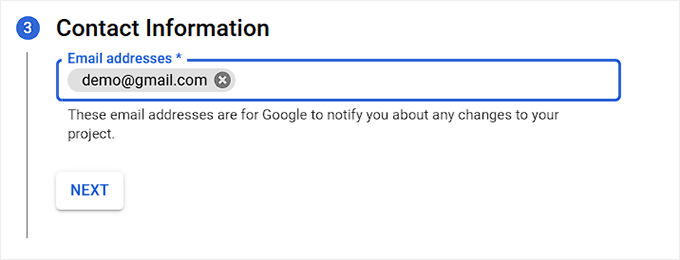
Bundan sonra, iletişim e-posta adresinizi tekrar ekleyin.
Google'ın projenizdeki herhangi bir değişiklik hakkında sizi bilgilendireceği yer burasıdır. Birden fazla e-posta adresi de ekleyebilirsiniz.
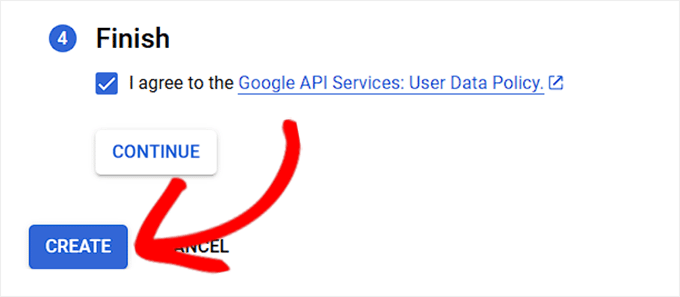
Son olarak, Google API hizmetleri politikasını kabul edin.
Son olarak, 'Oluştur' düğmesine tıklayın.
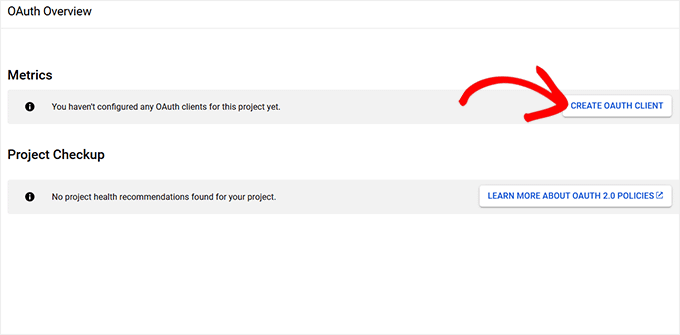
İşlem tamamlandığında, 'OAuth Genel Bakış' sayfasına yönlendirileceksiniz.
Buradan, ‘OAuth İstemcisi Oluştur’ düğmesine tıklayın.
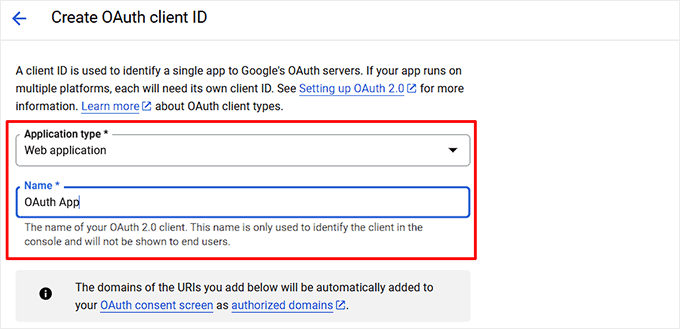
Bir sonraki ekranda bir OAuth İstemci Kimliği oluşturmanız gerekecek.
Uygulama türü açılır menüsünden 'Web uygulaması' seçeneğini seçin.
Ardından, istemci kimliğiniz için bir ad ekleyin.
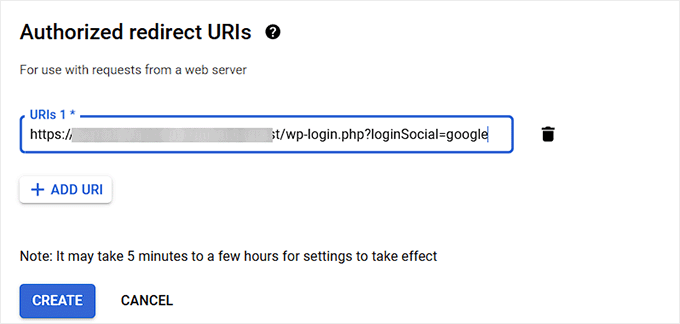
Şimdi, ‘Yetkili yönlendirme URI'leri’ bölümüne gidin ve ‘+ URL Ekle’ düğmesine tıklayın.
Buraya, WordPress kontrol panelinizde Nextend Social Login eklentisi tarafından sağlanan benzersiz URL'yi eklemeniz gerekir.
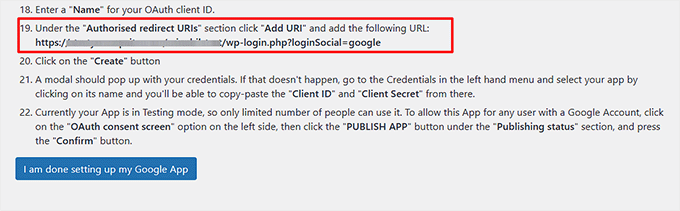
Bu URL, Google'a oturum açtıktan sonra kullanıcıları geri gönderebileceği tek geçerli adresi söyler; bu, kaçırmayı önleyen önemli bir güvenlik adımıdır.
URL'yi ekledikten sonra ‘Oluştur’ düğmesine tıklayın.
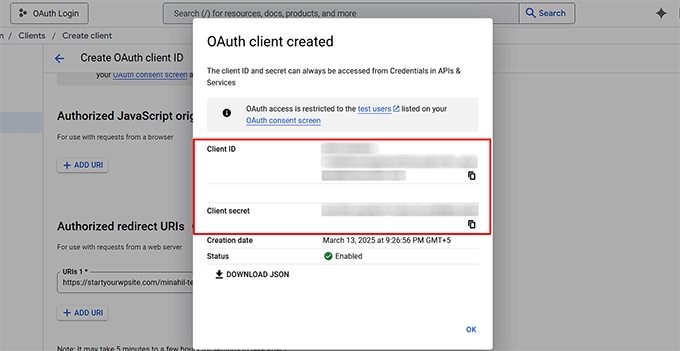
Kimlik bilgilerinizle bir açılır pencere görünecektir.
İstemci Kimliğinizi ve İstemci Sırrınızı buradan kopyalayın ve güvenli bir yere kaydedin.
İstemci Sırrını bir şifre gibi ele almanız ve asla herkese açık olarak paylaşmamanız çok önemlidir, çünkü bu, uygulamanızı ve kullanıcı verilerinizi korur.
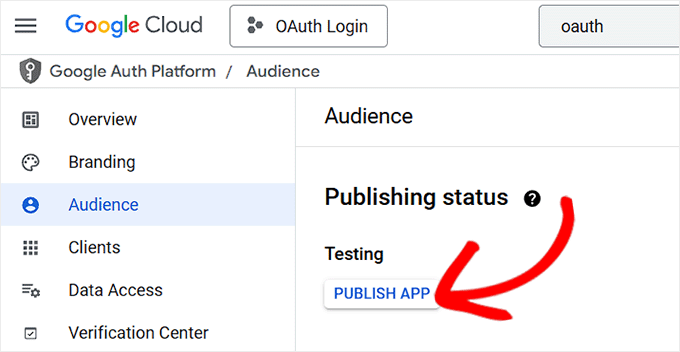
Ardından, soldaki menüden ‘OAuth Onay Ekranı’ sayfasına geri dönün.
Uygulamanızı ‘Test’ten ‘Üretim’ durumuna taşımak için ‘Uygulamayı Yayınla’ etiketli düğmeyi bulun.
Bu, ‘Onayla’ düğmesine tıklayabileceğiniz bir açılır pencere açacaktır.
Gönderdikten sonra Google'ın resmi doğrulama ve inceleme sürecinin tamamlanmasının bazen birkaç gün sürebileceğini lütfen unutmayın.
Adım 3: Google Yapılandırmanızı Doğrulayın
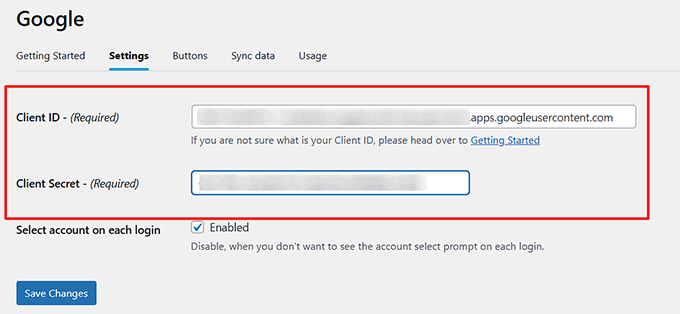
Şimdi, WordPress kontrol panelinize geri dönün ve üstten Google için ‘Ayarlar’ sekmesine geçin.
Ardından, daha önce kopyaladığınız İstemci Kimliğini ve İstemci Sırrını ekleyin ve 'Değişiklikleri Kaydet' düğmesine tıklayın.
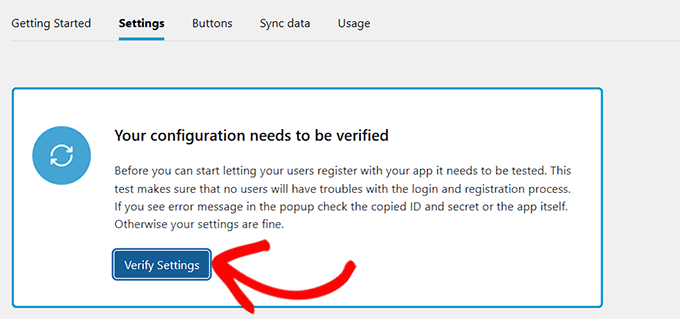
Bunu yaptıktan sonra, Nextend Social Login yapılandırmanızı doğrulamanızı isteyen bir açılır pencere gösterecektir. Devam edin ve 'Ayarları Doğrula' düğmesine tıklayın.
Unutmayın, bu adımı atlarsanız, Google OAuth oturum açma seçeneği ekranınızda görünmeyecektir.
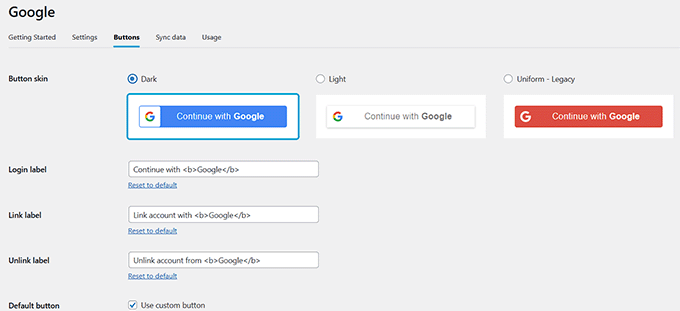
Ardından, üstten 'Düğmeler' bölümüne geçin.
Burada Google OAuth oturum açma işleminiz için bir düğme stili seçebilirsiniz. İsterseniz özel kodla özel bir düğme de oluşturabilirsiniz.
İşiniz bittiğinde, değişikliklerinizi kaydetmek için ‘Değişiklikleri Kaydet’ düğmesine tıklamanız yeterlidir.
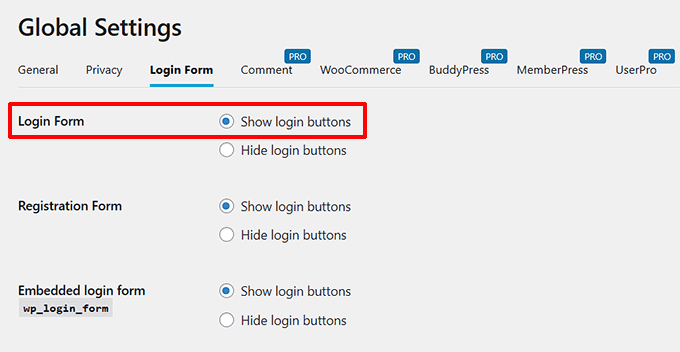
Şimdi, üstten Genel Ayarlar » Giriş Formu sekmesine geçmeniz gerekiyor.
Burada, kullanıcıların buradan OAuth oturum açma seçeneğini kolayca seçebilmeleri için 'Oturum Açma Formu' seçeneği için 'Oturum Açma Düğmelerini Göster' kutusunu işaretleyin.
💡İlgili Yazı: Varsayılan WordPress oturum açma formunu kullanmak istemiyorsanız, özel bir WordPress oturum açma sayfası nasıl oluşturulur konusundaki öğreticimize bakın.
Kalan ayarları da istediğiniz gibi yapılandırabilirsiniz.
Ardından, 'Değişiklikleri Kaydet' düğmesine tıklayın.
Ardından, WordPress kontrol panelinden Ayarlar » Nextend Sosyal Oturum Açma sayfasına geri dönmeniz gerekir.
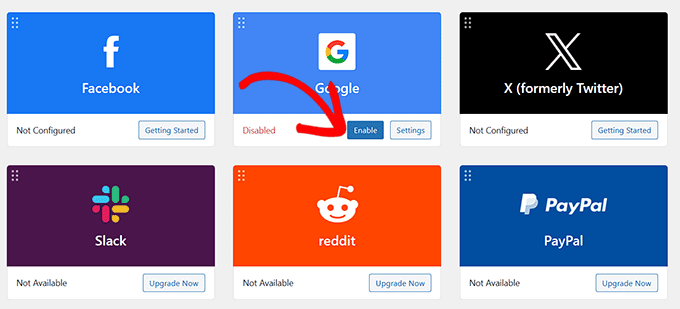
Son olarak, 'Google' seçeneği altındaki 'Etkinleştir' düğmesine tıklayın. Artık farklı üçüncü taraf uygulamalarla bu işlemin tamamını tekrarlayarak onlar için OAuth oturum açma ekleyebilirsiniz.
İşiniz bittiğinde, OAuth oturum açmayı çalışırken görmek için WordPress sitenizi ziyaret etmeniz yeterlidir.
Bonus: Oturum Açma Bağlantıları ile WordPress'te Parolasız Oturum Açma Eklere
OAuth, mevcut sosyal hesapları kullanarak oturum açmayı basitleştirirken, sihirli bağlantılarla şifresiz oturum açma, şifreleri tamamen kaldırarak kullanıcı deneyimini iyileştirmenin başka bir yolunu sunar.
Bu yöntem, kullanıcıların WordPress oturum açma kimlik bilgilerini atlamasına olanak tanır. Hesaplarına giriş yapmak için e-postalarına gönderilen güvenli bir bağlantıya tıklamaları yeterlidir.
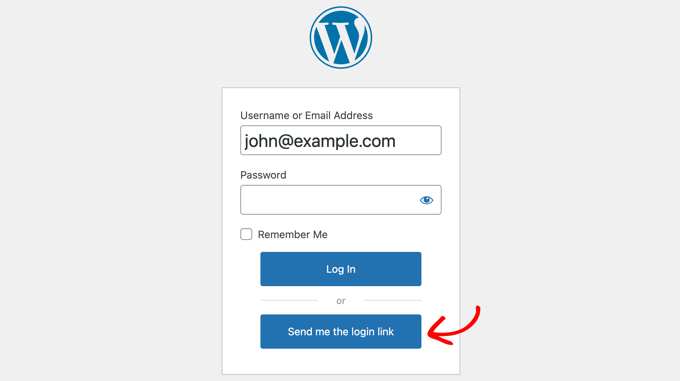
Magic Login gibi bir eklentiyle, kullanıcıların yalnızca e-posta adreslerini girmeleri yeterlidir ve gelen kutularına tek seferlik bir oturum açma bağlantısı gönderilir. Bağlantıya tıklamak, şifre gerektirmeden anında erişim sağlar.
Bu, oturum açma sürtünmesini azaltırken hesapları güvende tutar. Özellikle giriş engellerini en aza indirmek istediğiniz web siteleri için kullanışlıdır.
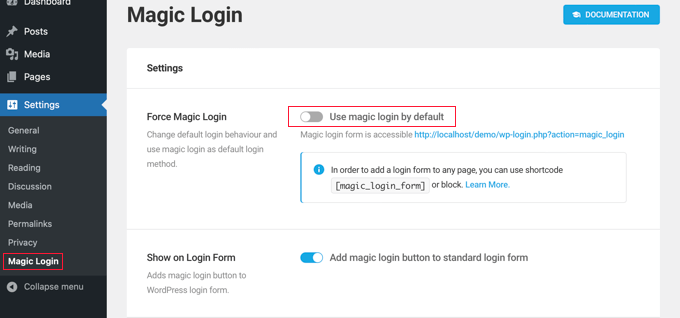
Ayrıca, bu oturum açma bağlantıları zamana duyarlı ve benzersiz olduğundan, kaba kuvvet saldırılarına karşı ek bir güvenlik katmanı sağlarlar.
Başlamak için, WordPress'te şifresiz oturum açma nasıl eklenir konusundaki öğreticimize bakın.
OAuth Oturumu Hakkında Sıkça Sorulan Sorular
WordPress'e OAuth oturum açma eklemeden önce okuyucularımızın sorduğu bazı sorular şunlardır:
OAuth oturum açma nedir?
OAuth, kullanıcıların Google, Facebook veya X gibi hizmetlerden mevcut hesaplarını kullanarak web sitenize giriş yapmaları için güvenli bir yoldur. Bu, onlar için sitenizde yalnızca yeni bir şifre oluşturmak ve hatırlamak zorunda kalmaktan kurtarır.
WordPress siteme sosyal oturum açma eklemek güvenli mi?
Evet, çok güvenlidir. OAuth, şifreler yerine belirteçlere dayanan büyük teknoloji şirketleri tarafından kullanılan standart bir protokoldür. Web sitenizin kullanıcılarınızın sosyal hesaplarından gelen hassas oturum açma bilgilerini işlemesi veya saklaması gerekmez.
Google dışında başka sosyal oturum açma seçenekleri ekleyebilir miyim?
Kesinlikle. Nextend Social Login eklentisi birçok başka platformu destekler. Hedef kitlenizin en çok kullandığı hizmetlere bağlı olarak Facebook, X (eski adıyla Twitter), LinkedIn ve daha fazlası için giriş düğmeleri ekleyebilirsiniz.
WordPress'e OAuth oturum açma eklemek para gerektirir mi?
Ücretsiz olarak başlayabilirsiniz. Nextend Social Login eklentisi, Google ve Facebook gibi popüler seçenekleri içeren ücretsiz bir sürüme sahiptir. Daha fazla sağlayıcı ve gelişmiş özellikler için ayrıca bir pro sürümü de sunarlar.
Umarım bu makale, WordPress'e OAuth oturum açma işleminin nasıl ekleneceğini öğrenmenize yardımcı olmuştur. Ayrıca, WordPress'e tek tıklamayla Google oturum açma nasıl eklenir konusundaki başlangıç kılavuzumuza ve WordPress oturum açma ve kayıt formuna CAPTCHA ekleme konusundaki öğreticimize de bakmak isteyebilirsiniz.
Bu makaleyi beğendiyseniz, lütfen WordPress video eğitimleri için YouTube Kanalımıza abone olun. Bizi ayrıca Twitter ve Facebook'ta da bulabilirsiniz.



Bir sorunuz veya öneriniz mi var? Tartışmayı başlatmak için lütfen bir yorum bırakın.