


Hollanda'daki müşterilere satış yapıyorsanız, ödeme sırasında iDEAL sunmak isteğe bağlı değil, beklenendir.
Müşterilerimize Avrupa pazarlarına açılmalarına yardımcı olurken bunu öğrendik ve iDEAL eklemenin Hollandalı kullanıcılardan elde edilen dönüşümleri anında iyileştirdiğini gördük.
Bu bizi, sürtünme eklemeden veya teknik sorunlar yaratmadan iDEAL'i WordPress ile entegre etmenin farklı yollarını test etmeye yöneltti.
Bu kılavuzda, sitenizde iDEAL ödemeleri kabul etmeye başlamak için kullanabileceğiniz iki güvenilir yöntemi paylaşacağız.
İster WooCommerce kullanıyor olun ister başka bir kurulum, ihtiyaçlarınıza en uygun seçeneği belirleyebilecek ve Hollandalı müşterileriniz için ödeme sürecini kolaylaştırabileceksiniz.
💡Hızlı Cevap: iDEAL Ödemeleri Nasıl Kabul Edilir
WordPress sitenize iDEAL eklemenin iki güvenilir yolu vardır:
- WP Simple Pay: Basit ödeme formları, bağışlar veya tek tek ürün satışı için en iyi seçenektir. Karmaşık bir alışveriş sepeti kurmadan ödeme kabul etmenizi sağlar.
- WooCommerce Stripe Gateway: Tam bir e-ticaret mağazanız varsa en iyi seçenektir. Ürün kataloğunuz için ödeme seçeneği olarak iDEAL eklemenizi sağlar.
WordPress'te Neden iDEAL Ödemeleri Kabul Etmelisiniz?
Hollanda\
Ödeme sayfanıza iDEAL eklemenin en büyük faydaları şunlardır:
- Güven Oluşturur: Neredeyse tüm büyük Hollanda bankaları iDEAL'i desteklemektedir. Bunu sunmak, işletmenizin meşru olduğunu ve yerel müşterilere hizmet vermeye hazır olduğunu gösterir.
- Daha İyi Güvenlik: Müşteriler iDEAL'i seçtiğinde, ödemeyi tamamlamak için kendi bankalarının platformuna yönlendirilirler. Bu, hassas bankacılık bilgilerini üçüncü taraf sitelerle paylaşmak zorunda olmadıkları anlamına gelir.
- Anında Onay: Geleneksel banka havalelerinin aksine, iDEAL anında ödeme onayı sağlar, böylece siparişleri hemen işleyebilirsiniz.
- Daha D
WordPress'te iDEAL ödemelerini kolayca nasıl kabul edeceğinize bir göz atalım. Bu öğreticide iki yöntem ele alacağız. Tercih ettiğiniz yaklaşıma atlamak için aşağıdaki bağlantıları kullanabilirsiniz:
Yöntem 1: WordPress'te bir iDEAL Ödeme Formu Oluşturma
WordPress'te bir iDEAL ödeme formu oluşturmak istiyorsanız, bu yöntem tam size göre. Tam işlevsel bir çevrimiçi mağaza oluşturmak zorunda kalmadan bağışlar, üyelikler, hizmetler veya ürünler için iDEAL ödemeleri kabul etmenizi sağlayacaktır.
Bunu ayarlamak i
Bizi en
Adım 1: WP Simple Pay'i Yükleyin ve Etkinleştirin
Ba
Not: WP Simple Pay
Adım 2: Kurulum Sihirbazını Yapılandırın
Etkinleştirdikten sonra ekranınızda bir kurulum sihirbazı göreceksiniz. Devam edin ve 'Başlayalım' düğmesine tıklayın.

Bir sonraki sayfada, eklentinizin lisans anahtarını girmeniz gerekecektir.
Bu bilgileri WP Simple Pay web sitesindeki hesabınızdan alabilirsiniz. Ardından, 'Etkinleştir ve Devam Et' düğmesine tıklayın.

Bundan sonra, Stripe hesab
Mevcut Stripe hesabınıza giriş yapmak veya yeni bir hesap oluşturmak için ‘Stripe ile Bağlan’ düğmesine tıklayın.

Daha ayr
Stripe'ı bağladıktan sonra, sihirbaz size e-postalarınızı yapılandırmanızı isteyecektir. Ödeme makbuzları ve yaklaşan faturalar için bildirim almak üzere seçenekleri etkinleştirin, ardından tercih ettiğiniz e-posta adresini girin.

Son olarak, ‘Kaydet ve Devam Et’ düğmesine tıklayın. Artık diğer adımları tamamlayabilir ve kurulum sihirbazından çıkabilirsiniz.
Adım 3: Bir Ödeme Formu Oluşturun
Şimdi, WordPress kontrol panelinizde WP Simple Pay » Ödeme Formları'na gidin ve ‘Ödeme Formunuzu Oluşturun’ düğmesine tıklayın.

Bu sizi, önceden hazırlanmış ödeme formu seçeneklarının bir listesini göreceğiniz 'Bir şablon seçin' sayfasına yönlendirecektir.
Sadece 'iDEAL Ödeme Formu' şablonunu bulun ve altındaki 'Şablonu Kullan' düğmesine tıklayın.
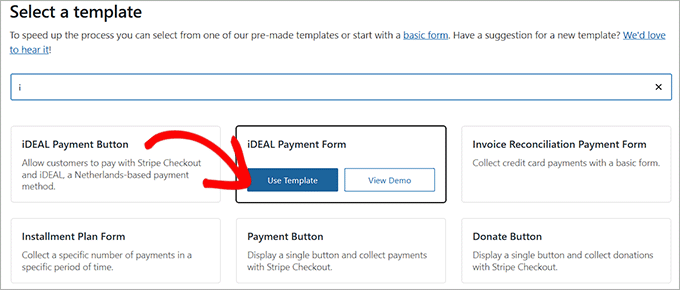
Bu, form düzenleyicisini açacaktır.
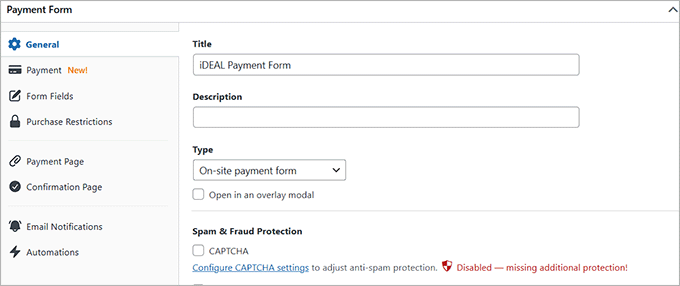
‘Genel’ sekmesinde başlığı ve açıklamayı düzenleyebilir ve ‘Yerinde ödeme formu’nu seçebilirsiniz.
Adım 4: Ödeme Seçeneği Olarak iDEAL'ı Seçin
Bundan sonra, sol menüdeki ‘Ödeme’ sekmesine geçin. Ardından, ‘Vergi Toplama’ seçeneği altından tercih ettiğiniz vergi toplama oranlarını seçin.
Bu yapıldıktan sonra, form aracılığıyla satmak istediğiniz ürün veya hizmet için bir fiyat ekleyin. Abonelik tabanlı bir hizmet sunuyorsanız, 'Abonelik' seçeneğini seçin ve farklı abonelik katmanlarını dahil etmek için 'Fiyat Ekle' düğmesine tıklayın.
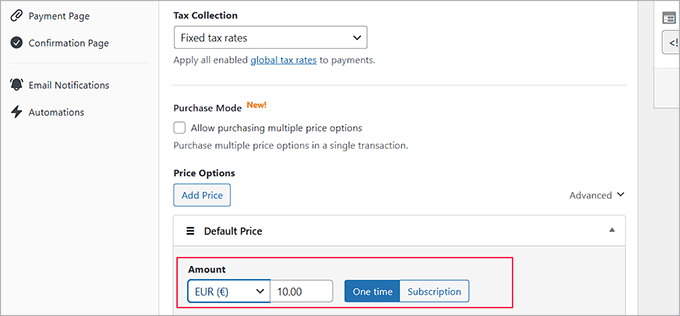
Önemli: Bu bölümde para birimini Euro (EUR) olarak ayarlamanız gerekir. USD olarak bırakırsanız, iDEAL ödeme seçeneği formunuzda görünmeyecektir.
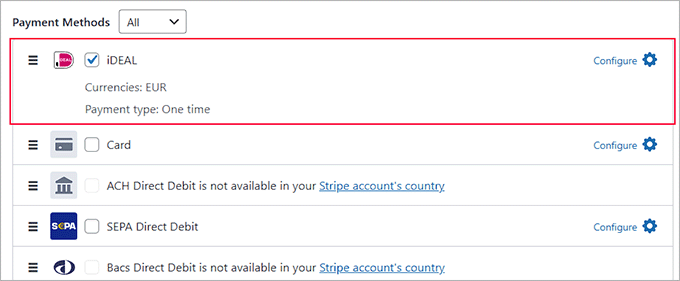
Ardından, ‘Ödeme Yöntemleri’ bölümüne aşağı kaydırın ve açılır menüden ‘Tümü’ seçeneğini seçin.
Listeden iDEAL
Adım 5: Form Alanlarını Özelleştirin
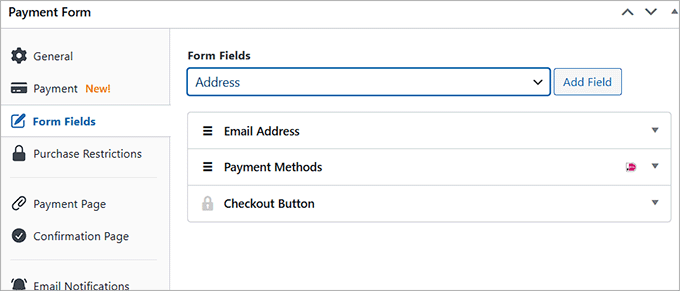
Bunu yaptıktan sonra, açılır menüden bir form alanı eklemek için 'Form Alanları' sekmesine geçin. Her alanın ayarlarını yapılandırmak ve sürükle-bırak düzenleyicisini kullanarak yeniden düzenlemek için sekmeyi genişletebilirsiniz.
Bunu
Adım 6: Ödeme Formunuzu Yayınlayın
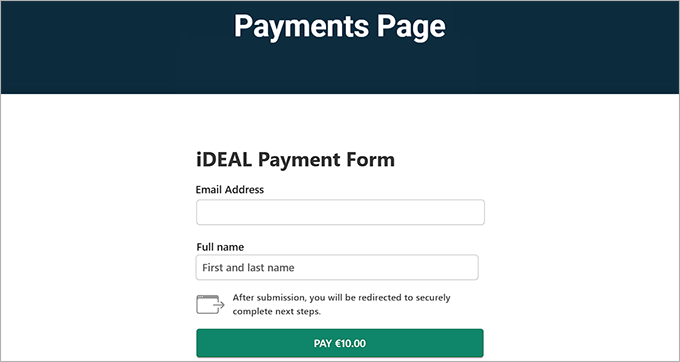
Şimdi, 'Ödeme Sayfası' sekmesine gidin ve 'Özel bir ödeme sayfası etkinleştir' kutusunu işaretleyin. Bu, web sitenize manuel olarak yeni bir sayfa eklemeden özel bir sayfa oluşturmanıza olanak tanır.
WP Simple Pay, kalıcı bağlantı, renk şeması, resim, alt bilgi metni ve daha fazlasını ayarlayarak formu özelleştirmenize olanak tanır.

Son olarak, değişikliklerinizi kaydetmek için 'Yayınla' düğmesine tıklayın.
Artık iDEAL ödeme formunu çalışırken görmek için WordPress sitenizi ziyaret edebilirsiniz.
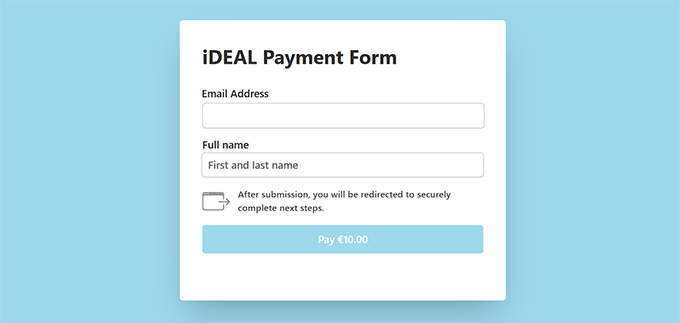
Şimdi, iDEAL formunu mevcut bir sayfaya eklemek isterseniz, bunu da yapabilirsiniz. Form alanlarınızı ekledikten sonra 'Yayınla' düğmesine tıklamanız yeterlidir.
Ardından, WordPress kontrol panelinden kullanmak istediğiniz sayfayı veya gönderiyi açın ve ‘Blok Ekle’ (+) düğmesine tıklayın. ‘WP Simple Pay’ bloğunu bulmak için arama özelliğini kullanın, ardından sayfaya ekleyin.
Bunu yaptıktan sonra, blok içindeki açılır menüden iDEAL ödeme formunu seçin.

Son olarak, değişikliklerinizi kaydetmek için ‘Güncelle’ veya ‘Yayınla’ düğmesine tıklayın.
Şimdi, özel iDEAL ödeme formu sayfanızı görüntülemek için web sitenizi ziyaret edin.
Yöntem 2: WooCommerce'te iDEAL Ödemeleri Kabul Edin
WooCommerce mağazanızda ödeme seçeneği olarak iDEAL eklemek istiyorsanız, bu yöntem tam size göre.
Adım 1: Stripe Ödeme Ağ Geçidini WooCommerce İçin Kurun ve Etkinleştirin
Ba
Adım 2: Stripe'ı Ödeme Ağ Geçidi Olarak Ayarlayın
Etkinleştirdikten sonra, WordPress kontrol panelinizdeki WooCommerce » Ayarlar sayfasına gidin ve ‘Ödemeler’ sekmesine geçin.
Ödeme yöntemleri listesinde 'Stripe'i bulun ve 'Kurulumu bitir' (veya zaten bağladıysanız 'Yönet') düğmesine tıklayın.
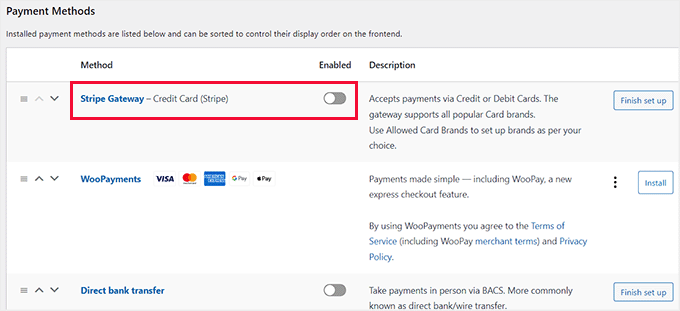
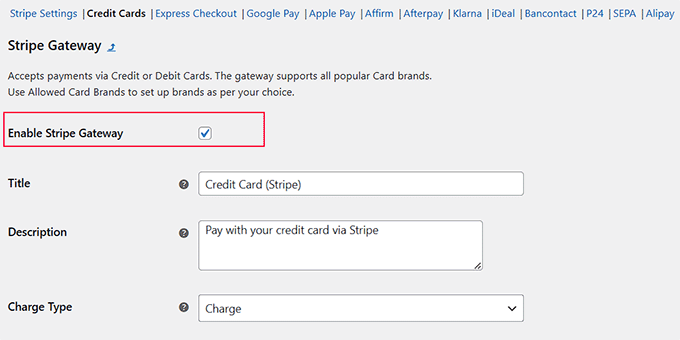
Şimdi sizi yeni bir sayfaya yönlendirecek, burada 'Stripe Ağ Geçidini Etkinleştir' kutusunu işaretlemeniz gerekecek.
Ayrıca ödeme ağ geçidi için bir başlık ve açıklama eklemeniz gerekecektir.
Ardından, ayarlarınızı kaydetmek için ‘Değişiklikleri Kaydet’ düğmesine tıklayın.
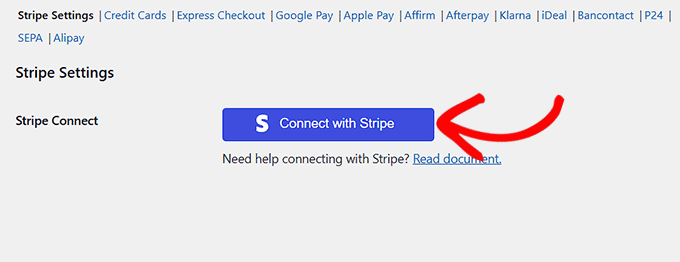
Bunu yaptıktan sonra, sayfanın üst kısmındaki 'Stripe Ayarları' bağlantısına tıklayın.
Buradan, ödeme ağ geçidini çevrimiçi mağazanıza bağlamak için ‘Stripe ile Bağlan’ düğmesine tıklayın. Bu sizi Stripe hesabınıza giriş yapmanız gereken yeni bir sayfaya yönlendirecektir. Eğer bir hesabınız yoksa, buradan bir tane oluşturabilirsiniz.
Daha fazla ayrıntı için, WordPress'te Stripe ile ödeme nasıl kabul edilir hakkındaki eğitimimize bakın.
Adım 3: WooCommerce'te iDEAL'i etkinleştirin
Stripe'ı WooCommerce mağazanıza başarıyla bağladıktan sonra, WordPress kontrol panelinizdeki ‘Ödemeler’ sekmesine geri dönün. Ardından, üstteki ‘iDEAL’ bağlantısına tıklayın.
Buradan, 'Stripe iDEAL'i etkinleştir' yanındaki kutuyu işaretleyin. Ardından, bu ödeme yöntemini nerede görüntülemek istediğinize dair bir başlık, açıklama, şirket adı ve satış konumları ekleyin.
💡Profesyonel İpucu: Müşteri Hollanda'dan ise iDEAL yalnızca ödeme seçeneği olarak görünecektir. WooCommerce » Ayarlar » Genel bölümündeki 'Belirli ülkelere satış yap' listenize Hollanda'yı eklediğinizden emin olun.
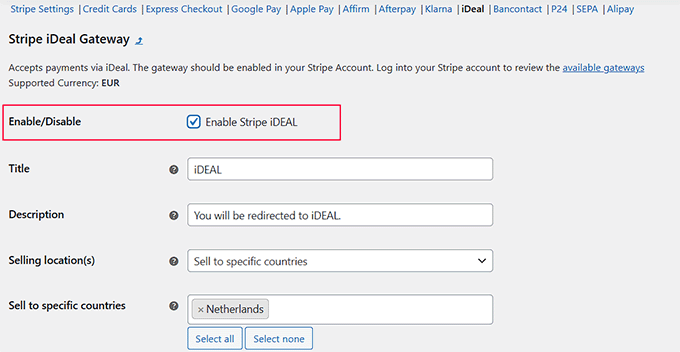
Son olarak, ayarlarınızı kaydetmek için 'Değişiklikleri Kaydet' düğmesine tıklayın.
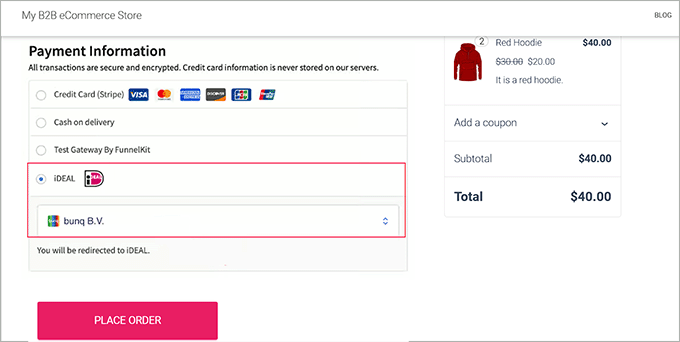
Artık iDEAL ödeme seçeneğini görüntülemek için çevrimiçi mağazanızı ziyaret edebilirsiniz.
Bonus: WordPress'te Affirm Ödemeleri Kabul Edin
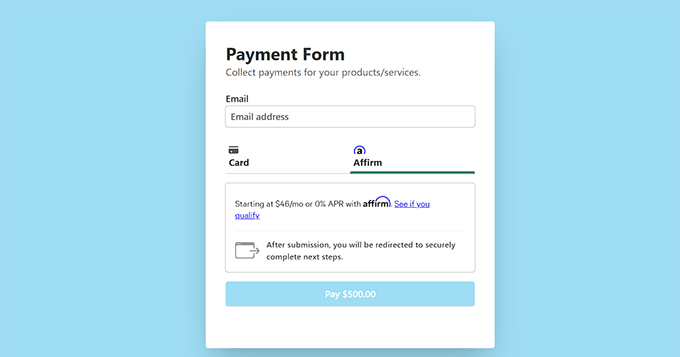
WP Simple Pay ile WordPress
Affirm, m
Web sitenizde bu ödeme seçeneğini sunarak, müşterilerin daha yüksek fiyatlı ürünleri karşılamasını kolaylaştırır ve alışveriş deneyimlerini iyileştirirsiniz.
Ayr
iDEAL Ödemeleri Hakkında Sıkça Sorulan Sorular
Okuyucularımızın sitelerine bir ödeme seçeneği olarak iDEAL eklemeden önce sıkça sorduğu bazı sorular şunlardır:
WordPress için en iyi ödeme ağ geçidi hangisidir?
Deneyimlerimize göre Stripe, çoğu WordPress sitesi için en iyi ödeme ağ geçididir. Kolay kurulum, rekabetçi ücretler sunar ve karmaşık doğrulama süreçleri gerektirmeden iDEAL, SEPA ve Apple Pay gibi popüler yerel ödeme yöntemlerini destekler.
WordPress hangi ödeme yöntemini kullanır?
WordPress varsay
Daha fazla se
Stripe iDEAL kabul ediyor mu?
Evet, Stripe iDEAL ödemelerini tam olarak destekler. WordPress siteniz ile müşterinin bankası arasında güvenli bir köprü görevi görerek işlemi yönetir ve anında ödeme onayı sağlar.
iDEAL PayPal gibi mi?
iDEAL, çevrimiçi ödemeleri kolaylaştırması açısından PayPal'a benzer, ancak arka planda farklı çalışır. PayPal, fonları sakladığınız bir dijital cüzdan olarak işlev görürken, iDEAL sizi güvenli bir transferi onaylamak için doğrudan kişisel çevrimiçi bankacılık ortamınıza bağlar.
Hangi bankalar iDEAL'i destekliyor?
Neredeyse tüm büyük Hollandalı tüketici bankaları iDEAL'ı desteklemektedir. Bunlar arasında ABN AMRO, ASN Bank, Bunq, ING, Knab, Rabobank, RegioBank, Revolut, SNS, Triodos Bank ve Van Lanschot bulunmaktadır.
Umarız bu makale, WordPress'te iDEAL ödemelerini nasıl kabul edeceğinizi öğrenmenize yardımcı olmuştur. Ayrıca, kullanıcıların WordPress formlarında ödeme yöntemi seçmelerine nasıl izin verileceğine dair başlangıç kılavuzumuzu ve en iyi Authorize.net WordPress eklentileri listemizi de görmek isteyebilirsiniz.
Bu makaleyi beğendiyseniz, lütfen WordPress video eğitimleri için YouTube Kanalımıza abone olun. Bizi ayrıca Twitter ve Facebook'ta da bulabilirsiniz.


Bir sorunuz veya öneriniz mi var? Tartışmayı başlatmak için lütfen bir yorum bırakın.