


Yeteneklerinizin iş bitmeden, her şey tamamlandıktan sonra değil, peşin olarak ödenmesi gerekir. Ancak birçok hizmet sağlayıcı hala müşterilerden ön ödeme istemekte zorlanıyor.
İyi haber şu ki, bunu yapmanın basit ve profesyonel bir yolu var.
Depozito ödemeleri almak sadece işinizi korumakla kalmaz, aynı zamanda daha iyi bir müşteri deneyimi sunabilir.
Müşteriler önceden bir ödeme yaptıklarında, genellikle daha ilgili olurlar, daha iyi geri bildirim verirler ve zamanınıza daha çok değer verirler. Bunun yüzlerce WordPress sitesi sahibi için iyi çalıştığını gördük.
Bu kılavuzda, WordPress sitenizde depozito ödemelerini kabul etmeye başlamanın iki kolay yolunu göstereceğiz. Her iki yöntem de müşteri dostudur ve en iyi işinizi yapmaya odaklanmanız için size finansal güven verir.
💡Hızlı Cevap: WordPress'te Depozito Nasıl Kabul Edilir?
Acele ediyorsanız, depozito ödemelerini kabul etmenin en iyi iki yolu şunlardır:
- Yöntem 1: WP Simple Pay Kullanın (Hizmetler İçin En İyisi). Bu, serbest çalışanlar, danışmanlar ve ajanslar için en kolay yöntemdir. Bir alışveriş sepeti kurmadan ön depozito olarak "Kurulum Ücreti" talep eden basit bir ödeme formu oluşturabilirsiniz.
- Yöntem 2: WooCommerce Depozito Kullanın (Mağazalar İçin En İyisi). Zaten bir e-ticaret mağazası işletiyorsanız, bu eklenti doğrudan ürün sayfalarınıza bir depozito seçeneği eklemenizi sağlar.
WordPress'te Neden Depozito Ödemeleri Kabul Etmelisiniz?
WordPress sitenizde kısmi ödemeler ve depozitolar kabul etmek, büyüyen işletmeler için açık avantajlar sunar. Bu, özellikle yüksek değerli ürünler veya kişiselleştirilmiş hizmetler satıyorsanız geçerlidir.
Hizmet sağlayıcılara yardım etme deneyimimizde, ön ödeme yapma gerekliliğinin son dakika iptallerini önemli ölçüde azaltabileceğini, genellikle %80'e kadar azaltabileceğini bulduk.
Depozito ödemelerini kabul etmenin ana faydaları şunlardır:
- Finansal Güvenlik: Depozito, zamanınızın ve kaynaklarınızın iptaller veya gelmeme durumları nedeniyle boşa gitmemesini sağlar. Mekan rezervasyonları veya malzemeler gibi başlangıç giderlerini karşılamak için anında nakit akışı elde edersiniz.
- Müşteri Taahhüdü: Müşteriler depozito ödediklerinde, "işin içinde payları" olur. Bu, gelme ve sürecinizle etkileşim kurma olasılıklarını çok daha artırır.
- Profesyonellik ve Güven: Esnek ödeme seçenekleri sunmak, yüksek fiyatlı ürünleri daha erişilebilir hale getirir. Ayrıca meşru, profesyonel bir operasyon yürüttüğünüzü gösterir.
Örneğin, bir düğün planlayıcısı %25 ila %50 depozito isteyebilir. Bu, danışmanlık ve tedarikçi ücretlerini karşılar ve tarihin yalnızca ciddi müşteriler için özel olarak ayrılmasını sağlar.
Bununla birlikte, WordPress'te depozito ödemelerini kolayca nasıl kabul edeceğinize bir göz atalım. Bu eğitimde iki yöntemi tartışacağız. Seçtiğiniz yönteme atlamak için aşağıdaki bağlantıları kullanabilirsiniz.
Yöntem 1: Hizmetler İçin Depozito Ödemelerini Kabul Edin
Bu yöntemde, WordPress'te kısmi ödemeler almak için basit bir ödeme formu oluşturma konusunda size rehberlik edeceğiz. Abonelik hizmetleri, tek yüksek fiyatlı bir ürün, ev içi hizmetler, rezervasyonlar ve daha fazlası için depozito kabul etmek üzere kullanabilirsiniz.
Bunun için piyasadaki en iyi WordPress Stripe eklentisi olan WP Simple Pay'i kullanabilirsiniz.
Çok sayıda hazır ödeme şablonu, sezgisel oluşturucu ve birçok ödeme sağlayıcısıyla entegrasyon ile birlikte gelmesini sevdik. Deneyimimiz hakkında daha fazla bilgi edinmek için WP Simple Pay incelememizi görüntüleyin.
Bir depozito toplamak için, WP Simple Pay'in abonelik formu şablonlarından birindeki 'Kurulum Ücreti' seçeneğinden yararlanacağız.
Adım 1: WP Simple Pay'i Yükleyin ve Etkinleştirin
Öncelikle, WP Simple Pay eklentisini yükleyip etkinleştirmeniz gerekir. Ayrıntılar için WordPress eklentisi nasıl kurulur hakkındaki eğitimimize bakın.
Not: WP Simple Pay'in ayrıca ücretsiz bir planı da vardır. Ancak, depozito ödemeleri ayarlamak için pro sürüme ihtiyacınız olacaktır.
Adım 2: Kurulum Sihirbazını Yapılandırın
Etkinleştirmenin ardından ekranınızda bir kurulum sihirbazı görünecektir. Burada, ‘Başlayalım’ düğmesine tıklayın.

Ardından, eklentinizin lisans anahtarını girmeniz gerekir.
Bu bilgileri WP Simple Pay web sitesindeki hesabınızdan alabilirsiniz.

Bundan sonra, Stripe hesabınızı eklentiye bağlamanız gerekir. WP Simple Pay'in bir Stripe eklentisi olduğunu unutmayın, bu nedenle yeni veya mevcut bir hesapla bağlamadığınız sürece düzgün çalışmayacaktır.
Süreci başlatmak için 'Stripe ile Bağlan' düğmesine tıklayın.

Artık hesabınıza giriş yapabileceksiniz. Ayrıntılı talimatlar için, WordPress'te Stripe ödemeleri nasıl kabul edilir konusundaki eğitimimize bakın.
Başarılı bir bağlantı üzerine, kurulum sihirbazı e-postalarınızı yapılandırmanızı isteyecektir.
Ödeme makbuzları, yaklaşan faturalar ve ödeme bildirimleri için e-posta bildirimleri alma seçeneklerini etkinleştirebilirsiniz. Ayrıca bu mesajları almak istediğiniz e-posta adresini eklemeniz gerekecektir.
Ardından, 'Kaydet ve Devam Et' düğmesine tıklayın. Diğer adımları istediğiniz gibi tamamlayabilir ve kurulum sihirbazından çıkabilirsiniz.

Adım 3: Bir Ödeme Formu Oluşturun
Şimdi, WordPress yönetici kenar çubuğundan WP Simple Pay » Ödeme Formları sayfasına gidin.
Devam edin ve 'Ödeme Formunuzu Oluşturun' düğmesine tıklayın.

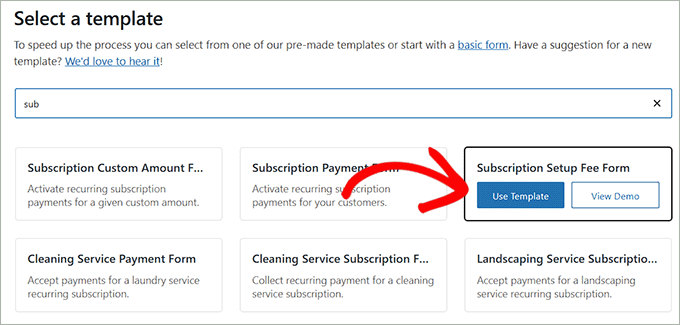
Bu sizi, önceden hazırlanmış ödeme formu seçeneklerinin bir listesini göreceğiniz 'Şablon seçin' sayfasına götürecektir.
Sadece ‘Abonelik Kurulum Ücreti Formu’ şablonunu bulun ve altındaki ‘Şablonu Kullan’ düğmesine tıklayın.
Form oluşturucu şimdi ekranınızda açılacaktır.
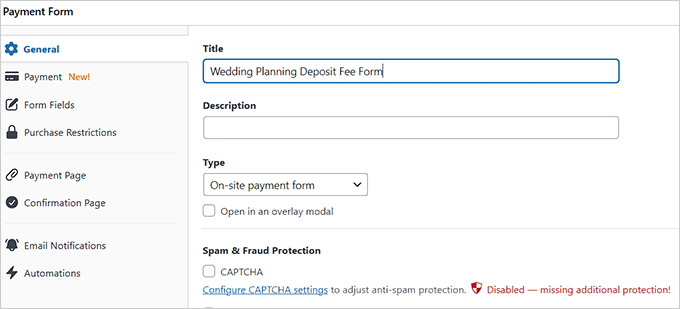
Burada formunuzun başlığını değiştirebilir ve bir açıklama ekleyebilirsiniz. Örneğin, bir düğün planlayıcısıysanız ve etkinlikten önce bir depozito ücreti kabul etmek istiyorsanız, formunuzun adını 'Düğün Planlama Depozito Ücreti' olarak değiştirebilirsiniz.
Ardından, form türünüz olarak 'Yerinde ödeme formu'nu seçin. Spam korumasını etkinleştirmek için altındaki kutuyu da işaretleyebilirsiniz.
Adım 4: Formda Ürününüzü/Hizmetinizi Fiyatlandırın
Bundan sonra, sol sütundaki 'Ödeme' sekmesine geçin ve 'Vergi Toplama' seçeneği altından tercih ettiğiniz vergi toplama oranlarını seçin.
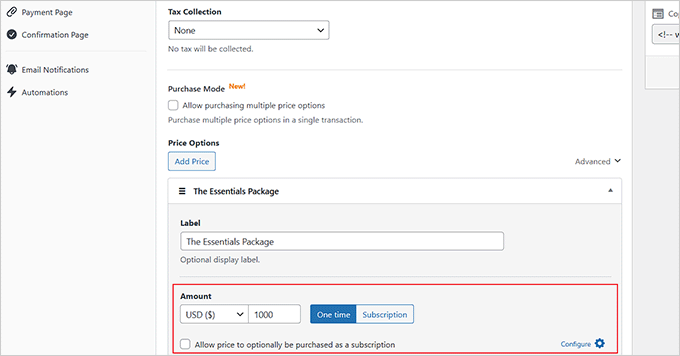
Ardından, form aracılığıyla satmak istediğiniz ürün veya hizmet için bir fiyat eklemeniz gerekir.
Önemli: Bir abonelikle depozito ayarladığınız için, buraya tam proje maliyetini değil, yinelenen tutarı veya kalan bakiyeyi girmelisiniz. Buraya tam maliyeti girerseniz, müşteri aşırı ücretlendirilir.
Abonelik tabanlı bir hizmet sunuyorsanız, 'Abonelik' seçeneğini seçin ve farklı abonelik katmanlarını dahil etmek için 'Fiyat Ekle' düğmesine tıklayın.
Örneğin, farklı fiyatlandırmalara sahip birden fazla düğün paketi oluşturabilirsiniz.
Adım 5: Formda Yinelenen Aboneliği Etkinleştirin
İşiniz bittiğinde, 'Otomatik olarak yinelenen bir abonelik etkinleştir' seçeneğinin yanındaki 'Yapılandır' bağlantısına tıklamanız yeterlidir.
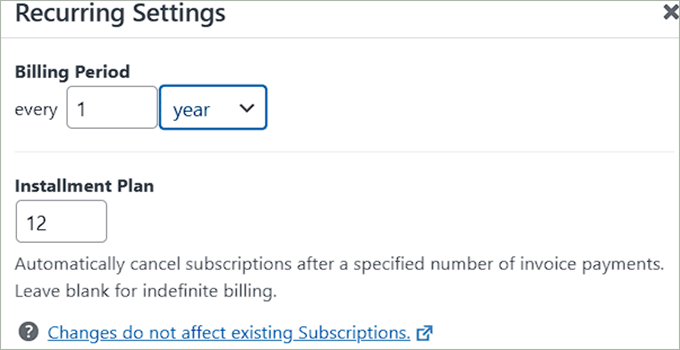
Bu, bir faturalandırma dönemi seçerek başlayabileceğiniz bir istem açacaktır. Bu, bir müşterinin bir ürün veya hizmet için faturalandırıldığı süreyi ifade eder.
Not: Bir deneme süresi ayarlamadığınız sürece, müşteri genellikle ödeme sırasında 'Kurulum Ücreti' (depozito) artı ilk faturalandırma dönemi tutarı üzerinden ücretlendirilir.
Ayrıca, müşterilerin bir ürün veya hizmeti tek seferde değil, zaman içinde ödemelerine olanak tanıyan bir taksit planı da belirleyebilirsiniz. 1.200 dolarlık bir ürün satıyorsanız, müşterinin 12 ay boyunca her ay 100 dolar ödediği bir taksit planı sunabilirsiniz.
Adım 6: Depozito Ücreti Belirleyin
Şimdi, 'Kurulum Ücreti' alanına gerekli tutarı ekleyerek hizmetleriniz veya ürünleriniz için bir depozito ücreti ekleyebilirsiniz.
Bu form için Kurulum Ücreti, kullanıcının hizmetlerinizi güvence altına almak için ödediği iade edilmeyen depozito görevi görür.
Örneğin, bir etkinlik veya düğün planlayıcısıysanız, bu, kullanıcıların danışmanlık öncesinde ve/veya etkinliği düzenlemeye başlamadan önce ödeyeceği depozito ücretidir.
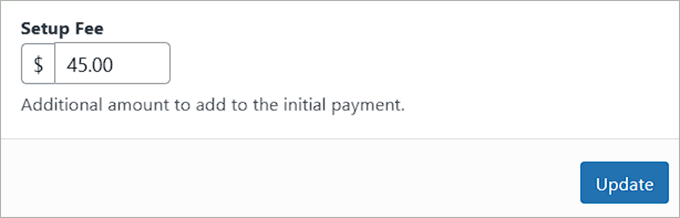
Ardından, 'Güncelle' düğmesine tıklayın.
Birden fazla fiyat katmanı ayarladıysanız, bu ayarı her katman için tekrarlamanız gerekecektir.
Ardından, 'Ödeme Yöntemleri' bölümüne aşağı kaydırın ve istediğiniz ödeme ağ geçitlerini seçin.
Buradan bir kart, ACH, AliPay, Klarna, CashApp ve daha fazlasını ödeme seçeneği olarak ekleyebilirsiniz.

Adım 7: Form Alanlarını Yapılandırın
Ardından, açılır menüden bir form alanı eklemek için ‘Form Alanları’ sekmesine geçin. Her alanın ayarlarını yapılandırmak ve sürükle-bırak düzenleyicisiyle yeniden düzenlemek için sekmeyi genişletebilirsiniz.
Buraya bir 'Şartlar ve Koşullar' onay kutusu eklemenizi şiddetle tavsiye ederiz. Bu, kullanıcıların depozito politikanızı kabul etmesini sağlar ve depozito iade edilmezse ters ibrazlara karşı sizi korumaya yardımcı olur.
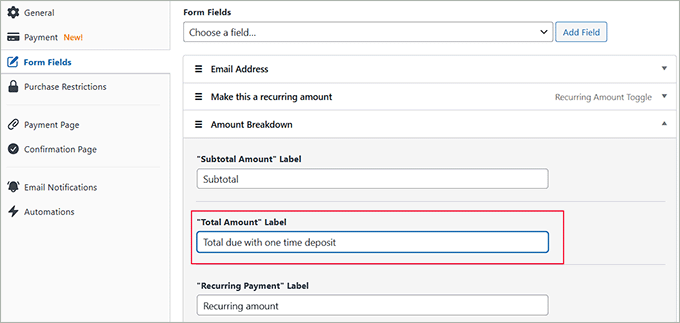
Tutar Dökümü alanının formunuza zaten eklendiğini fark edeceksiniz. Bu alan, depozito ücretini, taksit ücretini ve işlem ücretini müşterilerinize şeffaflık sağlayarak açıkça gösterecektir.
Ancak, 'Toplam Tutar' etiketini 'Tek seferlik depozito ile ödenecek toplam tutar' olarak değiştirdiğinizden emin olun.
WP Simple Pay, toplamı hesaplamak için depozito tutarını (Kurulum Ücreti) yinelenen fiyata (Abonelik) otomatik olarak ekleyecektir. Etiketi güncelleyerek, kullanıcıların bugün tam olarak ne ödediklerini netleştireceksiniz.
Adım 8: Ödeme Formunu Yayınlayın
Şimdi, 'Ödeme Sayfası' sekmesine gidin ve 'Özel bir ödeme sayfası etkinleştir' kutusunu işaretleyin. Bu, web sitenize manuel olarak yeni bir sayfa eklemeden özel bir sayfa oluşturmanıza olanak tanır.
Eklenti, bir kalıcı bağlantı, renk şeması, resim, altbilgi metni ve daha fazlasını ayarlayarak formu özelleştirmenize olanak tanır.

Son olarak, ayarlarınızı kaydetmek için 'Yayınla' düğmesine tıklayın.
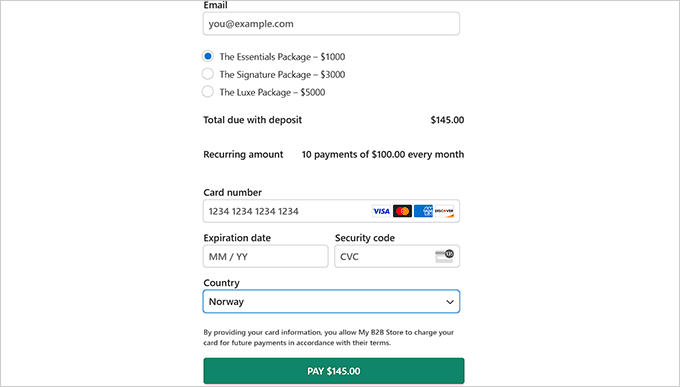
Ardından, formun depozito ücretlerini kabul ettiğini görmek için web sitenizi ziyaret edin.
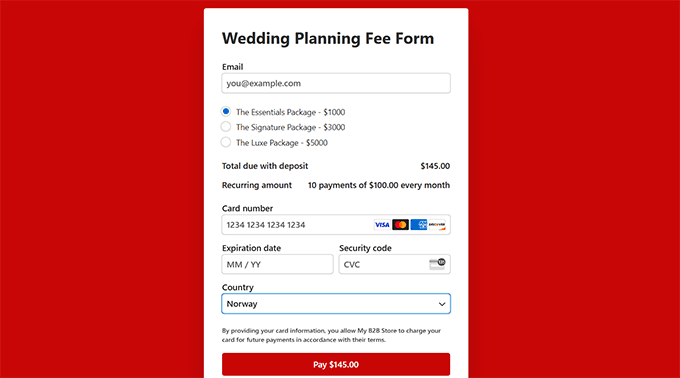
Ancak, formu mevcut bir sayfaya eklemek isterseniz, form alanlarını ekledikten sonra ‘Yayınla’ düğmesine tıklamanız gerekir.
Ardından, WordPress kontrol panelinden tercih ettiğiniz sayfayı/gönderiyi açın ve ‘Blok Ekle’ (+) düğmesine tıklayın. Bu, WP Simple Pay bloğunu bulup eklemeniz gereken blok menüsünü açacaktır.
Ardından, açılır menüden oluşturduğunuz formu seçin.

Ardından, ayarlarınızı kaydetmek için 'Güncelle' veya 'Yayımla' düğmesine tıklayın.
Şimdi, formu çalışırken görmek için web sitenizi ziyaret edin.
Yöntem 2: WooCommerce'de Depozito Ödemelerini Kabul Etme
Eğer WooCommerce mağazanızdaki ürünler için depozito kabul etmek istiyorsanız, bu yöntem tam size göre. Bu, yüksek fiyatlı ürünleriniz varsa, özel ürünleriniz varsa veya sadece satışlarınızı artırmak istiyorsanız faydalı olabilir.
Adım 1: WooCommerce Depozitolarını Yükleyin ve Etkinleştirin
Bunun için WooCommerce Deposits eklentisini yüklemeniz ve etkinleştirmeniz gerekir. Ayrıntılar için, WordPress eklentisi nasıl kurulur hakkındaki adım adım kılavuzumuza bakın.
Not: WooCommerce Depozito, ücretsiz planı olmayan premium bir eklentidir.
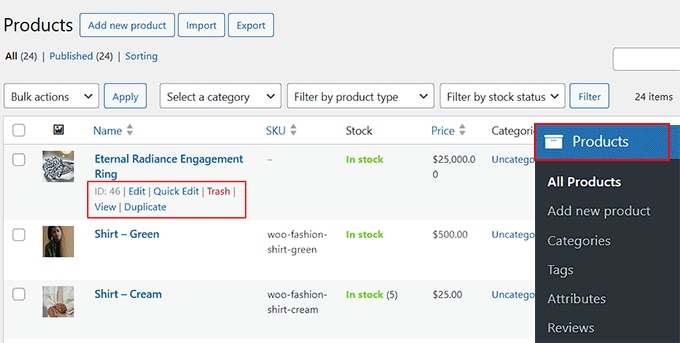
Eklenti etkinleştirildikten sonra, WordPress kontrol panelinden Ürünler sayfasını açmanız ve tercih ettiğiniz ürün için 'Düzenle' bağlantısına tıklamanız gerekir.
Adım 2: Bir Ürün İçin Depozito Ücreti Ekleyin
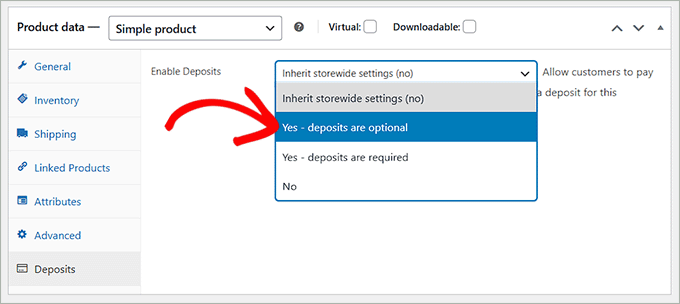
Bu, WooCommerce düzenleyicisini açacaktır; burada 'Ürün Verileri' bölümüne kaydırmanız ve 'Depozitolar' sekmesine geçmeniz gerekir.
Burada, ‘Para Yatırmayı Etkinleştir’ açılır menüsünde ‘Evet- para yatırma işlemleri isteğe bağlıdır’ seçeneğini belirleyin.
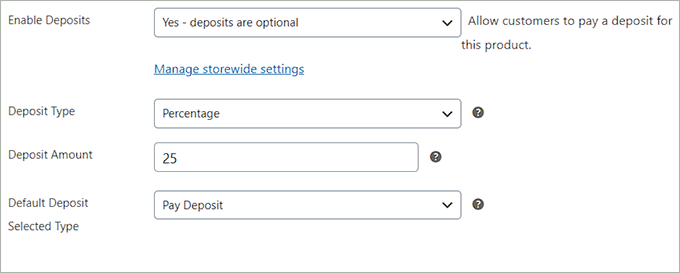
Bu, bazı ek ayarların olduğu bir sekmeyi açacaktır. Depozito türünü seçerek başlayabilirsiniz: yüzde, sabit tutar veya ödeme planı.
Bunu yaptıktan sonra, para yatırma tutarını aşağıdaki bölüme ekleyin. Ardından, kullanıcıların tutarı ödeyebilmeleri için ‘Varsayılan Para Yatırma Seçili Türü’ olarak ‘Para Yatır’ seçeneğini seçin.
Adım 3: Değişikliklerinizi Önizleyin
Son olarak, en üste geri kaydırın ve değişikliklerinizi kaydetmek için ‘Yayınla’ veya ‘Güncelle’ye tıklayın.
Şimdi ürün sayfasını ziyaret edebilirsiniz. Burada, müşterilerin tam ödeme yapabileceğini veya depozito ödemeyi seçebileceğini görebilirsiniz.
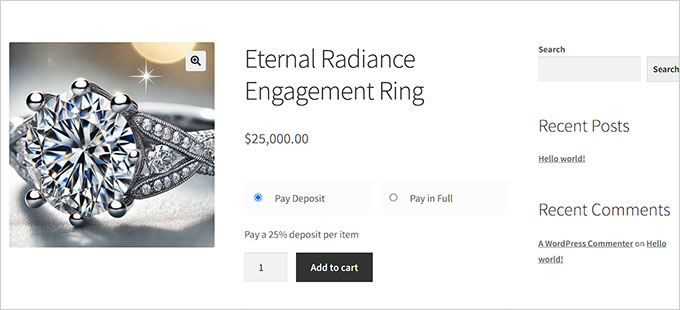
Müşteri depozitoyu ödedikten sonra, WooCommerce'de bir sipariş oluşturulacaktır. Kalan bakiyeyi daha sonra bir fatura göndererek veya müşterinin hesabına giriş yapıp geri kalanını ödemesini sağlayarak tahsil edebilirsiniz.
Ek İpucu: Ayrıca ürünleriniz için taksit planları ayarlamak üzere WooCommerce Deposits eklentisini kullanabilirsiniz. Daha fazla bilgi edinmek için, WooCommerce'de taksitli ödemeler nasıl ayarlanır konusundaki eğitimimize bakın.
Bonus: Satın Almaları Daha Erişilebilir Hale Getirmek İçin "Şimdi Al, Sonra Öde" Teklif Edin
Depozito kabul etmenin yanı sıra, ürünlerinizi ve hizmetlerinizi daha uygun fiyatlı hale getirmenin bir başka yolu da Klarna gibi bir 'Şimdi Al, Sonra Öde' (BNPL) seçeneği sunmaktır.
Doğrudan topladığınız bir depozitonun aksine, Klarna, müşterinizin size taksitler halinde geri ödeme yapmasına izin verirken size baştan tam tutarı ödeyen bir hizmettir.
Yüksek fiyatlı ürünlerde dönüşümleri artırmak için harika bir yoldur.
Müşteriler ödeme yöntemi olarak Klarna'yı seçtiğinde, birkaç seçenek arasından seçim yapabilirler.
Örneğin, “Şimdi Öde, Sonra Öde” müşterilerin belirli bir süre içinde, örneğin 14 veya 30 gün içinde bir satın alma işlemi yapmalarına ve ödeme yapmalarına olanak tanır. Alternatif olarak, “Taksitle Öde” müşterilerin toplam tutarı birkaç ay boyunca eşit taksitlere bölmelerini sağlar.
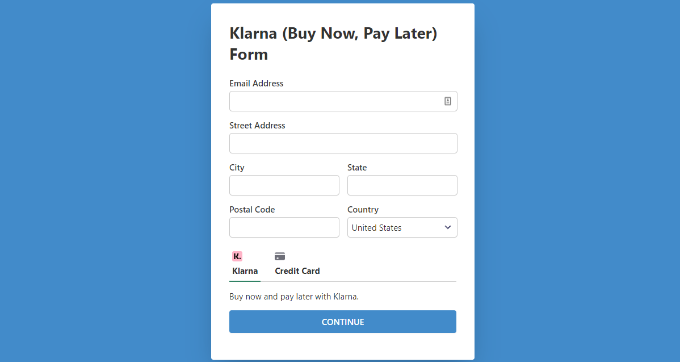
Klarna, ödemeler zamanında yapıldığı sürece, genellikle bu hizmetleri faizsiz veya ücretsiz olarak sunar, ancak bu belirli ödeme planına ve bölgeye bağlıdır.
WordPress'te Klarna ödemeleri kabul etmek için, piyasadaki en iyi Stripe eklentisi olan WP Simple Pay'i kullanabilirsiniz.
Ayrıntılar için, WordPress'e Klarna ödemeleri nasıl eklenir konusundaki eğitimimize bakın.
Depozito Ödemeleri Hakkında Sıkça Sorulan Sorular
Okuyucularımızdan WordPress'te ödeme kabul etme konusunda sıkça aldığımız bazı sorular şunlardır.
Bir WordPress sitesinde ödeme nasıl kabul edilir?
Ödeme kabul etmenin en kolay yolu, WP Simple Pay veya WPForms gibi bir eklenti kullanmaktır. Bu araçlar, kod yazmaya gerek kalmadan Stripe ve PayPal gibi ödeme ağ geçitlerini sitenize bağlamanıza olanak tanır.
WordPress'e GPay nasıl entegre edilir?
WP Simple Pay gibi bir Stripe eklentisi kullanarak Google Pay'i (GPay) entegre edebilirsiniz. Eklenti ayarlarında Stripe hesabınızı bağladıktan sonra, desteklenen cihazları kullanan müşteriler için Google Pay genellikle otomatik olarak etkinleştirilir.
Daha fazla bilgi için, WordPress'te Google Pay kabul etme konusundaki eğitimimize bakın.
WordPress için en iyi ödeme ağ geçidi hangisidir?
Çoğu kullanıcı için Stripe, güvenli, esnek ve müşterilerin doğrudan sitenizde kredi kartıyla ödeme yapmasına olanak tanıdığı için en iyi ödeme ağ geçididir. PayPal da yüksek düzeyde kullanıcı güveni ve kullanım kolaylığı nedeniyle en iyi seçeneklerden biridir.
Web sitemde nasıl ödeme kabul edebilirim?
Sayfalarınıza güvenli bir ödeme formu veya basit bir Şimdi Al düğmesi ekleyerek ödeme kabul edebilirsiniz. WP Simple Pay gibi eklentiler, bu ödeme bloklarını sitenizin herhangi bir yerine yerleştirmenize olanak tanır, böylece hizmetler, ürünler veya bağışlar için anında para toplayabilirsiniz.
WordPress PayPal kabul ediyor mu?
Evet, WordPress eklentiler aracılığıyla PayPal'ı kolayca kabul eder. Çekirdek WordPress yazılımı ödeme işlemezken, ödeme akışınıza "PayPal ile Öde" düğmesi eklemek için WPForms veya WooCommerce gibi araçları kullanabilirsiniz.
Daha fazla ayrıntı için, en iyi WordPress PayPal eklentileri için en iyi seçimlerimize göz atın.
WooCommerce olmadan WordPress'e ödeme ağ geçidi nasıl eklenir?
Para kabul etmek için WooCommerce gibi tam bir alışveriş sepetine ihtiyacınız yok. Basit ödeme formları kullanarak kredi kartları, Apple Pay ve ACH transferleri kabul etmek için WP Simple Pay gibi bağımsız bir ödeme eklentisi kullanabilirsiniz.
Bu makalenin WordPress'te para yatırma ödemelerini nasıl kabul edeceğinizi öğrenmenize yardımcı olduğunu umuyoruz. Ayrıca WordPress'te PayPal ödeme formu ekleme konusundaki başlangıç kılavuzumuzu ve en iyi kredi kartı işleme eklentileri hakkındaki en iyi seçimlerimizi de görmek isteyebilirsiniz.
Bu makaleyi beğendiyseniz, lütfen WordPress video eğitimleri için YouTube Kanalımıza abone olun. Bizi ayrıca Twitter ve Facebook'ta da bulabilirsiniz.


Bir sorunuz veya öneriniz mi var? Tartışmayı başlatmak için lütfen bir yorum bırakın.