


WordPress sitenize giriş yapmaya çalıştığınızda 'Beklenmeyen çıktı nedeniyle çerezler engellendi' hatası mesajını gördüğünüz oldu mu? Bu, oturum açmanızı veya WordPress panosuna erişmenizi engelleyen yaygın bir WordPress hatasıdır.
Bu kılavuzda, WordPress'te 'Beklenmeyen çıktı nedeniyle çerezler engellendi' hatasını nasıl düzelteceğinizi göstereceğiz. Sitenize hızlı bir şekilde geri dönebilmeniz için çeşitli sorun giderme yöntemlerini adım adım açıklayacağız.
Hızlı Cevap: WordPress'te 'Beklenmeyen Çıktı Nedeniyle Çerezler Engellendi' Hatası Nasıl Düzeltilir
Bu hata, WordPress'in oturum açma çerezlerini ayarlamadan önce fazladan boşluk, bir eklenti veya temanızın çıktı göndermesi durumunda oluşur. Bunu düzeltmek için, <?php öncesinde veya ?> sonrasında boş satırlar olup olmadığını kontrol etmek için wp-config.php ve functions.php dosyalarınızı kontrol edin, ardından bunları kaldırın. Bu işe yaramazsa, tüm eklentileri devre dışı bırakın ve suçluyu bulmak için varsayılan bir temaya geçin.
'Çerezler Engellendi' Hatası Neden Oluşur?
WordPress sizi oturumda tutmak için bir tarayıcı çerezi ayarlamalıdır. WordPress bu çerezi ayarlamadan önce herhangi bir şey çıktı gönderirse, oturum açma işlemi bozulur.
- Fazladan boşluk veya kod çıktısı – PHP dosyalarındaki boş satırlar verileri çok erken göndererek çerez üstbilgilerini engeller.
- Eklenti veya tema çakışması – Hatalı bir eklenti veya tema, WordPress hazır olmadan önce içerik üretebilir.
'Çerezler Beklenmeyen Çıktı Nedeniyle Engellendi' Hatasına Ne Sebep Olur?
Bu hata, özel bir kod parçacığı, WordPress eklentisi veya temanın, WordPress dosyalarının doğru sırada yüklenmesini engelleyen bir çıktı üretmesi durumunda görünür.
Bunu anlamak için WordPress'in arka planda nasıl çalıştığını bilmeniz gerekir.
WordPress, bir web sayfası oluşturmak için belirli bir arka plan komut dizisi çalıştırır. Bu işlem kesintiye uğradığında, WordPress beklenmedik şekilde davranabilir.
Bu durumda, kodun geri kalanı doğru şekilde yüklenmesine rağmen WordPress'in oturum açma çerezini ayarlamaması nedeniyle hata oluşur.
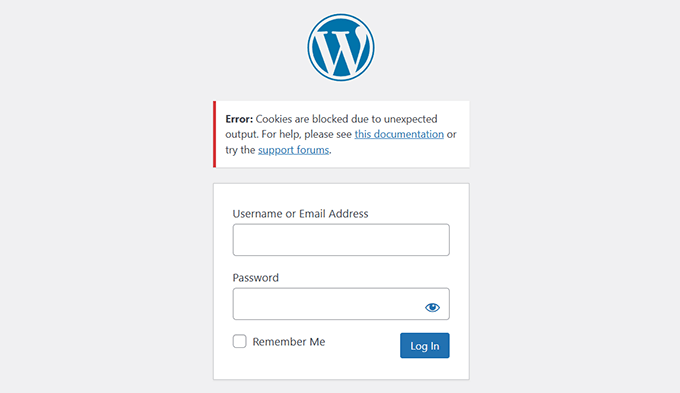
Bu yaygın bir WordPress hatasıdır ve genellikle aşağıdaki sorunlardan biri nedeniyle oluşur:
- PHP Dosyalarındaki Ek Boşluklar:
wp-config.phpveyafunctions.phpgibi dosyalarda, açılış<?phpetiketinden önce veya kapanış?>etiketinden sonra istenmeyen boşluklar veya boş satırlar. - Eklenti Çakışmaları: Bir eklenti, çerez ayarlama sürecine müdahale eden beklenmedik bir içerik üretebilir.
- Eski WordPress Çekirdeği, Eklentileri veya Temaları: Eski sürümleri çalıştırmak, bu hatayı tetikleyen uyumluluk sorunlarına neden olabilir.
- Özel Kod: Yakın zamanda eklenen özel kod parçacıkları, WordPress çerezleri ayarlamadan önce çıktı üretebilir.
- Barındırma Ortamı Sorunları: Nadir sunucu yanlış yapılandırmaları da çerez işlemesine müdahale edebilir.
Bununla birlikte, bu hatayı nasıl gidereceğimize ve düzelteceğimize bir göz atalım.
1. PHP Dosyalarındaki Ek Boşlukları Kontrol Edin
Bu, 'Beklenmeyen çıktı nedeniyle çerezler engellendi' hatasının en yaygın nedenidir ve bunu düzeltmek çoğu kullanıcı için sorunu çözecektir.
Web sitenizin dosyalarına erişmek için bir FTP istemcisi veya barındırma hesabı kontrol panelinizdeki Dosya Yöneticisi uygulamasını kullanmanız gerekir.
Bağlandıktan sonra, wp-config.php dosyasını bulup düzenlemeniz gerekir.

Açılış <?php etiketinden önce veya kapanış ?> etiketinden sonra boş satırlar veya boşluklar olup olmadığını kontrol etmeniz gerekir. Ekstra boşlukları veya boş satırları kaldırmanız gerekecektir.
Bundan sonra, değişikliklerinizi kaydedin ve dosyayı sunucunuza geri yükleyin.
Hata devam ederse, yukarıdaki işlemi temanızın functions.php dosyası ve yakın zamanda düzenlediğiniz diğer PHP dosyaları için tekrarlamanız gerekecektir.
2. Tüm Eklentileri Geçici Olarak Devre Dışı Bırakın
Ekstra boşlukları kaldırmak hatayı düzeltmediyse, büyük olasılıkla bir eklenti soruna neden oluyordur.
Daha fazla ayrıntı için, tüm WordPress eklentilerini nasıl devre dışı bırakacağınıza ilişkin kılavuzumuza bakın.
WordPress yönetici paneline erişebiliyorsanız:
Eklentiler » Yüklü Eklentiler yolunu izleyin. Tüm eklentileri seçin, toplu eylemler açılır menüsünden 'Devre Dışı Bırak' seçeneğini belirleyin ve 'Uygula'ya tıklayın.

Kontrol paneline erişemiyorsanız:
FTP veya Dosya Yöneticisi'ni kullanarak /wp-content/ klasörüne gidin.
Ardından, plugins klasörünü plugins.deactivated olarak yeniden adlandırın.
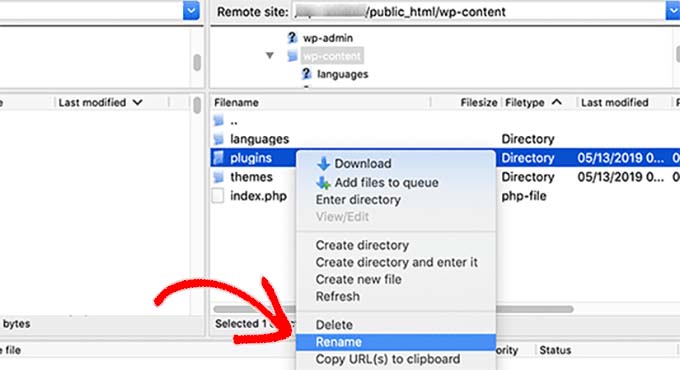
WordPress, plugins klasörünü bulamadığında tüm eklentileri otomatik olarak devre dışı bırakır.
Tüm eklentileri devre dışı bıraktıktan sonra hata kaybolursa, soruna eklentilerinizden biri neden oluyor demektir. Hangi eklentinin sorunlu olduğunu bulmak için bunları tek tek yeniden etkinleştirin.
Sorunlu eklentiyi belirledikten sonra, destek için eklenti geliştiricisiyle iletişime geçebilir veya alternatif bir eklenti bulabilirsiniz.
3. Varsayılan Bir WordPress Temasına Geçin
Eklentileri devre dışı bırakmak sorunu çözmediyse, WordPress temanız soruna neden oluyor olabilir.
Kontrol Paneli Üzerinden:
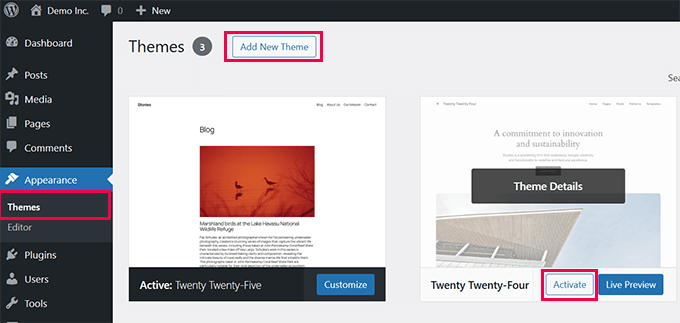
Görünüm » Temalar'a gidin ve Twenty Twenty-Five veya Twenty Twenty-Four gibi varsayılan bir temayı etkinleştirin.
FTP veya Dosya Yöneticisi Üzerinden:
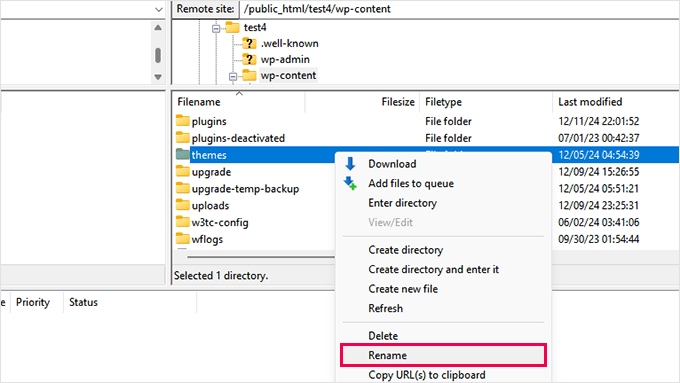
/wp-content/ klasörüne gidin ve themes klasörünü themes-deactivated olarak yeniden adlandırın.
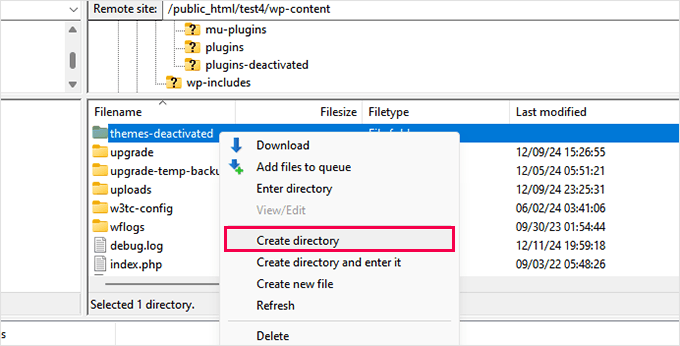
Ardından, yeni bir klasör oluşturun ve adını themes olarak belirleyin.
Şimdi yüklemeniz gereken varsayılan bir temaya ihtiyacınız var.
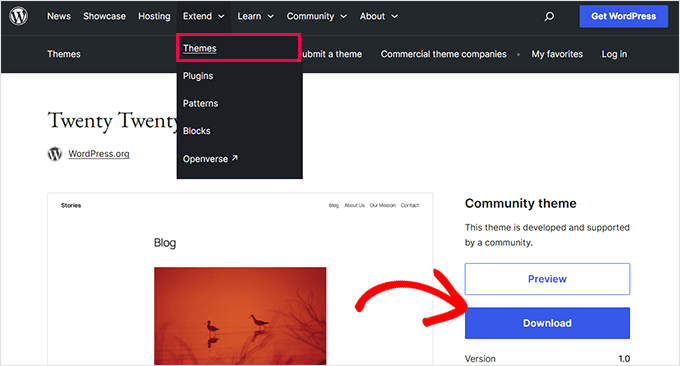
WordPress.org tema dizinini ziyaret edin ve Yirmi Yirmi Beş gibi varsayılan bir tema indirin.
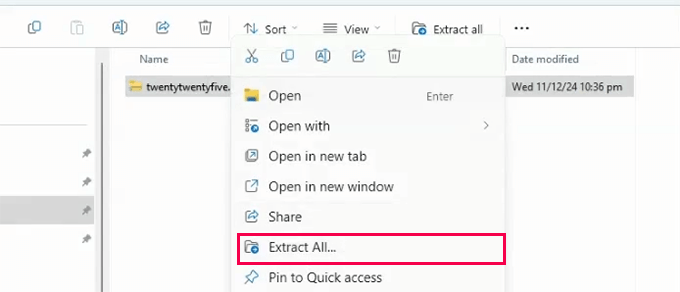
İndirdikten sonra, zip dosyasını bilgisayarınızda açın.
Ardından, açılan tema klasörünü sunucunuzdaki yeni themes dizinine yükleyin.
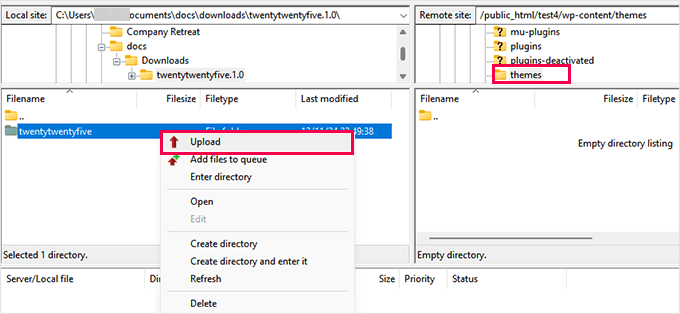
WordPress, mevcut tek temayı otomatik olarak etkinleştirecektir. Hata giderildiyse, önceki temanız sorundu demektir.
Daha fazla ayrıntı için, bir WordPress teması nasıl kurulacağına ilişkin kılavuzumuza bakın.
4. WP_DEBUG Modu ile Hata Ayıklama
Yukarıdaki çözümlerden hiçbiri işe yaramadıysa, hataya neyin neden olduğunu görmek için WordPress hata ayıklamasını etkinleştirebilirsiniz.
wp-config.php dosyasına erişin ve ‘Hepsi bu kadar, düzenlemeyi bırakın!’ diyen yorumdan önce aşağıdaki satırları ekleyin:
define( 'WP_DEBUG', true );
define( 'WP_DEBUG_LOG', true );
define( 'WP_DEBUG_DISPLAY', false );
Değişiklikleri kaydedin ve dosyayı yükleyin.
WordPress şimdi /wp-content/debug.log konumunda bir hata ayıklama günlüğü dosyası oluşturacaktır.
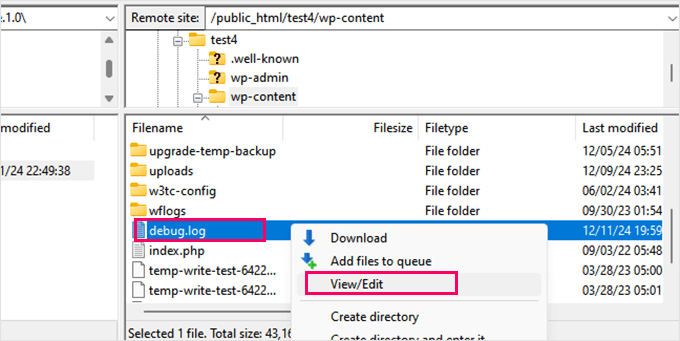
Soruna neden olan belirli hataları belirlemek için bu dosyayı inceleyebilirsiniz. Daha fazla ayrıntı için, WordPress hata ayıklama modunu site hatalarını düzeltmek için kolayca nasıl etkinleştireceğinize ilişkin kılavuzumuza bakın.
Sorun gidermeden sonra, false olarak ayarlayarak WP_DEBUG'ı devre dışı bırakmayı unutmayın.
Hatayı Gelecekte Önleme
Hatayı düzelttikten sonra, tekrar oluşmasını önlemek için bazı en iyi uygulamalar şunlardır:
1. Otomatik Yedeklemeleri Kullanın: Duplicator gibi bir eklenti kullanarak zamanlanmış yedeklemeler ayarlayın. Bir şeyler ters giderse, sitenizi hızla geri yükleyebilirsiniz. Daha fazla ayrıntı için Duplicator incelememize bakın.
2. Özel Kodu Güvenli Bir Şekilde Yönetin: Tema dosyalarını doğrudan düzenlemek yerine WPCode gibi bir kod parçacığı yöneticisi kullanın. Sorunlu kodu otomatik olarak devre dışı bırakan hata işleme özelliğine sahiptir. Daha fazla bilgi için WPCode incelememize bakın.
3. Her Şeyi Güncel Tutun: WordPress çekirdeği, eklentileri ve temaları için güncellemeleri düzenli olarak yükleyin. Bu, hatalara neden olabilecek uyumluluk sorunlarını önlemeye yardımcı olur. WordPress'i güvenli bir şekilde güncelleme hakkındaki kılavuzumuza bakın.
Tüm bunları sizin için halletmesini istiyorsanız, profesyonel bir WordPress bakım hizmeti almayı düşünün.
Sıkça Sorulan Sorular WordPress Sorun Giderme Hakkında
Çerezler engellendi hatasında ‘beklenmeyen çıktı’ ne anlama geliyor?
‘Beklenmeyen çıktı’, WordPress hazır olmadan önce WordPress dosyalarınızdaki bir şeyin tarayıcıya veri göndermesi anlamına gelir. Bu genellikle wp-config.php gibi bir PHP dosyasındaki fazladan boşluk, boş bir satır veya rastgele bir karakterdir. Bunu kaldırmak hatayı düzeltir.
Bu hatayı FTP erişimi olmadan düzeltebilir miyim?
Evet, çoğu barındırma sağlayıcısı kontrol panelinde (cPanel veya hPanel gibi) bir Dosya Yöneticisi aracı sunar. Dosyaları düzenlemek, klasörleri yeniden adlandırmak ve eklentileri devre dışı bırakmak için FTP ile aynı şekilde kullanabilirsiniz.
Tüm eklentilerimi devre dışı bırakmak ayarlarını siler mi?
Hayır. Eklentileri devre dışı bırakmak geçici bir sorun giderme adımıdır. Eklenti ayarlarınız ve verileriniz WordPress veritabanında kaydedilir ve yeniden etkinleştirdiğinizde hala orada olacaktır.
Hataya hangi eklentinin neden olduğunu nasıl anlarım?
Tüm eklentileri devre dışı bıraktıktan ve hatanın gittiğini doğruladıktan sonra, bunları tek tek yeniden etkinleştirin. Her yeniden etkinleştirmeden sonra oturum açmanızı test edin. Hatayı geri getiren eklenti, çakışmaya neden olan eklentidir.
Canlı bir web sitesinde WP_DEBUG'ı etkinleştirmek güvenli midir?
Evet, WP_DEBUG_DISPLAY'i false ve WP_DEBUG_LOG'u true olarak ayarladığınız sürece. Bu, hataları ziyaretçilere göstermek yerine bir dosyaya kaydeder. Sorun gidermeyi bitirdikten sonra hata ayıklamayı kapatmayı unutmayın.
WordPress Sorun Giderme İçin Ek Kaynaklar
Diğer yaygın WordPress hatalarını çözmenize yardımcı olabilecek bazı ek kılavuzlar şunlardır:
- WordPress Hatalarını Giderme Başlangıç Rehberi (Adım Adım)
- En Yaygın WordPress Hataları ve Bunları Düzeltme Yolları
- WordPress'te Pluggable.php Dosya Hataları Nasıl Düzeltilir
- WordPress Yönetici (wp-admin) Erişiminizi Kaybettiğinizde Ne Yapmalısınız
Bu makalenin WordPress'teki 'Beklenmeyen çıktı nedeniyle çerezler engellendi' hatasını düzeltmenize yardımcı olduğunu umuyoruz. Ayrıca WordPress güvenlik kılavuzumuza ve WordPress yönetici alanını korumaya yönelik ipuçları hakkındaki uzman seçimlerimize de bakmak isteyebilirsiniz.
Bu makaleyi beğendiyseniz, lütfen WordPress video eğitimleri için YouTube Kanalımıza abone olun. Bizi ayrıca Twitter ve Facebook'ta da bulabilirsiniz.


Bir sorunuz veya öneriniz mi var? Tartışmayı başlatmak için lütfen bir yorum bırakın.