


Çoğu WordPress bağış sayfası, kaç kişinin zaten bağış yaptığını göstermez. Destekçiler, bağış yapan tek kişi olduklarını hissettiklerinde, devam etme olasılıkları daha düşüktür.
Bağışçı liderlik tabloları, gerçek desteği eylem halinde göstererek bunu çözer. İnsanlar başkalarının bağış yaptığını gördüklerinde, misyonunuzu desteklemekte daha rahat hissederler.
Ayrıca, doğru bağış eklentisiyle bunu web sitenizde kurmak kolaydır.
Bu kılavuzda, destekçilerinizi takdir etmek ve kar amacı gütmeyen kuruluşunuzu büyütmek için WordPress'te bir bağışçı liderlik tablosunu nasıl oluşturacağınızı göstereceğim.
WordPress'te Neden Bir Bağışçı Liderlik Tablosu Oluşturulur?
Bir bağışçı liderlik tablosu sosyal kanıt oluşturur ve gerçek zamanlı topluluk desteğini göstererek insanları bağış yapmaya teşvik eder. Başkalarının bağış yaptığını görmek, yeni ziyaretçilerin daha rahat hissetmelerini ve misyonunuza katılmaya motive olmalarını sağlar.
Aslında araştırmalar, %74 bağışçının güçlü bir neden tarafından zorlandıklarını hissettiklerinde daha fazla bağış yapmaya veya normal programlarının dışında bağış yapmaya motive olabileceğini göstermektedir. Gerçek insanların bağış yaptığını görmek - özellikle cömertlikleri takdir edildiğinde - bu ekstra itici güç olabilir.
Ayrıca, kar amacı gütmeyen kuruluş web sitelerinde en iyi bağışçıları öne çıkarmak sadece cömertliklerini kutlamakla kalmaz. Aynı zamanda bağış toplama kampanyaları için ivme de oluşturur.
kar amacı gütmeyen kuruluş araştırma kılavuzumuzda daha fazla içgörü keşfedebilirsiniz.
WordPress sitenize bir bağışçı liderlik tablosu eklemenin bazı temel faydaları şunlardır:
| Fayda | Neden Önemli |
|---|---|
| Topluluk katılımını güçlendirir | Bireysel bağışları paylaşılan bir deneyime dönüştürerek destekçilerin daha büyük bir şeyin parçası olduklarını hissetmelerine yardımcı olur. |
| En iyi destekçileri takdir eder | Bağışçılarınızı kar amacı gütmeyen sitenizde kamuya açık olarak teşekkür etmek, onların davanızla olan bağlarını güçlendirir ve değerli hissetmelerini sağlar. |
| Dostça rekabet yaratır | Liderlik tablosundaki diğer kişileri görmek, bağışçıları daha fazla bağış yapmaya teşvik edebilir veya başkalarını bağış yapmaya teşvik edebilir. |
| Şeffaflık ve güven oluşturur | Bağışçı etkinliğini göstermek, yeni destekçilere başkalarının misyonunuza inandığı konusunda güvence verir. |
| Tekrarlayan bağışları teşvik eder | Bağışçılar, konumlarını korumak veya iyileştirmek için aylık hediyeler ayarlamaya motive olabilirler. |
Şimdi, WordPress'te bir bağışçı liderlik tablosu kurma konusunda size rehberlik edeceğim. Bu kılavuzda ele alacağım her şey şunlardır:
- Adım 1: Charitable Eklentisini Yükleyin ve Etkinleştirin
- Adım 2: Bağışçı Liderlik Tablosu ile Bir Kampanya Oluşturun
- Adım 3: Kampanyanızı Sitenize Yerleştirin
- Alternative: Show a Donor Leaderboard Across All Campaigns
- Bonus İpucu: WordPress'te Bir Bağışçı Portalı Oluşturun
- WordPress'te Bağışçı Liderlik Tablosu Oluşturma Hakkında SSS
- Kar Amacı Gütmeyen WordPress Sitenizi Büyütmek İçin Sonraki Adımlar
Adım 1: Charitable Eklentisini Yükleyin ve Etkinleştirin
WP Charitable en iyi WordPress bağış ve bağış toplama eklentisidir. Platform ücreti almadan kampanya kurmanıza ve bağışçı bilgilerini profesyonelce göstermenize olanak tanır.
Balkhi Foundation web sitesindeki bağışları yönetmek için Charitable kullanıyoruz. Deneyimlerimiz hakkında daha fazla bilgi edinmek için eksiksiz Charitable incelememizi okuyun.
Charitable, kampanyalar oluşturmayı, bağışları takip etmeyi ve bağışçı bilgilerini profesyonel bir şekilde görüntülemeyi kolaylaştırır. Bağışçı Lider Tablosu özelliği Charitable Pro'ya dahildir ve eklentiyi etkinleştirdikten sonra otomatik olarak kullanılabilir hale gelir.
Öncelikle bir Charitable hesabına kaydolmanız gerekecektir.
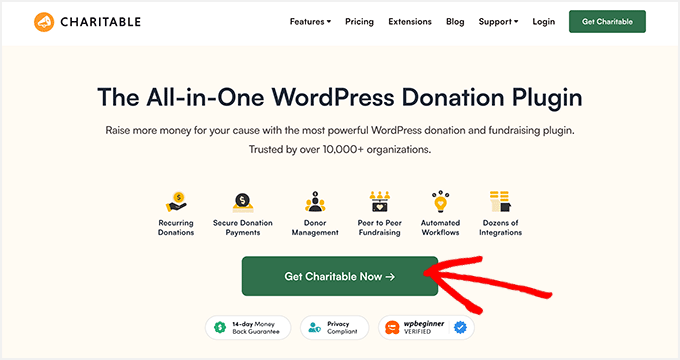
Charitable web sitesinde, ‘Şimdi Charitable Edin’ düğmesine tıklayın, bir plan seçin ve ödemeyi tamamlamak için ekrandaki talimatları izleyin.
💡 Not: Satın almadan önce Charitable'ı denemek isterseniz, WordPress eklenti dizininde ücretsiz bir Charitable sürümü mevcuttur. Ancak, bağışçı lider tablosu özelliği yalnızca Charitable Pro sürümünde bulunur.
Kaydolduktan sonra, eklentinizin zip dosyasını ve lisans anahtarını bulabileceğiniz kendi Charitable hesap alanınıza sahip olacaksınız.
Şimdi Charitable eklentisini kurabilir ve etkinleştirebilirsiniz. WordPress kontrol panelinde Eklentiler » Eklenti Ekle'ye gidin.

Ardından, sayfanın üst kısmındaki ‘Eklenti Yükle’ düğmesine tıklayın.
Ardından, ‘Dosya Seç’e tıklayın, indirdiğiniz Charitable zip dosyasını seçin ve ‘Şimdi Yükle’ye tıklayın.

Kurulum tamamlandıktan sonra, eklentiyi sitenizde etkinleştirmek için ‘Etkinleştir’ düğmesine tıklayın. Ayrıntılar için, bir WordPress eklentisinin nasıl kurulacağına dair kılavuzumuza bakın: WordPress eklentisi nasıl kurulur.
Etkinleştirdikten sonra, bağışçı lider tablosu dahil tüm Pro özelliklerinin kilidini açmak için lisans anahtarınızı girmeniz gerekecektir.
Charitable » Ayarlar bölümüne gidin ve anahtarınızı ilgili alana yapıştırmanız yeterlidir. Ardından, ‘Anahtarı Doğrula’ düğmesine tıklayabilirsiniz.

Bu işlem tamamlandıktan sonra, ilk kampanyalarınızı oluşturmaya hazırsınız.
Adım 2: Bağışçı Liderlik Tablosu ile Bir Kampanya Oluşturun
Charitable Pro şimdi kuruldu ve etkinleştirildi, bağışçı lider tablosu ile ilk bağış kampanyalarınızı oluşturabilirsiniz.
Kampanya ayrıntılarını ayarlayacağınız yer burasıdır, ister eşler arası bağış ister kitle fonlaması kampanyası oluşturmak isteyin ve lider tablosu özelliğini ekleyin.
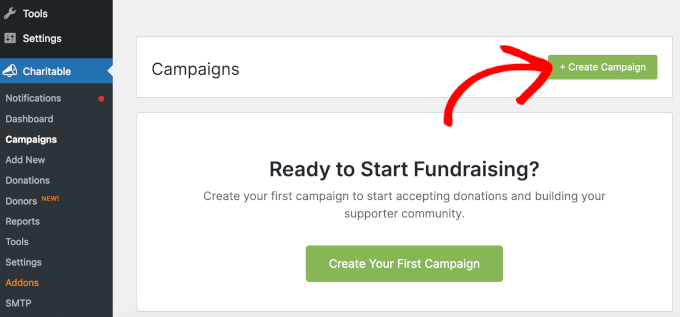
Başlamak için WordPress kontrol panelinizdeki Charitable » Kampanyalar bölümüne gidin ve ‘Kampanya Oluştur’ düğmesine tıklayın.
Bir sonraki ekranda kampanyanıza bir ad vermeniz gerekecektir.
Bağış toplama hedefinizi yansıtan, “Yıllık Burs Fonu”, “Toplum Merkezi Tadilatı” veya “Acil Deprem Yardım Fonu” gibi net ve açıklayıcı bir şey seçin.
Bundan sonra, istediğiniz tarza uyan bir şablon seçebilirsiniz. Hemen mükemmel olmasa da endişelenmeyin çünkü bir sonraki adımlarda her şeyi ayarlayabileceksiniz.
Bir şablon kullanmak için kutunun üzerine gelin ve ‘Kampanya Oluştur’ düğmesine tıklayın.
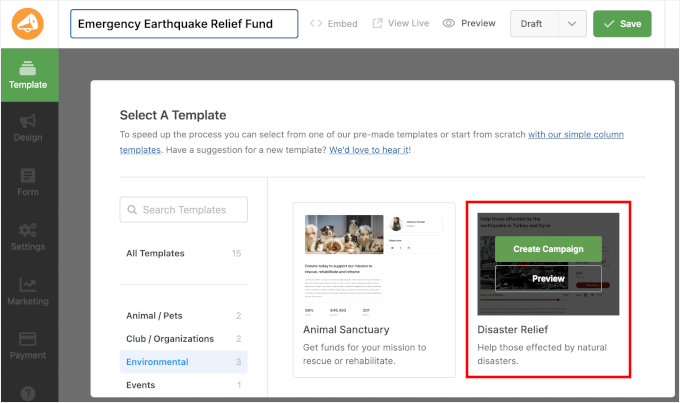
Bir şablon seçtikten sonra, kampanya oluşturucu arayüzünü göreceksiniz. Burası, kampanya sayfanızı özelleştirmek için farklı öğeleri sürükleyip bırakabileceğiniz yerdir.
Buradan, sol paneldeki 'Liderlik Tablosu' alanını arayın ve kampanya önizlemenize sürükleyin. Düzeniniz için en mantıklı olduğu yere yerleştirebilirsiniz – birçok kar amacı gütmeyen kuruluş, bağışçı desteğini hemen vurgulamak için bunu üst kısma yakın bir yere yerleştirir.
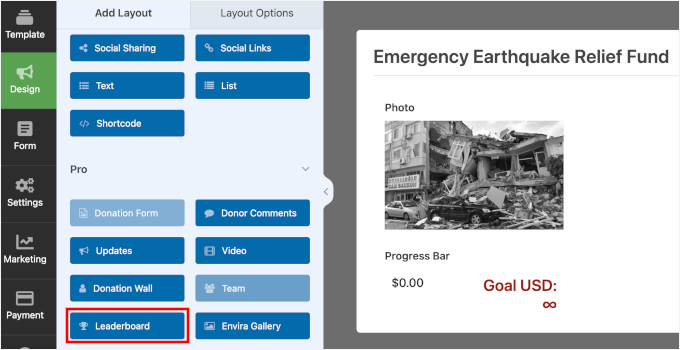
Liderlik Tablosu alanını ekledikten sonra, site tasarımınıza uyacak şekilde özelleştirebilirsiniz.
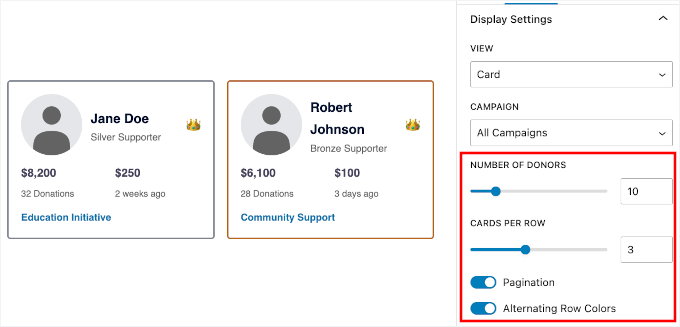
Ayarlamak isteyebileceğiniz ilk şey 'Görünüm Türü'dür. Tercihinize bağlı olarak liste görünümü ve kart görünümü arasında seçim yapabilirsiniz.
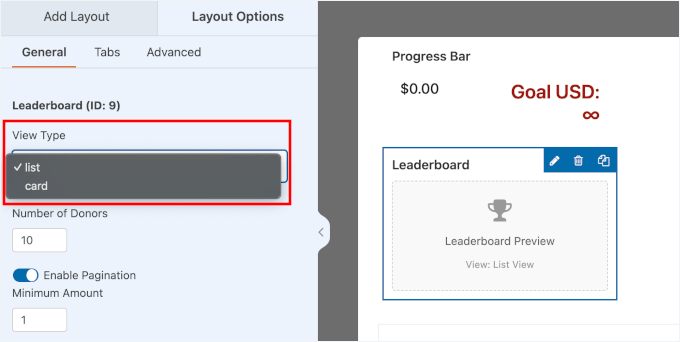
Ardından, aşağıdaki ayarları ayarlamak isteyebilirsiniz:
- Bağışçı Sayısı – Liderlik tablosunda kaç bağışçı göstermek istediğinizi seçin.
- Sayfalama – Listeyi birden çok bölüm sayfasına bölmek istiyorsanız bunu açın. Çok sayıda bağışçınız varsa bu yararlıdır.
- Sıralama Kriteri – Bağışçıların toplam bağışlara, en son katkılara veya isme göre nasıl sıralanacağını belirleyin.
Daha az sayıda bağışçı ile başlayıp sayfalama özelliğini etkinleştirmenizi öneririm. Bu, özellikle bağışçı listeniz büyüdükçe liderlik tablosunu temiz ve okunması kolay tutar.
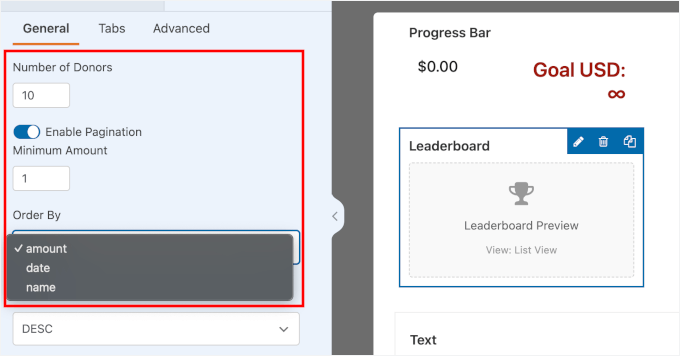
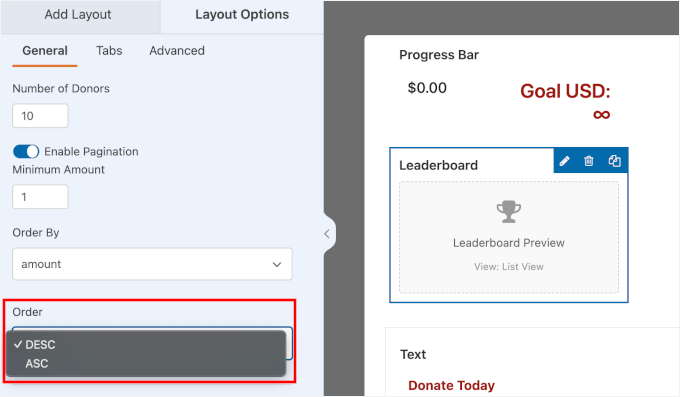
Bundan sonra, liderlik tablonuzu nasıl sıralayacağınızı da seçebilirsiniz.
- ‘DESC’ (Azalan) en yüksek değerlerin önce görünmesi anlamına gelir. Bu standart ayardır, böylece en iyi bağışçılarınız listenin başında görünür.
- ‘ASC’ (Artan) en düşük değerlerin önce görünmesi anlamına gelir, böylece liste daha küçük miktarlarla başlar.
‘Sıralama Kriteri’ için ‘tarih’ veya ‘isim’ seçseniz de bu aynı şekilde çalışır.
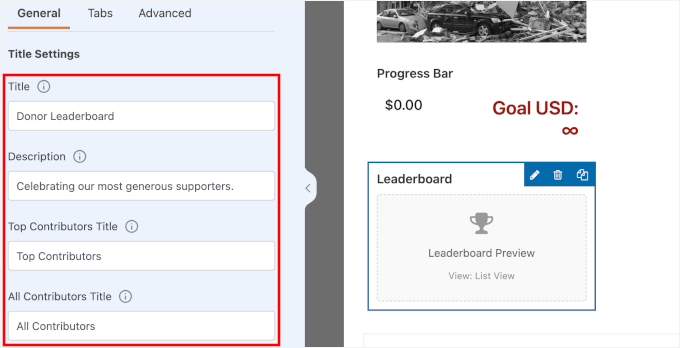
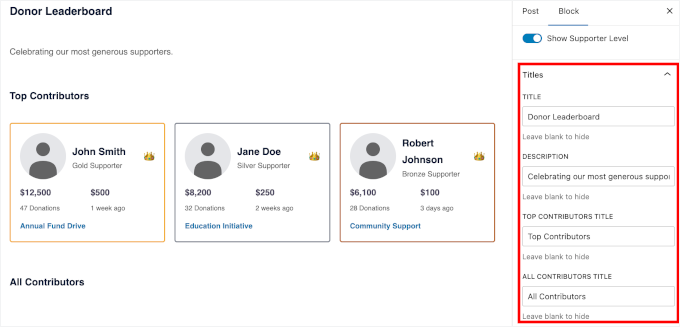
Ardından, liderlik tablonuzun şunları düzenleyebileceğiniz ‘Başlık Ayarları’ bölümü var:
- Başlık – Liderlik tablosunun en üstünde gösterilen ana başlık.
- Açıklama – Liderlik tablosunun ne hakkında olduğunu açıklayan kısa bir mesaj.
- En İyi Katkıda Bulunanlar Başlığı – En iyi bağışçılarınız için kullanılan etiket.
- Tüm Katkıda Bulunanlar Başlığı – Tam bağışçı listesi için kullanılan etiket.
Unutmayın, bu ayarlar oluşturduğunuz kampanyaya özeldir, bu nedenle her bağış toplama hedefi veya çağrısıyla eşleşecek şekilde kelimeleri özelleştirebilirsiniz.
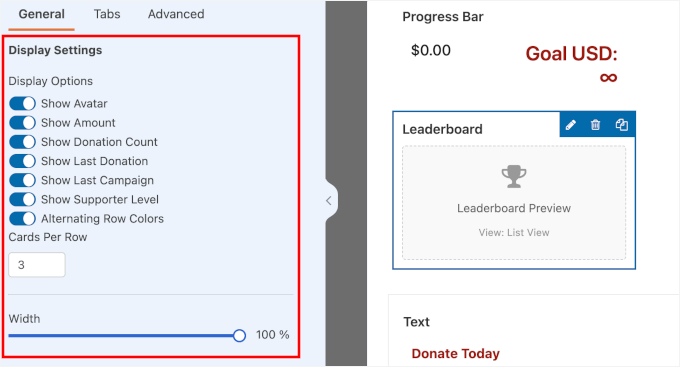
Ayrıca ‘Görüntüleme Ayarları’ da var.
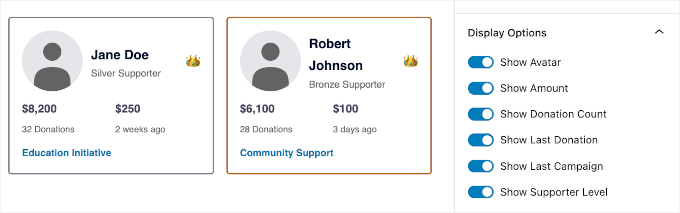
Liderlik tablonuzda aşağıdaki ayarları etkinleştirebilir ve devre dışı bırakabilirsiniz:
- Bağışçı Gravatar'ı
- Bağış miktarı
- Bağış sayısı
- Son bağış tarihi
- Kampanya adı
- Destekçi seviyesi
Ayrıca, liderlik tablosunun sayfada ne kadar geniş görüneceğini kontrol etmenizi sağlayan bir ‘Genişlik’ kaydırıcısı bulacaksınız, böylece düzeninize veya sayfa tasarımınıza düzgün bir şekilde uyum sağlar.
Liderlik tablonuzun görünümünden memnun kalana kadar bu ayarları deneyin.
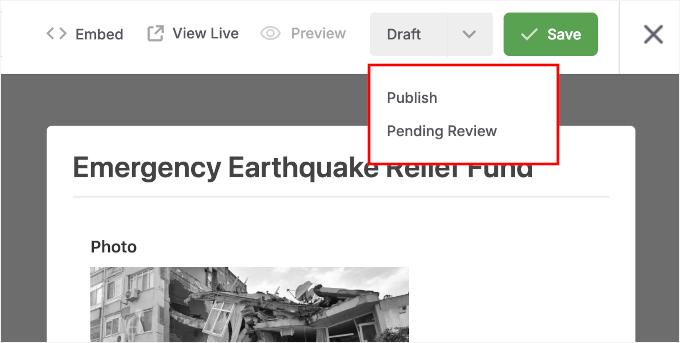
Bu bittiğinde, kampanyanızın yayına alınma zamanı gelmiş demektir. Sayfanın üst kısmındaki durum açılır menüsünü ‘Taslak’tan ‘Yayınla’ olarak değiştirmeniz yeterlidir.
Son olarak, tüm değişikliklerinizi kaydetmek için 'Kaydet' düğmesine tıklayın. Bağışçı sıralaması tablosuyla birlikte kampanyanız artık WordPress web sitenizde görüntülenebilir.
Adım 3: Kampanyanızı Sitenize Yerleştirin
Kampanyanız oluşturuldu ve bağışçı sıralaması tablosu eklendi, şimdi sitenizde görüntüleme zamanı. Charitable, dahili yerleştirme sihirbazı ile bu işlemi inanılmaz derecede basitleştirir.
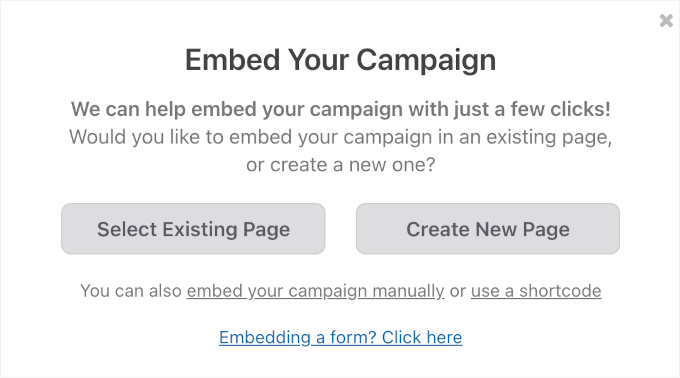
İlk olarak, sihirbazı başlatmak için kampanya ayarlarınızdaki 'Yerleştir' düğmesine tıklayın. Bu sihirbaz, kampanyanıza sitenizdeki herhangi bir sayfaya veya gönderiye ekleme konusunda size rehberlik edecektir.
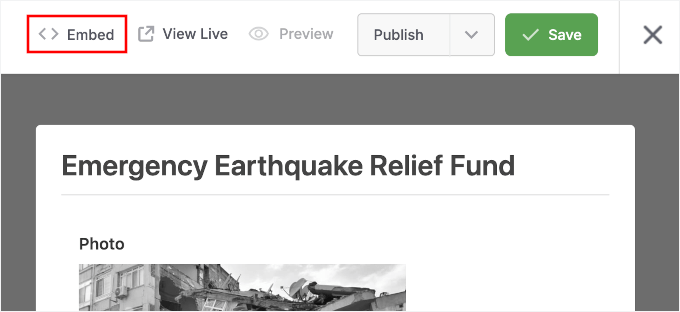
Görünen açılır pencerede, kampanyayı mevcut bir sayfaya mı yoksa yeni bir sayfaya mı eklemek istediğinizi seçebilirsiniz.
Bu rehber için 'Yeni Sayfa Oluştur' seçeneğini seçeceğim.
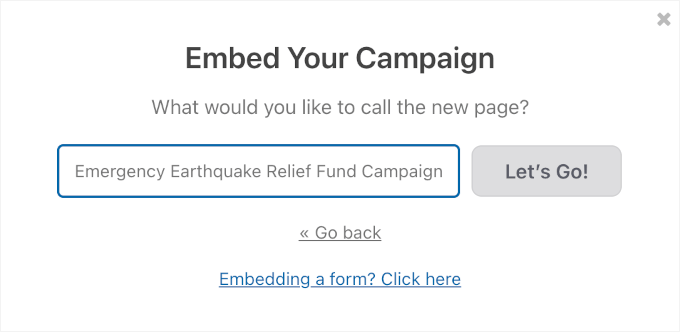
Bir sonraki açılır pencerede, yeni sayfanıza bir ad verebilirsiniz. Açık ve açıklayıcı bir şey kullanmanızı öneririm, çünkü bu sayfanızın URL'si olacak ve daha sonra onu ne kadar kolay bulabileceğinizi etkileyecektir.
Bundan sonra, ‘Başlayalım!’ seçeneğine tıklayın.
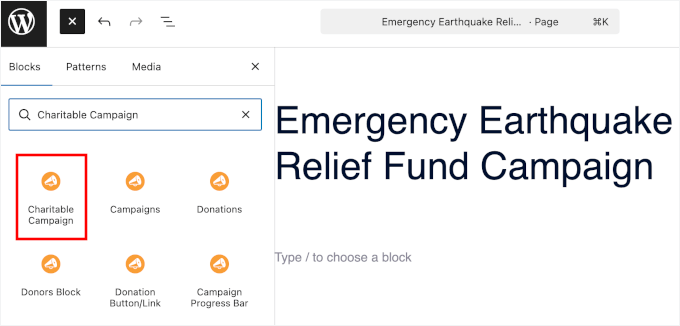
Bu sizi WordPress blok düzenleyiciye götürecektir.
Buradan, yeni bir blok eklemek için '+' düğmesine tıklayalım, ardından 'Charitable Campaign' bloğunu arayın.
Arama sonuçlarında gördüğünüzde, üzerine tıklayın.
'Hayırsever Kampanya' bloğunu içerik düzenleyicinize ekledikten sonra, hangi kampanyayı göstereceğinizi seçebileceğiniz bir açılır menü göreceksiniz.
Listeden az önce oluşturduğunuz kampanyayı seçin.
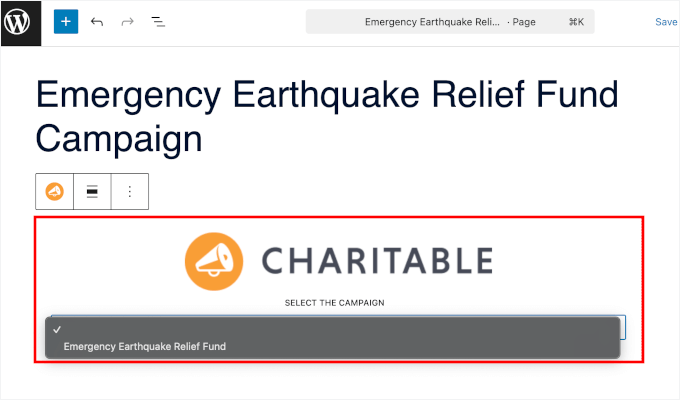
Blok, bağışçı lider tablonuz da dahil olmak üzere, eşler arası veya kitle fonlama kampanyanızın sayfada nasıl görüneceğinin bir önizlemesini gösterecektir.
Her şey yolundaysa, kampanyanızın web sitenizde yayına girmesi için 'Kaydet' veya 'Yayınla' düğmesine tıklamanız yeterlidir. Ziyaretçiler artık kampanyalarınızı görüntüleyebilir ve bağışçı lider tablosunun çalışırken nasıl göründüğünü görebilir:
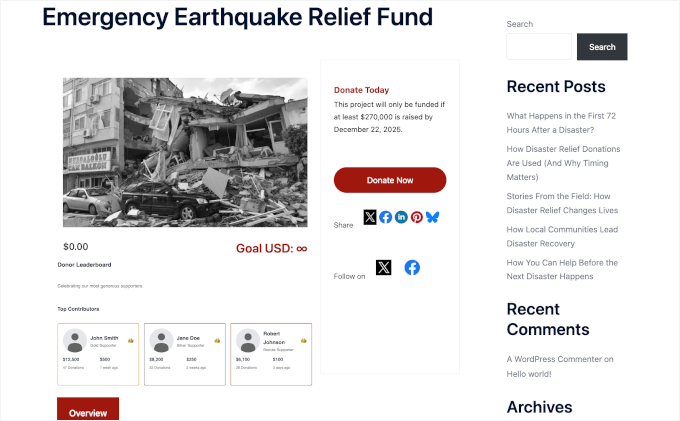
💡 Not: Bu yeni bir kampanya olduğu için bağışçı lider tablonuz hemen görünmeyebilir. Bu normaldir - bağışlar gelmeye başladığında, lider tablosu otomatik olarak güncellenecek ve bağışçılarınızı gösterecektir.
Alternatif: Tüm Kampanyalarda Bağışçı Lider Tablosunu Göster
Birden fazla bağış kampanyası yürütüyorsanız, tüm sitenizdeki genel bağışçı desteğini sergilemek isteyebilirsiniz. Bu yaklaşım, hangi özel kampanyaya katkıda bulunduklarına bakılmaksızın en cömert destekçilerinizi öne çıkarır.
Charitable, tüm kampanyalarınızı kapsayan bir bağışçı lider tablosunu görüntülemeniz için size iki esnek yol sunar. Her iki yöntem de yeni başlayanlar için uygundur ve kurulumu sadece birkaç dakika sürer.
Web siteniz için en iyi çalışan seçeneği seçebilmeniz için her iki seçeneği de size göstereyim.
Seçenek 1: Blok Düzenleyiciyi Kullanarak Bir Bağışçı Liderlik Tablosu Ekleyin
Bu yöntem, belirli bir sayfada veya gönderide tüm kampanyalardaki en iyi bağışçıları göstermek istiyorsanız mükemmeldir. WordPress blok düzenleyicisi (ayrıca Gutenberg olarak da adlandırılır) ile sorunsuz çalışır.
Lider tablonuzu eklemek istediğiniz sayfayı veya gönderiyi açarak başlayın. Ardından, ‘+’ düğmesine tıklayın ve Charitable’ın ‘Bağışçı Lider Tablosu’ bloğunu arayın.
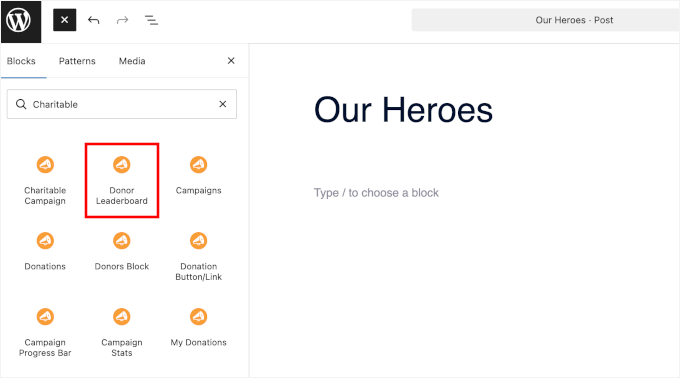
Bloğu ekledikten sonra, sağ panelde çeşitli görüntüleme ayarları göreceksiniz.
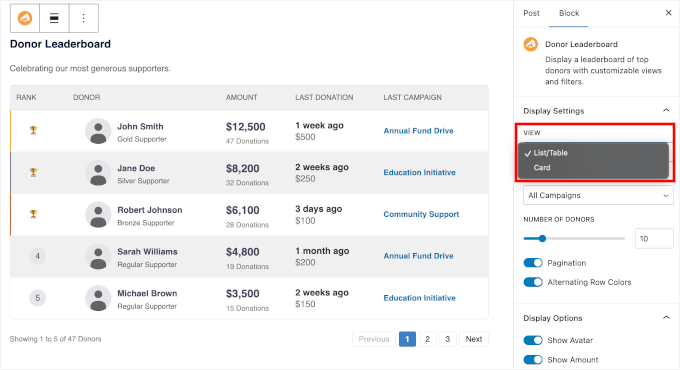
‘Görünüm’ açılır menüsü, ‘Liste/Tablo’ ve ‘Kart’ düzenleri arasında seçim yapmanızı sağlar – sitenizin tasarımına daha uygun olan stili seçin.
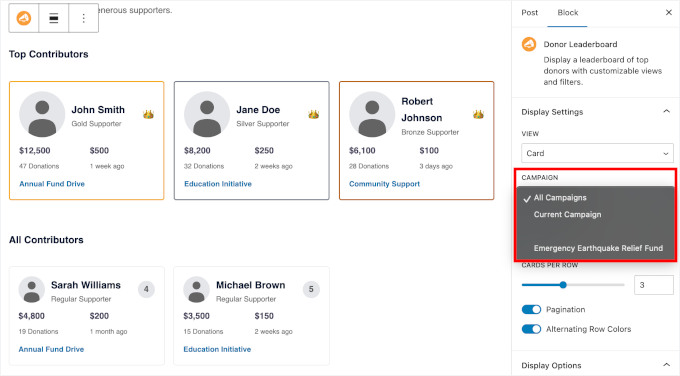
‘Kampanya’ açılır menüsünde, tüm sitenizdeki bağışçıları göstermek için ‘Tüm Kampanyalar’ı seçin.
Yalnızca belirli bir kampanyadan bağışçıları göstermeyi tercih ediyorsanız, o zaman ‘Mevcut Kampanya’ (yalnızca bir aktif kampanyanız varsa) veya kampanya adını seçebilirsiniz.
Lider tablonuzda kaç bağışçının görüneceğini ayarlamak için ‘Bağışçı Sayısı’ kaydırıcısını kullanın.
Ziyaretçilere ek bağışçı sayfaları göstermek istiyorsanız sayfalama özelliğini de etkinleştirebilirsiniz.
‘Görüntüleme Seçenekleri’ bölümü, her bağışçı için hangi bilgilerin gösterileceğini seçmenizi sağlar.
avatarını, bağış miktarını, toplam bağış sayısını, son bağış tarihini, destekledikleri son kampanyayı ve destekçi seviyelerini dahil edebilirsiniz.
‘Başlık ve Açıklama Ayarları’ altında, Charitable size varsayılan bir metin sunar, bu nedenle her şey hazırdır.
Ancak başlığı özelleştirebilir ve markanıza uyacak şekilde açıklayıcı metin ekleyebilirsiniz.
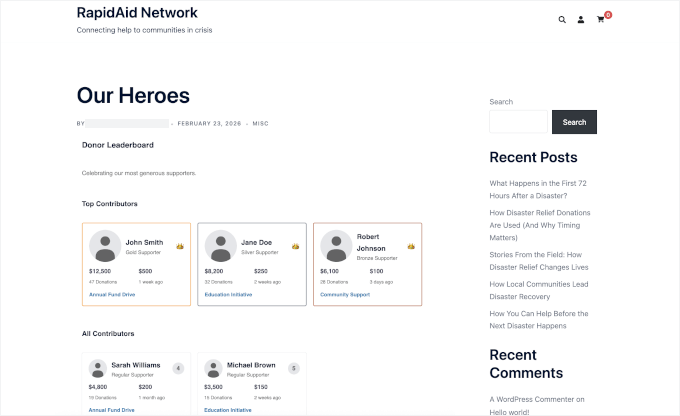
Liste görünümü için bir kupa simgesi ekleyebilir, kart görünümü için ise en iyi bağışçıları öne çıkarmak üzere bir taç simgesi seçeneği bulunur.
Sitenizin tasarımıyla uyumlu olacak şekilde kenarlık renklerini bile ayarlayabilirsiniz.
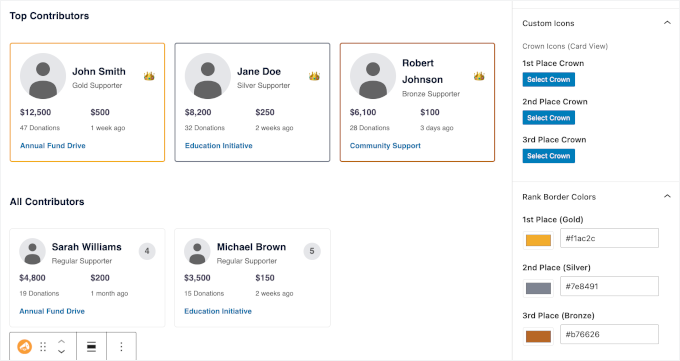
Her şeyin nasıl göründüğünden memnun kaldığınızda, bağışçı liderlik tablosu sayfanızı yayına almak için 'Kaydet' veya 'Yayınla' düğmesine tıklayın.
Demo sitemde nasıl göründüğü aşağıdadır:
Seçenek 2: Kısa Kod Kullanarak Bir Bağışçı Liderlik Tablosu Ekleyin
Bu yöntem, bağışçı liderlik tablonuzu kenar çubuklarına, widget alanlarına veya sayfa oluşturucularına eklemek istediğinizde idealdir. Kısa kodlar, web sitenizin tamamında daha esnek yerleştirme seçenekleri sunar.
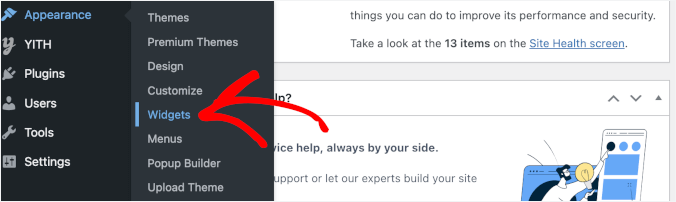
Başlamak için WordPress kontrol panelinde Görünüm » Widget'lar bölümüne gidin.
Ardından, liderlik tablonuzu görüntülemek istediğiniz konumu bulun - bu bir kenar çubuğu, altbilgi alanı veya sitenizin widget'a hazır herhangi bir bölümü olabilir.
Tercih ettiğiniz konuma yeni bir 'Kısa Kod' bloğu veya widget'ı ekleyin.
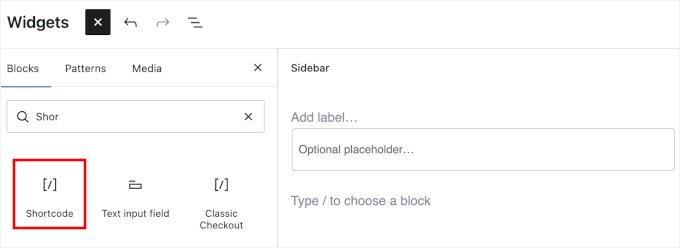
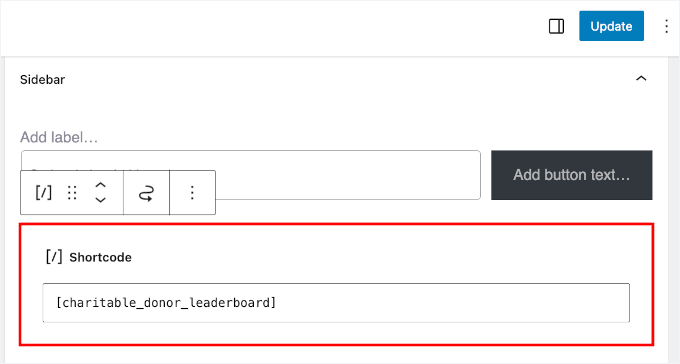
Ardından, bu kısa kodu bloğa yapıştırın:
[charitable_donor_leaderboard]
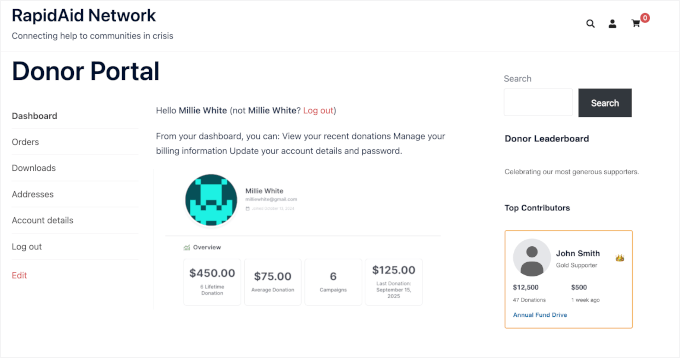
Ekranınızda nasıl görünebileceği aşağıdadır:
💡 Not: Widget alanı, yerine kullanabileceğiniz Bağışçı Lider Tablosu bloğunu destekler. Ancak bu yöntemde, size bir kısa kod kullanmayı göstereceğiz.
Kısa kod yöntemi, özellikle SeedProd, Elementor veya Beaver Builder gibi bir sayfa oluşturucu kullanıyorsanız özellikle kullanışlıdır. Bunun nedeni, kısa kodu tasarımınızın herhangi bir bölümüne veya bir özel açılış sayfasına kolayca yerleştirebilmenizdir.
Bu temel kısa kod, bağışçı lider tablonuzu varsayılan ayarlarla gösterecektir. Ancak, kısa koda eklenen küçük seçenekler olan parametreleri kullanarak da özelleştirebilirsiniz. Bu, tam olarak nasıl görüneceğini ve ne göstereceğini kontrol eder.
Örneğin, belirli bir kampanyadan 12 bağışçıyı kart görünümünde göstermek istiyorsanız şunu kullanabilirsiniz:
[charitable_donor_leaderboard view="card" number="12" campaign="123"]
Sadece “123” yerine gerçek kampanya kimliğinizi girin. Bu kimlik numarasını, belirli bir kampanyayı düzenlerken URL adres çubuğunda (örneğin, post=123) bulabilirsiniz.
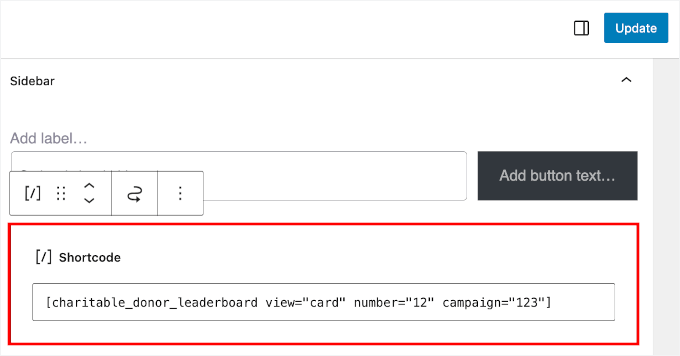
Ayrıntılar için, WordPress'e kısa kod ekleme kılavuzumuza bakabilirsiniz.
Kısa kodu ekledikten sonra, değişikliklerinizi kaydetmek için 'Güncelle'ye tıklayın. Şimdi, bağışçı lider tablonuzu çalışırken görmek için web sitenizi ziyaret edin.
Bonus İpucu: WordPress'te Bir Bağışçı Portalı Oluşturun
Bağış sisteminizi kurduktan sonra, geri dönen bağışçılar için deneyimi iyileştirmek isteyebilirsiniz. Bir bağışçı portalı, destekçilerin yardım için sizinle iletişime geçmeden katkılarını yönetmelerini kolaylaştırır.
Bu, WordPress sitenizde bağış geçmişlerini görüntülemeleri, yinelenen hediyeleri yönetmeleri ve ayrıntılarını istedikleri zaman güncellemeleri için onlara güvenli bir yer sağlar.
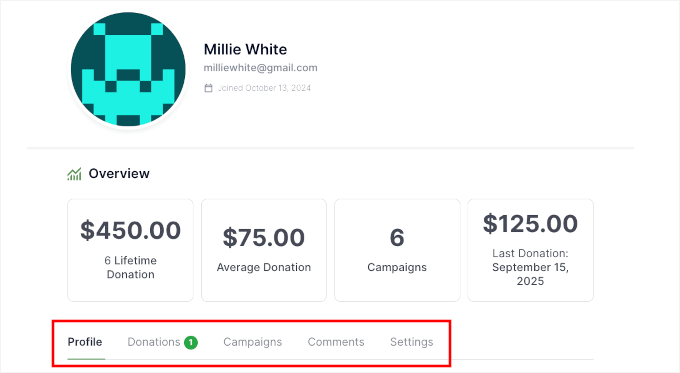
Ekibiniz için de makbuzları yeniden gönderme ve kayıtları manuel olarak güncelleme gibi idari iş yükünü azaltır. Bağışçıların ihtiyaç duyduğu her şey, istedikleri zaman erişebilecekleri tek bir uygun yerde bulunur.
Ve destekçiler bilgilerine kolayca erişebildiğinde, kuruluşunuzla daha fazla bağlantı kurmuş hissederler ve bağış yapmaya devam etme olasılıkları daha yüksek olur.
İyi haber şu ki, bir bağışçı portalı oluşturmak düşündüğünüzden daha kolaydır. Adım adım talimatlar için, WordPress'te bağışçı portalı oluşturma hakkındaki ayrıntılı kılavuzumuza bakın.
WordPress'te Bağışçı Liderlik Tablosu Oluşturma Hakkında SSS
İşte okuyucuların WordPress'te bağışçı lider tablolarını kullanma hakkında sorduğu bazı yaygın sorular.
Yalnızca belirli bir kampanya için bir bağışçı lider tablosu gösterebilir miyim?
Evet, WordPress'te belirli bir kampanya için bir bağışçı lider tablosu görüntüleyebilirsiniz.
Charitable ile, Bağışçı Lider Tablosu bloğunu eklediğinizde veya kısa kodu kullandığınızda, yalnızca o kampanyadan bağışçıları göstermek için açılır menüden belirli kampanyayı seçmeniz veya kampanya kimliği parametresini eklemeniz yeterlidir.
Bağışçı lider tablosunda hangi bilgilerin görüneceğini kontrol edebilir miyim?
Evet, lider tablonuzda hangi bilgilerin görüntüleneceği konusunda tam kontrole sahipsiniz. Blok ayarları veya kısa kod parametreleri aracılığıyla bağışçı avatarlarını, bağış tutarlarını, bağış sayılarını, son bağış tarihlerini, kampanya adlarını ve destekçi seviyelerini göstermeyi veya gizlemeyi seçebilirsiniz.
Bağışçı lider tablosu otomatik olarak güncellenecek mi?
Evet, biri yeni bir bağış yaptığında bağışçı lider tablonuz gerçek zamanlı olarak otomatik olarak güncellenir. Hiçbir şeyi manuel olarak yenilemeniz veya güncellemeniz gerekmez – bağışlar işlenir işlenmez lider tablosu mevcut sıralamaları yansıtacaktır.
Bağışçı lider tablosunu sitemin herhangi bir yerine yerleştirebilir miyim?
Evet, bağışçı lider tablonuzu WordPress sitenizin hemen hemen her yerine yerleştirebilirsiniz. Blok düzenleyiciyi veya kısa kod yöntemini kullanarak sayfalara, gönderilere, kenar çubuklarına, altbilgilere veya herhangi bir widget'a hazır alana ekleyebilirsiniz.
Bir bağışçı lider tablosu kullanmak gerçekten bağışları artırmaya yardımcı oluyor mu?
Evet, bağışçı lider tabloları, sosyal kanıt ve dostça rekabet yaratarak bağışları artırmaya yardımcı olabilir.
Potansiyel bağışçılar başkalarının katkıda bulunduğunu gördüğünde, bu güven oluşturur ve onları vermeye teşvik eder. Ayrıca, mevcut bağışçılar sıralamalarını veya tanınırlıklarını iyileştirmek için katkılarını artırabilirler.
Kar Amacı Gütmeyen WordPress Sitenizi Büyütmek İçin Sonraki Adımlar
Bağışçı lider tablonuzu kurduğunuza göre, çevrimiçi bağış toplama varlığınızı güçlendirme yolunda ilerliyorsunuz. Bir lider tablosu, destekçilerle bağlantı kuran ve bağışları artıran etkili bir kar amacı gütmeyen kuruluş web sitesi oluşturmanın yalnızca bir parçasıdır.
Kar amacı gütmeyen kuruluşunuzun etkisini büyütmeye devam etmek için, bağış toplama yeteneklerinizi genişletmenize ve daha fazla destekçiye ulaşmanıza yardımcı olacak bazı kılavuzlar şunlardır:
- WordPress'te Uluslararası Bağış Nasıl Kabul Edilir
- WordPress'e Bağış Toplama Termometresi Nasıl Eklenir
- Kâr Amacı Gütmeyen Kuruluşlar İçin En İyi WordPress Eklentileri
- Kar Amacı Gütmeyen Kuruluş Siteniz İçin Daha Fazla Bağış Nasıl Alınır
- WordPress'te Bağışları Artırmak İçin Bağış Formu En İyi Uygulamaları
Bu makaleyi beğendiyseniz, lütfen WordPress video eğitimleri için YouTube Kanalımıza abone olun. Bizi ayrıca Twitter ve Facebook'ta da bulabilirsiniz.


Bir sorunuz veya öneriniz mi var? Tartışmayı başlatmak için lütfen bir yorum bırakın.