


Ziyaretçiler bağış yapıp yapmayacaklarına saniyeler içinde karar verirler. Başkalarının zaten katkıda bulunduğunu ve hedefe ulaşıldığını görürlerse, harekete geçme olasılıkları çok daha yüksektir.
Bir bağış toplama termometresi, bağış toplama ilerlemenizi görsel olarak göstererek buna yardımcı olabilir. Bağışçılar hedefinize ne kadar yakın olduğunuzu gördüklerinde, hedefinize ulaşmanıza yardımcı olmak için motive olurlar.
Bu özelliği ekleyebilen birkaç WordPress bağış eklentisini test ettim ve bazıları bunu inanılmaz derecede kolaylaştırıyor. Toplam bağışları gerçek zamanlı olarak izler ve mevcut herhangi bir bağış formu veya sayfasıyla çalışır.
Bu kılavuzda, kar amacı gütmeyen kuruluşunuz için daha fazla bağış alabilmeniz amacıyla WordPress sitenize bir bağış toplama termometresi eklemenin en hızlı yolunu göstereceğim.
💡Hızlı Cevap: WordPress'e Bağış Toplama Termometresi Nasıl Eklenir?
Çözümü hızlıca bulmak istiyorsanız, işte seçeneklerinizin basit bir özeti:
- Charitable eklentisi (Önerilen): Tam özellikli bir bağış sistemi isteyen kar amacı gütmeyen kuruluşlar için idealdir. Yerleşik bağış toplama termometreleri, bağışçı takibi ve ödeme entegrasyonlarına sahiptir.
- Bağış Termometresi eklentisi (Ücretsiz): Hafif, bağımsız bir termometre için harikadır. Kısa kodlar kullanır, tamamen özelleştirilebilir, ancak tutarları manuel olarak güncellemeniz gerekir.
- Formidable Forms (Gelişmiş): Bağış toplama termometreleri ile karmaşık bağış formları için idealdir. Bir Hayırsever İzleyici şablonu içerir, birden fazla ödeme ağ geçidini destekler ve kampanyalarınız için birden fazla ilerleme çubuğu oluşturmanıza olanak tanır.
Bu hızlı genel bakış, her seçenek için adım adım kurulumuna dalmadan önce hangi yöntemin ihtiyaçlarınıza uygun olduğuna karar vermenize yardımcı olur.
Bağış Toplama Termometresi Nedir?
Bağış toplama termometresi, bağış hedefinize ne kadar yakın olduğunuzu gösteren basit bir görsel araçtır. Normal bir termometreye benzer ve bar, daha fazla bağış geldikçe dolar.
Destekçilere kampanyanızın ilerlemesini göstermenin kolay ve eğlenceli bir yoludur.
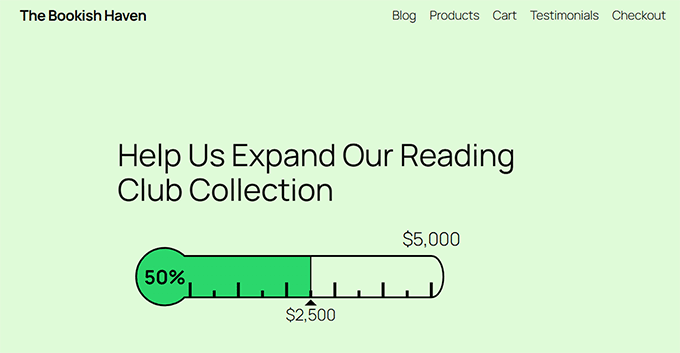
Örneğin, hedefiniz 5.000 $ ise ve 2.500 $ topladıysanız, termometre yarı yolda olduğunuzu gösterecektir.
Bir bağış toplama termometresini ana sayfanızda, bağış sayfanızda veya kenar çubuğundaki bir kampanya widget'ında görüntüleyebilirsiniz.

Bağışçıların bağış yaparken ilerlemeyi görmeleri için bunu doğrudan bağış formunuzun içine bile ekleyebilirsiniz. Veya daha fazla bağışı teşvik etmek için web sitenizde ayrı bir sayfada gösterebilirsiniz.
Kullandığınız eklentiye bağlı olarak, bağışlar alındıkça otomatik olarak güncellenebilir ve ziyaretçilerin ilerlemeyi gerçek zamanlı olarak görmelerine yardımcı olur.
Bağış Toplama Termometresi Bağışları Nasıl Artırır?
Bağış toplama termometresi sadece görsel bir öğe değildir. Bağışları artıran kanıtlanmış bir araçtır. Bunun birçok kar amacı gütmeyen kuruluş web sitesinde çalıştığını gördüm ve bunun birkaç nedeni var:
- Hedef Gradyan Etkisi: İnsanlar ilerlemeyi görmeyi severler. Bu yüzden bir kampanya hedefine yaklaştığında, destekçiler daha fazla bağış yapmaya motive olurlar. Bu psikolojik prensip, kampanyaların tamamlanmaya yaklaştıkça neden genellikle artan bir aktivite gördüğünü açıklar.
- Sosyal Kanıt: Ziyaretçiler başkalarının bağış yaptığını gördüklerinde, bu güven oluşturur. “Başkaları veriyorsa, buna değer olmalı.” diye düşünürler. Bu, sosyal kanıtın iş başında olmasıdır.
- Anında Motivasyon: Bir termometre, bağışçılara hızlı motivasyon sağlar. Her bağıştan sonra çubuğun yükseldiğini görmek ödüllendirici hissettirir ve daha fazla insanın yardım etmesini teşvik eder. Aslında, çalışmalar bağış toplama termometreleri gibi görsel ilerleme göstergelerinin bağışları %15-30 oranında artırabileceğini göstermektedir.
Şimdi, WordPress'e bağış toplama termometreleri eklemenin 3 etkili yolunu göstereceğim.
Seçtiğiniz yönteme atlamak için aşağıdaki bağlantıları kullanabilirsiniz:
Yöntem 1: Bağış Toplama Termometresi Ekleme (Kar Amacı Gütmeyen Kuruluşlar İçin En İyi Genel Seçenek)
WordPress'te bağış kabul etmenin, bağış kampanyaları yürütmenin ve bir bağış toplama termometresi görüntülemenin en iyi yolunu arıyorsanız, Charitable kullanmanızı öneririm.
Kar amacı gütmeyen kuruluşlar için yapılmış, bağış toplama kampanyaları oluşturmak ve izlemek için ihtiyacınız olan her şeye sahip, her şey dahil bir bağış eklentisidir.

Charitable'ı öne çıkaran birkaç temel özellik şunlardır:
- Dahili ilerleme takibi: Hedefinize ne kadar yakın olduğunuzu tam olarak görün.
- Otomatik güncellemeler: Bağışlar alındıkça termometre dolar.
- Bağışçı yönetimi araçları: Tüm bağışçılarınızı tek bir yerde takip edin.
- Otomasyon seçenekleri: Teşekkür e-postaları gönderin, yinelenen bağışları yönetin ve daha fazlasını yapın.
Tüm bu özelliklerle araç, bağış toplama kampanyalarınızı görsel olarak ilgi çekici tutarken zamandan tasarruf etmenizi sağlar. Daha fazla ayrıntı istiyorsanız, tam Charitable incelememize göz atın.
Adım 1: WordPress Sitenize Charitable'ı Yükleyin
Öncelikle, ücretsiz Charitable eklentisini yüklemeniz ve etkinleştirmeniz gerekir. Ayrıntılar için, bir WordPress eklentisi yükleme konusundaki eğitimimizi izleyin.
Not: Charitable, bağış formlarınıza bir bağış toplama termometresi (ilerleme çubuğu) eklemenize olanak tanıyan ücretsiz bir plan sunar.
Ancak, daha fazla kampanya şablonuna, ek ödeme ağ geçitlerine ve eşler arası bağış toplama gibi gelişmiş özelliklere erişmek istiyorsanız, Pro sürümüne yükseltmenizi öneririm.
Pro eklentiyi seçerseniz, lisans anahtarınızı da girmeniz gerekecektir. Bunu yapmak için WordPress kontrol panelinden Charitable » Ayarlar sayfasına gidin ve 'Lisans Anahtarı' alanına yapıştırın.
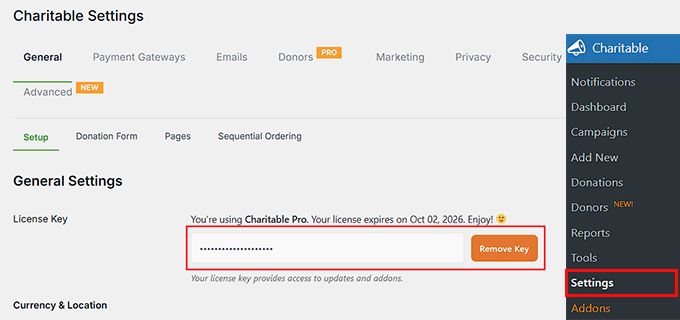
Bu bilgiyi Charitable web sitesindeki hesabınızdan alabilirsiniz.
Adım 2: Yeni Bir Bağış Kampanyası Ekleme
Şimdi ilk bağış toplama kampanyanı oluşturma zamanı. Bunun için WordPress kontrol panelinizden Charitable » Yeni Ekle sayfasına gidin.
Kampanyanıza bir isim vererek başlayın. 'Topluluk Kütüphanemizi İnşa Etmeye Yardım Edin' veya 'Yerel Hayvan Barınağını Destekleyin' gibi kısa ve net bir şey seçmenizi öneririm.
Bu isim, bağış formunuzda ve kampanya sayfanızda görünecektir, bu nedenle ziyaretçilerinizin kolayca tanıyabileceği bir şey olduğundan emin olun.
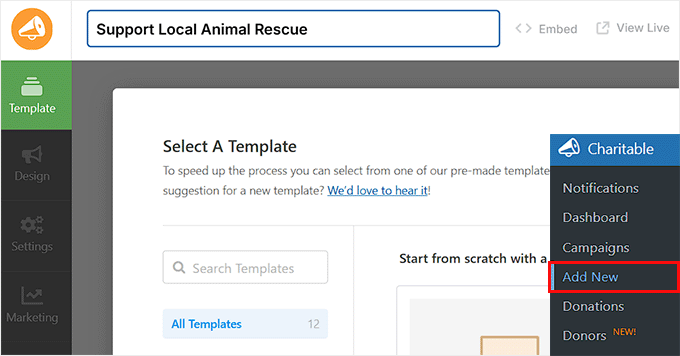
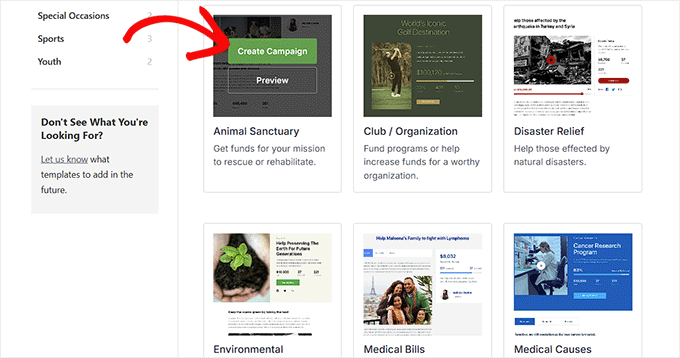
Ardından, bir kampanya şablonu seçin. Charitable, her biri farklı bir düzene ve hedef stiline sahip birkaç hazır seçenek sunar.
Örneğin, Hayvan Barınağı, Afet Yardımı, Tıbbi Nedenler veya Çevresel gibi seçenekler görebilirsiniz.
Bir şablonda yerleşik bir bağış toplama termometresi olup olmadığını öğrenmek için, seçmeden önce 'Önizleme' düğmesine tıklamanız yeterlidir. Bu, kampanyanıza en uygun tasarımı seçmenize yardımcı olur.
Ancak seçtiğiniz şablonda bir termometre yoksa endişelenmeyin. Sürükle ve bırak oluşturucuyu kullanarak herhangi bir şablona kolayca bir tane ekleyebilirsiniz.
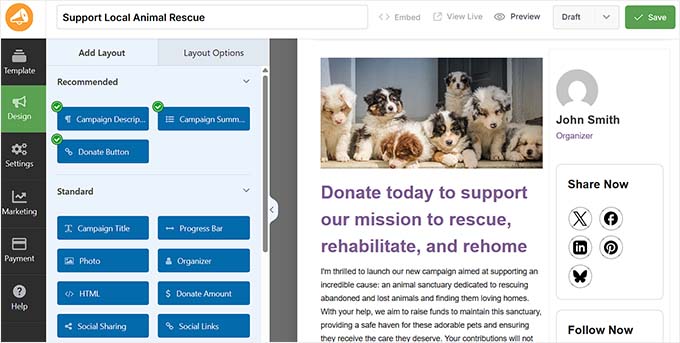
Kampanya Oluşturucu açıldığında, sağ tarafta bir form önizlemesi ve sol sütunda form alanları göreceksiniz. Bunları yeniden düzenlemek, düzenlemek veya kaldırmak için bu alanları sürükleyip bırakmanız yeterlidir.
Hikayenizi anlatmak ve insanları bağış yapmaya teşvik etmek için resimler, videolar ve kısa bir açıklama da ekleyebilirsiniz.
Ayrıca, bağış miktarı, bağışçı adı, e-posta ve ödeme seçenekleri gibi alanları kampanyanıza uyacak şekilde özelleştirebilirsiniz. Her şey düzenlenebilir, böylece formu tam olarak istediğiniz gibi tasarlayabilirsiniz.
Daha fazla ayrıntı için, WordPress'te yinelenen bir bağış formu oluşturma hakkında tam öğreticimizi inceleyin. Formlarınızı daha esnek hale getirmek için gelişmiş alanlar ve seçenekler eklemeyi açıklar.
Adım 3: Bağış Kampanyası Termometrenizi Ekleyin ve Özelleştirin
Charitable, bağış kampanyası termometrenizi herhangi bir bağış formunuza eklemeyi çok kolaylaştırır. Form önizlemesine sürükleyip bırakabileceğiniz yerleşik bir İlerleme Çubuğu alanı ile birlikte gelir.
İstediğiniz yere yerleştirebilirsiniz — formun üstüne (görünürlük için harika), bağış düğmesinin hemen üstüne (vermeden önce bağışçıları motive etmek için) veya altına (ilerleme hissiyle formu tamamlamak için).
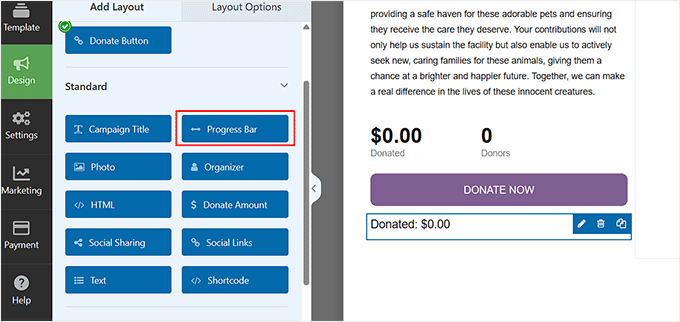
İlerleme Çubuğu alanını ekledikten sonra, sol sütundaki ayarlarını açmak için üzerine tıklayın.
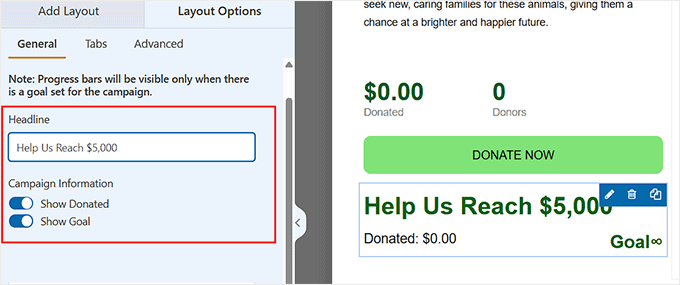
Burada, bağış kampanyası termometreniz için bir başlık ekleyerek başlayabilirsiniz. Bu metin ilerleme çubuğunuzun hemen üzerinde görünür, bu yüzden ‘Şu Ana Kadar Toplanan’ veya ‘5.000 Dolar Hedefe Ulaşmamıza Yardım Edin’ gibi net bir şey kullanın.
Bu, bağışçıların çubuğun neyi temsil ettiğini hemen anlamalarına yardımcı olur.
Ardından, ‘Bağışlanan Göster’ ve ‘Hedef Göster’ seçeneklerini etkinleştirin. Bu seçenekler toplam toplanan tutarınızı ve genel hedefinizi görüntüler.
Bağışçılar hem mevcut toplanan tutarı hem de hedefi görebildiğinde, ilerlemenizin tam bir resmini elde ederler ve katkılarının bağış toplama hedefinize ulaşmanıza tam olarak nasıl yardımcı olacağını anlarlar.
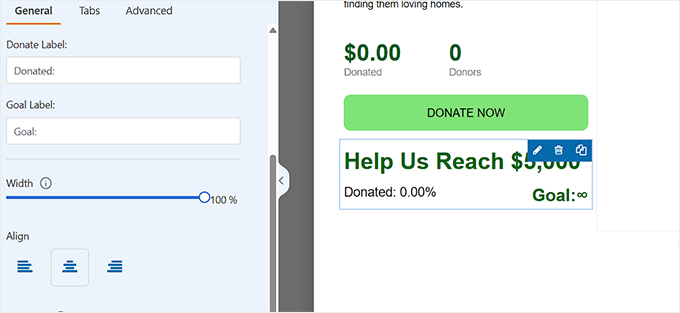
Bundan sonra, ‘Hedef Etiketi’ alanına gidin. Bu, bağışçılarınıza neyi başarmayı hedeflediğinizi göstermek için bağış kampanyası termometrenizin yanında görünen metindir.
Örneğin, Hedef: veya Amacımız: yazabilirsiniz
Gerçek hedef tutarı (5.000 Dolar gibi) ayarları daha sonra ayarladıktan sonra bu etiketin yanına otomatik olarak görünecektir.
Bunun altında, ‘Bağış Etiketi’ alanını göreceksiniz. Bu metin, kampanyanızın şimdiye kadar topladığı tutarın yanında görünür. Tonunuza veya tarzınıza bağlı olarak bunu Şimdiye kadar toplanan: veya Toplanan bağışlar: gibi bir şey söyleyecek şekilde özelleştirebilirsiniz.
Bu etiketin yanındaki tutar, her bağış alındığında otomatik olarak güncellenir, bu nedenle manuel olarak düzenlemeniz gerekmez.
Bağış toplama termometrenizin formunuzun düzenine sorunsuz bir şekilde uyduğundan emin olmak için genişlik ve hizalama seçeneklerini de ayarlayabilirsiniz.
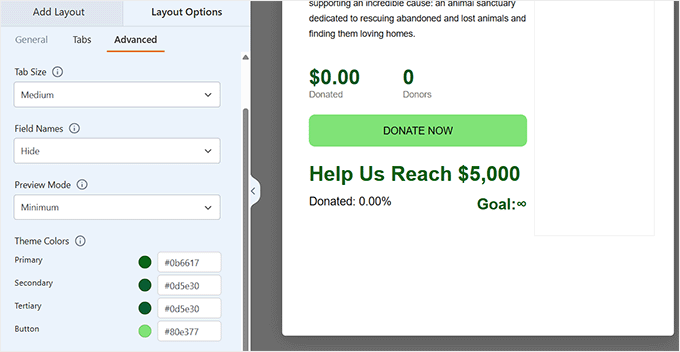
Son olarak, termometrenizin görünümünü özelleştirmek için üstteki ‘Gelişmiş’ sekmesine geçin.
Burada, web sitenizin tasarımına veya kampanya markalamasına uyacak şekilde stil, boyut ve tema renklerini seçebilirsiniz.
Adım 4: Bağış Toplama Termometreniz İçin Bir Hedef Belirleyin
Termometreniz bağış formunuza eklendiğine göre, şimdi bağış toplama hedefinizi belirleme ve diğer önemli kampanya ayarlarını yapılandırma zamanı.
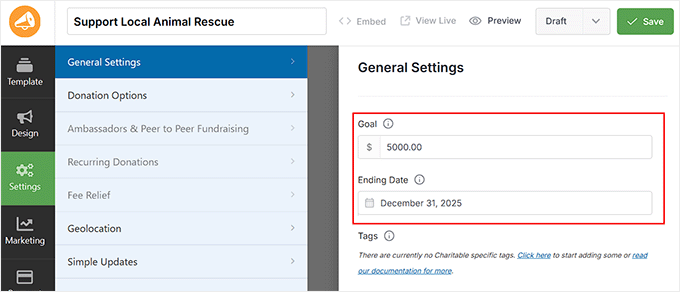
Sol sütundan Ayarlar » Genel Ayarlar sekmesine geçin. Burada, ‘Hedef’ alanında bağış toplama hedefinizi belirleyebilirsiniz.
Bu, termometrenizin karşılaştıracağı hedefi belirler. Bağışlar geldikçe otomatik olarak güncellenir, böylece bağışçılar gerçek zamanlı ilerlemeyi görür.
Kampanyanız için bir bitiş tarihi belirlemenizi de öneririm. Net bir son tarih eklemek bir aciliyet hissi yaratmaya yardımcı olur çünkü insanlar zamanın azaldığını bildiklerinde bağış yapma olasılıkları daha yüksektir.
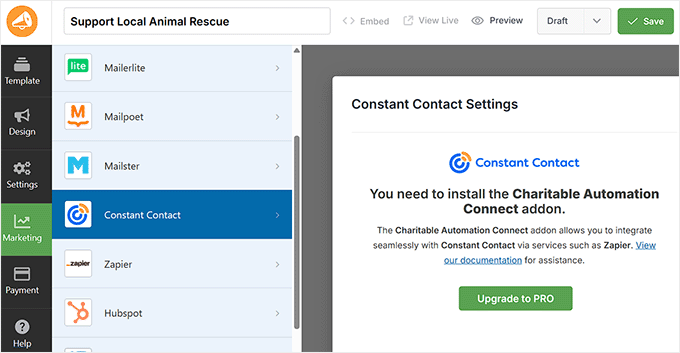
Ardından, kampanyalarınızı Constant Contact gibi favori e-posta pazarlama hizmetinizle bağlamak için Pazarlama sekmesine gidin.
Bu, bağışçılarla otomatik olarak iletişim kurmanıza, teşekkür e-postaları göndermenize veya kampanyanızın ilerlemesi hakkında güncellemeler paylaşmanıza olanak tanır.
💡 Profesyonel İpucu: WP Mail SMTP'yi kurarak e-posta bildirimlerinizin bağışçıların gelen kutularına ulaştığından emin olun. Bu, onay e-postalarınızın, makbuzlarınızın ve güncellemelerinizin spam'e düşmemesi için e-posta teslim edilebilirliğini artırır.
Başlamak için, e-posta ayarlarınızı doğru şekilde yapılandırma hakkında öğreticimizi inceleyin.
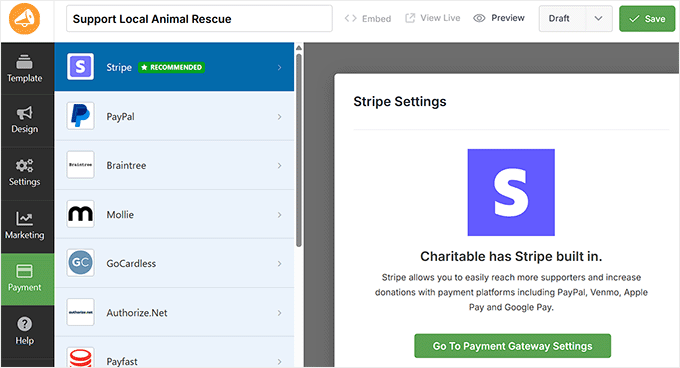
Son olarak, tercih ettiğiniz ödeme ağ geçitlerini (Stripe, PayPal veya Braintree gibi) bağlamak için Ödemeler sekmesine geçin. Bağlandıktan sonra, bağışçılar bağış formunuz aracılığıyla web sitenizde güvenli bir şekilde bağış yapabilirler.
Adım adım talimatlar için, WordPress'te uluslararası bağış kabul etme hakkında kılavuzumuza göz atın.
Adım 5: Bağış Kampanyanızı Başlatın
Kampanyanız iyi göründüğünde, yayına alma zamanı.
Bunu yapmak için formu 'Yayınla' olarak değiştirin ve değişikliklerinizi kaydetmek için 'Kaydet' düğmesine tıklayın.
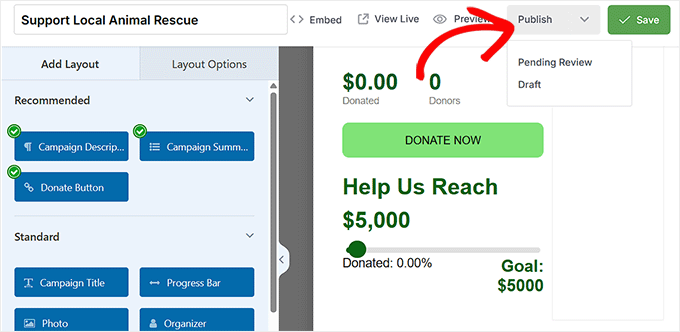
Bundan sonra, blok düzenleyicideki Charitable bloğunu kullanarak bağış toplama formunuzu istediğiniz yere gömebilirsiniz.
Herhangi bir sayfayı veya gönderiyi açın, 'Charitable Campaign' bloğunu ekleyin ve açılır menüden kampanyalarınızı seçin.
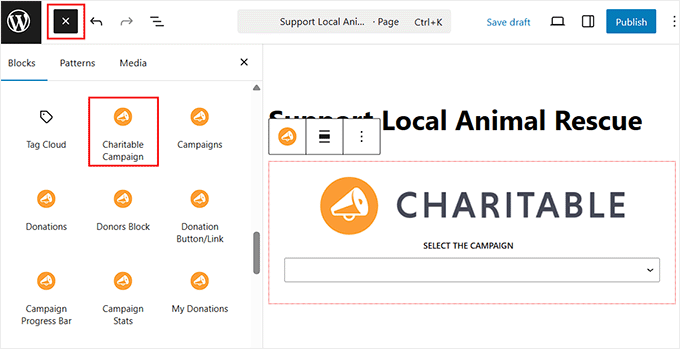
İşiniz bittiğinde, ayarlarınızı kaydetmek için 'Güncelle' veya 'Yayınla' düğmesine tıklayın.
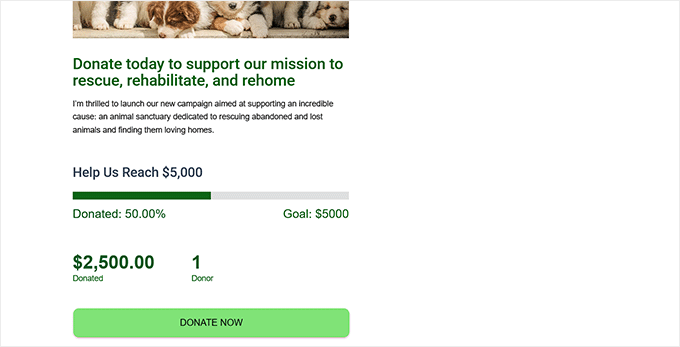
Bağış toplama termometrenizin sitenizde nasıl görünebileceğine dair hızlı bir önizleme:
Adım 6: Bağış Toplama Termometrenizi Yönetin ve Takip Edin
Kampanyanızın performansını doğrudan WordPress kontrol panelinizden kolayca izleyebilirsiniz.
Sadece Charitable » Donations bölümüne gidin; burada her kampanya, gerçek zamanlı ilerlemeyi gösteren bağış toplama termometresiyle birlikte listelenmiş olarak göreceksiniz.
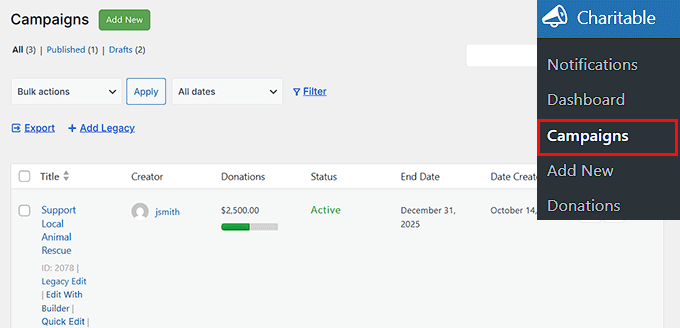
Termometreyi ekledikten sonra bağış toplayıcınızın performansına ilişkin ayrıntılı bir genel bakış elde etmek için Raporlar sayfasını da ziyaret edebilirsiniz.
Burada, toplam bağışlar, toplam bağışçılar, ortalama bağış miktarı gibi grafikler ve temel istatistikler bulacaksınız - bu da kampanyanızın nasıl gittiği hakkında net bir resim sunar.
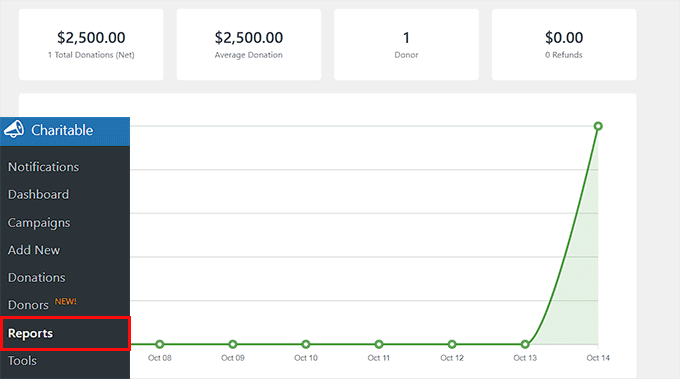
Değişiklik yapmanız gerekirse, kampanya ayarlarından bağış toplama hedefinizi güncelleyebilir veya kampanyanın bitiş tarihini uzatabilirsiniz.
Bu esneklik, ivmeyi sürdürmenize ve bağış toplayıcınız büyüdükçe hedeflerinizi ayarlamanıza yardımcı olur.
Yöntem 2: Bağış Termometresi Eklentisi ile Bağış Toplama Termometresi Ekleme (En İyi Ücretsiz Seçenek)
Eğer bağış toplama ilerlemenizi göstermenin hızlı ve ücretsiz bir yolunu istiyorsanız, Bağış Termometresi eklentisi harika bir seçimdir.
Hafif ve kullanımı süper kolaydır. Bağışlarınız geldikçe toplanan miktarı manuel olarak güncellemeniz gerektiğini unutmayın.
Bu yöntemi, bağışçı takibi veya ödeme entegrasyonları gibi özellikler gerektirmeyen küçük topluluk bağış kampanyaları, okul projeleri veya kişisel yardım kampanyaları için öneririm.
Adım 1: Bağış Termometresi Eklentisini Kurun ve Etkinleştirin
Bağış Termometresi eklentisini kurup etkinleştirerek başlayabilirsiniz.
Bunu yapmak için Eklentiler » Yeni Ekle sayfasına gidin ve 'Donation Thermometer'ı arayın.
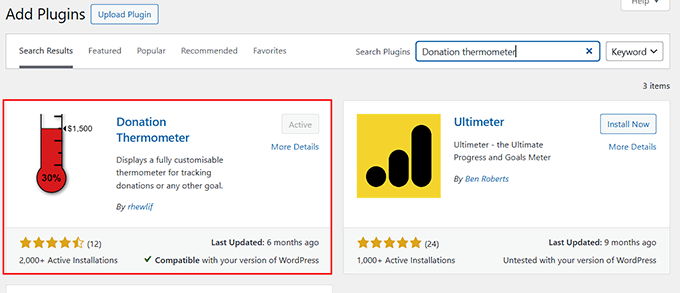
Ayrıntılı talimatlar için, bir WordPress eklentisinin nasıl kurulacağına dair kılavuzumuza da bakabilirsiniz.
Adım 2: Bağış Kampanyası Hedeflerinizi Belirleyin
Eklenti etkinleştirildikten sonra WordPress kontrol panelinizden Ayarlar » Termometre sayfasına gidin. Burada, bağış kampanyası termometrenizin hedefini belirleyeceksiniz.
'Termometre Değerleri' bölümünde, öncelikle 'Hedef Değer'inizi girerek başlayın. Bu, kampanyanız için toplamak istediğiniz toplam miktardır (örneğin, 50000).
Ardından, 'Toplanan Değer'inizi girin; bu, ne kadarının zaten toplandığını gösterir (örneğin, 25000). Henüz para toplamadıysanız, bu alanı şimdilik boş bırakabilirsiniz.
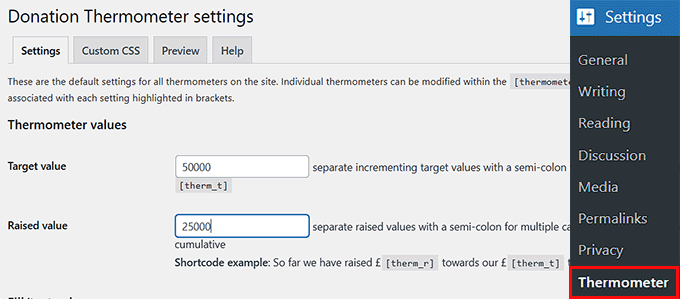
Bu eklentinin toplanan miktarı otomatik olarak güncellemediğini unutmayın.
Her bağış aldığınızda, ayarlar sayfasına geri dönmeniz gerekecektir. Ardından, mevcut ilerlemenizi yansıtmak için 'Toplanan Değer' alanını manuel olarak güncelleyin.
Adım 3: Bağış Kampanyası Termometrenizin Görünümünü Özelleştirin
Bağış kampanyası hedefinizi ve toplanan miktarı belirledikten sonra, termometrenizi okunması kolay ve görsel olarak çekici hale getiren birkaç temel ayarı yapma zamanı.
Termometre yönüyle başlayın.
Dikey (portre) veya yatay (manzara) seçebilirsiniz. Portre, bağışçıların anında tanıdığı ve beklediği klasik termometre tasarımına benzediği için genellikle daha iyi bir seçimdir.
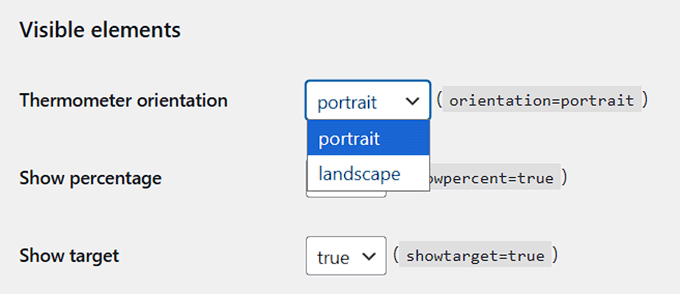
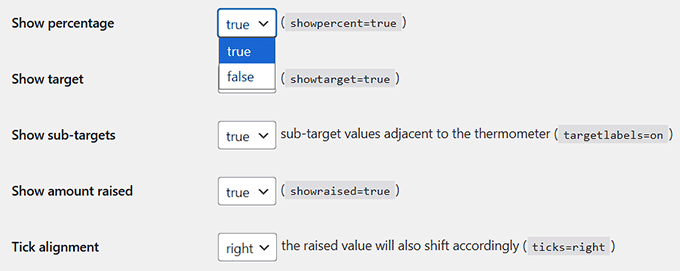
Ardından, açılır menüden 'Doğru' seçeneğini seçerek yüzdeyi, hedefi ve toplanan miktarı göstermeyi unutmayın.
Yüzde, bağışçılara hedefinize ne kadar yakın olduğunuzu hızlı bir görsel olarak gösterirken, hedef ve toplanan miktarlar şeffaflık sağlar ve güven oluşturmaya yardımcı olur.
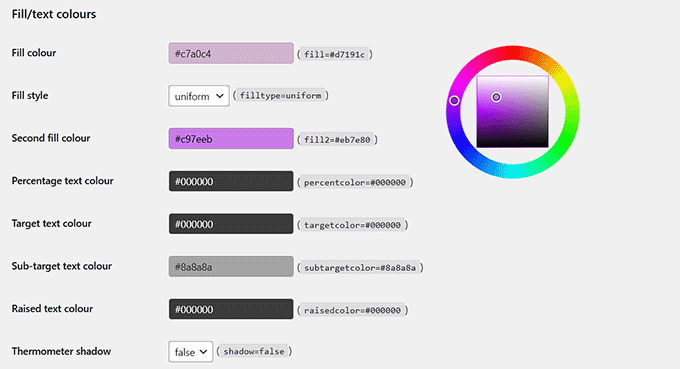
Bundan sonra, sayfanızda öne çıkması için termometreye bir dolgu rengi seçin.
İnce bir gradyan efekti istiyorsanız ikinci bir dolgu rengi de ekleyebilirsiniz.
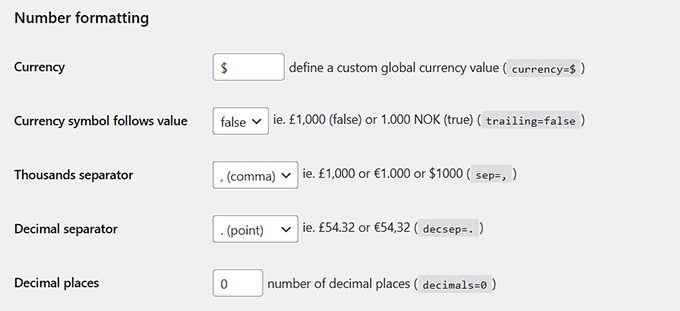
Son olarak, miktarlarınızı temiz ve okunması kolay tutmak için sayı biçimlendirmesini ayarlayın.
Bu, para birimi sembolünüzü ($ gibi) ayarlamayı, binlik ayırıcıyı (okunması en kolay olan ,) seçmeyi ve ondalık basamakları (genellikle tam sayılar için 0) ayarlamayı içerir.
Bu basit ayarlamalar, bağış toplama ilerlemenizi açıkça ileten profesyonel görünümlü bir termometre oluşturmak için yeterlidir. Ancak diğer ayarlara göz atmanızı ve bunları istediğiniz gibi özelleştirmenizi öneririm.
Her şeyden memnun kaldığınızda, ayarlarınızı kaydetmek için 'Değişiklikleri Kaydet' düğmesine tıklayın.
Adım 4: Termometreyi Sitenize Ekleyin
Şimdi bağış toplama termometrenizi ziyaretçilerinizin görebileceği bir yere koyma zamanı. Bu eklenti yalnızca bir termometre görüntülediği ve bir bağış formu içermediği için, maksimum etkileşim için kenar çubuğunuza eklemenizi öneririm.
Kenar Çubukları genellikle çoğu sayfada görüntülenir, böylece ziyaretçiler sitenizde gezinirken ilerlemenizi kolayca takip edebilirler.
Bunu yapmak için WordPress kontrol panelinizden Görünüm » Widget'lar bölümüne gidin. Oradayken, Kenar Çubuğu bölümünü genişletin ve soldaki menüden 'Kısa Kod' bloğunu ekleyin.
Ardından, termometrenizi görüntülemek için aşağıdaki kısa kodu yapıştırın.
[thermometer]
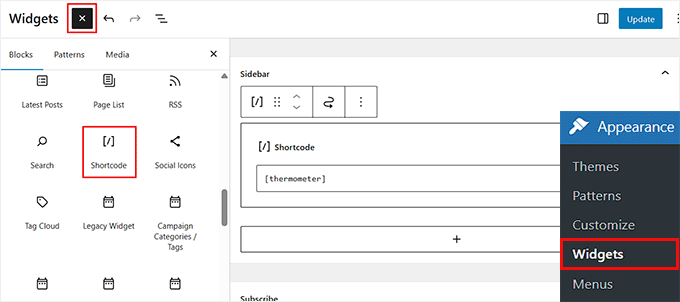
Ayarlarınızı kaydetmek için ardından ‘Güncelle’ düğmesine tıklayın.
Bağış toplama termometreniz web sitenizde bu şekilde görünecektir.
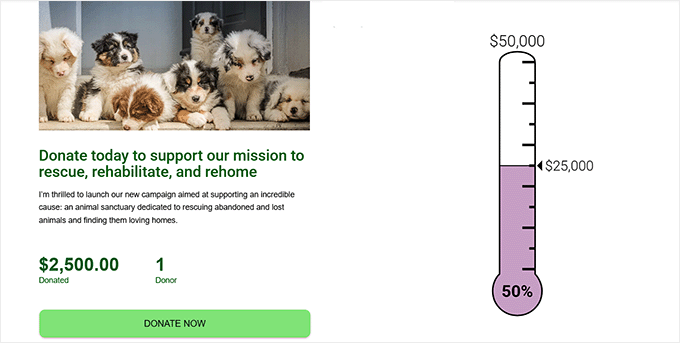
Bir blok teması kullanıyorsanız, klasik Widget'lar menüsünün kontrol panelinizde görünmeyeceğini unutmayın. Bu durumda, Görünüm » Düzenleyici'ye gidin ve Ana Sayfa şablonunuzu açın.
Bu, Tam Site Düzenleyici'yi ekranınızda açacaktır. Burada, blok menüsünü açmak için + simgesine tıklayın ve termometrenizin görünmesini istediğiniz yere ‘Kısa Kod’ bloğunu sürükleyip bırakın.
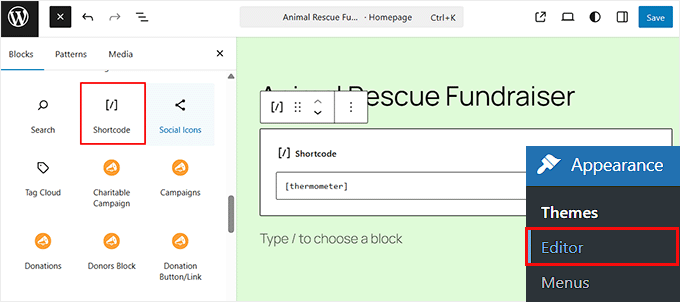
Kısa kodu bloğa yapıştırın ve üst kısımdaki ‘Kaydet’e tıklayın.
[thermometer]
Şimdi, bağış toplama termometrenizin nasıl göründüğünü görmek için sitenizi ziyaret edebilirsiniz.
Yöntem 3: Formidable Forms Kullanarak Bağış Toplama Termometresi Ekleme (Karmaşık ve Özelleştirilebilir Bağış Formları İçin En İyisi)
Eğer bağış toplama termometreleri ile daha karmaşık ve özelleştirilebilir bağış formları oluşturmak istiyorsanız, Formidable Forms doğru seçimdir.
Bu, bağış formlarından etkinlik kayıtlarına, sivil toplum kuruluşu kayıtlarına ve çok daha fazlasına kadar her türlü formu oluşturmanıza olanak tanıyan gelişmiş bir form oluşturucudur.
Hatta bir Hayırsever Takip şablonu ile birlikte gelir, bu da size özelleştirme üzerinde tam kontrol sağlarken hızlı ve kolay bir şekilde bağış toplama termometresi kurmanızı sağlar.

Özel bağış eklentilerinin aksine, yalnızca bağış toplamaya odaklanmamıştır. Ana hedefiniz yalnızca bir bağış formu ise, bu aşırıya kaçabilir.
Ancak, gönüllü başvuruları veya etkinlik kayıtları gibi başka karmaşık formlara da ihtiyacınız varsa veya daha kapsamlı bir form oluşturma çözümü arıyorsanız mükemmel bir seçimdir.
Özellikleri hakkında daha fazla bilgi edinmek için ayrıntılı Formidable Forms incelememize göz atın.
Adım 1: Formidable Forms'u Yükleyin ve Etkinleştirin
Öncelikle, Formidable Forms (İşletme planı veya üstü) için kaydolmanız gerekecektir. Bu, bağış toplama termometrenizi göstermeniz için gereken Görsel Görünümler eklentisi ve uygulama şablonları gibi gelişmiş özellikleri açar.
Bir hesap için kaydolduktan sonra, WordPress kontrol panelinize gitmeniz gerekir. Burada, ücretsiz Formidable Forms Lite eklentisini kurmalı ve etkinleştirmelisiniz. Bu ücretsiz sürüm, her şeyin çalışması için temel eklenti olarak gereklidir.
Tam bir anlatım için, bir WordPress eklentisinin nasıl kurulacağına dair öğreticimizi inceleyin.
Ardından, Formidable » Genel Ayarlar sayfasına gidin ve lisans anahtarınızı girin. Bu bilgiyi Formidable Forms web sitesindeki hesabınızda bulabilirsiniz.

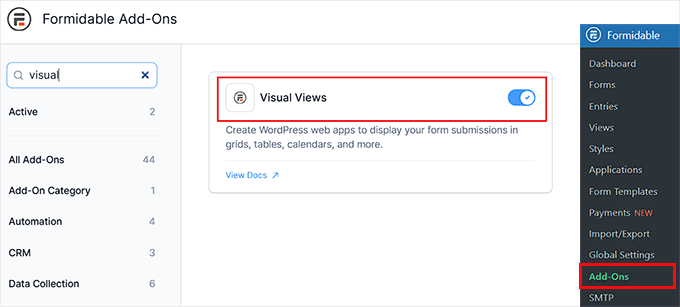
Sonra, WordPress kontrol panelinizdeki Formidable » Eklentiler ekranına gidin. Burada, 'Görsel Görünümler' eklentisini bulmanız ve etkinleştirmek için geçişi açmanız gerekir.
Bu eklenti, bağışlarınızı güzel bir bağış toplama termometresinde görüntülemenin anahtarıdır. Form verilerini — her bağış dahil — alır ve otomatik olarak güncellenen bir ilerleme çubuğu olarak gösterir.
Görsel Görünümler ile termometrenizin nasıl görüneceğini ve sitenizde nerede görüneceğini tam olarak özelleştirebilir, bağış toplama kampanyanız için hem işlevsellik hem de esneklik sağlayabilirsiniz.
Adım 2: Bir Ödeme Ağ Geçidi Ekleme ve Yapılandırma
Zaten Eklentiler bölümünde olduğunuz için, tercih ettiğiniz ödeme eklentisini de yüklemenizi öneririm.
Bu adım önemlidir çünkü yerleşik bir ödeme alanına sahip bir bağış formu oluşturmayı göstereceğim. Bir ödeme ağ geçidi bağlamak, insanların form aracılığıyla gerçekten bağış yapabilmesini sağlar.
Formidable Forms, Stripe ve PayPal gibi popüler seçenekleri destekler, böylece sivil toplum kuruluşunuz veya bağış toplayıcınız için en iyi neyin işe yaradığını seçebilirsiniz.
Çoğu kullanıcı için Stripe en kolay seçenektir. Kredi ve banka kartları, Apple Pay ve Google Pay gibi birden fazla ödeme türünü işler ve bağışları güvende tutar.

Eklentiyi etkinleştirdikten sonra, kontrol panelinden Formidable » Genel Ayarlar » Ödemeler sayfasına gidin ve 'Stripe'a Bağlan' düğmesine tıklayın.
Hesabınızı Formidable Forms'a bağlayabilirsiniz.
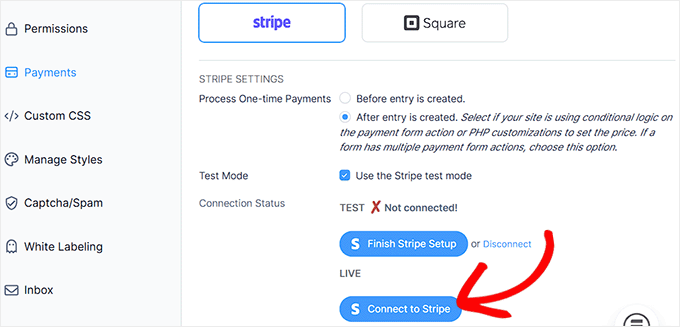
Tamamlandığında, WordPress'e geri yönlendirileceksiniz ve yeşil bir onay işareti Stripe hesabınızın başarıyla bağlandığını doğrulayacaktır.
Artık hayır kurumu şablonunuz aracılığıyla toplanan bağışlar, bağış toplama termometrenizi otomatik olarak güncelleyecektir.
Adım 3: Hayır Kurumu Takip Şablonunu Kullanın
Şimdi, Formidable Forms Hayır Kurumu Takip Uygulaması Şablonunu yükleme zamanı. Bu şablonu birkaç demo kampanyasıyla denedim ve kurulum süresini gerçekten azaltıyor.
Hızlı bir şekilde bağış toplamaya başlamak için ihtiyacınız olan tüm bileşenleri otomatik olarak oluşturur:
- Bağış ve hayır kurumu formları – bağışçı bilgilerini toplamak ve bağışları takip etmek için.
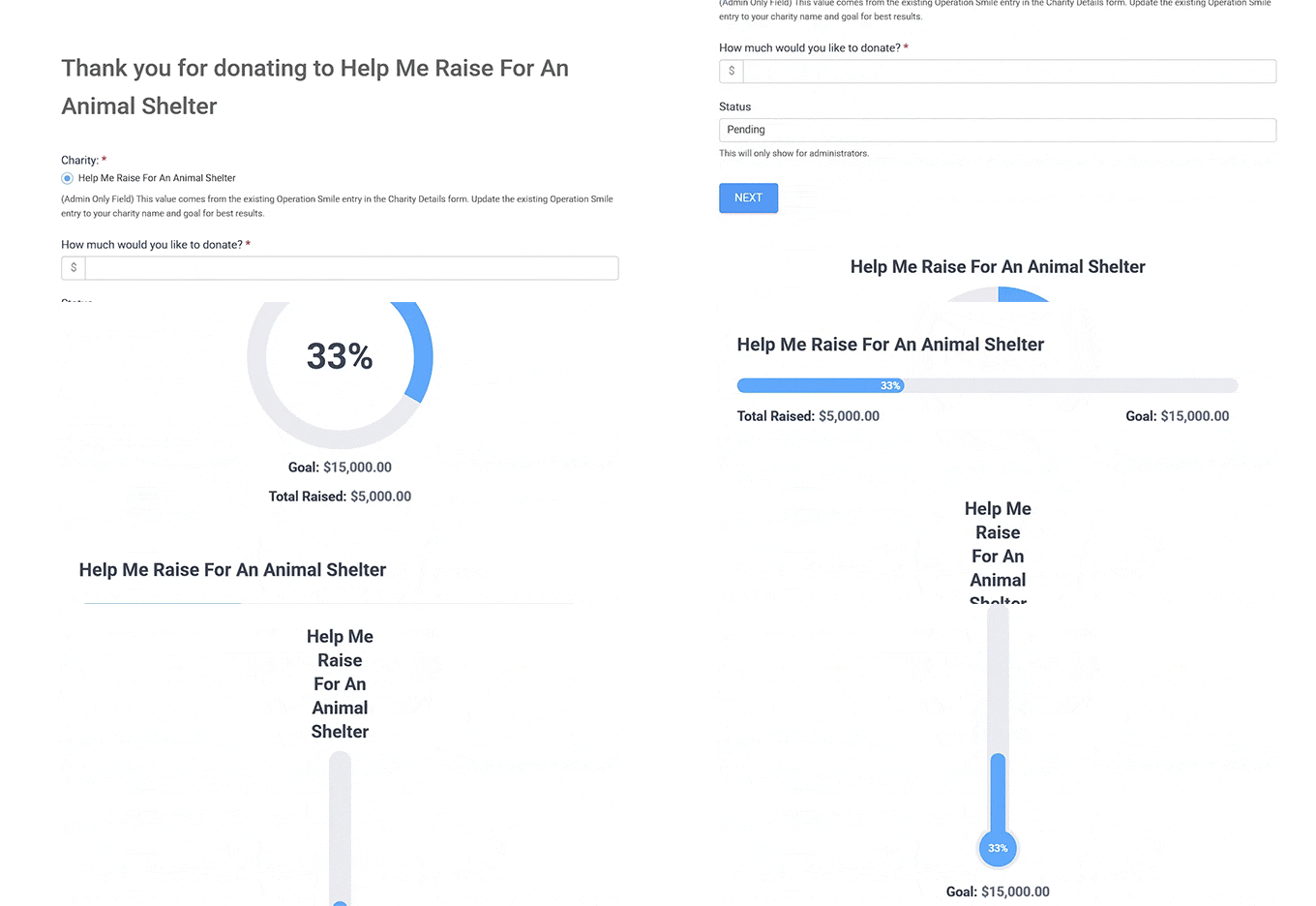
- Termometre, daire ve yatay ilerleme çubuğu görünümleri – bağış toplama ilerlemesini görsel olarak görüntülemek için.
- Bağışlar ve ilerleme takibi için önceden oluşturulmuş sayfalar – yayınlanmaya veya özelleştirilmeye hazır.
Başlamak için Formidable » Applications sayfasına gidin ve 'Charity Tracker' şablonunu bulun.
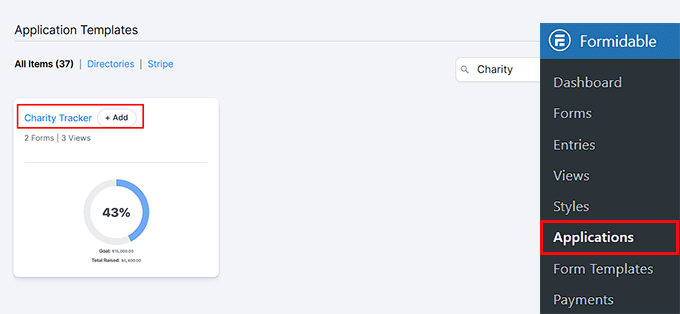
Buradan 'Add' düğmesine tıklayın.
Bu, 'Install Application' düğmesine tıklamanız gereken bir açılır pencere açacaktır.

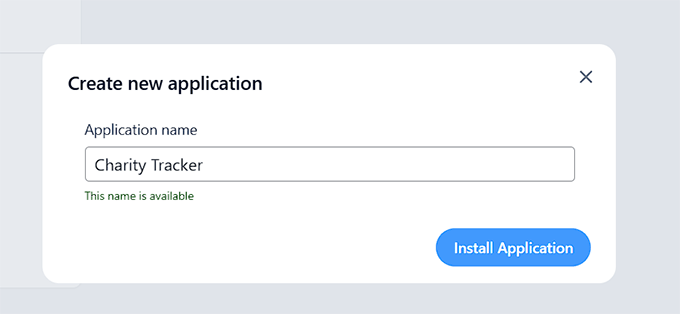
Bunu yaptıktan sonra, uygulamanıza bir ad vermenizi isteyen başka bir açılır pencere görünecektir.
Daha sonra düzenlemek veya silmek isterseniz, kampanyalarınızı tanımanıza yardımcı olacak herhangi bir adı kullanabilirsiniz. Ardından, onaylamak için tekrar 'Install Application' düğmesine tıklayın.
Formidable Forms şimdi şunları içeren tam hayır kurumu takip kurulumunuzu oluşturacaktır:
- Hayır Kurumu Detayları Formu
- Hayır Kurumu Bağış Formu
- Hayır Kurumu Bağış Yatay İlerleme Çubuğu
- Hayır Kurumu Bağış Daire İlerleme Çubuğu
- Bağış Termometresi İlerleme Çubuğu
- Bağış Gönderim Sayfası
- Bağış İlerleme Takip Sayfası
Bu bileşenlerin her biri zaten bağlı ve kullanıma hazır. Buradan 'Uygulamayı Aç' düğmesine tıklamanız yeterlidir.
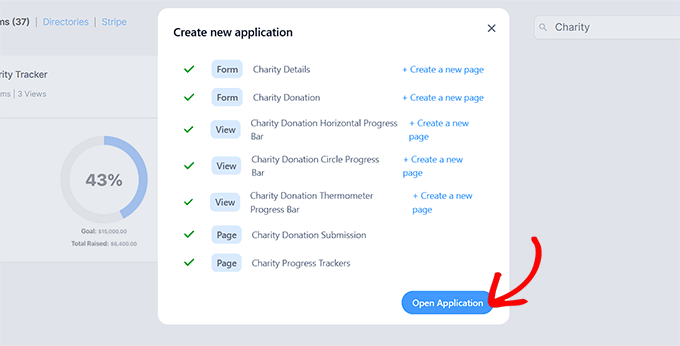
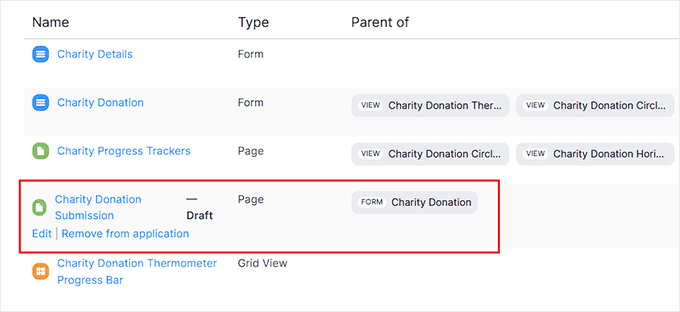
Bu sizi yeni oluşturduğunuz uygulamaya götürecektir, burada formlarınızı, sayfalarınızı ve ilerleme çubuğu görünümlerinizi görebilirsiniz.
Adım 4: Bağışınızı ve Bağış Hedefinizi Belirleyin
Şablonunuz ayarlandığına göre, bağış termometrenizi çalıştıran formları yapılandırma zamanı.
Bağış Detayları formuyla başlamanızı öneririm, çünkü kampanya adınızı ve bağış hedefinizi burada tanımlayacaksınız.
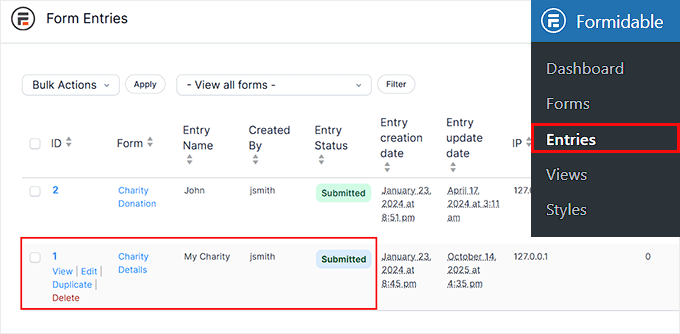
Bunu yapmak için Formidable » Girişler sayfasına gidin. Sizin için zaten oluşturulmuş olan Bağış Detayları ve Bağış Formlarını göreceksiniz.
Burada, Bağış Detayları formunu açmak için altındaki 'Düzenle'ye tıklayın.
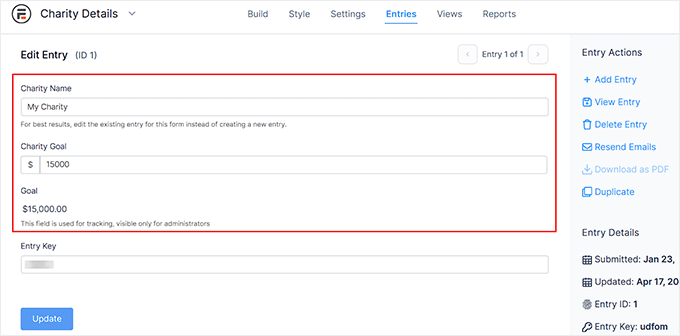
Bu sizi, bir Bağış Adı girebileceğiniz yeni bir ekrana götürecektir - örneğin, amacınızın veya kampanyanızın adı. Ayrıca Bağış Hedefinizi de belirleyebilirsiniz, bu da toplamak istediğiniz toplam miktardır.
Bu formun yalnızca dahili kullanım için olduğunu unutmayın. Ziyaretçiler bunu görmeyecek, bu nedenle yalnızca sizin veya ekibinizin yönetmesi ve güncellemesi içindir.
Ayrıntılarınızı girdikten sonra ayarlarınızı kaydetmek için 'Güncelle' düğmesine tıklayın.
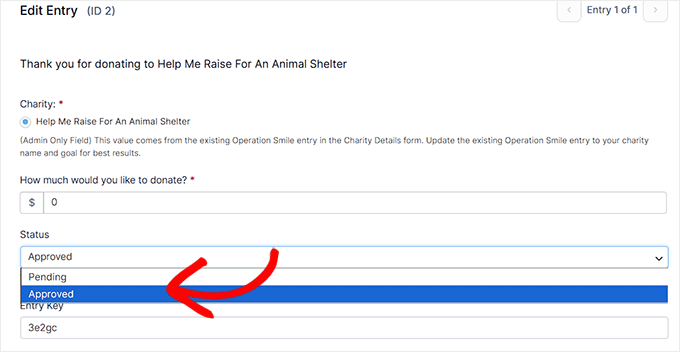
Ardından, Bağış formu girişini kontrol etmeniz gerekecek. Bu aynı sayfada, 'Bağış' formu altındaki 'Düzenle' bağlantısına tıklayın.
Burada, açılır menüden 'Durum' alanının 'Onaylandı' olarak ayarlandığından emin olun.
Bu, test veya bekleyen bağışların, geldiklerinde bağış termometrenizde doğru şekilde görüneceğini garanti eder.
Bu formda başka hiçbir ayarı değiştirmenize gerek yok çünkü Bağış Takip şablonuyla çalışacak şekilde zaten ayarlanmış durumda.
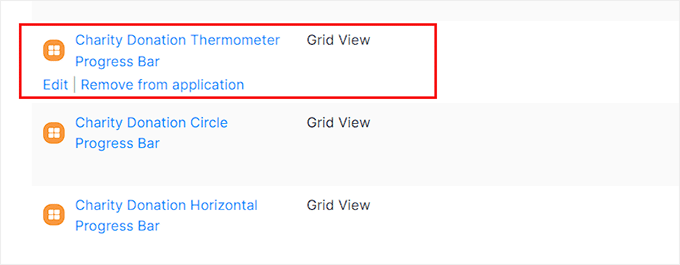
Ardından, Formidable » Uygulamalar sayfasına geri dönün. Şimdi Bağış Termometresi İlerleme Çubuğunuzu özelleştirme zamanı.
Formidable size seçebileceğiniz üç stil sunar: bir termometre, yatay bir çubuk veya dairesel bir ilerleme çubuğu.
Hedefe doğru ilerlemeyi görsel olarak ilgi çekici bir şekilde ilettiği ve anında gösterdiği için termometre görünümünü tercih ediyorum.
Bağış Termometresi İlerleme Çubuğu altındaki ‘Düzenle’ bağlantısına tıklayın.
Bu, termometrenin görünümünü ayarlayabileceğiniz Formidable Views oluşturucusunu açacaktır.
Sol panelden, sitenizin markasına uyacak şekilde tipografisini, arka plan rengini, kenarlık yuvarlaklığını, dolgusunu ve daha fazlasını özelleştirebilirsiniz.
En iyi yanı? Termometre zaten bağış formunuza bağlı — bu nedenle manuel olarak bağlamanız veya ek ayarlar yapılandırmanız gerekmez.
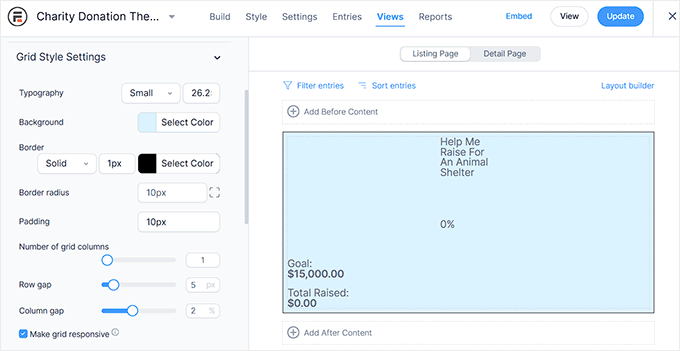
Görünümünden memnun kaldığınızda, değişikliklerinizi kaydetmek için üstteki ‘Güncelle’ düğmesine tıklayın.
Adım 5: Bağış Formunuzu ve Termometrenizi Görüntüleyin
Şimdi bağış formunuzu ve bağış toplama termometrenizi web sitenizde görüntüleme zamanı.
Bunu yapmak için Formidable » Uygulamalar sayfasına gidin ve Bağış Gönderimi Düzenle altındaki ‘Düzenle’ bağlantısına tıklayın.
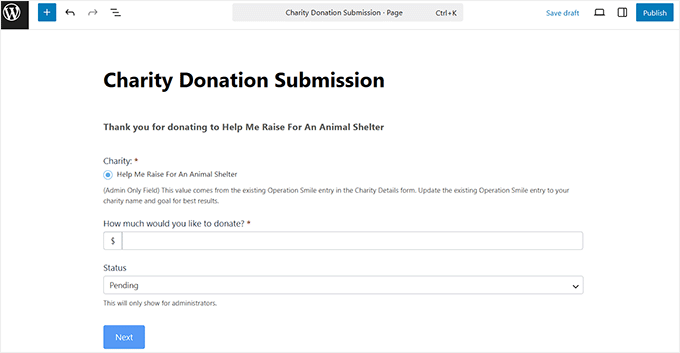
Bu, bağış formunuzun zaten otomatik olarak eklendiğini göreceğiniz blok düzenleyiciyi açacaktır.
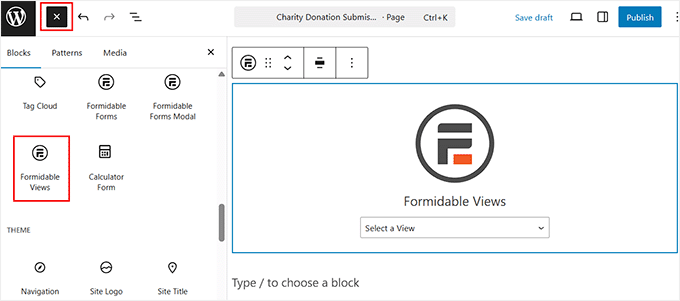
Ardından, sol sütundaki blok menüsünü açın ve ‘Formidable Views’ bloğunu arayın. Sayfanıza sürükleyip bırakın.
Eklendikten sonra, blok içindeki açılır menüyü kullanarak daha önce oluşturduğunuz bağış toplama termometresini seçin.
Düzenlemeden memnun kaldığınızda, değişikliklerinizi kaydetmek için üstteki 'Yayınla' düğmesine tıklayın.
Hepsi bu kadar — bağış formunuz ve bağış toplama termometreniz artık sitenizde yayında.
Sayfayı önizlemek ve her şeyin istediğiniz gibi göründüğünden emin olmak için WordPress sitenizi ziyaret etmenizi öneririm.
Bağış formu ve bağış toplama termometresinin aynı sayfada görüntülendiğini ve yeni bağışlar geldikçe otomatik olarak güncellendiğini görmelisiniz.
💡WordPress'te Bağışlarınızı Artırmak İçin Ek İpuçları
Bağış toplama termometreniz artık yayında, bağışçılar ilerlemenizi gerçek zamanlı olarak görebilirler.
Ancak, daha fazla bağış teşvik etmek için yapabileceğiniz birkaç şey daha var. Bu ipuçlarının bağış toplama kampanyalarını daha etkili hale getirmeye gerçekten yardımcı olduğunu gördüm:
- Yinelenen Bağışları Etkinleştirin: Tutarlı bir gelir akışı oluşturmak için bağışçıları her ay otomatik olarak bağış yapmaya teşvik edin.
- Ücret Geri Kazanım Seçeneklerini Etkinleştirin: Bağışçıların işlem ücretlerini karşılamasına olanak tanıyın, böylece kar amacı gütmeyen kuruluşunuz tam bağış tutarını alır.
- Kampanya Son Teslim Tarihleriyle Aciliyet Yaratın: Hedefe yaklaşıldıkça daha hızlı bağışları motive etmek için net bitiş tarihleri veya geri sayımlar kullanın.
- Kişiden Kişiye Bağış Kampanyası Kullanın: Destekçilerinizi, erişiminizi genişletmek için kendi mini kampanyalarını oluşturmaya ve bunları arkadaşlarıyla ve aileleriyle paylaşmaya teşvik edin.
Bu ipuçları, bağış toplama çabalarınızdan en iyi şekilde yararlanmanıza yardımcı olabilir. Daha fazla fikir için, kar amacı gütmeyen kuruluşunuz için nasıl daha fazla bağış alacağınıza dair kılavuzumuza bakın.
WordPress'e Bağış Toplama Termometreleri Ekleme Hakkında Sıkça Sorulan Sorular
Sitenize bir bağış toplama termometresi eklemek oldukça basittir, ancak nasıl çalıştıkları ve onlarla neler yapabileceğiniz hakkında bana birkaç soru soruldu.
İşleri netleştirmek için bazı hızlı SSS'ler.
Bağış alındığında bir bağış toplama ilerleme çubuğu otomatik olarak güncellenir mi?
Evet! Charitable ve Formidable Forms dahil olmak üzere çoğu WordPress bağış toplama eklentisi, bir bağış yapıldığında termometreyi gerçek zamanlı olarak otomatik olarak günceller. Bu, bağışçılarınızın her zaman mevcut ilerlemeyi görmesi anlamına gelir.
Ancak, Donation Thermometer eklentisi gibi daha basit bir araç kullanırsanız, tutarı manuel olarak güncellemeniz gerekir.
Farklı kampanyalar için birden fazla bağış toplama termometrem olabilir mi?
Kesinlikle. Farklı kampanyalar için ihtiyacınız olan kadar termometre oluşturabilirsiniz; her biri kendi hedefi, stili ve sitenizdeki yerleşimi ile.
Charitable hangi ödeme yöntemlerini destekliyor?
Charitable, Stripe ve PayPal gibi popüler ödeme ağ geçitleriyle entegre olur, bu da doğrudan sitenizde güvenli bir şekilde bağış kabul etmeyi kolaylaştırır.
Çevrimdışı bağışları bağış toplama termometremde takip edebilir miyim?
Evet. Termometrenizin yalnızca çevrimiçi değil, tüm katkıları doğru bir şekilde yansıtması için çevrimdışı bağışları manuel olarak ekleyebilirsiniz.
Charitable ile kaç tane bağış toplama kampanyası oluşturabileceğimin bir sınırı var mı?
Hayır. Birden fazla kampanyayı aynı anda yürütebilir, farklı bağış toplama hedeflerini aynı anda yönetmenize ve izlemenize olanak tanır.
Umarım bu makale, WordPress'te nasıl kolayca bir bağış toplama termometresi oluşturacağınızı öğrenmenize yardımcı olmuştur. Ayrıca WordPress'te bir PayPal bağış düğmesi ekleme kılavuzumuza veya WordPress'te bir bağışçı portalı oluşturma eğitimimize de bakmak isteyebilirsiniz.
Bu makaleyi beğendiyseniz, lütfen WordPress video eğitimleri için YouTube Kanalımıza abone olun. Bizi ayrıca Twitter ve Facebook'ta da bulabilirsiniz.



Bir sorunuz veya öneriniz mi var? Tartışmayı başlatmak için lütfen bir yorum bırakın.