


Öncelikle, bültenimize abone olduğunuz için teşekkür ederiz!
WordPress yolculuğunuzun bir parçası olmaktan heyecan duyuyoruz. WordPress sitenizi oluşturmanıza ve geliştirmenize yardımcı olacak en iyi ipuçlarımızı ve eğitimlerimizi paylaşacağız.
Ancak bunu yapmadan önce, tüm e-postalarımızı alabildiğinizden emin olmak istiyoruz.
Bu neden önemli?
Birçok e-posta ve internet servis sağlayıcısı, istenmeyen e-postaları (spam olarak da bilinir) engellemek için agresif programlar ve filtreleme sistemleri uygulamıştır.
WPBeginner, hepimizi spamden koruma niyetlerini takdir ediyor, ancak herkes mevcut sistemin mükemmel olmaktan uzak olduğu konusunda hemfikir.
Genellikle bu programlar, almak istediğiniz e-postaları engeller. İşte sistemin “yanlış pozitifleri” önlemesine nasıl yardımcı olabileceğiniz ve spamle mücadeleye nasıl katılabileceğiniz.
Çözüm: WPBeginner'dan Gelen E-postalara İzin Ver
İzin verilenler listesi, e-posta almak istediğiniz kişilerin e-posta adreslerinin bir listesidir (ve sistem bunları asla engellemez).
Bu, e-posta sağlayıcınıza WPBeginner'dan Syed'in arkadaşım olduğunu ve ondan öğrenmek istediğimi söylemenin bir yoludur.
Bunu yaptığınızda, e-posta sağlayıcıları aslında filtreleme sistemlerinde ayarlamalar yapmak için listenizi kullanır, bu da tüm dünyaya yardımcı olur!
Teslimatınız kesintiye uğramadan önce e-postalarımıza nasıl izin verebileceğiniz aşağıda açıklanmıştır
Elbette, her e-posta sistemi farklıdır. Aşağıda en popüler olanlardan bazıları için talimatlar bulunmaktadır. Sizinki burada değilse, lütfen talimatları için İSS'nizin müşteri hizmetleri yetkilileriyle iletişime geçin.
Ayrıca, cevaplarını bize iletirseniz, bunu başkaları için bu sayfaya ekleyeceğiz.
Gmail:
1. Gelen kutunuzda, support@wpbeginner.com adresinden bir e-posta bulun (örneğin hoş geldiniz e-postanız)
2. Bu e-postayı gelen kutunuzun “birincil” sekmesine sürükleyin.
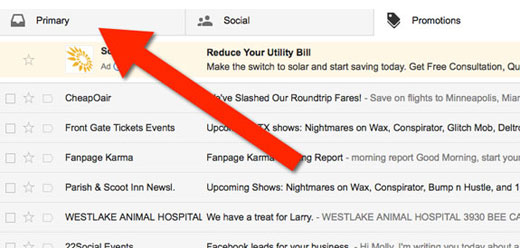
3. Bize arkadaş olabilmemiz için kişilerinize ekleyin.
Sadece fare imlecini WPBeginner logosunun üzerine getirin ve ardından kişilere ekle simgesine tıklayın.

4. Gelecekte tüm e-postalarımızın birincil klasörünüze gideceğini göreceksiniz!
Yahoo! Posta
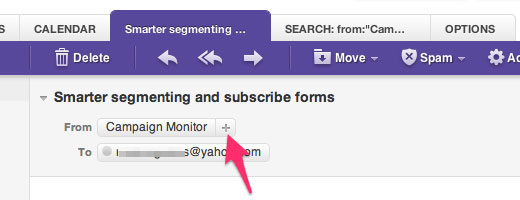
Bir e-posta mesajı açtığınızda, Gönderen: ve gönderenin adının yanında bir “+” simgesi görüntülenmelidir. Bunu seçin ve “Kişilere ekle” açılır penceresi görünmelidir. Kaydet'e tıklayın ve hepsi bu kadar.
Apple Mac Mail
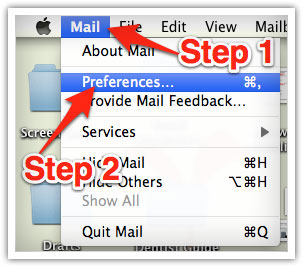
Üst menüden “Posta” ve “Tercihler”i seçin.
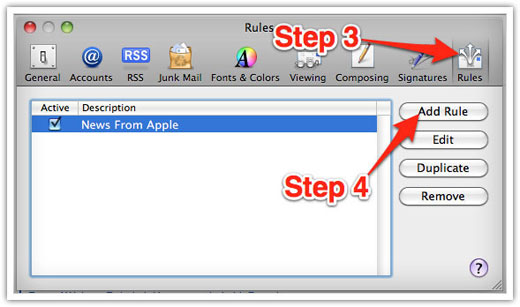
“Tercihler” penceresinde, “Kurallar” simgesine tıklayın.
“Kural Ekle” düğmesine tıklayın.
“Kurallar” penceresinde, “Açıklama” alanına kuralınız için bir ad yazın.
Şu ayarları kullanın: “Aşağıdaki koşullardan herhangi biri karşılanırsa: Gönderen İçeriyor.”
E-posta adresimizi (support@wpbeginner.com) “İçeriyor”un yanındaki metin alanına yazın.
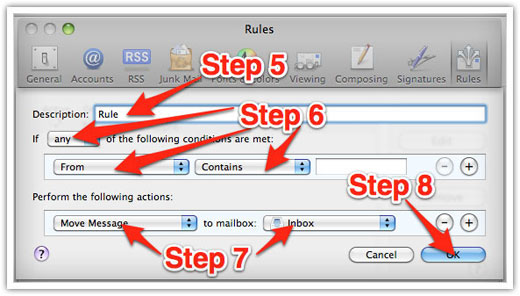
Açılan menülerden “Mesaj Taşı” ve “Gelen Kutusu”nu seçin. Kuralı kaydetmek için “Tamam”a tıklayın.
Outlook 2003 ve Sonrası
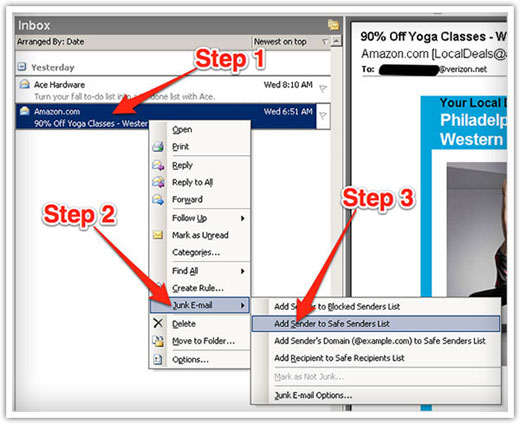
Gelen kutunuzdaki mesaja sağ tıklayın.
Menüden “Gereksiz E-posta”yı seçin.
“Göndereni Güvenli Gönderenler Listesine Ekle”ye tıklayın.
Hotmail
1. Sağ üst köşedeki “Seçenekler”e tıklayın.
2. Sayfanın üst kısmında, “Gereksiz E-posta Koruması” Bağlantısına tıklayın
3. Ardından, altta bulunan “Güvenli Liste”ye tıklayın
4. support@wpbeginner.com adresini “Bir adres veya alan adı yazın” yazan yere kopyalayıp yapıştırın
5. “Ekle” düğmesine tıklayın