


Geçenlerde kullanıcılarımızdan biri bize Markdown nedir diye sordu. Bunu, Ghost blog platformunu kullanan bir arkadaşından duymuş. Markdown, düz metni HTML'e dönüştüren basit bir işaretleme dilidir. Bunu çok daha basit bir metin düzenleyici olarak düşünebilirsiniz. Bu makalede, WordPress'te Markdown'ı nasıl kullanacağınızı göstereceğiz.
Markdown nedir?
Markdown, düz metni HTML koduna dönüştüren bir işaretleme dilidir. Kullanıcıların HTML yerine Markdown sözdiziminde yıldız, sayı işareti, alt çizgi ve tire gibi özel karakterleri kullanmalarına olanak tanır. Bu Markdown Sözdizimi daha sonra otomatik olarak HTML'ye dönüştürülür.
Örneğin:
**Bu kalın metindir**
Yukarıdaki metin Markdown tarafından şuna dönüştürülecektir:
<strong>Bu kalın metindir</strong>
Markdown, özellikle güçlü kullanıcılar için zengin metin belgeleri oluşturmanın verimli bir yolunu sunar. WordPress'te gönderi yazmak için metin düzenleyiciyi kullanıyorsanız, Markdown sizin için iyi bir alternatif düzenleyici olabilir.
Video Eğitim
Videoyu beğenmediyseniz veya daha fazla talimata ihtiyacınız varsa, okumaya devam edin.
WordPress'e Markdown Desteği Nasıl Eklenir
Yapmanız gereken ilk şey WP-Markdown eklentisini yüklemek ve etkinleştirmektir. Etkinleştirdikten sonra Ayarlar » Yazma'yı ziyaret etmeniz ve Markdown bölümüne gitmeniz gerekir.
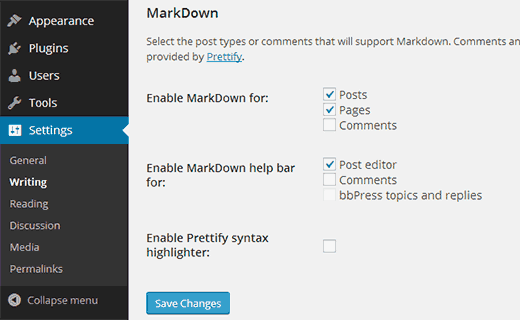
Gönderiler, sayfalar ve özel gönderi türleri için WP-Markdown'ı etkinleştirebilirsiniz. Markdown desteğini yorumlar için de etkinleştirebilirsiniz.
Eklenti, düzenleme alanında bir menü çubuğu ile birlikte gelir, böylece Markdown sözdizimini kolayca ekleyebilirsiniz. Markdown'a yeni başlıyorsanız, yardım çubuğunu etkinleştirmelisiniz. Bu, Markdown sözdizimini hızlı bir şekilde öğrenmenize yardımcı olacaktır.
Markdown desteğini etkinleştirdikten sonra, ayarlarınızı kaydetmek için değişiklikleri kaydet düğmesine tıklayın.
WordPress Gönderi Düzenleyicisinde Markdown Kullanma
Gönderiler ve sayfalar için Markdown desteğini etkinleştirdikten sonra, bunu iş başında görmek için Gönderiler » Yeni Ekle bölümüne gidebilirsiniz.
Fark edeceğiniz ilk şey, varsayılan WordPress görsel ve metin düzenleyicilerinin Markdown düzenleyicisi ile değiştirilmiş olmasıdır.
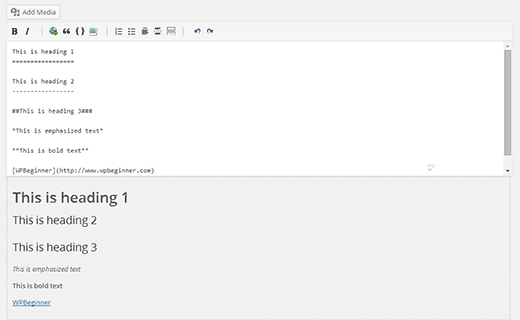
Düzenleme ekranı artık düzenleyiciye yazdığınız metnin canlı önizlemesini gösterir. Üstte, düğmeleri kullanarak Markdown sözdizimini eklemenize olanak tanıyan bir Markdown yardım çubuğu bulunur. Bu yardım çubuğu, yeni kullanıcıların Markdown sözdizimine aşina olmaları için kullanışlıdır.
Markdown Sözdizimi Hileli Kağıt
Markdown sözdizimi çok basittir, ancak ona alışmak biraz zaman alabilir. İşte referans olarak kullanabileceğiniz hızlı bir Markdown hileli kağıdı.
Girdi:
*Bu vurgulanmış Metin*
Çıktı:
Bu vurgulanmış Metin
Girdi:
**Bu kalın metindir**
Çıktı:
Bu kalın metin
Girdi:
#Bu Başlık 1'dir#
Çıktı:
Bu başlık 1
Girdi:
##Bu Başlık 2##
Çıktı:
Bu başlık 2
Girdi:
###Bu Başlık 3'tür###
Çıktı:
Bu başlık 3
Girdi:
[WPBeginner](https://www.wpbeginner.com)
Çıktı
WPBeginner
Girdi
1. Sıralı liste öğesi 1
2. Sıralı liste öğesi 2
3. Sıralı liste öğesi 3
Çıktı
- Sıralı liste öğesi 1
- Sıralı liste öğesi 2
- Sıralı liste öğesi 3
Girdi
*Sırasız liste öğesi 1
*Sırasız liste öğesi 2
*Sırasız liste öğesi 3
Çıktı
- Sırasız liste öğesi 1
- Sırasız liste öğesi 2
- Sırasız liste öğesi 3
WordPress'te Markdown Kullanırken Video Ekleme
Normalde, herhangi bir YouTube videosunu gönderi düzenleyicisine video URL'sini yapıştırarak yerleştirebilirsiniz. Bu, WP-Markdown etkinleştirildiğinde çalışmayacaktır. Video URL'nizi [embed] kısa koduna sarmalamanız gerekecektir. Şöyle ki:
[embed]https://www.youtube.com/watch?v=qzOOy1tWBCg[/embed]
Umarız bu makale Markdown hakkında bilgi edinmenize ve WordPress'te nasıl kullanacağınızı öğrenmenize yardımcı olmuştur. Markdown'ın aradığınız şey olmadığını düşünüyorsanız, WordPress'te tam ekran dikkatsiz odaklanma önleyici düzenleyiciyi deneyin.
Bu makaleyi beğendiyseniz, lütfen WordPress video eğitimleri için YouTube Kanalımıza abone olun. Bizi ayrıca Twitter ve Google+ üzerinden de bulabilirsiniz.


Angela
I’ve used the Markdown plugin, but when I go to edit a comment, it’s full of strange characters and I have to re-do the entire comment before I can publish it.
Kitty Kilian
Merhaba, önerdiğiniz markdown eklentisi bir yılı aşkın süredir güncellenmiyor. Kullanmak hala güvenli mi?
Teşekkürler!
Christophe Keller
Jetpack'teki Markdown seçeneğini kullanın...
Dabing Huang
Güzel yazı. Mac kullananlar için wordmark'ı deneyin
Steve
Her zamanki gibi harika bir yazı. Teşekkürler. İçeriğe odaklanmak istediğinizde kesinlikle dikkate alınması gereken bir şey, yapıya değil.
Viktor Dite
Zaten jetpack kullanıyorsanız, markdown'ı orada etkinleştirmeniz yeterlidir
Hardeep Asrani
Jetpack'in bir Markdown modülü varken WP-Markdown kullanmak için hiçbir neden görmüyorum. Ayrıca, Jetpack'in Markdown modülü ile oEmbed'i de kullanabilirsiniz.