


Fikirlerinizi bir web sitesiyle hayata geçirmek harika bir başarıdır. Ancak asıl zorluk, bu fikirleri onları arayan insanlarla buluşturmaktır.
Birçok acemi SEO'nun çok teknik veya karmaşık olduğunu hisseder. Bu nedenle WordPress için All in One SEO (AIOSEO) kullanıyor ve öneriyoruz.
Site haritalarımızı, şema işaretlemelerimizi ve sayfa içi optimizasyonumuzu yönetmek için WPBeginner'da AIOSEO kullanıyoruz. İşlerin karmaşık teknik yönlerini sizin için halleder, böylece harika içerikler oluşturmaya odaklanabilirsiniz.
Bu kılavuzda, WordPress için All in One SEO'yu doğru şekilde nasıl kuracağınızı göstereceğiz. Tam kurulumu adım adım size anlatacağız, böylece güvenle ilerleyebilirsiniz.

Neden WordPress için Hepsi Bir Arada SEO Kullanmalısınız?
All in One SEO for WordPress, piyasadaki en iyi WordPress SEO eklentisidir ve 3 milyondan fazla web sitesi tarafından kullanılmaktadır.
Kullanımı kolaydır ve bir SEO (arama motoru optimizasyonu) uzmanı olmanız veya özel bir beceriye sahip olmanız gerekmez.
Aynı zamanda inanılmaz derecede güçlüdür ve WordPress web sitenizin arama motorlarında daha üst sıralarda yer almasını ve Facebook ve Twitter gibi sosyal medya platformlarından daha fazla ücretsiz trafik almanızı sağlar.
Varsayılan olarak WordPress, SEO dostu bir ortam sağlar, ancak web sitenizin SEO sıralamalarını iyileştirmek için yapabileceğiniz hala birçok şey vardır.
Bunlar arasında meta etiketleri ekleme, XML site haritaları oluşturma, şema işaretlemesi ekleme, sosyal paylaşımı optimize etme ve daha fazlası yer alır.
All in One SEO for WordPress, WordPress kontrol panelinize uyum sağlayan kullanımı kolay bir arayüzle tüm bu işlemleri yapmanıza yardımcı olur.
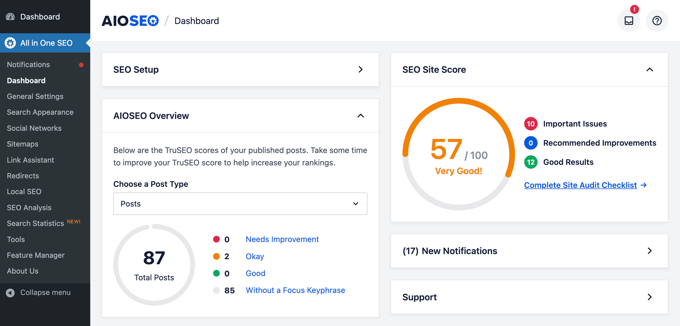
Ayrıca yazılarınız ve sayfalarınız için TruSEO puanını gösterir, bu da daha fazla arama motoru dostu içerik oluşturmanıza yardımcı olur. Ayrıca, tek bir tıklamayla tam site çapında bir SEO denetimi yapabilirsiniz.
Bununla birlikte, All in One SEO for WordPress'i kolayca nasıl kurup ayarlayacağınıza bir göz atalım. Adım adım eksiksiz kurulumda size rehberlik edeceğiz.
Bu kılavuzda neleri ele alacağız:
- WordPress için Hepsi Bir Arada SEO Kurulumu ve Yapılandırması
- Web Sitesi Gönderilerinizi ve Sayfalarınızı AIOSEO Kullanarak SEO İçin Optimize Etme
- WordPress'te TruSEO Puanı için İçerik Analizcisini Kullanma
- WordPress'te Başlık Analiz Aracı Kullanarak Başlık SEO'sunu Optimize Etme
- All in One SEO for WordPress Kullanarak WooCommerce SEO Optimizasyonu
- Tümünü Tek Bir SEO'da XML Site Haritalarını Kullanma
- WordPress için All in One SEO'da Şema İşaretlemesi Kullanma
- Google Search Console ve Diğer Webmaster Araçlarını Bağlama
- Her Şey Dahil SEO'dan Google Arama Konsolu İstatistiklerini Görüntüleme
- Bağlantı Yardımcısı'nı Kullanarak Gönderilere ve Sayfalara Dahili Bağlantılar Ekleme
- Yerel İşletme SEO Kurulumu
- WordPress'te Bir Web Sitesi SEO Denetimi Yapmak
- WordPress'te SEO Rakip Analizi Yapmak
- Çeşitli SEO Ayarları ve Araçları
- Video Eğitim
- All in One SEO Hakkında Sıkça Sorulan Sorular
- Web Sitenizin SEO'sunu Bir Sonraki Seviyeye Taşıma
Hazır mısınız? Başlayalım!
WordPress için Hepsi Bir Arada SEO Kurulumu ve Yapılandırması
Yapmanız gereken ilk şey, All in One SEO for WordPress eklentisini yüklemek ve etkinleştirmektir. Daha fazla ayrıntı için, bir WordPress eklentisinin nasıl kurulacağına dair adım adım kılavuzumuza bakın.
Not: Bu güçlü SEO eklentisinin tüm özelliklerini göstermek için Pro sürümünü kullanıyoruz. Ancak, WordPress.org'dan AIOSEO'nun ücretsiz sürümünü de indirebilirsiniz.
Daha fazla ayrıntı için eksiksiz AIOSEO incelememizi okuyabilirsiniz.
Etkinleştirildiğinde, eklenti otomatik olarak kurulum sihirbazını başlatacaktır.
Devam etmek için ‘Başlayalım’ düğmesine tıklamanız gerekir.

Bir sonraki ekranda, web sitenizin kategorisini veya türünü seçmeniz istenece.
Örneğin, web sitenizin öncelikli olarak bir blog, bir haber sitesi, bir çevrimiçi mağaza, küçük bir işletme veya başka bir şey olup olmadığını seçebilirsiniz.
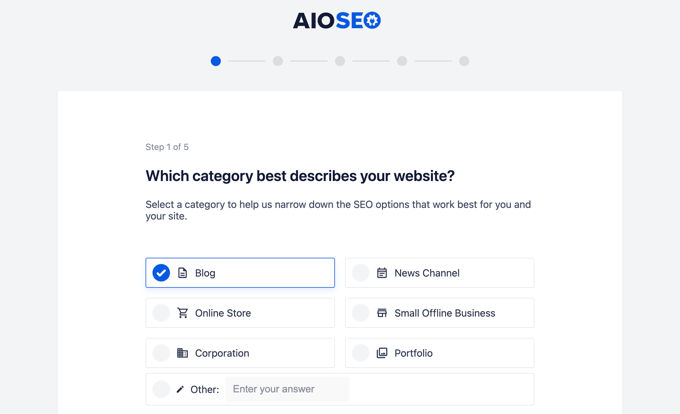
Bu eğitim için, bunu bir blog olarak ayarlayacağız.
Bunun altında, ana sayfa SEO başlığını ve açıklamasını doldurabilirsiniz. SEO meta başlığı ve açıklaması arama motorları tarafından kullanılır, bu nedenle anahtar kelimelerinizi kullanmak önemlidir.
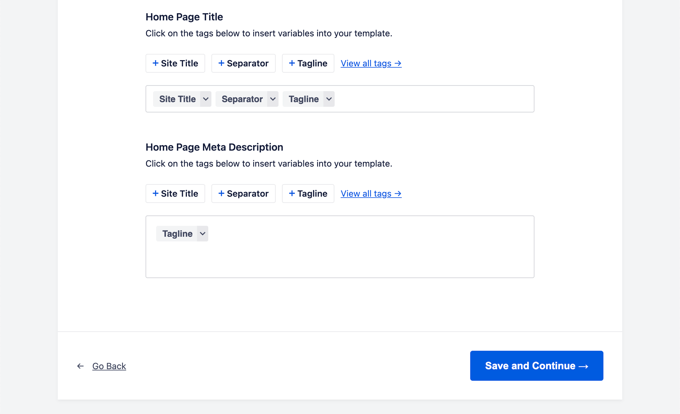
Buradaki akıllı etiket seçeneklerini fark edeceksiniz. Bu etiketler, SEO meta başlığınız ve açıklamanız için metinleri dinamik olarak oluşturmanıza olanak tanır. Bu, gönderi adınızı değiştirirseniz AIOSEO'nun başlıklarınızı otomatik olarak güncelleyeceği anlamına gelir, böylece bunu manuel olarak yapmanız gerekmez.
Not: Bu ayarları daha sonra istediğiniz zaman değiştirebilirsiniz, bu yüzden bir şeyi kaçırma konusunda endişelenmeyin.
Şimdi, bir sonraki adıma geçmek için ‘Kaydet ve Devam Et’ düğmesine tıklayabilirsiniz.
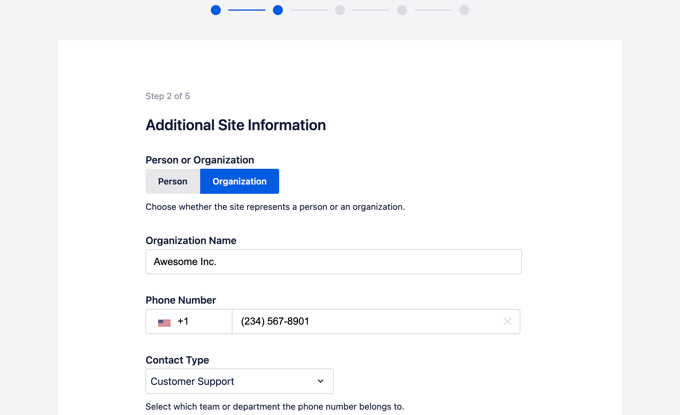
Bir sonraki sayfada, bunu bir kişi veya bir kuruluş olarak mı ayarlamak istediğiniz sorulacaktır. Örneğin, kişisel bir blog çalıştırıyorsanız, kişi seçmek isteyebilirsiniz.
Aksi takdirde, bir kuruluş seçer ve kuruluş adınızı ve işletme telefon numaranızı girersiniz. Henüz bir işletme telefon numaranız yoksa, boş bırakabilir ve daha sonra ekleyebilirsiniz.
Bunun altında, bir işletme logosu ve varsayılan bir sosyal paylaşım resmi sağlamanız gerekir.
Birisi web sitenizden bir bağlantı paylaştığında ve o sayfada bunun için belirli bir öne çıkan görsel ayarlanmamışsa varsayılan bir sosyal paylaşım görseli kullanılacaktır.
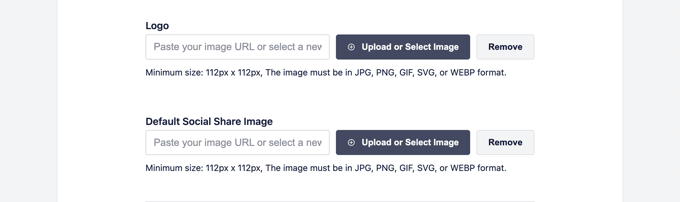
Biraz aşağı kaydırırsanız, sosyal profil bölümünü göreceksiniz. Burası web sitenizle ilişkili sosyal profil URL'lerini ekleyeceğiniz yerdir.
İşletme logosu ve sosyal profiller, Google ve diğer arama motorlarının Bilgi Panelleri için kullandığı önemli öğelerdir.
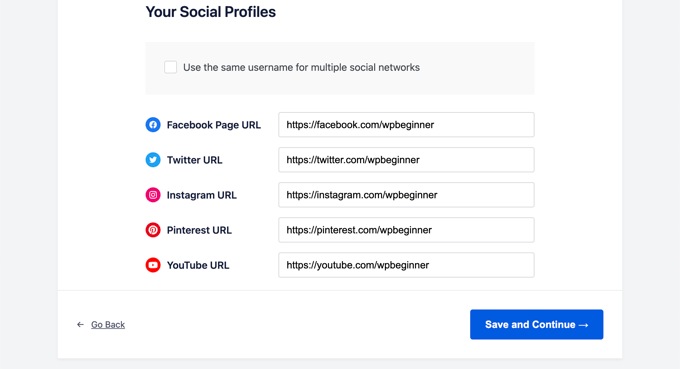
Yapabileceğiniz tüm alanları tamamladıktan sonra, bir sonraki adıma geçmek için 'Kaydet ve Devam Et' düğmesine tıklayın.
Ardından, SEO özelliklerini açmanız istenecektir. XML Site Haritaları ve Optimize Edilmiş Arama Görünümü gibi temel SEO özellikleri zaten açıktır. Etkinleştirmek istediğiniz diğer özellikleri seçebilirsiniz.
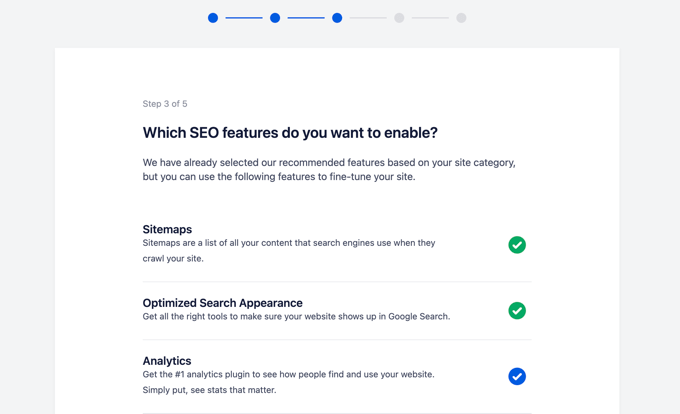
Emin değilseniz, varsayılan seçenekleri bırakıp bir sonraki adıma geçebilirsiniz.
Ardından, Arama Görünümü ekranını göreceksiniz. Eklenti, sitenizin arama sonuçlarında nasıl görüneceğine dair bir snippet önizlemesi gösterecektir. Ana sayfa başlığını ve meta açıklamasını değiştirmek için tıklayabilirsiniz.
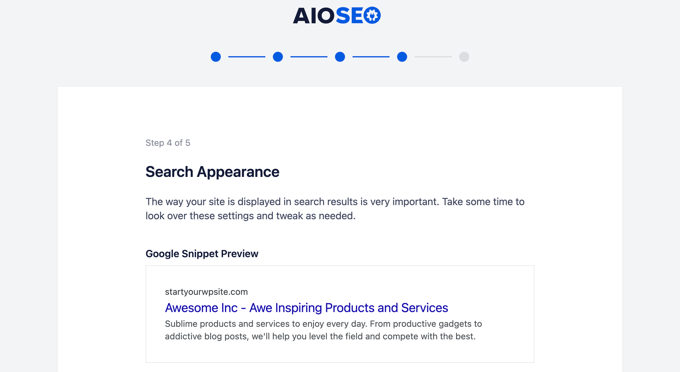
Varsayılan olarak, eklenti site başlığınızı, ayırıcınızı ve site sloganınızı görüntülemek için akıllı etiketleri kullanacaktır. 'Google Snippet Preview'e tıklayarak bunları özelleştirebilirsiniz.
Hedefiniz, anahtar kelimelerinizi sitenin başlığında ve açıklamasında kullanmak olmalıdır. Bunları daha sonra eklenti ayarlarından da değiştirebilirsiniz.
Bunun altında gelişmiş seçenekleri göreceksiniz. Bunları kendi ihtiyaçlarınıza göre yapılandırabilirsiniz.
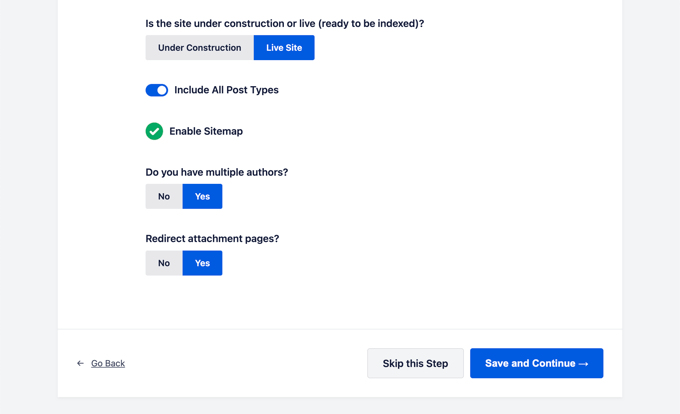
İlk seçenek, sitenizin yayında mı yoksa yapım aşamasında mı olduğunu seçmektir. Sitenizin şu anda arama motorları tarafından listelenmesini istemiyorsanız, 'Yapım Aşamasında' seçeneğini seçebilirsiniz.
Bir sonraki seçenek, arama sonuçlarına tüm gönderi türlerini (gönderiler, sayfalar ve ürünler gibi) dahil etmektir. Emin değilseniz, tüm gönderi türleri için açık tutun.
Ardından, çok yazarlı mı yoksa tek yazarlı bir blogunuz mu olduğunu seçmeniz gerekir. Tek yazarlı bir WordPress blogunuz varsa, yinelenen içeriği önlemek için bu seçeneği belirlemelisiniz.
Ek sayfa yönlendirme seçeneği varsayılan olarak açıktır. Ek sayfa az metin içeren sayfalardır ve genel SEO puanınızı iyileştireceği için bunları yönlendirmeniz şiddetle tavsiye edilir.
Bir sonraki adıma geçmek için 'Kaydet ve Devam Et' düğmesine tıklayın.
Son olarak, eklentinin PRO özelliklerini kullanıyorsanız, lisans anahtarınızı girmeniz istenecektir. Bu bilgiyi WordPress için Hepsi Bir Arada SEO web sitesindeki hesabınızda bulabilirsiniz.
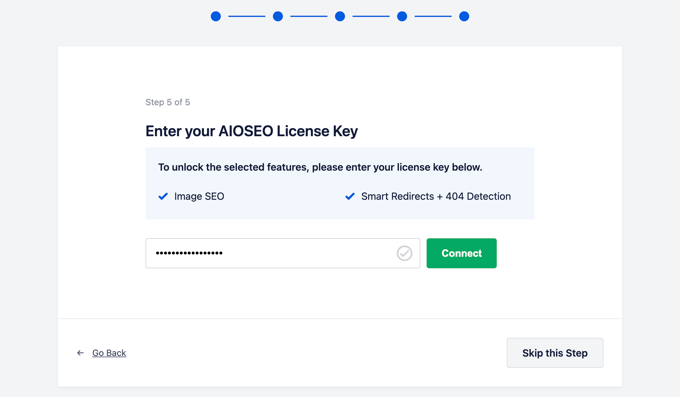
Lisans anahtarınızı girdikten sonra, Tebrikler sayfasını göreceksiniz, bu da All in One SEO kurulum sihirbazının son sayfasına ulaştığınızı bildirir.
Ayarlarınızı kaydetmek ve sihirbazdan çıkmak için 'Kurulumu Bitir' düğmesine tıklayabilirsiniz.
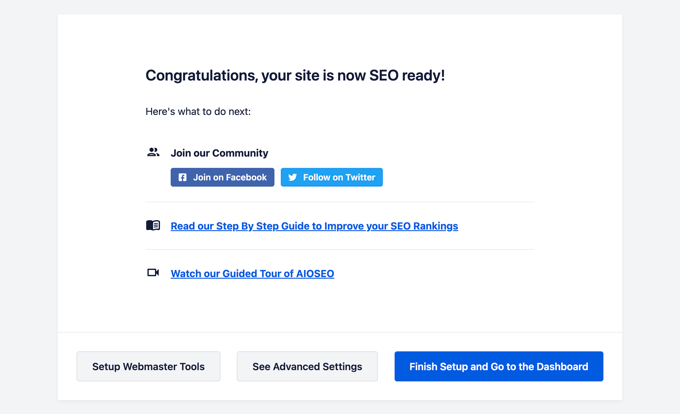
Tebrikler, All in One SEO for WordPress eklentisini web sitenize başarıyla kurdunuz ve yapılandırdınız. İşletmenizi büyütmek için bu inanılmaz derecede güçlü SEO aracından tam olarak yararlanmaya hazırsınız.
Sonraki birkaç adımda, önemli SEO özelliklerini ve web sitenizi büyütmek için bunları nasıl kullanacağınızı adım adım anlatacağız.
Web Sitesi Gönderilerinizi ve Sayfalarınızı AIOSEO Kullanarak SEO İçin Optimize Etme
Blog yazılarınızı SEO için optimize etmek düzenli bir görev ve web sitenizde içerik oluşturmanın çok önemli bir parçasıdır.
WordPress için Hepsi Bir Arada SEO, blog yazılarınızın ve sayfalarınızın her biri için bir TruSEO puanı gösterir. Bu, puanı iyileştirmek ve yazılarınızı arama sonuçlarında daha iyi performans için optimize etmek için pratik ipuçları içerir.
Web sitenizdeki herhangi bir gönderiyi veya sayfayı düzenleyin ve içerik düzenleyicisinin altındaki 'AIOSEO Ayarları' bölümüne gidin.
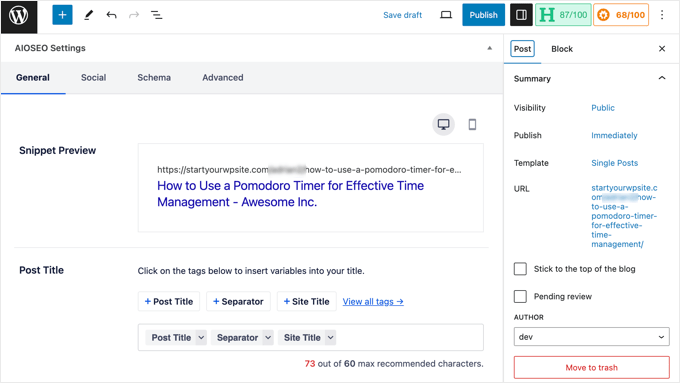
Buradan, o belirli gönderinin veya sayfanın arama sonuçlarında nasıl görüneceğine dair bir önizleme göreceksiniz. Bunun altında, SEO meta başlığını ve açıklamasını girebilirsiniz.
AIOSEO sizin için SEO başlığını ve açıklamasını otomatik olarak oluşturabilir. Her makale için manuel olarak da girebilirsiniz, bu da yaratıcı olmanıza ve makaleleriniz için akılda kalıcı açıklamalar yazmanıza olanak tanır.
Başlık ve açıklama alanlarınızın, gönderinizin veya sayfanızın ana odak anahtar kelimesini kullandığından emin olun.
Odak anahtar kelime, hedeflemek istediğiniz anahtar kelime veya ifadedir. Bu, kullanıcılarınızın makalenizdeki bilgileri aramak için arama motorlarına yazma olasılığı en yüksek olan ifadedir.
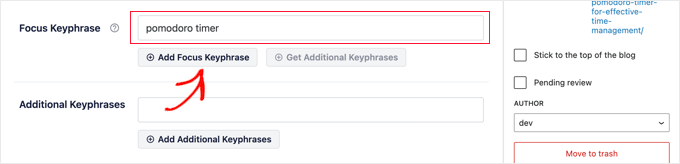
Odak anahtar kelime eklemek, sayfa içi SEO'nuzu otomatik olarak iyileştirmez. Ancak All in One SEO, içerik analiz özelliğiyle içeriğinizi odak anahtar kelime için optimize etmenize yardımcı olur. Bununla ilgili daha fazla bilgiyi daha sonra vereceğiz.
Ardından, AIOSEO ayarları altındaki 'Sosyal' sekmesine geçmeniz gerekir. Burası, bu gönderinin veya sayfanın Facebook ve Twitter önizlemesiyle sosyal medya platformlarında nasıl görüneceğini kontrol edebileceğiniz yerdir.
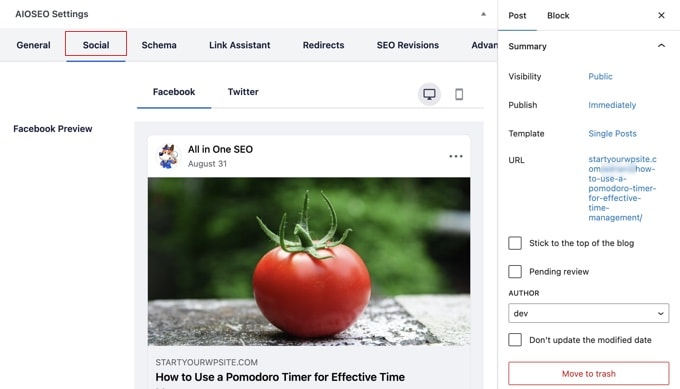
Buradan, başlık ve açıklamanın farklı bir varyasyonunu seçebilirsiniz. Bir bağlantı paylaşıldığında kullanılacak resmi de seçebilirsiniz.
Bu, sosyal medya resimlerinizin bozuk olmamasını sağlar ve bağlantılarınızla görünecek mükemmel resmi seçmenize olanak tanır.
'Schema' sekmesinden daha sonra bu makalede bahsedeceğiz.
WordPress'te TruSEO Puanı için İçerik Analizcisini Kullanma
All in One SEO'nun en güçlü özelliklerinden biri içerik analizi ve TruSEO puanıdır. Bunları 'AIOSEO Ayarları' bölümünün altında ve ayrıca ekrandaki sağ üst köşedeki AIOSEO düğmesine tıklayarak görebilirsiniz.
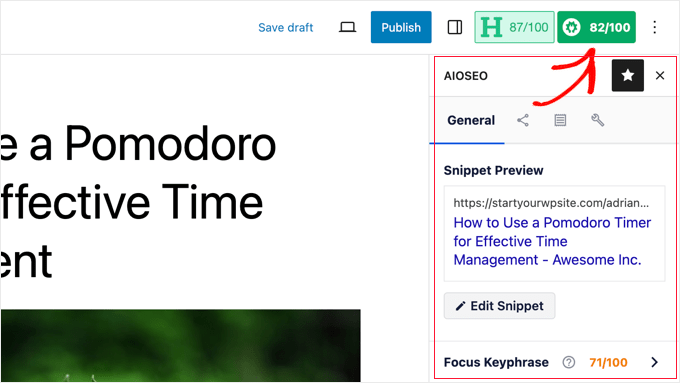
İçerik analiz özelliği, içeriğinize bir SEO puanı vermek için ayrıntılı bir dizi gösterge arar. Bu, web siteniz için içerik oluştururken gözden geçirebileceğiniz kullanışlı bir SEO kontrol listesine sahip olmanızı sağlar.
Kontrolleri ve önerileri görüntülemek için farklı bölümleri genişletebilirsiniz. AIOSEO, dikkatinizi gerektiren her öneri hakkında size ayrıntılı bilgi verecek ve nasıl düzelteceğinizi anlatacaktır.
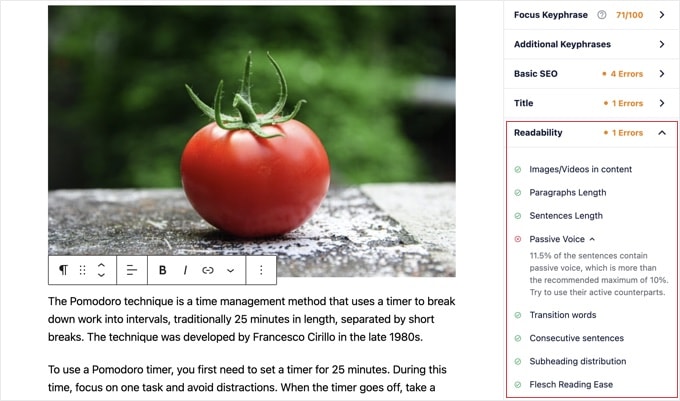
Daha fazla ayrıntı için blog yazılarınızı SEO için optimize etme konusundaki ipuçlarımıza bakın.
WordPress'te Başlık Analiz Aracı Kullanarak Başlık SEO'sunu Optimize Etme
Yazı başlıklarınız da SEO'da önemli bir rol oynar. Arama motoru sonuç sayfalarında daha fazla tıklama alan başlıklar oluşturmak için All in One SEO'nun Başlık Analizcisini kullanabilirsiniz.
Başlamak için içerik düzenleyicisinin üst kısmındaki ‘H’ düğmesine tıklamanız yeterlidir.
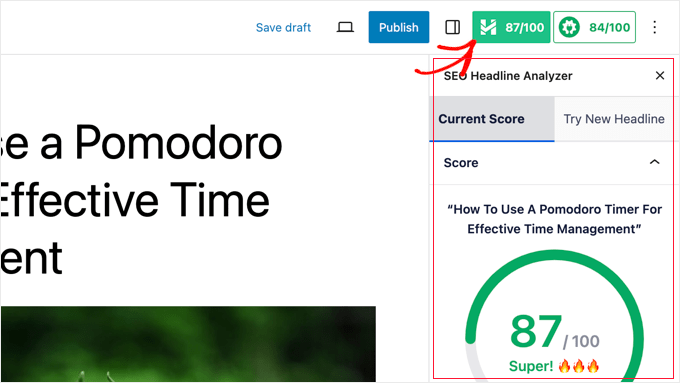
Sayfa başlığınız bir puan alacaktır ve en az 70 puan hedeflemelisiniz.
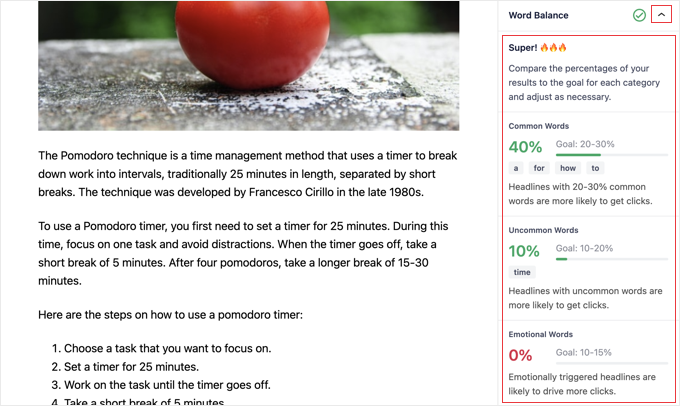
Bunun altında, başlığınızı nasıl iyileştireceğinize dair ipuçları içeren farklı bölümler göreceksiniz. Kelime dengesi, duygu, başlık türü, karakter sayısı ve kelime sayısı için bölümler bulunmaktadır.
Yazınızın SEO başlığını nasıl iyileştireceğinize dair eyleme geçirilebilir ipuçları ve öneriler görmek için bu bölümleri genişletebilirsiniz.
Yalnızca harika gönderi başlıkları hakkında beyin fırtınası yapmak istiyorsanız, Başlık Analiz Aracı'na All in One SEO » SEO Analizi'nden de erişebilirsiniz.
Oraya gittiğinizde, sayfanın üst kısmındaki 'Başlık Analizcisi' sekmesine tıklamanız gerekir.
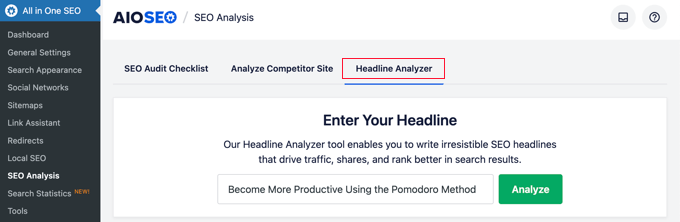
Şimdi, başlığınızı yazın ve ardından 'Analiz Et' düğmesine tıklayın.
Başlık fikriniz bir puan alacak ve onu iyileştirmek için eyleme geçirilebilir ipuçları göreceksiniz.
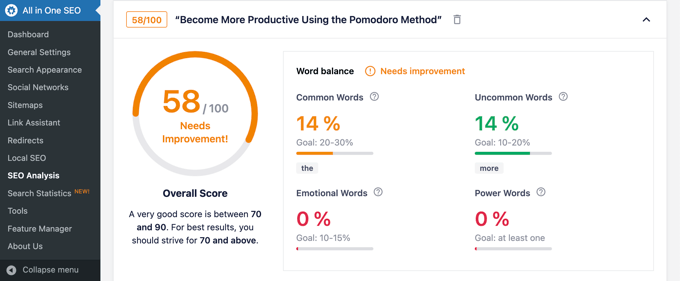
Ayrıntılı talimatlar için, WordPress'te SEO başlıklarını iyileştirmek üzere Başlık Analiz Aracı'nı kullanma kılavuzumuza bakın.
All in One SEO for WordPress Kullanarak WooCommerce SEO Optimizasyonu
WordPress için Hepsi Bir Arada SEO, e-ticaret mağazaları için hazırdır ve WooCommerce SEO'nuzu kutudan çıkar çıkmaz optimize etmenize yardımcı olur.
Öncelikle ürün sayfalarıyla başlayalım.
WooCommerce'ta herhangi bir ürünü düzenleyin ve ürün düzenleyicisinin altındaki AIOSEO Ayarları kutusuna aşağı kaydırın.
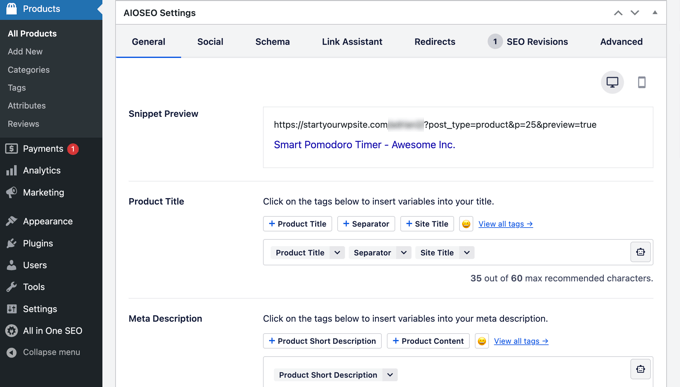
'Genel' sekmesinde, ürünün SEO başlığını ve açıklamasını değiştirebilirsiniz. Bir ürün kısa açıklama akıllı etiketi kullanabilir veya özel bir açıklama yazabilirsiniz. Ana ürün anahtar kelimenizin hem başlık hem de açıklama alanlarında kullanıldığından emin olun.
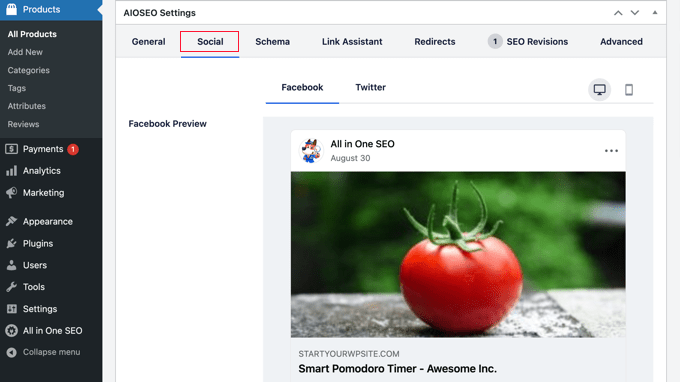
Ardından, 'Sosyal' sekmesine geçin. Buradan, ürününüzün sosyal medya platformlarında nasıl görüneceğini kontrol edebilirsiniz. Sosyal medyadan daha fazla tıklama ve etkileşim almak için buraya farklı bir ürün resmi ayarlayabilirsiniz.
Bundan sonra, 'Schema' sekmesine geçebilirsiniz.
Şema işaretlemesi, arama motorlarının içeriğinizi arama sonuçlarında daha iyi anlamasını ve görüntülemesini sağlar. Örneğin, arama motorları bir ürünü arama sonuçlarında şu şekilde gösterebilir:
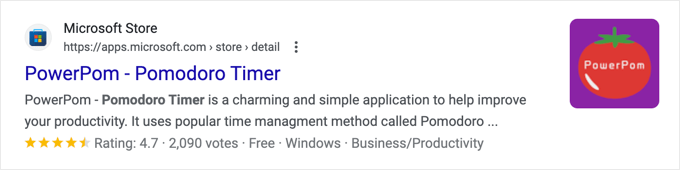
AIOSEO doğru şema türünü otomatik olarak seçecektir.
Ayrıca ürün fiyatlandırması, stok durumu ve daha fazlası gibi WooCommerce ürün listenizdeki verileri de kullanacaktır.
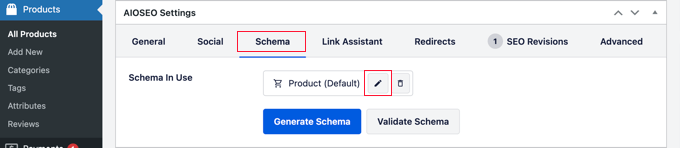
Ek olarak, başka bilgiler eklemek için 'Schema Düzenle' simgesine tıklayabilirsiniz.
Marka, tanımlayıcı türü, malzeme, renk, desen ve ihtiyacınız olursa daha fazlasını ekleyebilirsiniz.
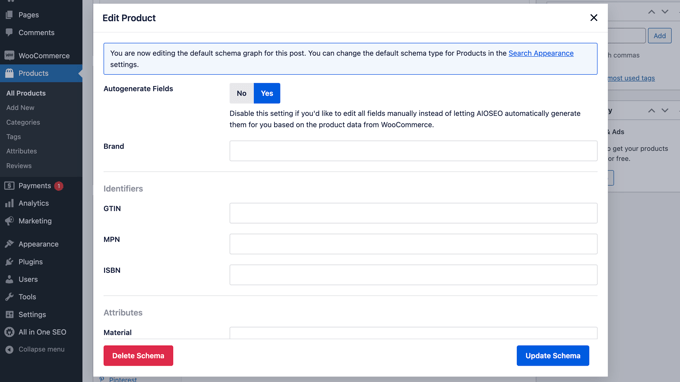
Eklenti ayrıca ürün ve ürün kategorisi site haritaları dahil olmak üzere WooCommerce XML site haritalarını otomatik olarak oluşturur. Bu bizi bir sonraki adıma getiriyor.
Tümünü Tek Bir SEO'da XML Site Haritalarını Kullanma
XML site haritası, tüm web sitesi içeriğinizi XML formatında listeleyen bir dosyadır, böylece Google gibi arama motorları içeriğinizi kolayca keşfedebilir ve indeksleyebilir.
Site haritaları SEO için son derece önemlidir ve AIOSEO bunları sizin için otomatik olarak ayarlar.
XML site haritanızı, alan adınızın sonuna sitemap.xml ekleyerek şu şekilde bulabilirsiniz:
https://example.com/sitemap.xml
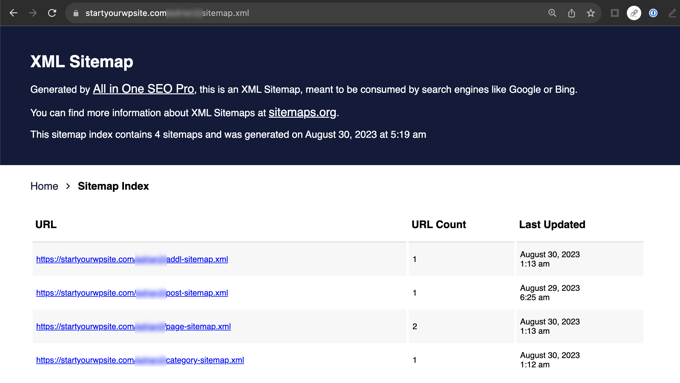
Site haritanızı All in One SEO kullanarak özelleştirebilirsiniz.
Site haritası ayarlarını gözden geçirmek için All in One SEO » Sitemaps sayfasına gidin.
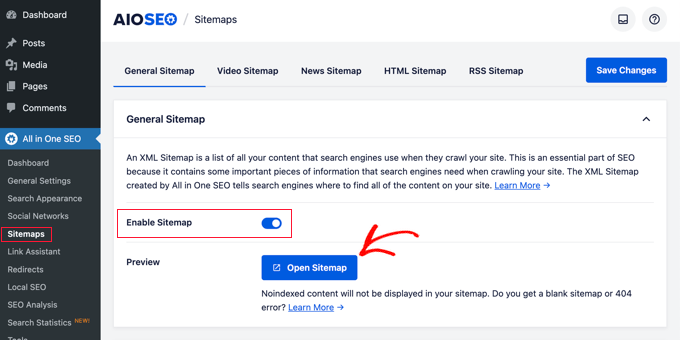
Aşağı doğru kaydırarak Site Haritası Ayarları bölümüne gidebilirsiniz.
Buradan site haritası dizinlerini yönetebilir ve gönderi türlerini ve taksonomileri (kategoriler ve etiketler) dahil edebilir veya hariç tutabilirsiniz. Tarih tabanlı arşivler ve yazar arşivleri için XML site haritalarını da etkinleştirebilirsiniz.
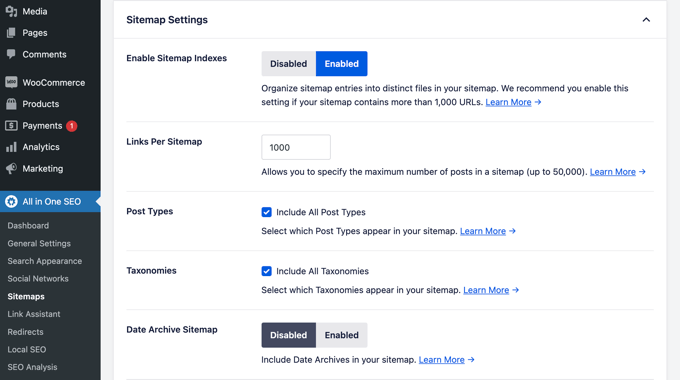
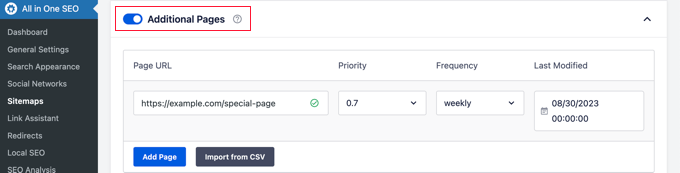
Eklenti ayrıca XML site haritalarınıza manuel olarak sayfalar eklemenize olanak tanır.
Örneğin, bağımsız bir iletişim formu, bir açılış sayfası veya Shopify mağaza sayfalarınız varsa bunu yapabilirsiniz.
Video XML Site Haritası Oluşturun
WordPress için Hepsi Bir Arada SEO, video site haritası veya haber site haritası gibi ek site haritaları oluşturmanıza olanak tanır.
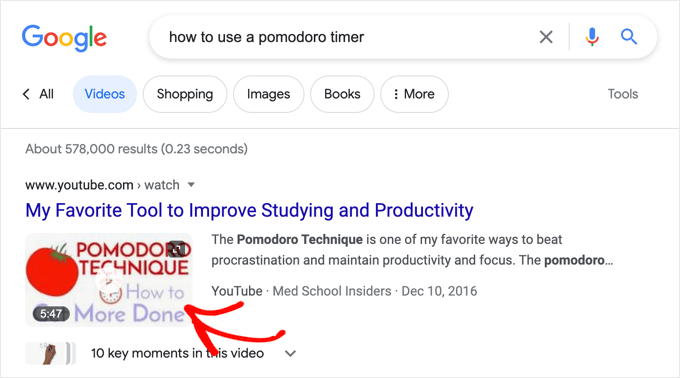
İçeriğinize video yerleştirirseniz, bir video site haritası eklemek, arama sonuçlarında video küçük resmini oynat düğmesiyle birlikte görüntüler.
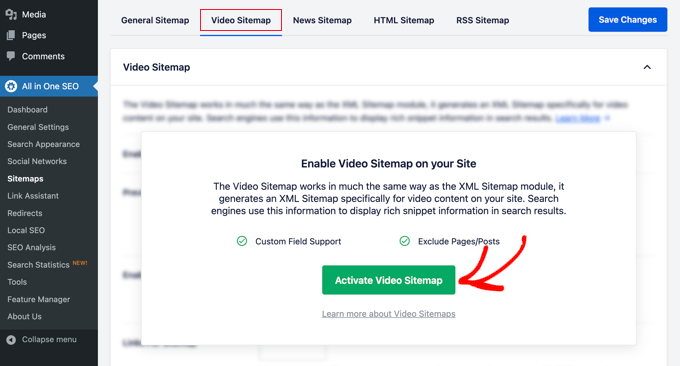
'Video Site Haritası' sekmesine geçerek video XML site haritasını etkinleştirebilirsiniz.
Bu sayfayı ilk ziyaret ettiğinizde, sitenizde video site haritalarını etkinleştirmek için ‘Video Site Haritasını Etkinleştir’ düğmesine tıklamanız gerekecektir.
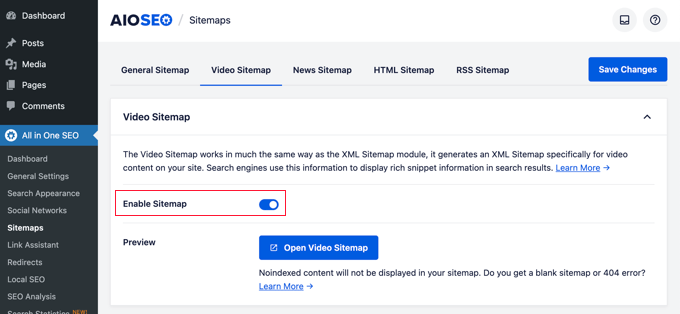
Video site haritaları etkinleştirildikten sonra, 'Video Site Haritası' ayarları sekmesini göreceksiniz.
‘Site Haritasını Etkinleştir’ düğmesinin açık olduğunu unutmayın.
Not: Haber site haritaları özelliğine erişmek için eklentinin en az PRO planına ihtiyacınız olacaktır.
WordPress'te Haber Site Haritası Oluşturun
Bir haber sitesi işletiyorsanız, Google Arama'nın Haberler sonuç sayfasında görünmek için bir haber XML site haritası oluşturmanız gerekecektir.
All in One SEO, web siteniz için bir haber site haritası oluşturmayı çok kolaylaştırır. Sadece ‘Haber Site Haritası’ sekmesine geçin. Bu sekmeyi ilk ziyaret ettiğinizde, sitenizde haber site haritalarını etkinleştirmek için ‘Haber Site Haritasını Etkinleştir’ düğmesine tıklamanız gerekecektir.
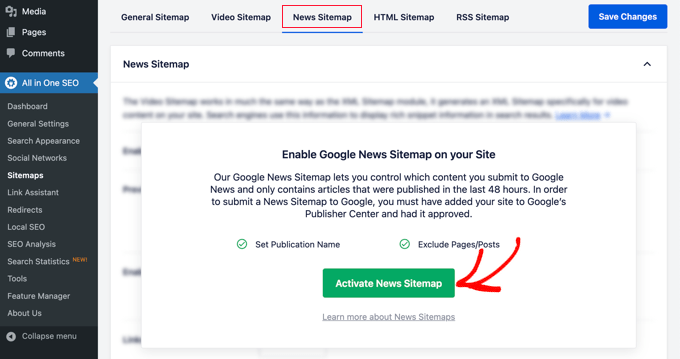
Şimdi, 'Video Site Haritası' ayarları sekmesini göreceksiniz.
‘Site Haritasını Etkinleştir’ düğmesinin açık olduğunu unutmayın.
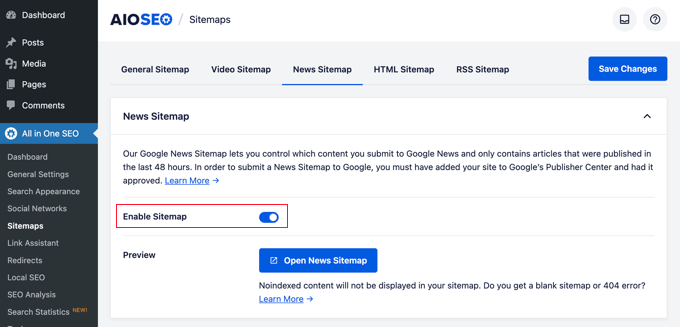
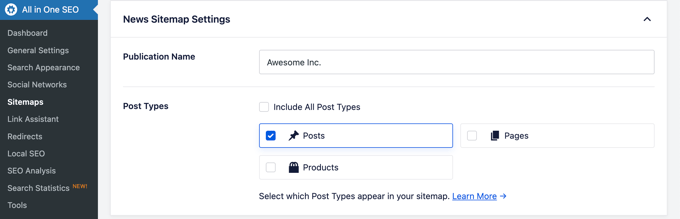
Bunun altında, haberler site haritası ayarlarını göreceksiniz.
Yayın adınızı ayarlayabilir ve haber site haritası için kullanmak istediğiniz bir gönderi türü seçebilirsiniz.
Not: Video site haritaları özelliğine erişmek için eklentinin en az PRO planına ihtiyacınız olacaktır.
RSS Site Haritası Oluştur
Bir RSS Site Haritası, XML site haritasından farklıdır. XML Site Haritalarının aksine, bir RSS site haritası yalnızca en son içeriğinizi içerir. Google ve diğer arama motorlarının daha yeni içeriğinizi arama sonuçlarında göstermesine yardımcı olur.
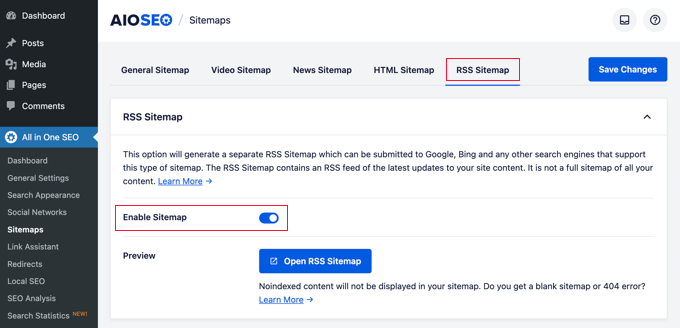
WordPress için Hepsi Bir Arada SEO, web sitenize kolayca bir RSS site haritası eklemenize olanak tanır. 'RSS Site Haritası' sekmesine geçmeniz ve ardından 'Site Haritasını Etkinleştir' ayarının açık olduğundan emin olmanız yeterlidir.
Site haritaları hakkında daha fazla bilgi edinmek için WordPress'te XML site haritaları ekleme kılavuzumuza bakın.
WordPress için All in One SEO'da Şema İşaretlemesi Kullanma
Şema işaretlemesi, içeriğiniz için dijital bir etiket gibi davranan özel bir koddur. Arama motorlarına gönderinizin tam olarak ne hakkında olduğunu, örneğin bir tarif, bir ürün veya bir inceleme olduğunu söyler.
Örneğin, arama motorlarına görüntüledikleri içeriğin bir tarif veya ürün sayfası olduğunu söyleyebilirsiniz. Bu, arama motorlarının zengin snippet'leri arama sonuçlarında görüntülemek için mikro verileri kullanmasına olanak tanır.
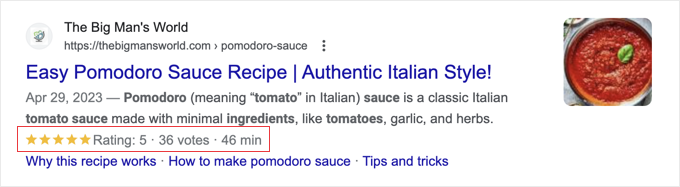
Şema işaretlemesi, arama motorlarının sonuçları bilgi grafiği bilgi panellerinde görüntülemesine de yardımcı olur. Arama sonuçlarında bu gelişmiş yerleşim, web sitenize daha fazla tıklama ve ziyaretçi almanıza yardımcı olur.
WordPress için Hepsi Bir Arada SEO, tüm içerikleriniz için şema işaretlemesi için yerleşik destekle birlikte gelir.
WordPress'te Site Çapında Şema İşaretlemesi Ayarlama
İlk olarak, All in One SEO » Arama Görünümü sayfasını ziyaret etmeniz ve 'İçerik Türleri' sekmesine geçmeniz gerekir.
Buradan, her içerik türü için ‘Schema Markup’ sekmesini açabilirsiniz.
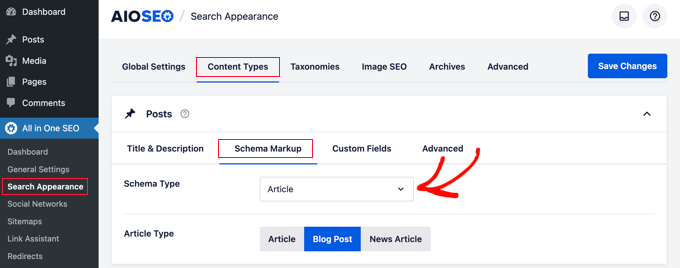
Örneğin, gönderileriniz için ‘Makale’yi seçebilir ve ardından makale, blog yazısı veya haber makalesi gibi makale türlerini seçebilirsiniz.
Benzer şekilde, WooCommerce ürünleriniz için de 'Şema İşaretlemesi' sekmesine geçebilir ve varsayılan işaretleme türünü 'Ürün' olarak ayarlayabilirsiniz.
Tekil Gönderiler ve Sayfalar İçin Şema İşaretlemesini Değiştirme
Peki ya blog gönderileri olarak yayınladığınız karışık içerikleriniz varsa? Örneğin, ara sıra bir makale yerine bir tarif yayınlayabilirsiniz.
Tüm SEO, tüm bireysel gönderiler, sayfalar ve ürünler için şema işaretlemesini kontrol etmenize olanak tanır. Değiştirmek istediğiniz öğeyi düzenleyin ve gönderi düzenleyicisinin altındaki AIOSEO Ayarları'na doğru kaydırın.
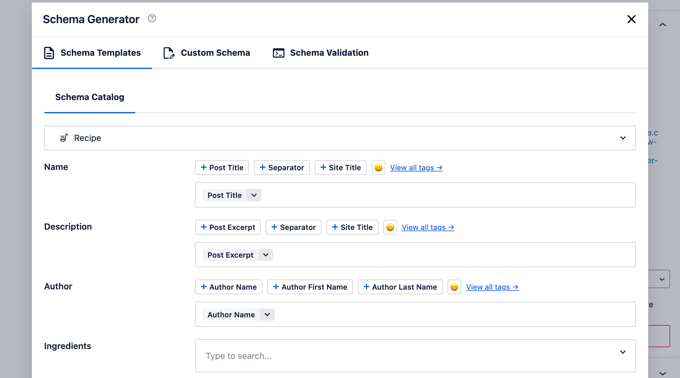
Buradan 'Schema' sekmesine geçmeniz ve 'Schema Oluştur' düğmesine tıklamanız gerekir.
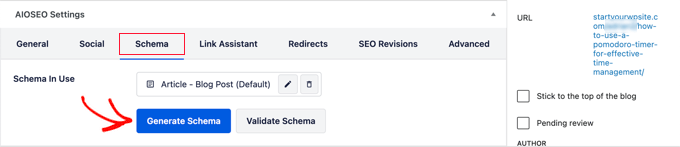
Bu, Schema Kataloğu'nu açacaktır.
Burada, kullanmak istediğiniz şema türünü seçebilirsiniz.
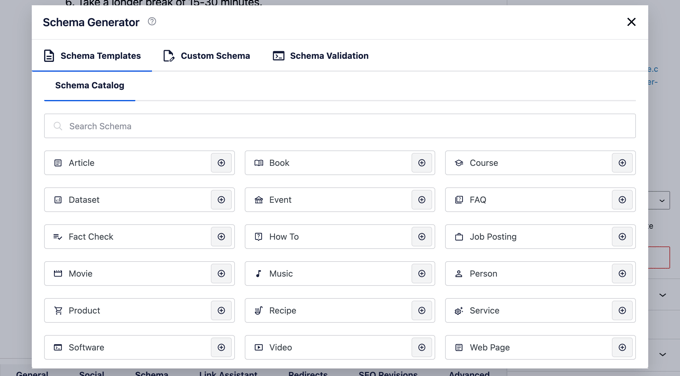
Hangi şema türünü seçtiğinize bağlı olarak, şema işaretlemesinde kullanılacak ek meta veriler sağlamak için farklı seçenekler göreceksiniz.
Örneğin, bunu 'Tarif' şemasına değiştirirseniz, tarif adı, açıklama, resim, yemek türü, mutfak, gereken süre gibi bilgiler girmeniz istenecektir.
Şema işaretlemesi, içeriğinizin arama sonuçlarındaki görünümünü geliştirmenize ve web sitenize daha fazla ücretsiz trafik çekmenize yardımcı olan son derece güçlü bir araçtır.
Google Search Console ve Diğer Webmaster Araçlarını Bağlama
Google Search Console, web sitesi sahiplerinin Google arama sonuçlarındaki varlıklarını izlemelerine yardımcı olmak için Google tarafından sunulan ücretsiz bir araçtır.
All in One SEO for WordPress, WordPress sitenizi Google Search Console'a kolayca bağlamanıza olanak tanır.
Öncelikle, URL öneki yöntemini kullanarak web sitenizi Google Search Console'a eklemeniz gerekir. İşlem sırasında web sitenizin sahipliğini doğrulamanız istenecektir. HTML etiketi seçeneğini tercih etmelisiniz.
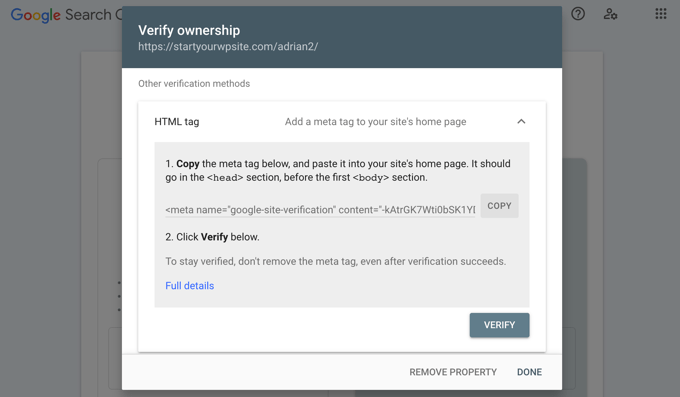
HTML etiketini kopyalayın ve WordPress yönetim alanınıza geri dönün.
Şimdi, Tüm SEO'da » Genel Ayarlar sayfasına gidin ve ‘Webmaster Araçları’ sekmesine geçin. Buradan ‘Google Arama Konsolu’na tıklayabilir ve ardından daha önce kopyaladığınız doğrulama kodunu girebilirsiniz.
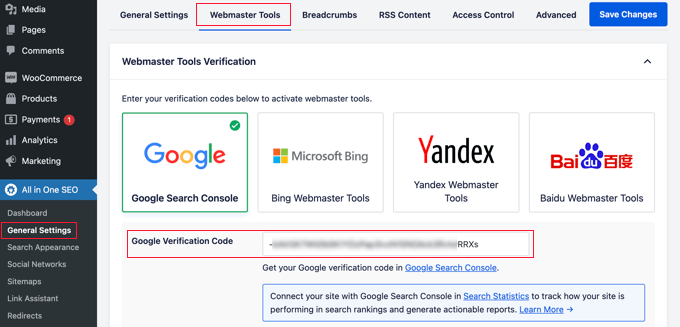
Benzer şekilde, eklenti Bing Webmaster Tools, Yandex, Baidu ve Pinterest site doğrulaması gibi diğer hizmetler için doğrulama kodları eklemenize de olanak tanır.
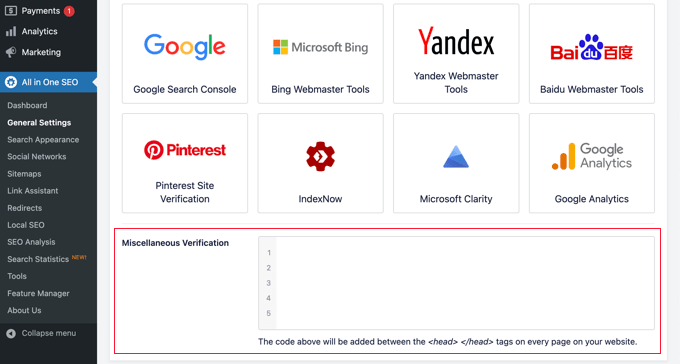
Aslında, herhangi bir üçüncü taraf hizmeti sitenizin üstbilgisine bazı kodlar eklemenizi isterse, bu kodları 'Çeşitli Doğrulama' kutusuna eklemek için bu sayfayı kullanabilirsiniz.
Ayarlarınızı kaydetmek için lütfen ‘Değişiklikleri Kaydet’ düğmesine tıklamayı unutmayın.
Her Şey Dahil SEO'dan Google Arama Konsolu İstatistiklerini Görüntüleme
Google Search Console, Google Search Console web sitesinde web siteniz hakkında birçok kullanışlı istatistik sunarken, birçok yeni başlayan ihtiyaç duydukları bilgileri bulmakta zorlanmaktadır.
Neyse ki, All in One SEO'nun Arama İstatistikleri özelliği, bunu WordPress web sitenizin kontrol panelinden kolayca yapmanızı sağlar.
İlk kez All in One SEO » Arama İstatistikleri sayfasına gittiğinizde, ‘Google Arama Konsolu’na Bağlan’ düğmesine tıklamanız gerekecektir.
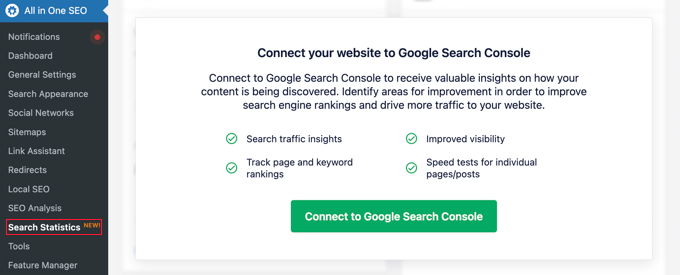
Google hesabınızı bağlamanız veya seçmeniz ve ardından All in One SEO eklentisine Google Search Console hesabınıza erişim izni vermeniz istenece.
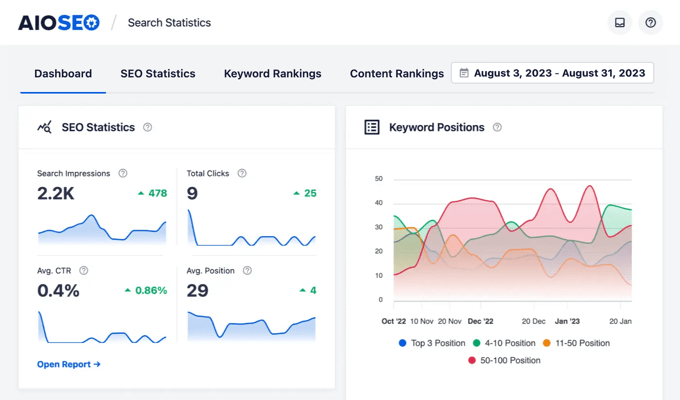
Web sitenize geri yönlendirildikten sonra, All in One SEO Google Arama Konsolu verilerinizi sizin için çekecektir. Bunlar grafikler içeren, anlaşılması kolay raporlarda sunulacaktır.
Bağlantı Yardımcısı'nı Kullanarak Gönderilere ve Sayfalara Dahili Bağlantılar Ekleme
Dahili bağlantılar, kendi web sitenizdeki gönderiler arasındaki bağlantılardır. Arama motorlarının içeriğinizi keşfetmesine ve arama sonuçlarında daha üst sıralarda yer almasına yardımcı olurlar.
Hepsi Bir Arada SEO'nun Bağlantı Yardımcısı özelliği, gönderiyi açmak zorunda kalmadan eski ve yeni içeriğinize bağlantı eklemeyi kolaylaştırır. WordPress kontrol panelinizde basitçe Hepsi Bir Arada SEO » Bağlantı Yardımcısı'na gidin.
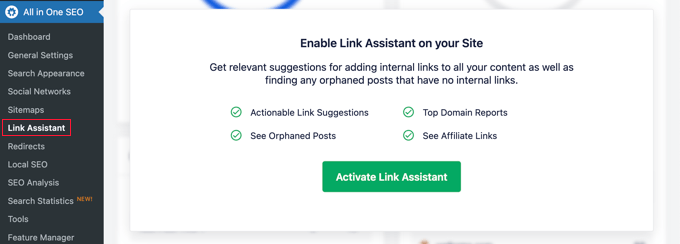
Bu sayfayı ilk ziyaret ettiğinizde, özelliğin web sitenizde etkinleştirilmesi için ‘Bağlantı Yardımcısını Etkinleştir’e tıklamanız gerekecektir.
Bundan sonra, araç bağlantılarınızı toplamak ve hangi gönderilerin bağlantılı olduğunu ve hangilerinin olmadığını görmek için web sitenizdeki her gönderi ve sayfayı taraması gerekecektir.
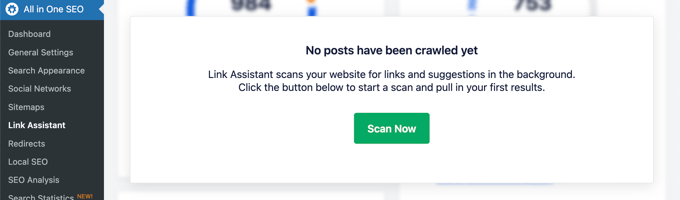
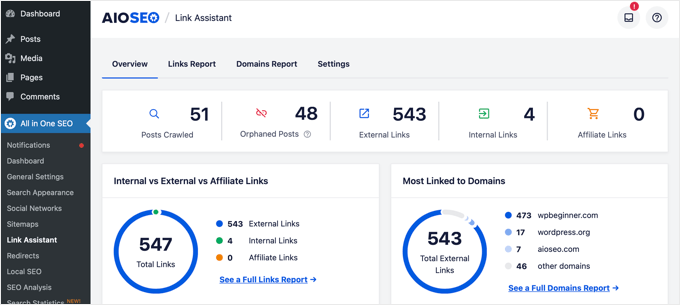
Birkaç dakika sonra tarama tamamlanacak ve web sitenizde kullanılan bağlantıların bir özetini göreceksiniz.
Dahili, harici ve bağlı kuruluş bağlantılarının toplam sayısını göreceksiniz. Rapor ayrıca henüz başka bir gönderiden veya sayfadan bağlantılandırılmamış yetim gönderilerin sayısını da gösterecektir.
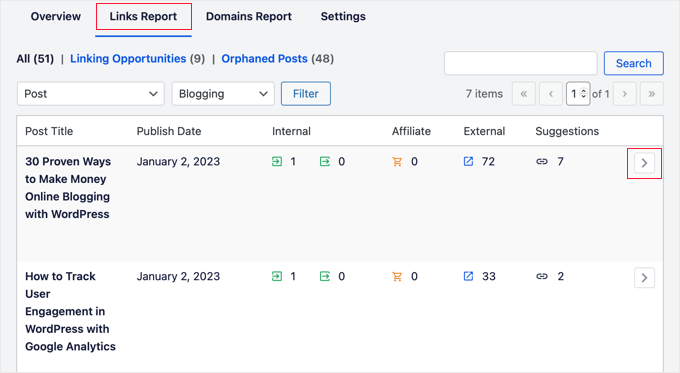
'Bağlantılar Raporu' sekmesi, tüm bağlantılarınız hakkında ayrıntılı bilgi sağlar.
Dahili, harici ve bağlı kuruluş bağlantıları için sütunlar ve bağlantı ekleyebileceğiniz önerilerle birlikte tüm gönderilerinizin ve sayfalarınızın bir listesini göreceksiniz.
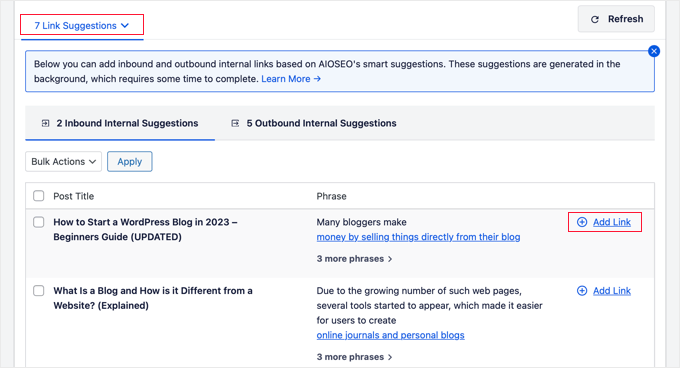
Daha fazla ayrıntı görmek için herhangi bir gönderi veya sayfanın yanındaki sağ ok düğmesine tıklayabilirsiniz.
Örneğin, bağlantı önerilerini hızlıca görüntülemek ve bir gönderiyi veya sayfayı doğrudan düzenlemeden bağlantı eklemek için 'Bağlantı Önerileri' sekmesine gidebilirsiniz.
SEO için dahili bağlantı verme konusundaki nihai rehberimizde daha fazlasını öğrenebilirsiniz.
Yerel İşletme SEO Kurulumu
Birçok WordPress kullanıcısı, belirli bir kasabaya veya bölgeye hizmet veren küçük işletme web siteleri işletmektedir. Bunlar arasında restoranlar, emlakçılar, tesisatçılar, bakım hizmeti sağlayıcıları, küçük dükkanlar, salonlar ve daha fazlası gibi işletmeler yer alır.
Yerel işletme SEO'su, web sitenizin yerel arama sonuçlarında daha belirgin görünmesi için optimize etmenizi sağlar.
Örneğin, biri 'İtalyan restoranı' arıyorsa, konumunuz sonuçlarda görünecektir.
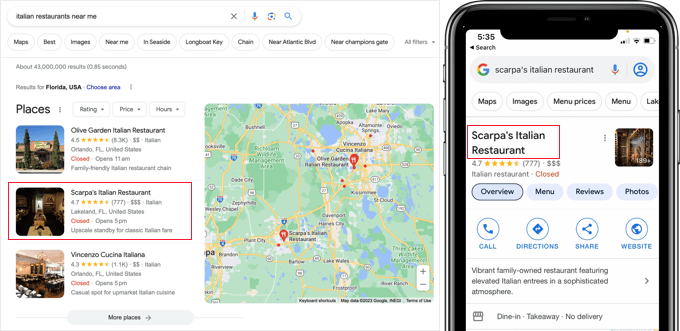
Bu, işletmenize hedefli müşteriler ve doğrudan satışlar getirir.
Öncelikle bir Google İşletme Profili hesabı oluşturmak isteyebilirsiniz. Bu, işletme kaydınızı eklemenize, işletmenin sahibi olduğunuzu kanıtlamanıza ve Google'ın İşletme Profili kontrol panelini kullanarak işletme bilgilerinizi yönetmenize olanak tanır.
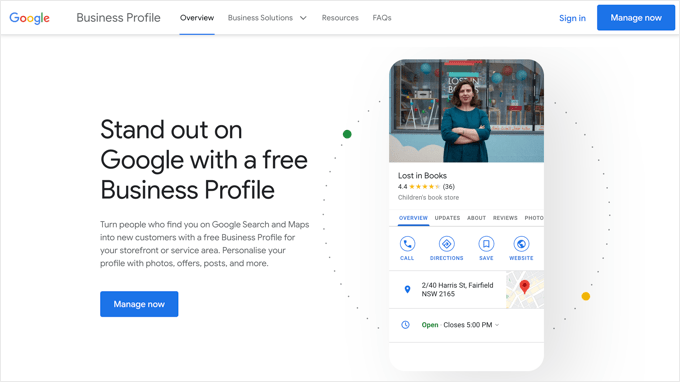
All in One SEO for WordPress, web sitenize kolayca yerel işletme SEO şema işaretlemesi eklemenizi sağlar. Bu, arama sonuçlarında daha da gelişmiş bir yerleşim elde etmenize ve işletmeniz için bilgileri güncel tutmanıza yardımcı olur.
Sadece Tümünü Tek Bir SEO » Yerel SEO yolunu izleyin. Bu sayfayı ilk ziyaret ettiğinizde, sitenizde yerel SEO'yu etkinleştirmek için 'Yerel SEO'yu Etkinleştir' düğmesine tıklamanız gerekecektir.
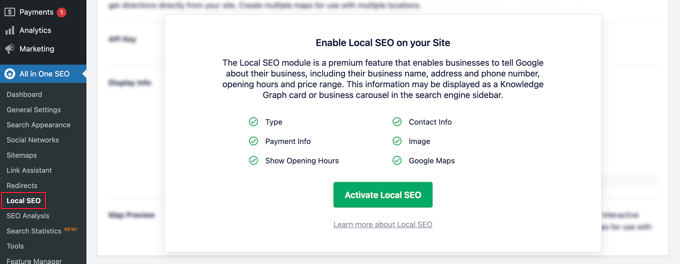
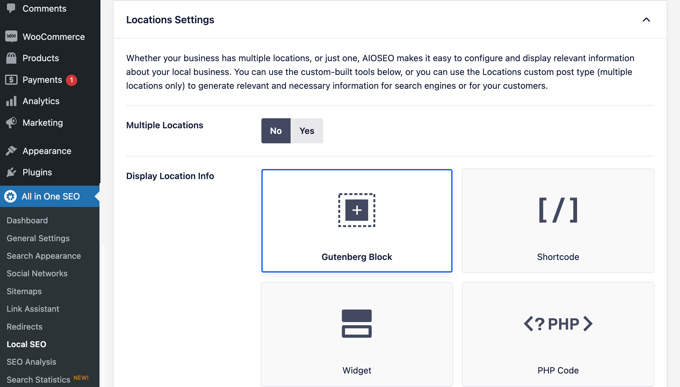
Bundan sonra, konum ayarlarınızı yapabilirsiniz. İlk ayar, işletmenizin birden fazla konumu olup olmadığını sorar.
Bundan sonra, web sitenize konum bilgilerini nasıl ekleyeceğinize karar vermeniz gerekir. Çoğu kullanıcı Gutenberg bloklarını kullanmayı tercih eder, ancak kısa kod, widget veya PHP kodu da kullanabilirsiniz.
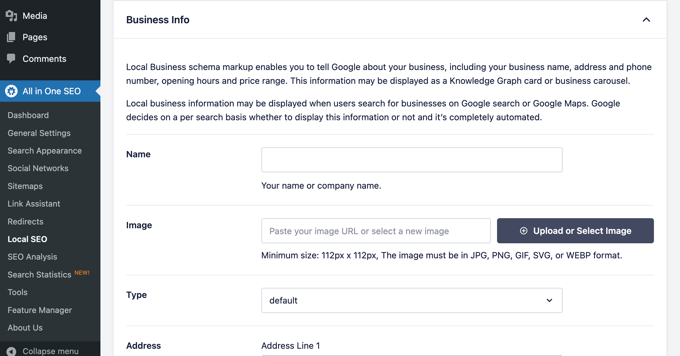
Şimdi İşletme Bilgileri bölümüne aşağı kaydırabilirsiniz
Burada, işletmenizin adı, logosu, konumu, hizmet verilen bölge ve daha fazlası gibi bilgilerini doldurabilirsiniz.
Tüm işletme bilgilerinizi girdikten sonra çalışma saatlerinizi ekleyebilirsiniz.
'Çalışma Saatleri' sekmesinde, işletme saatlerinizi gösterip göstermeyeceğinize ve bunları Gutenberg bloğu gibi web sitenize nasıl ekleyeceğinize dair ayarları bulacaksınız.
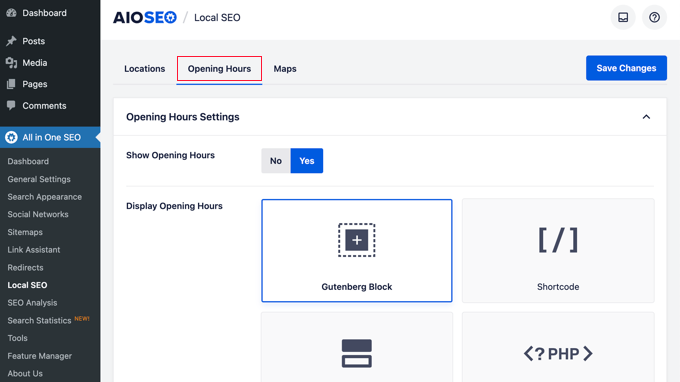
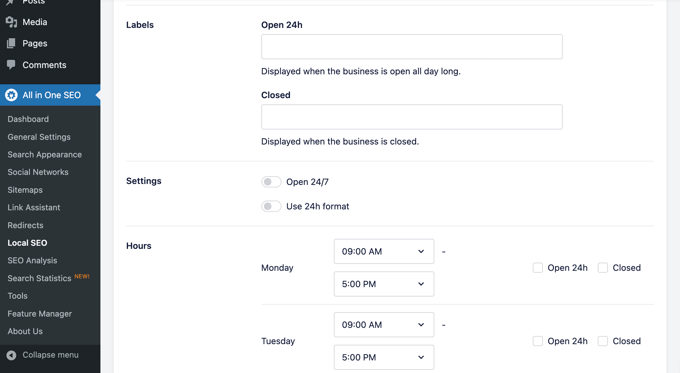
Bundan sonra, sayfayı aşağı kaydırabilir ve çalışma saatlerinizi girebilirsiniz.
7/24 açık olan işletmeler için seçenekler mevcuttur veya haftanın her günü için çalışma saatlerinizi ekleyebilirsiniz.
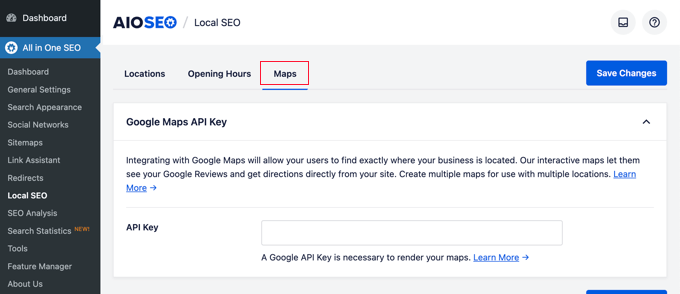
Son sekme, konumunuzun bir haritasını web sitenize eklemenize olanak tanır. Bu, müşterilerin ofisinize veya fiziksel mağazanıza ulaşmalarına yardımcı olabilir.
Adım adım talimatlar için, WordPress'e Google Haritaları mağaza bulucu ekleme kılavuzumuza bakın.
Ayarlarınızı kaydetmek için lütfen ‘Değişiklikleri Kaydet’ düğmesine tıklamayı unutmayın.
WordPress'te Bir Web Sitesi SEO Denetimi Yapmak
Şimdi, web siteniz üzerinde çalışırken, web sitenizin SEO'sunun nasıl gittiğini bilmek isteyeceksiniz. WordPress için Hepsi Bir Arada SEO, ayrıntılı bir web sitesi SEO denetimi gerçekleştirmek için yerleşik bir araç sağlar.
Kapsamlı bir site genelinde SEO analizi yapmak için All in One SEO » SEO Analizi sayfasına gidin.
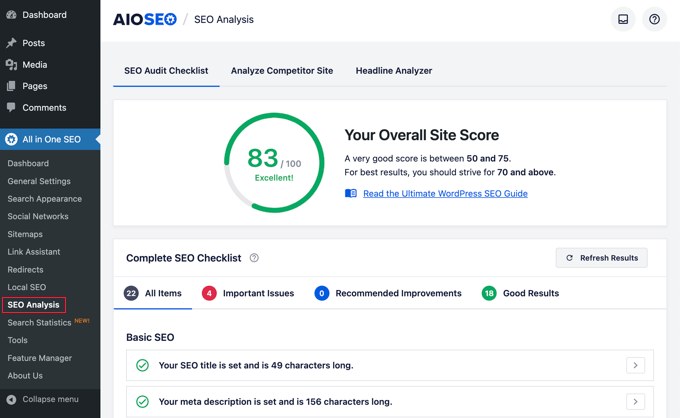
Sayfanın üst kısmında, sitenizin SEO sağlığı için genel bir puan verecektir. 70'in üzerindeki herhangi bir puan kabul edilebilir, ancak her zaman iyileştirme alanı vardır.
Puanın altında, sitenizin SEO denetim kontrol listesinin farklı etiketlerle dökümünü göreceksiniz.
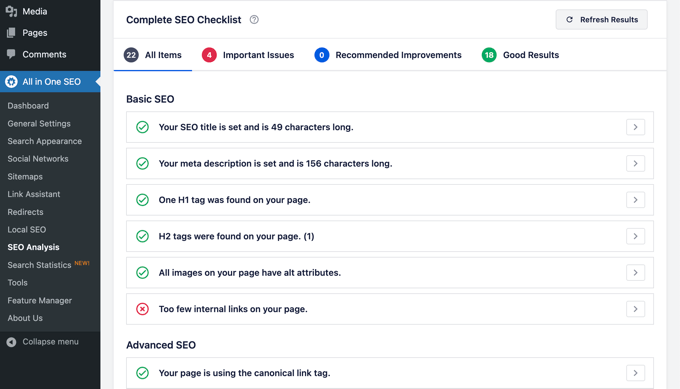
Kritik sorunlar varsa, acil dikkat gerektirirler.
'Önemli Sorunlar' sekmesine tıklamanız yeterlidir ve düzeltmeniz gereken sorunların bir listesini göreceksiniz. Genişletmek için her öğenin yanındaki oka tıklayabilirsiniz ve nasıl düzelteceğinizi gösterecektir.
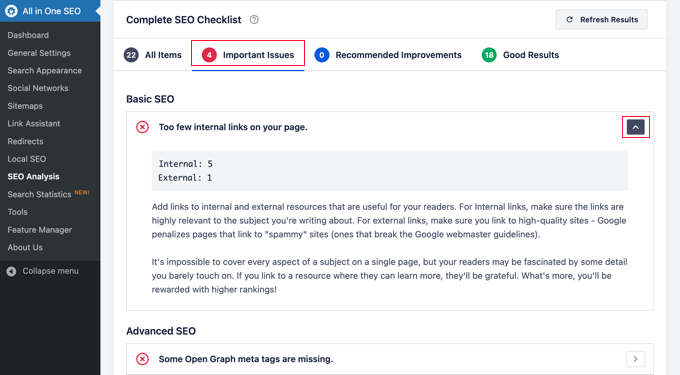
Bir sorunu giderirken, SEO Analizi puanını yeniden oluşturmak için ‘Sonuçları Yeniden Oluştur’ düğmesine tıklayabilirsiniz.
WordPress'te SEO Rakip Analizi Yapmak
SEO analizinizi rakiplerinizle karşılaştırmak ister misiniz? AIOSEO, WordPress içinde kullanabileceğiniz yerleşik bir rakip analiz aracıyla birlikte gelir.
Sadece All in One SEO » SEO Analizi sayfasına gidin ve 'Rakip Siteyi Analiz Et' sekmesine geçin. Buradan, bir analiz raporu oluşturmak için rakibinizin web sitesinin URL'sini girmeniz gerekir.
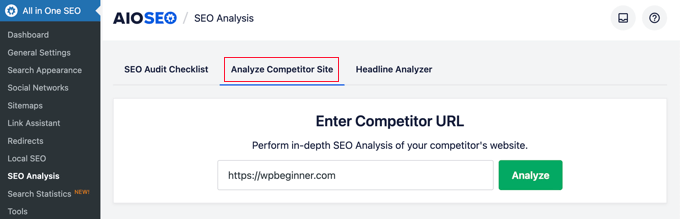
AIOSEO, rakibinizin anında bir SEO analiz raporu oluşturacaktır. Bu, onların SEO stratejilerini bilmeden casusluk yapmanıza olanak tanır.
Puanın altında, farklı SEO kontrolleri, en iyi anahtar kelimeler, kritik sorunlar, performans ve güvenlik analizi hakkında ayrıntılı bir rapor alacaksınız.
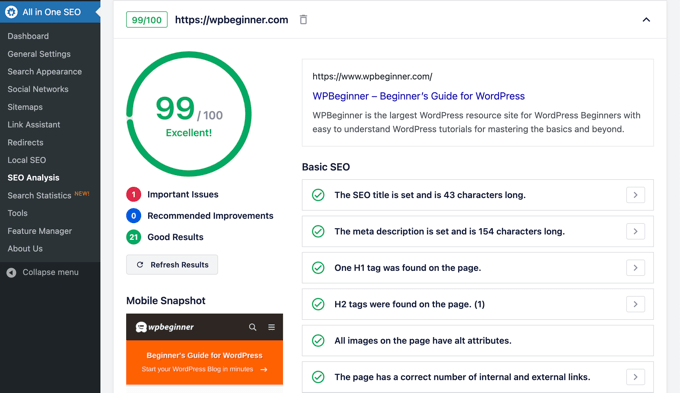
Bu raporu kendi raporunuzla karşılaştırabilir ve kullanabileceğiniz ve geliştirebileceğiniz bir şey olup olmadığını görebilirsiniz.
Uzman İpucu: Bir web sitesinin SEO puanlarını ön uçta hızlı bir şekilde görmek için Hepsi Bir Arada SEO Analiz Tarayıcı tarayıcı uzantısını da kullanabilirsiniz.
Çeşitli SEO Ayarları ve Araçları
All in One SEO for WordPress inanılmaz derecede güçlü bir SEO aracıdır. Yukarıda ele aldığımız özelliklerin yanı sıra, ileri düzey kullanıcılar için birçok özellik ile donatılmıştır.
Yoast SEO'dan All in One SEO'ya Geçiş
All in One SEO, üçüncü taraf eklentilerinden SEO verilerini kolayca içe aktarmanıza olanak tanır, böylece daha güçlü ve çok daha iyi bir SEO aracını kullanabilirsiniz.
Yalnızca All in One SEO » Araçları sayfasına gidin ve 'İçe Aktar/Dışa Aktar' sekmesine geçin.
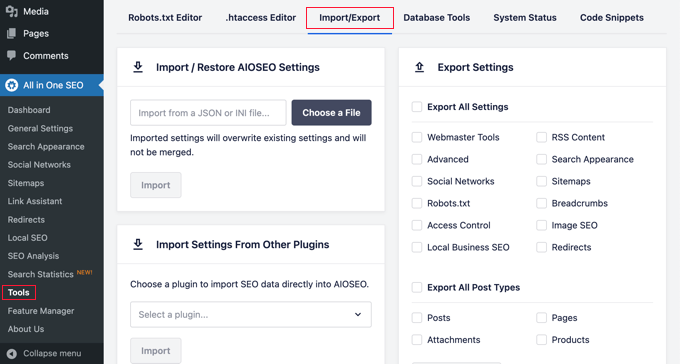
Ardından, açılır listeden bir eklenti seçip ‘İçe Aktar’ düğmesine tıklayarak verileri içe aktarabilirsiniz.
Robots.txt ve .htaccess Dosyalarını Düzenleyin
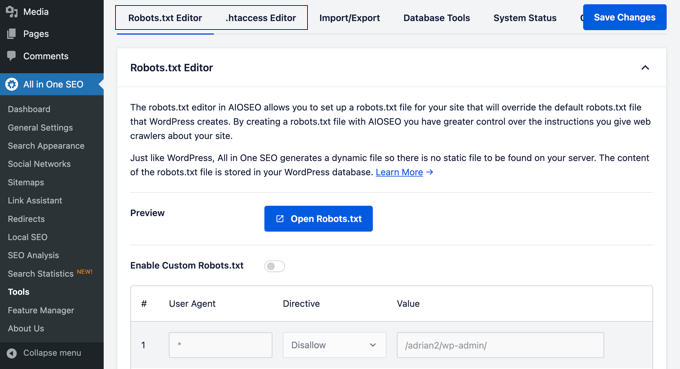
Bazen bir WordPress eğitimini veya kılavuzunu izlerken, robots.txt veya .htaccess dosyanızı düzenlemeniz gerekebilir. All in One SEO bunu kolayca yapmanızı sağlar.
Bunu yapmak için All in One SEO » Araçlar sayfasına gidin. Buradan, robots.txt ve .htaccess dosyalarını düzenleme seçeneğini bulacaksınız.
WordPress RSS Akışlarınızı Manipüle Edin
RSS Beslemeleri, sitenizin makalelerini veya özetlerini görüntülemek için içerik toplayıcılar tarafından kullanılır.
All in One SEO, WordPress RSS akışlarınızı blog gönderilerinden önce veya sonra kendi özel içeriğinizi ekleyerek kendi avantajınıza kolayca işlemenizi sağlar.
Bunu, All in One SEO » Genel Ayarlar sayfasına gidip 'RSS İçeriği' sekmesine geçerek yapabilirsiniz.

WordPress'te SEO Seçeneklerine Kimlerin Erişebileceğini Kontrol Edin
Birçok işletmenin içerik oluşturma, pazarlama veya SEO yönetimi sorumlusu personeli vardır. All in One SEO, SEO ayarlarına kimlerin erişebileceğini seçmenizi kolaylaştırır.
Sadece 'Erişim Kontrolü' sekmesine gidin ve farklı ayarları açıp kapatın.
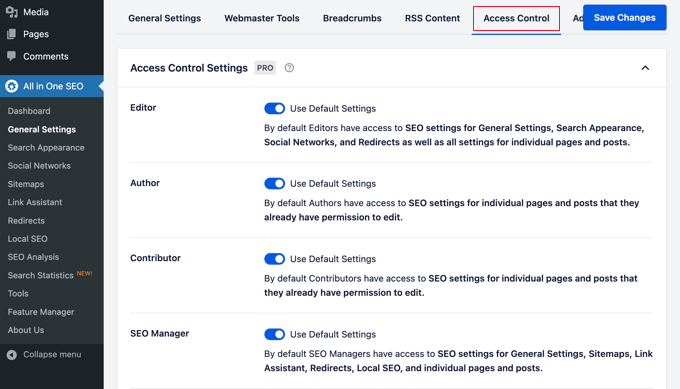
Bu, WordPress kullanıcı rolleri ve izinleri ile sorunsuz çalışır.
Video Eğitim
All in One SEO Hakkında Sıkça Sorulan Sorular
SEO'ya dalmanın pek çok soru getirebileceğini biliyoruz. Size yardımcı olmak için, WordPress için Hepsi Bir Arada SEO'yu kurma konusunda en sık aldığımız soruların yanıtlarını derledik.
1. All in One SEO for WordPress gerçekten ücretsiz mi?
Evet, WordPress.org'da tamamen ücretsiz bir All in One SEO sürümü mevcuttur. Bu kılavuz Pro sürümünün birçok özelliğini kapsasa da, ücretsiz sürüm web sitenizi optimize etmeye başlamak için ihtiyacınız olan tüm temel araçları sağlar.
2. Yoast gibi başka bir SEO eklentisinden AIOSEO'ya geçebilir miyim?
Kesinlikle. Tüm SEO, geçişi kolaylaştıran yerleşik bir içe aktarma aracına sahiptir. Bunu, önceki tüm SEO ayarlarınızı herhangi bir iş kaybı olmadan getirmenize olanak tanıyan 'İçe Aktar/Dışa Aktar' sekmesindeki Tüm SEO » Araçları altında bulabilirsiniz.
3. Hedeflenecek iyi bir TruSEO puanı nedir?
İyi bir hedef, 70 veya daha yüksek bir TruSEO puanı elde etmektir. Eklenti, her gönderi ve sayfa için puanınızı iyileştirmek üzere harekete geçirilebilir ipuçları içeren yardımcı bir kontrol listesi sunarak içeriğinizi arama motorları için daha dostane hale getirme konusunda size rehberlik eder.
4. XML site haritasına gerçekten ihtiyacım var mı?
Evet, bir XML site haritası SEO için çok önemlidir. Arama motorları için bir yol haritası görevi görerek, sitenizdeki tüm sayfaları daha verimli bir şekilde bulmalarına ve dizine eklemelerine yardımcı olur. AIOSEO sizin için otomatik olarak bir tane oluşturur, böylece teknik kurulum hakkında endişelenmenize gerek kalmaz.
5. Schema markup nedir ve neden önemlidir?
Schema markup, arama motorlarının içeriğinizi daha iyi anlamalarına yardımcı olan bir kod türüdür. Örneğin, bir sayfanın tarif, ürün veya makale olduğunu Google'a bildirebilir ve bu da onların arama sonuçlarında derecelendirmeler veya fiyatlar gibi ek ayrıntılarla 'zengin snippet' olarak göstermelerine olanak tanır. Bu, sitenizin öne çıkmasını ve daha fazla tıklama almanızı sağlayabilir.
Web Sitenizin SEO'sunu Bir Sonraki Seviyeye Taşıma
Artık All in One SEO'yu kurup ayarladığınıza göre, sonuçlarınızı izlemeniz gerekiyor. Bu, nelerin işe yaradığını ve nelerin iyileştirilmesi gerektiğini görmenize yardımcı olur.
Web sitesi trafiğimizi izlemek için MonsterInsights kullanıyoruz. WordPress için en iyi analiz eklentisidir ve insanların web sitenizi nasıl bulduğunu ve kullandığını tam olarak gösterir.
En popüler sayfalarınızı, ziyaretçilerin ne kadar süre kaldığını ve nereden geldiklerini görebilirsiniz. Henüz kurmadıysanız, Google Analytics'i WordPress'e nasıl kuracağınız hakkındaki kılavuzumuza bakın.
Ek İpucu: Her WordPress sitesinde izlemeniz gereken pazarlama verileri listemize göz atın.
Trafik almak harikadır, ancak bu trafiği abonelere dönüştürmek gerçek başarıyı oluşturur. İşte OptinMonster burada devreye giriyor.
E-posta listemizi büyütmek için WPBeginner'da OptinMonster kullanıyoruz. Açılır pencereler, kayan pencereler ve bildirim çubukları kullanarak web sitesi ziyaretçilerini müşterilere dönüştürmenize yardımcı olur.
Bu makaleyi beğendiyseniz, lütfen WordPress video eğitimleri için YouTube Kanalımıza abone olun. Bizi ayrıca Twitter ve Facebook'ta da bulabilirsiniz.


Samuel
En çok beğendiğim özellik, rakiplerin web sitelerini girerek sitenizi onlarla karşılaştırabilme yeteneğidir. Bu, oyunda onlardan daha iyi olmama yardımcı olacak harika bir özelliktir.
Her zamanki gibi güzel makale, teşekkürler
Moinuddin Waheed
Herhangi bir araçtaki ve özellikle önemli değere sahip araçlardaki şeylerin sayısından bunalmak çok yaygındır.
Uzun zamandır AIOSEO kullanıyorum ve bu ayarların hepsini adım adım anlamanın başlangıç için çok önemli olduğunu fark ettim.
AIOSEO'nun SEO yolculuğumu kolay ve sorunsuz hale getirmedeki etkinliğini itiraf etmeliyim.
Bana bu kadar çok şey öğrettiğiniz için wpbeginner ve geliştirici ekibine minnettarım.
Samuel
Evet Moinuddin, AIOSEO'nun etkinliği konusunda sana katılıyorum, ücretsiz sürümünü kullanıyorum ve içeriğimi iyileştirmede ve arama motorlarında daha iyi sıralama almama yardımcı olmada çok etkili. Ancak, fiziksel konumunuza yaya trafiğini artırmaya yardımcı olabilecek bir mağaza bulucu özelliğine de sahip olduğunu öğrendiğim bir makale okudum, bu da henüz bilmediğim birçok gizli özellik olabileceğini fark etmeme neden oldu ve şimdi pro sürümünü düşünüyorum, bu yüzden wpbeginner'da bu makaleye tekrar gelmeme neden olan aramayı yaptım. WordPress geliştiriciliğinde nispeten yeniyim ve bu AIOSEO, WordPress web siteleri için en önemli eklenti olarak dikkatimi çekiyor.
Yunus Rahman
All in One SEO Pack'in tüm potansiyelini ortaya çıkarmak için harika bir rehber! Ayarlar karşısında bunalmıştım ama bu eğitim, onu yönetilebilir parçalara ayırdı.
Web sitemin SEO'sunu optimize etmeme ve çevrimiçi görünürlüğümü artırmama yardımcı olduğun için teşekkürler WPBeginner. Sen en iyi WordPress kaynağısın!
Mrteesurez
Kesinlikle, AIOSEO eklentisini ilk aldığımda tam olarak başıma gelen buydu. Uygulamaya nereden başlayacağımı bilmiyordum. Bu tür makaleler, AIOSEO'nun nasıl çalıştığını anlamama ve heyecan verici özelliklerinden bazılarını vurgulamama yardımcı olmak açısından inanılmaz derecede faydalı. SEO söz konusu olduğunda, AIOSEO site optimizasyonu ve görünürlük artışı için harika bir araç olmaya devam edecek.
Mrteesurez
AIOSEO tartışmasız güçlüdür çünkü tipik harika bir SEO eklentisinin tüm ana ve gerekli özelliklerine sahiptir, editörden doğrudan site içeriklerimi analiz etmek için TruSEO özelliğini deneyimlemeyi dört gözle bekliyorum. Kurulumun doğru yolunu verdiğiniz için teşekkürler, edindim ancak oradaki tüm özellikleri henüz keşfetmedim.
ALLAH'A ŞÜKÜR JONATHAN
All in One SEO Pack bir oyun değiştirici! Bu kılavuz, site haritalarından şema işaretlemesine kadar tüm özelliklerinde ustalaşmama yardımcı oldu. AIOSEO ile SEO'mun yakında iyileşeceğini umuyorum.
WPBeginner Desteği
We hope the plugin helps you as well
Yönetici
Jiří Vaněk
Kara Cuma'daki mevcut teklifi gördüğümde, yaklaşık 50 USD'lik bir fiyat harika bir anlaşma gibi görünüyordu. Yoast'tan da geçmeyi düşünüyorum çünkü AIOSEO kadar çok ayar sunmuyor. Soruyorum çünkü bana bu eklentinin gerçekten kapsamlı ve birçok şeyi yapabilen bir şey gibi geliyor. Bu kadar büyük bir eklenti, sağlamlığı ve barındırma kaynak talepleri nedeniyle web sitesi hızını olumsuz etkileyebilir mi?
WPBeginner Desteği
Büyük eklentiler sitenizin hızını her zaman etkilemez, eklentinin nasıl kodlandığı önemlidir, bu konuda daha fazla bilgi için aşağıdaki makalemize göz atmanızı öneririz. AIOSEO, bir sitenin performansını büyük ölçüde etkilememelidir.
https://www.wpbeginner.com/wp-tutorials/how-wordpress-plugins-affect-your-sites-load-time/
Yönetici
Jiří Vaněk
Şimdi AIO SEO kullanıyorum ve harika bir yazılım olduğunu söylemeliyim. Ancak bu kılavuzda anlamadığım başka bir soru sorabilir miyim? Sitemaps ile ilgili. Haberler için bir sitemap (Google Haberler için) ile gönderiler için bir sitemap arasındaki fark nedir? Her iki sitemap de blogdan yeni gönderiler içeriyor. Peki, haber sitemap normal bir sitemap'ten nerede daha iyidir? Google Haberler'e kayıtlıyım.
WPBeginner Desteği
Haber site haritası yalnızca son 48 saatteki içeriği içerir ve Google haberler için ek işaretlemeye sahip olur. Haber site haritasını yalnızca haber siteniz varsa kullanmak istersiniz.
Jiří Vaněk
Cevabınız için teşekkürler. Her ikisi de aktif çünkü web sitemi Google Haberler'e entegre ettim. Şimdi aralarındaki farkın ne olduğu ve ne için kullanıldıkları çok daha net. Harika.
Ralph
5 yılı aşkın süredir yoast kullanıyorum ama rehberleriniz kararımı sorgulamama neden oluyor. AIOSEO ile sorunlarım oldu ama bu uzun zaman önceydi. Yeni web sitem için kullanabileceğimi düşünüyorum. Ayrı ayrı googling ile saatler harcamak yerine her şeyi 1 yerde topladığım detaylı rehber için teşekkürler.
WPBeginner Desteği
You’re welcome, glad you found our guide helpful
Yönetici
Jiří Vaněk
Yalnızca AIO SEO'ya geçiş yapmanızı tavsiye edebilirim. Ben de aynı durumdaydım. Bir buçuk yıldır web sitemde Yoast SEO kullanıyordum ve şimdi AIO SEO'ya geçtim. ve sonuçlar gerçekten fark ediliyor. Örneğin, işaretleme şemalarını geriye dönük olarak eklemeye başladığımdan beri geçen ay içinde hem arama sonuçlarında hem de Google Arama Konsolu'nda sonuçlar görebiliyorum. Bu nedenle bir değişiklik yapmayı düşünüyorsanız, korkmayın. Değişiklik karmaşık değil, hızlıdır ve sonuçları çok yakında göreceksiniz.
Ripon Hossain
Harika. Muhteşem. Çok şey öğrendim.
WPBeginner Desteği
Rehberimizin yardımcı olduğunu öğrendiğinize sevindik!
Yönetici
Kanas
Merhaba, işletmeyi seçtim ve All In One SEO'yu yapılandırırken onu bir "işletme" yapmayı planlıyordum.
Temelde bir satış ortaklığı sitesi ve gelecekte site için görüntülü reklam kullanmayı planlıyorum. Bu yüzden işletme yerine kişisel mi seçmeliyim? Yoksa olduğu gibi bırakabilir miyim?
WPBeginner Desteği
If you plan on your site being for a business then you can keep it a business but if you plan on it being a personal site if you plan on being a personal site with ads, you would have it be a personal site. You can always change what your site is set as later in the plugin’s settings
Yönetici
steve
Site haritasını güncelleyebileceğim ve Google Search Console'a yeni bir site haritası gönderebileceğim bir yol var mı?
WPBeginner Desteği
Site haritası, içerik ekledikçe güncellenir, normalde yeniden göndermeniz gerekmezdi.
Yönetici
Steve
Evet, ben de öyle düşünmüştüm. Barındırıcım bana site haritamın güncellenmesi gerektiğini söyledi, bu beni şaşırttı.
Rachael Robinson
Yoast'ı devre dışı bıraktıktan sonra bu eklentiyi yükledim, ancak All In one ürünler, gönderiler ve sayfalar üzerindeki meta verileri çekmiyor. Bunun bir yolu var mı? Hepsini manuel olarak yazdım, bu yüzden makalenin ilk birkaç satırını almak yerine taşınmalarını istiyorum. Teşekkürler.
WPBeginner Desteği
Ayarlarınızı aktarmak için eklentideki içe aktarma aracını kullandığınızdan emin olmak isteyeceksiniz.
Yönetici
Justin
Sitem yapım aşamasındaydı, bu yüzden kurarken bunu seçtim. Bu, AISEO'nun arama motorlarına siteyi dizine eklememelerini söylemesi anlamına gelir. Şimdi site yayına giriyor ve AISEO'nun bu özelliği kapatmasını nasıl sağlayacağımı bilmiyorum (örneğin, şimdi arama motorlarına beni dizine eklemelerini söylemelerini istiyorum). Bunun ele alındığı hiçbir yer bulamıyorum.
WPBeginner Desteği
İndekslemeyi tekrar etkinleştirmek için Ayarlar>Okuma bölümünü kontrol etmek isteyeceksiniz.
Yönetici
Samta
Hepsi bir arada seo aracına kaç anahtar kelime eklenebileceğini bilmek istiyorum
WPBeginner Desteği
Kaç tane eklemek istediğinize bağlı olacaktır, ancak birden fazla anahtar kelime kullanıyorsanız, bunları eklemek için anahtar kelimeleri virgülle ayırırsınız.
Yönetici
Sheo Sagar
Thank you so much, this is more useful information.
WPBeginner Desteği
You’re welcome, glad you found our content helpful
Yönetici
Muhammad Hayat
Paylaştığınız için teşekkürler, gerçekten yardımcı oldu.
WPBeginner Desteği
You’re welcome
Yönetici
somnio360
Güzel ve oldukça yardımcı, ancak bir sorum var. Site haritam doğru görünmüyor. All-in-one SEO kullanarak oluşturdum ve çalışmıyor. İşte site haritam. Lütfen yardım edin!! Teşekkürler
WPBeginner Desteği
Merhaba,
Lütfen sorunu çözmelerine yardımcı olup olamayacaklarını görmek için eklenti desteğiyle iletişime geçin.
Yönetici
Jchong
Merhaba WP,
All-in-one SEO pack eklentisini indirdim. Bireysel ürün sayfamda, doldurmam için All-in-one- SEO pack'in 2 bölümü var.
Bir bölümde (Bu formu bu Ürün için All in One SEO Pack ayrıntılarını girmek için kullanın.) yer alırken, diğerinde bir önizleme parçacığı (sayfanın arama motorunda nasıl görüneceğini gösteren) bulunur.
Hem iki bölüm için de yinelenen formlar (Başlık, Açıklama ve anahtar kelimeler gibi) var. Bunları her iki bölüm için de doldurmam mı gerekiyor yoksa sadece bir bölüm yeterli mi?
Teşekkürler ve yanıtınızı bekliyorum.
Saygılarımla,
Jack
Nicolas
Merhaba – Bu eklentiyi kullanıyorum ve Google Analytics Kimliğinin web sitelerinin HTML koduna eklenmediğini fark ettim. Google veya Bing doğrulama kodunu görüyorum, bu da eklentinin çalıştığı anlamına geliyor – ancak kod eksik. Daha önce Monster eklentisini kullanıyordum ve çalışıyordu. Bunu düzeltmek için bir fikriniz var mı? Teşekkürler
Prabash babu Aryal
Site haritamın neden çoğu indekslenmiyor, bunun yerine sadece '-' gösteriyor
ThoaiNgo
Merhaba, bu eklentiyle URL'yi nasıl değiştirebilirim?
Herkese teşekkürler
vineet gupta
Bir sorum var. ‘Bunun Yerine Statik Ana Sayfa Kullan’ seçeneği etkinleştirildiğinde, Başlık Biçimleri nasıl düzenlenir? Örneğin, Ana Sayfa Başlığı Seçeneği altındaki düzenleme seçeneği ‘%page_title%’ içeren bir kutu sağlar. Bu kelimeleri silip kendi kelimelerinizi yazabilir misiniz? Kutuları Düzenleme için herhangi bir kılavuz var mı?
Victor R. Villar
Merhaba, gönderinizi yeni gördüm ve bir sorum var. Tüm meta açıklamalarını yazdım ancak Google'da arama yapıldığında bu meta açıklamaları gösterilmiyor. Search Console ile yeni bir site haritası ve yeni bir robots.txt dosyası gönderdim.
Temam Betheme.
Bana yardımcı olabilir misiniz lütfen?
Şimdiden teşekkürler
Victor Villar
WPBeginner Desteği
Merhaba Victor,
Anahtar kelimelerinizin ve açıklama meta etiketlerinizin baş bölümünde olduğundan emin olmak için sitenizin kaynak kodunu görüntüleyin. Eğer varsa, Google'ın dizinini yenilemesini bekleyebilirsiniz.
Yönetici
Victor R. Villar
Çok teşekkürler!
Permana Jayanta
Yoast'ın Yerel SEO'su var. Yerel SEO'mu optimize etmek için AIO Seo Pack kullanırsam hangi eklentiyi kullanabilirim?
Shankar
Bu eklenti dinamik site haritası oluşturmayı destekleyecek mi? Sitemde 25000 URL var. Çoğu dinamik URL. Bu dinamik site için nasıl site haritası oluşturabilirim?
JM Das
Bir Sorunuz Var. 'Bunun Yerine Statik Ana Sayfa Kullan' seçeneği etkinleştirildiğinde, Başlık Biçimlerini nasıl düzenleyebilirim? Örneğin, Ana Sayfa Başlığı Seçeneği altındaki düzenleme seçeneği '%page_title%' içeren bir kutu sağlar. Bu kelimeleri silip kendi kelimelerinizi yazabilir misiniz? Kutuları düzenlemek için herhangi bir kılavuz var mı? Herhangi bir yardım için teşekkürler
Thomas
Özellik Yöneticisi'nde XML Site Haritası'nı etkinleştirdim. Ancak Site Haritası sayfasını ziyaret ettiğimde, “Google'ı Bildir” veya “Bing'i Bildir” kutuları yok. Kapatıp yeniden başlattım ama hala işaretlenecek kutu yok.
Steve Smith
Merhaba,
All in SEO pack eklentisinin ücretsiz sürümü sitemap xml sağlıyor mu?
Jagadeesh
All in one SEO eklentisini kullanıyorum, web sitemin SEO'su üzerinde çalışıyorum, sorunum şu ki az etiketle bir gönderi kullandım, şimdi denetim yinelenen içerik diyor.
Sebep, gönderinin şu şekilde görüntülenmesidir:
1. /kategori/gonderiadı
2. /etiketler/id/
3. yazar/gonderiadı
yani üç gönderi aynı ama farklı URL'lerde görünüyor, bu yüzden denetim raporu bu içeriğin yinelenmiş olduğunu söylüyor.
Robert Perkis
Hepsi Bir Arada SEO Paketi, yalnızca SEO'nun sunulduğu WordPress Ayarları altına kendini kurdu, Site Haritası veya diğer menü seçenekleri, Hepsi Bir Arada SEO Paketi WP Kontrol Paneline kurulduğunda göründüğü gibi görünmüyor. Hepsi Bir Arada SEO Paketini WP Ayarlarından WP Kontrol Paneline taşımak ve menüsünü etkinleştirmek için bir yol var mı?
Judy Grupido
All in one SEO Pack eklentisi siteme otomatik olarak sosyal simgeler ekler mi? wordpress, klopp teması. Sitemde zaten twitter simgesi var. Değilse, bir eklenti mi eklemeliyim?
Teşekkürler
Hajar
Merhaba
Bir sorum var. All in one seo pack eklentisi için her zaman bir güncelleme seçeneği var, bu yüzden düzenli olarak güncelleme yapmalı mıyız?
Teşekkürler
Hajar
WPBeginner Desteği
Evet, WordPress eklentilerinizin tümünü her zaman güncel tutmalısınız.
Yönetici
m.king
Merhaba!
Sosyal meta alanı ile ilgili olarak şunları belirtiyorsunuz: “Sonraki bölüm, Facebook yönetici ve uygulama kimliğini ayarlamanıza olanak tanır. Bu bölümdeki ayarlar, Facebook yazar etiketini eklemenize ve web siteniz için Facebook Insights almanıza olanak tanır.”
Bir Facebook yazar etiketi ekleyip düzenleyecek bir yer göremiyorum?
Belki de bu, en son sürümde eksik olan bir şeydir?
Avram
Tüm SEO Paketi alanlarındaki verileri bir e-tablodan yüklemek mümkün mü?
Soren Nielsen
Bir sorum var, wordpress'in arka ucundayken ve gönderiye tıkladığınızda SEO Açıklaması, SEO Başlığı, SEO Anahtar Kelimeleri'ni görmenin mümkün olmaması mı gerekiyor?
Hepsi bir arada SEO'da tüm içeriğe sahibim ancak tüm gönderilerin genel bakışını içeren genel gönderi sayfamda hiçbir şey görüntülenmiyor.
Bunu nasıl düzeltebilirim?
Teşekkürler
Soren
Shubham
All in one seo kullanıyorum ve yeni web sitemde kullanıyorum, bu konuda çok bilgim yok ama statik ana sayfamda seo'yu ayarladıktan sonra web sitemi google'da aradığımda ((( Education … Entries RSS · Comments RSS · WordPress.org · Abhishek Soni Classes Proudly powered by WordPress)))
abhishek soni classes web sitemin adı
Bunu nasıl kurarım
darren
500 sayfa hatası alıyorum ve wordpress'ten kaldırmak için erişemiyorum.. wordpress üzerinden gitmeden kaldırmanın bir yolu var mı..??
WPBeginner Desteği
wp-admin'e erişemediğinizde tüm eklentileri nasıl devre dışı bırakacağınız konusundaki kılavuzumuza bakın. Tüm eklentileri devre dışı bıraktıktan sonra, WordPress yönetici alanındaki Eklentiler sayfasına gidebilir ve ardından tutmak istediğiniz eklentileri etkinleştirebilirsiniz.
Yönetici
Doug Kercher
Snippet'i doldurdum, sayfayı güncelledim ancak başlık tarayıcı başlığında/sekmesinde görünmüyor. Fikirleriniz var mı lütfen?
Andrea Tartara
All in One Loco Çeviriler sosyal meta ile ilgili bir sorunum var. Sitem iki dilli ve yalnızca birini belirleyebiliyorum. Yazdığım son şey her dil için geçerli oluyor.
Herkesin aynı sorunu var mı?
Nasıl yapabilirim?
Manuel Gimenez
Tüm SEO verilerimi (açıklama ve başlık) Yoast'tan All-in-one-seo-pack'e aktarabilir miyim? Yoast ile sorun yaşıyorum ama tüm verileri kaybetmek istemiyorum.
WPBeginner Desteği
Evet, yapabilirsiniz. SEO Veri İçe Aktarıcı eklentisini deneyebilirsiniz.
Yönetici
Tinnnguyen
All in one seo kullanıyorum, gerçekten faydalı. teşekkürler
Cuma Alex
Teşekkürler WPBeginner, sorunum sitem arama sonuçlarında Site:example.com gibi iyi görünüyor, ne yapmalıyım?
WPBeginner Desteği
Yeni bir web sitesinin arama sonuçlarında görünmeye başlaması genellikle biraz zaman alır. Kaliteli geri bağlantılar ve sık güncellemeler genellikle yardımcı olur.
Yönetici
Georgina
Merhaba,
WP Hueman Teması kullanıyorum ve SEO içeriğimi “meta etiket ekle” eklentisinden “all in one seo pack”e geçirmek istiyorum. Bunu seo veri aktarıcı eklentisi ile yapmaya çalıştım ama işe yaramadı: uyumlu dosya olmadığını söylüyor. SEO verilerini kaydetmenin veya aktarmanın başka bir yolu var mı?
Saygılarımla,
WPBeginner Desteği
SEO Veri Taşıyıcı eklentisini deneyin.
Yönetici
Lorrayne Scott-Collins
Web sitemde sabit bir sayfam var. Etkinleştirdikten sonra tüm başlık biçimi ayarlarını olduğu gibi bırakmam gerektiğini doğru anladım mı? Kutulara bir şey yazmam gerekip gerekmediği konusunda biraz kafam karıştı!
WPBeginner Desteği
Sayfayı düzenleyebilir, biraz aşağı kaydırarak Tümünü Tek Bir SEO ayarları meta kutusuna gidebilirsiniz. Orada başlık alanında, başlığın arama motorlarında nasıl görüneceğini göreceksiniz. İsterseniz değiştirebilirsiniz.
Yönetici
Alex
Güzel kılavuz ve bir tazeleme ihtiyacım var! Başlangıçta bahsettiğiniz ve sonra acele ettiğiniz "Kanonik" açıklamasını takdir ederdim.
Alex
WPBeginner Desteği
Canonical, arama motorlarına bu içeriğin sitenizde başka yerlerde görünmesine rağmen, kalıcı konumunun bu belirli URL olduğunu söyleyen özel bir etikettir. Bu, yinelenen içerik sorununu önlemeye yardımcı olur. SEO eklentiniz bunu otomatik olarak halledecektir.
Yönetici
Alex
Thanks – that helps
Uwe
Merhaba,
Toplu olarak SEO Başlığı, SEO Açıklaması ve SEO Anahtar Kelimeleri ayarlamak mümkün mü?
Resimden resme ayarlamak zaman alıcıdır.
selamlar
Uwe
Jena
Bu yazı için çok teşekkür ederim! Bana çok yardımcı oldunuz! Ancak birkaç sorum var. Sosyal Meta, yeni bir gönderi oluşturduğumda Facebook, Twitter ve G+ hesaplarımı otomatik olarak günceller mi? Ve ziyaretçilerin sosyal medya hesaplarında paylaşmaları için sayfalarınızda ve gönderilerinizde bağlantılar görüntüler mi? Tekrar teşekkürler!
WPBeginner Desteği
Hayır, yapmaz. Başka biri sitenizin bir bağlantısını kendi sosyal profillerinde paylaştığında kullanılır. Meta etiketleri, bu sosyal platformların başlık, açıklama, öne çıkan resim, yazar adı, yazar profili vb. gibi şeyleri almasına yardımcı olur.
Yönetici
Agnieszka
Google takip kodlarını sayfalara uygulamanıza All in One SEO'nun izin verip vermediğine dair basit bir cevap bulmaya çalışıyorum.
Eğer izin vermiyorsa, bunun gibi bir eklenti kullanmak mantıklı olur mu?
Kodu nereye yerleştirdiklerine bağlı olarak herhangi bir şekilde çakışırlar mı?
Teşekkürler!
WPBeginner Desteği
All in One SEO Pack, Google Analytics'i WordPress sayfalarınıza eklemenize olanak tanır. Bunun için başka bir eklenti kullanmak istiyorsanız, Google Analytics Kimliğinizi All in One SEO Pack'in ayarlarına girmeyin.
Yönetici
Haziran
Zaten SEO Yoast kullanıyorsam neden All in One SEO'yu kullanmak isteyeyim?
John Mauldin
Harika! Tüm okuyucular kolay erişim için bir kopya saklamalıdır. Paha biçilmez! Teşekkürler!