


Dün WPBeginner Kuponları'nı kullanıma sunduktan sonra, her şeyi entegre ederken hala iyi görünen ana WPBeginner sitesi için en iyi tasarımı oluşturmaya tamamen odaklandık. Sitemize bir kaydırıcı eklemek istedik, ancak her betiğin kendi sınırlaması vardı. Sonra 99designs, SitePoint ve Flippa'dan (WPBeginner'daki Röportajını Görün) harika Matt Mickiewicz sayesinde, SlideDeck'in (web'deki açık ara en iyi kaydırıcı betiği) yaratıcıları olan Digital Telepathy'deki kişilere yönlendirildik. Onu denedik ve etkilendik. Yeni başlayanlar için harikadır çünkü sürükle-bırak arayüzünü kullanarak kaydırıcılar oluşturmanıza olanak tanıyan eksiksiz bir WordPress eklentisi sağlar. Ancak, geliştiriciler için de harikadır çünkü geliştiricilere onu ihtiyaçlarına göre özelleştirmek için ek özgürlük sunan bir jQuery sürümüne sahiptir. Bu makalede, SlideDeck WordPress Eklentisi ile tek satır kod düzenlemeden WordPress'te nasıl bir kaydırıcı oluşturabileceğinizi göstereceğiz.
Bu eklentiyle neler oluşturabileceğinizi görmek isterseniz, işte CANLI Demo.
Adım 1. Eklentiyi İndirme ve Kurma
SlideDeck'in Web Sitesine gidin ve eklentiyi indirin. ÜCRETSİZ bir sürüm ve destek ve çok daha fazla özellik sunan bir PRO sürümü var. Yeni bir ürünle çalıştığımızda her zaman destek sürümünü alırız. Geliştirme sırasında birkaç kez takıldık ve destekleri harikaydı ve bize yardımcı oldular. Dikey Slaytlar, Dokunmatik Ekran Desteği, Destek, RSS Beslemesi Smart SlideDecks, Arka Plan Görüntüsü Desteği ve çok daha fazlası gibi harika özellikler içerdiği için PRO sürümünü almanızı şiddetle tavsiye ederiz.
Eklentiyi indirdikten sonra, eklentiyi kurun/aktifleştirin. (WordPress Eklentisi Kurulumu İçin Adım Adım Kılavuzumuza (Adım Adım Kılavuz) bakın)
Bir Kaydırıcı Oluşturalım
Eklentiyi etkinleştirdikten sonra, SlideDeck adlı yeni bir sekme eklendiğini göreceksiniz. Hadi gidelim ve Yeni SlideDeck Ekle'ye tıklayalım. Yazı Yazma Paneli'ne benzeyen bir ekrana yönlendirileceksiniz.
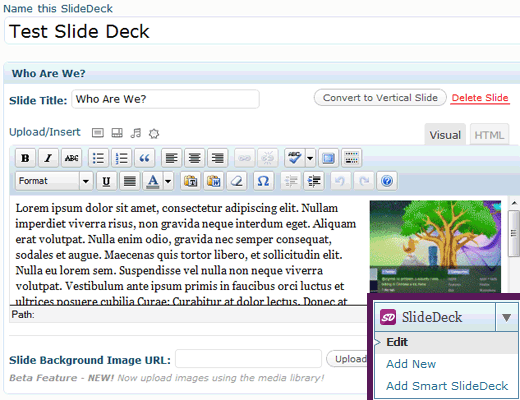
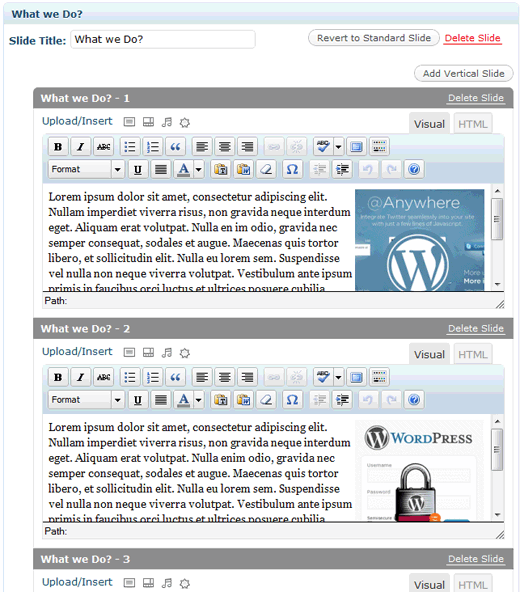
Bu yüzden yaptığımız şey, slaytımıza içeriği eklemek ve ona başlık vermektir. Özel bir arka plan görüntümüz olabilirdi (PRO Özelliği), ancak basitlik adına bunu yapmadık. Bu eklentinin kutudan çıktığı gibi neler yapabileceğini göstermek istedik. Bu bizim ilk standart slaytımızdı. Demomuzda eklediğimiz bir sonraki slayt dikey bir slayttı (PRO Özelliği). Dikey slaytlar temelde bir slayt içindeki birden fazla slayttır. Yukarıdaki resme bakarsanız, Dikey Slayta Dönüştür adlı bir düğme var. İşte bir sonraki slaytımız için tıkladığımız düğme ve eklediğimiz şey bu:
Şimdi istediğiniz kadar kaydırıcı için işlemi tekrarlayın. Kaydırıcıları oluşturmayı bitirdikten sonra, kaydırıcıları sitenizde yayınlamak için Kaydırıcı Seçeneklerine bakalım. Bunu, Kaydırıcıları Düzenle ekranının sağ tarafında göreceksiniz.
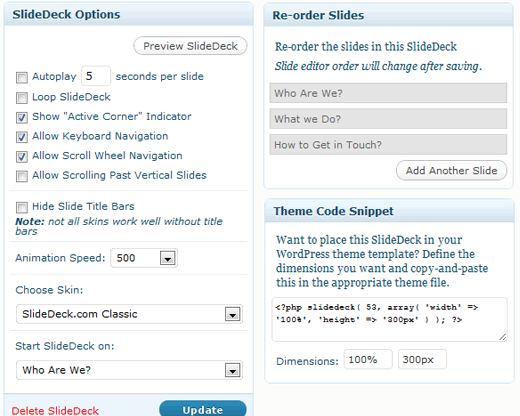
Otomatik oynatmayı seçebilir, klavye navigasyonuna izin verebilir, fare kaydırma tekerleği navigasyonuna izin verebilir, animasyon hızını ayarlayabilir, harika görünümlerinden birini seçebilir ve hangi slayttan başlayacağınızı seçebilirsiniz. Slaytları sürükle-bırak ile yeniden sıralayabilirsiniz. Temanıza eklemeniz gereken kodun bulunduğu bir tema kod parçacığı olduğunu görüyorsunuz. Bunu temanızda istediğiniz yere ekleyebilirsiniz. Ah, bekleyin, SlideDeck'i WordPress'e entegre etmek için tek bir kod satırını bile düzenlemeniz gerekmeyeceğini söylemedik mi? Evet, bu eğitimde sözlerimizin arkasında duracağız. Bunu WordPress'e tek bir kod satırını bile düzenlemeden nasıl entegre edebileceğinizi gösterelim.
SlideDeck'i WordPress Gönderi/Sayfalarına Entegre Etme
Yeni Bir Gönderi veya Sayfa Oluşturun. Sağ kenar çubuğunda yeni bir Slayt Desteği kutusu eklendiğini göreceksiniz.
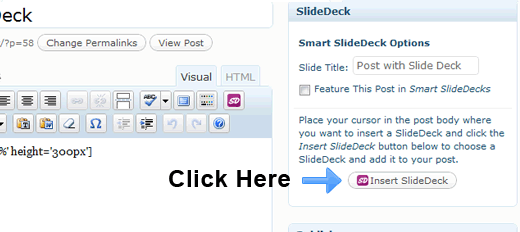
SlideDeck Ekle düğmesine tıklayın. Eklemek istediğiniz Kaydırıcıyı seçin ve gönderiyi Yayınlayın. Gönderiyi yayınladıktan sonra kaydırıcınız Klasik Görünüm ile şöyle görünecektir:
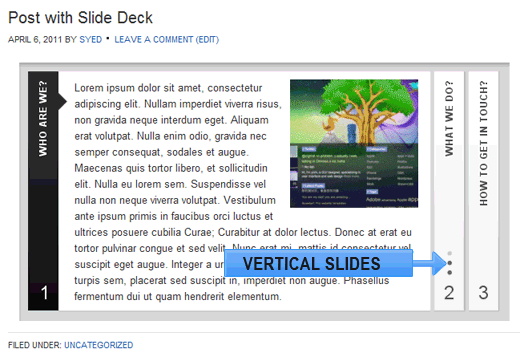
Yapışkan bir gönderide, tam genişlikte sayfa şablonunda veya istediğiniz başka herhangi bir şeyde kullanabilirsiniz. Ama bekleyin, burada bitmiyor. Biraz daha ileri götürelim.
Öne Çıkan Gönderilerle Bir Kaydırıcı Ekle
Öne çıkan gönderi kaydırıcıları blogger'ların favorisidir. Bu özelliği birçok blogda görüyoruz, ancak bu kaydırıcıların çoğu temalara sabit kodlanmış ve kullanıcılar için sınırlı kontrole sahip. SlideDeck ile bunun ne kadar kolay olduğunu inceleyelim. "Akıllı SlideDeck" adında dinamik bir kaydırıcı ekleyebilirsiniz; bu, en son gönderilerinizi, en popüler gönderilerinizi, öne çıkan gönderilerinizi (sizin seçtikleriniz) gösterebilir, bunları kategoriye göre sıralayabilir, hatta başka bir siteden RSS Beslemeleri içe aktararak kaydırıcınıza ekleyebilirsiniz. Çeşitli görünümlerinden birini seçebilir, farklı navigasyon türleri seçebilir ve 5 dakikadan kısa sürede kullanıma hazır bir kaydırıcıya sahip olabilirsiniz. Nasıl yapıldığını size gösterelim. Eğitimimizde, Gönderilerimizden Öne Çıkan girişleri göstereceğiz.
Mevcut gönderilerinize gidin, 5 gönderi seçin ve kutuyu işaretleyerek Akıllı Kaydırıcılara ekleyin.
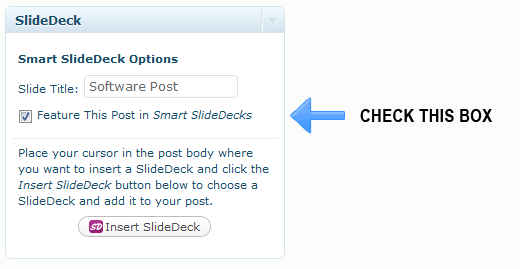
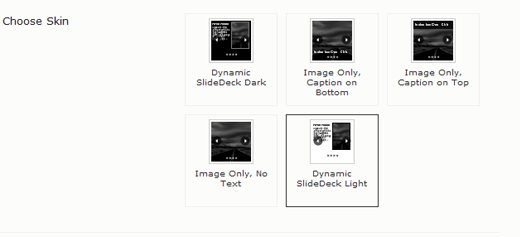
Şimdi Slayt Desteği Panelinize gidin ve Akıllı Slayt Desteği Ekle'ye tıklayın. Görünümünüzü Seçin:
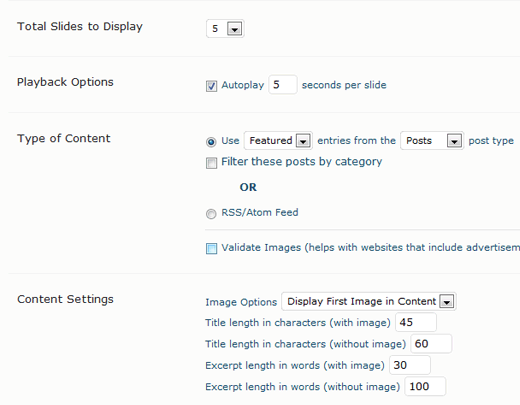
Görüntülemek istediğiniz slayt sayısını, oynatma seçeneklerini, içerik türünü (Öne Çıkan gönderiler olarak nasıl ayarladığımızı görün) seçin. Resim seçenekleri, başlık uzunluğu, özet uzunluğu vb. gibi İçerik Ayarlarını seçebilirsiniz. Gezinme Stillerinizi seçin ve Yayınla'ya tıklayın.
Bu kodda düzenleme yapmanız gerekiyor. Kodu Kenar Çubuğu, Tema Parçacık Kodu'ndan alın ve temanıza yapıştırın. Büyük olasılıkla index.php dosyanızın en üstüne. Örnek bir kod şöyle görünür:
<?php if (is_home()) { slidedeck( 73, array( 'width' => '100%', 'height' => '370px' ) ); } ?>
Bu, kaydırıcınızı yalnızca ana sayfanızda görüntüler.
SlideDeck'in gerçekten harika demolarını görmek isterseniz, SlideDeck'in web sitesini ziyaret edin ve göz atın.
Eklentiyi uygularken hakkındaki düşüncelerinizi bize bildirin.





delpihero
Şunu koydum: <?php if (is_home()) { slidedeck( 72, array( ‘width’ => ‘849px’, ‘height’ => ‘300px’ ) ); } ?>
index.php'nin en üstünde ve çalıştı ama en üstte, ortada olmasını istiyorum, bu yüzden kodu ihtiyacım olan yere yerleştirdim ve görünüyor ama kaydırıcı çalışmıyor, bu yüzden neyi yanlış yaptım?
Bunu başka bir dizine de koymayı denedim - library/includes/featured-page-php - ama aynı bozuk etkiyi veriyor
CaroletteGoodlowWright
Yardım almam gerekiyor. Slide deck pro kullanıyorum ve bunu logomun yanına başlığa yerleştirmek için özelleştirmek istiyorum. ancak nasıl kodlayacağımı bilmiyorum.
Sitem http://www.chrisrogersconstruction.com bana yardımcı olabilir misiniz? Bu konuda herhangi bir yardım bulamıyorum.
Teşekkürler,
wpbeginner
@CaroletteGoodlowWright Elbette ücret karşılığında yardımcı olabiliriz. Eğitimimizin bir parçası olarak ücretsiz özelleştirme sunmuyoruz. Bizi işe almakla ilgileniyorsanız lütfen iletişim formunu kullanın.
web tasarım tayland
Eklentinin profesyonel sürümü biraz pahalı ama gerçekten buna değer. Burada kullanmaya başladık ve bundan çok memnunuz!
EnkShahbazMehdi
Jason, you can search for “Sticky Trending Bar using JQuery” and u may find it.
Jason
Harika gönderi! İşlerin bu şekilde ortaya çıkması ne kadar komik... İyi bir kaydırıcı arıyordum.
Aşağıda kullandığınız BAR Eklentisi nedir?
Yayın Kadrosu
Bu bir eklenti değil. Sitemizde eklediğimiz özel bir kod.
Yönetici
Adriana
Şablonumla entegre bir kaydırıcı da gelmişti. Onu kaldırıp başka bir kaydırıcıyla değiştirebileceğini bilmiyordum.
Ana kaydırıcımı değiştirmeden önce tam olarak nasıl çalıştığını görmek için gönderilerimde denemeliyim – sanırım.
Eğitim için teşekkürler.
S
Bunu yalnızca başlığa entegre etmek ve web sitesinin farklı bölümlerine bağlantı veren bir başlık resimleri dizisi görüntülemek için kullanmak mümkün müdür?
I am trying to figure out how to do this but no luck!
Yayın Kadrosu
Evet, mümkün. Bir kaydırıcı oluşturmanız, ardından header.php dosyanızı düzenleyerek kodu yapıştırmanız gerekir. Yalnızca resimleri gösteren akıllı kaydırıcı seçeneğini kullanabilir ve en son gönderilerinizi, en öne çıkan gönderilerinizi vb. gösterebilirsiniz.
Yönetici
Michele Welch
Harika bir eğitim! Şablonuma bir kaydırıcı entegre ettim, ancak her zaman sorun yaşadığım için kaldırmak zorunda kaldım. Bu kesinlikle iyi bir alternatif gibi görünüyor! Kesinlikle deneyeceğim.
Sanırım en iyi yanı, gönderilerinize ekleyebilmeniz. Bu şekilde ilgili gönderileri entegre etmiş olursunuz ve hemen çıkma oranlarını düşürürsünüz.
Bu uygulamayı paylaştığınız için teşekkürler!