


WordPress iletişim formlarınız düzgün çalışıyor mu?
Çoğu web sitesi sahibi gibiyseniz, muhtemelen öyledir diye varsayıyorsunuzdur. Ancak e-postalar engellenebilir, spam'e gönderilebilir veya sunucunuzdan hiç çıkmayabilir.
Gerçek şu ki, birçok web barındırma sağlayıcısı e-posta teslimi konusunda güvenilir değildir. Bu nedenle, barındırma sağlayıcınıza güvenmek yerine Gmail'in SMTP sunucusu gibi özel bir SMTP hizmeti kullanmanızı öneririz.
Gmail'in SMTP sunucusunu kendimiz kullandık ve hem güvenilir hem de kurulumu kolay olduğunu gördük. Sorunsuz e-posta göndermek istiyorsanız harikadır.
Bu adım adım kılavuzda, Gmail SMTP'yi WordPress siteniz için tam olarak nasıl yapılandıracağınızı göstereceğiz. Bu sayede, her iletişim formu gönderiminin, şifre sıfırlamanın ve site bildiriminin hedefine ulaştığından emin olabilirsiniz. ✅
WordPress E-postaları İçin Neden ve Ne Zaman Gmail SMTP Sunucusuna İhtiyacınız Var
WordPress siteniz, yeni kullanıcı kayıtları, şifre sıfırlamaları, güncellemeler ve iletişim formu bildirimleri gibi şeyler için e-posta gönderir. Sorun mu? Bu e-postalar her zaman kullanıcıların gelen kutularına ulaşmaz.
Varsayılan olarak WordPress, birçok WordPress barındırma şirketi tarafından engellenen veya sınırlandırılan PHP mail fonksiyonunu kullanır.
E-postalar gönderilse bile, Gmail veya Outlook gibi e-posta servis sağlayıcıları, doğrulanmış bir posta sunucusundan gelmediği için bunları spam olarak işaretleyebilir.
Daha da kötüsü, varsayılan WordPress e-postaları bu kontrolü geçemeyebilir ve spam klasörüne bile ulaşamayabilir.
Çözüm, SMTP (Simple Mail Transfer Protocol) kullanmaktır. PHP mail fonksiyonunun aksine, SMTP doğru kimlik doğrulama kullanır, bu da e-posta teslim edilebilirliğini artırır.
Gmail, WordPress sitenizden e-posta göndermek için kullanabileceğiniz bir SMTP hizmeti sunar. Sadece WordPress bildirim e-postalarını kendinize ve sitenizdeki birkaç kullanıcıya göndermek istiyorsanız, onların sunucuları en iyi seçenektir.
Ancak, bülten e-postaları göndermek veya çevrimiçi bir mağazanız varsa, Constant Contact veya Brevo (eski adıyla Sendinblue) gibi bir toplu e-posta hizmeti isteyeceksiniz.
WordPress için Ücretsiz vs. Ücretli Gmail SMTP Hizmeti
WordPress e-postalarını göndermek için ücretsiz Gmail hesabınızı kullanabilirsiniz. Ancak, daha iyi teslim edilebilirlik için ücretli Google Workspace kullanmanızı öneririz.
Google Workspace ile kendi profesyonel, markalı e-posta adresinize, örneğin name@yoursite.com gibi sahip olursunuz.
Google Workspace, alan adınıza MX kayıtları eklemenizi gerektirir. Bu, e-postalarınızın alan adınızdan geliyormuş gibi görünmesini sağlar, bu da kimlik doğruluğunu artırmaya ve daha iyi teslim edilebilirliği sağlamaya yardımcı olur.
💡 İçeriden İpucu: İletişim formunuzdan başka bir potansiyel müşteriyi kaçırmayın! WPForms, WordPress için en iyi iletişim formu eklentisidir. Bunu kullanarak, kod yazmadan sadece birkaç dakika içinde iletişim formları, ödeme formları ve anketler oluşturabilir veya yapay zeka ile oluşturabilirsiniz.
Güvenilir bir SMTP hizmetiyle birleştirdiğinizde, her form bildiriminin gelen kutunuza ulaştığından emin olabilirsiniz, böylece potansiyel bir müşteriyi asla kaçırmazsınız. WPForms'u Bugün Edinin!
Bu doğrultuda, WordPress'te Gmail SMTP sunucusunu kullanarak nasıl e-posta gönderebileceğinizi görelim.
Bu kılavuzda ele alacağımız tüm yöntemlerin hızlı bir genel bakışı aşağıdadır:
- WordPress E-postalarını Gmail SMTP Sunucusu Kullanarak Nasıl Gönderilir
- Yöntem 1: Gmail'i Tek Tıkla Kurulum Kullanarak WordPress E-postaları Gönderecek Şekilde Ayarlama
- Method 2: Setting Up Gmail to Send WordPress Emails Using the OAuth Protocol
- Yöntem 3: Gmail SMTP'yi SMTP Gönderici Olarak Ayarlama (Gelişmiş)
- Bonus Steps for Your Gmail SMTP Setup
- SSS: WordPress'te Gmail SMTP Sunucusu Kullanarak E-posta Gönderme
- Video Eğitim
- WordPress'te Form Kullanımı Hakkında Öğrenmeye Devam Edin
WordPress E-postalarını Gmail SMTP Sunucusu Kullanarak Nasıl Gönderilir
Google Workspace kullanmaya karar verirseniz, öncelikle alan adınızı Google Apps ile çalışacak şekilde ayarlamanız gerekir. Google Workspace ile profesyonel bir e-posta adresi kurma konusunda adım adım bir eğitimimiz var.
Talimatların geri kalanı, ücretli veya ücretsiz bir Gmail hesabı kullanıyor olsanız da aynıdır.
WP Mail SMTP, piyasadaki en iyi WordPress SMTP eklentisidir. WordPress e-postalarını daha yüksek teslim edilebilirlikle göndermek için herhangi bir SMTP sunucusunu kolayca kullanmanıza olanak tanır.
Sitemizde WP Mail SMTP'yi kendimiz kullanıyoruz ve tüm e-postalarımızın kullanıcıların gelen kutularına ulaşmasını sağlamaya nasıl yardımcı olduğunu gördük – spam klasörüne değil. Daha fazla ayrıntı için WP Mail SMTP incelememizi inceleyin.

Öyleyse, WP Mail SMTP eklentisini kuralım ve etkinleştirelim. Daha fazla ayrıntı için, bir WordPress eklentisinin nasıl kurulacağına dair adım adım kılavuzumuza bakın.
💡 Not: Ücretsiz bir WP Mail SMTP sürümü bulunurken, WP Mail SMTP için Elite planını almanızı öneririz. Bu plan, Google Workspace/Gmail, Amazon SES, Mailgun, Office 365 / Outlook.com, SendGrid ve daha fazlası gibi daha fazla e-posta göndericisine erişim sunar.
E-posta günlükleri, WordPress sitenizin hangi bildirimleri gönderdiğini inceleme veya kontrol etme yeteneği gibi ek özellikler de elde edersiniz. Ayrıca, bir uzman size özel kurulum konusunda yardımcı olacaktır.
Etkinleştirdikten sonra, eklenti ayarlarını yapılandırmak için Ayarlar » WP Mail SMTP bölümünü ziyaret etmeniz gerekir.
Ardından, lisans anahtarınızı girin ve 'Anahtarı Doğrula' düğmesine tıklayın. Anahtarı WP Mail SMTP hesap alanınızda bulabilirsiniz.
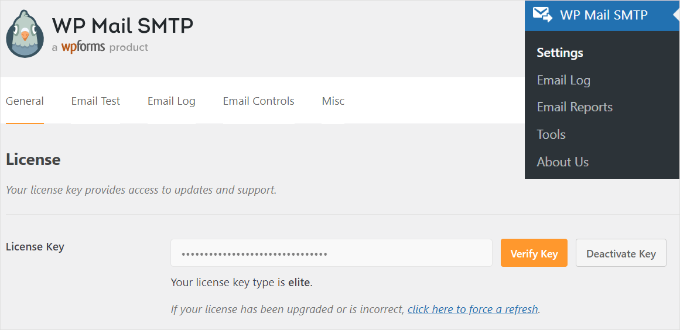
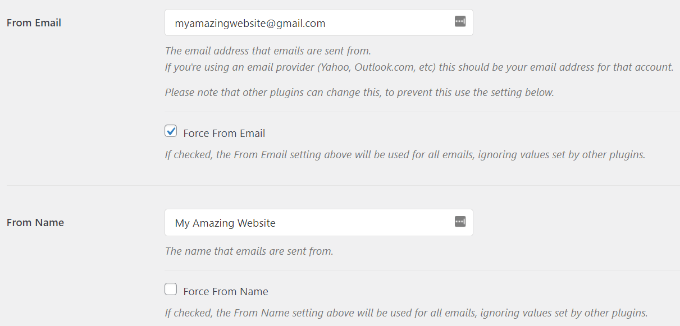
'Genel' ayarları sekmesi altında, 'Gönderen E-posta' alanında Gmail e-posta adresinizi kullandığınızdan emin olmanız gerekir.
Ardından, gönderenin adını sağlamanız gerekir.
WP Mail SMTP eklentisi, WordPress sitenizi Gmail sunucularına bağlamak için 3 yol sunar:
- İlk yöntem, en kolay ve en yeni başlayan dostu olan tek tıkla kurulum kullanır, ancak yalnızca premium eklenti kullanıcıları için kullanılabilir.
- İkinci yöntem OAuth Kimlik Doğrulama kullanır. Bu yöntem güvenlidir ve premium bir eklenti gerektirmez.
- Üçüncü yöntem, Gmail SMTP ayarlarını **manuel olarak yapılandırmaktır**. Genel olarak, bu yöntemi önermiyoruz çünkü daha az güvenlidir. Dikkatli kullanılmadığı takdirde güvenlik riski oluşturabilecek Google'ın modern OAuth sistemi yerine kaydedilmiş bir şifre kullanmayı içerir.
Şimdi, WordPress'i e-posta göndermek için Gmail SMTP'yi kullanacak şekilde ayarlayalım.
Yöntem 1: Gmail'i Tek Tıkla Kurulum Kullanarak WordPress E-postaları Gönderecek Şekilde Ayarlama
Bu yöntem herkes için en hızlı ve en kolay yöntemdir, bu da zamandan ve kafa karışıklığından tasarruf etmenize yardımcı olabileceği anlamına gelir.
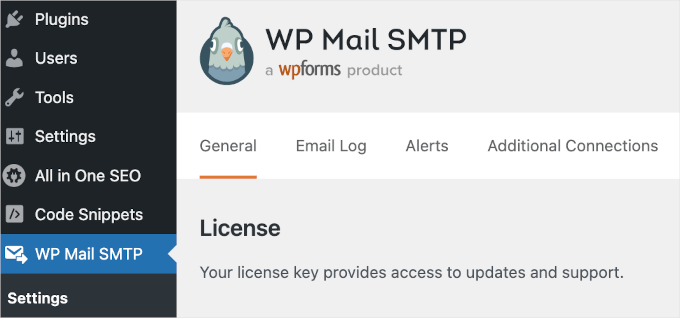
WP Mail SMTP eklentisini yükleyip etkinleştirdikten sonra, WP Mail SMTP » Ayarlar bölümüne gidelim ve 'Genel' sekmesinde olduğunuzdan emin olalım.
Ardından, 'Mailer' bölümü altında 'Google / Gmail' seçeneğini seçmeniz gerekecektir.
Bu, ‘Tek Tıkla Kurulum’ seçeneğini kullanmanıza olanak tanır.
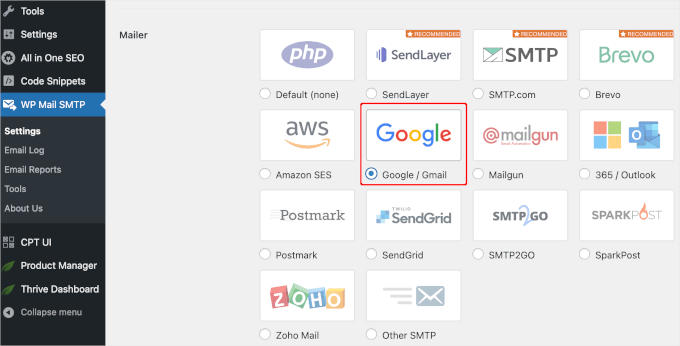
Bu işlem tamamlandıktan sonra, bir sonraki adım Google hesabınızı yetkilendirmektir.
Ekranınızda 'Posta Gönderici' altında 'Google / Gmail' bölümünü göreceksiniz. Tek tıklamayla yükleme özelliğini etkinleştirmek için anahtara tıklayın.
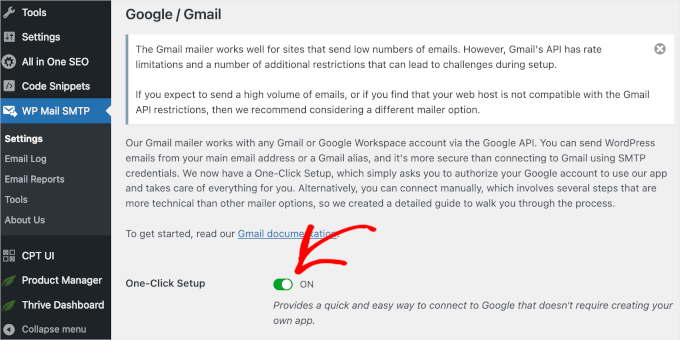
Ardından, yetkilendirme işlemine devam etmek için önce değişiklikleri kaydetmeniz gerektiğini belirten bir bildirim görebilirsiniz.
Öyleyse, 'Ayarları Kaydet' düğmesine tıklayalım.
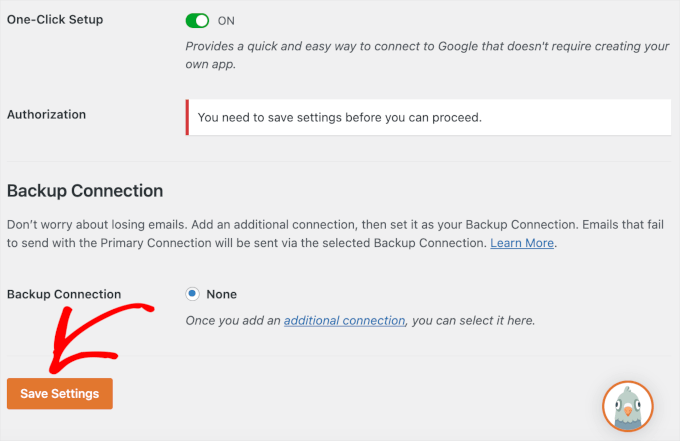
Bundan sonra, Google Hesabınıza giriş yapabilirsiniz.
Sadece ‘Google'a Giriş Yap’ düğmesine tıklayın ve bir hesap seçin.
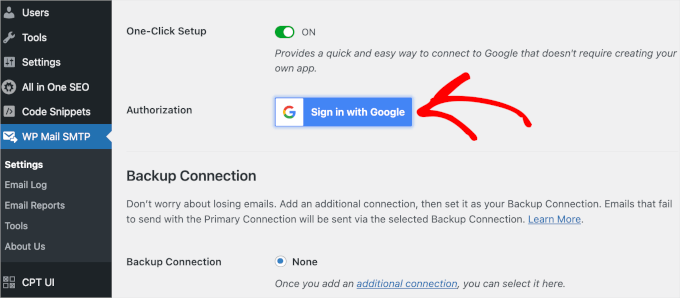
Ardından Google, WP Mail SMTP'nin sizin adınıza e-posta göndermesi için izninizi isteyecektir.
Devam etmek için ‘İzin Ver’e tıklayabilirsiniz.
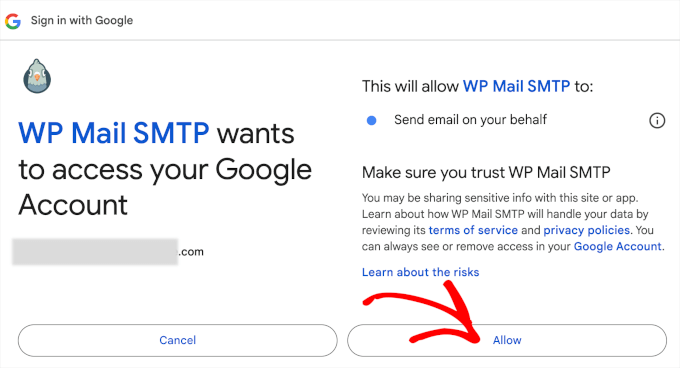
Düğmeye tıkladıktan sonra, WordPress yönetici alanınızdaki WP Mail SMTP'nin ‘Genel’ sekmesine geri yönlendirileceksiniz.
Buradan, kurduğunuz Gmail hesabının başarıyla bağlandığını görmek için 'Yetkilendirme' bölümüne aşağı kaydırmak isteyeceksiniz.
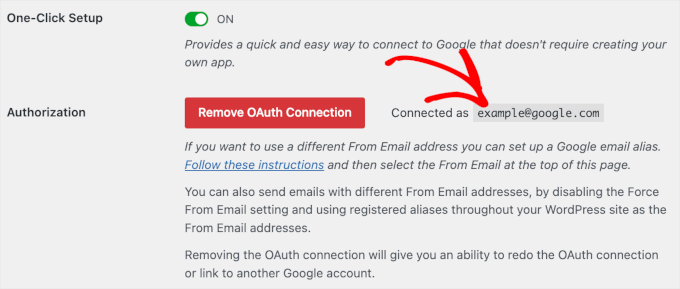
İşte bu kadar! Tek Tıkla Kurulum yöntemini kullanarak Gmail hesabınızı WP Mail SMTP'ye başarıyla bağladınız.
Yöntem 2: Gmail'i OAuth Protokolünü Kullanarak WordPress E-postaları Gönderecek Şekilde Ayarlama
Bu yöntem, WP Mail SMTP eklentisinin ücretsiz sürümünü kullanıyorsanız harika bir seçenektir. Güvenlidir ve bir kez ayarladığınızda bir daha asla yapmanız gerekmez.
Posta göndericiniz olarak ‘Google/ Gmail’ seçerek başlamanız gerekiyor.
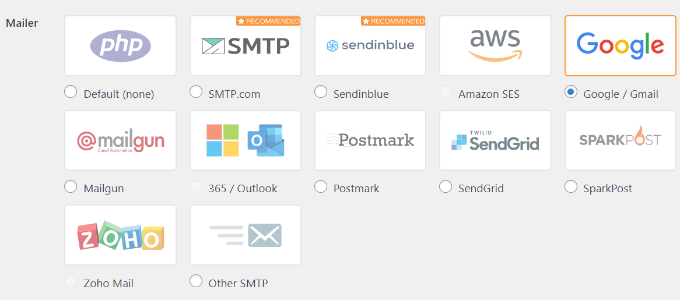
Ardından, aşağı kaydırdığınızda doldurmanız gereken üç alan göreceksiniz.
Oradayken sadece 'İstemci Kimliği', 'İstemci Sırrı' ve 'Yetkili Yönlendirme URI'si' alanlarını doldurun.
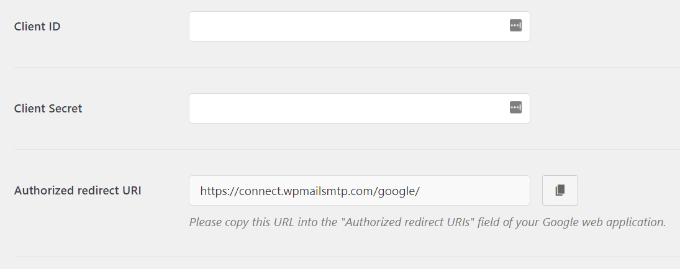
Bu alanları ayarlayalım.
✋ Dikkat: Bu sonraki bölüm, Google Cloud Platform içinde birkaç adım içerir ve karmaşık gelebilir. Ancak endişelenmeyin – rehberimizi ve ekran görüntülerini dikkatlice takip edin, kısa sürede API anahtarlarınızı alacaksınız.
Gmail için Bir Uygulama Oluşturma ve API Anahtarları Üretme
Başlamak için, Google Cloud Platform web sitesini ziyaret edin ve ardından en üstteki 'İlk Projem'e tıklayın.
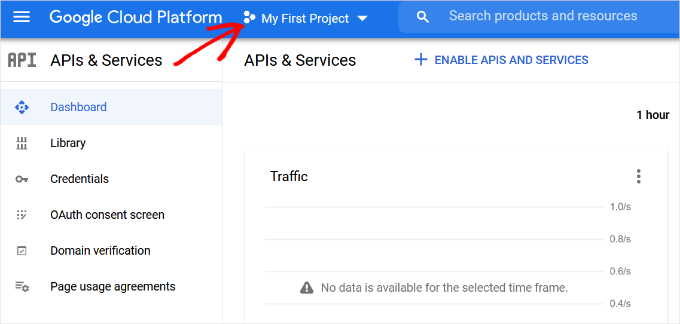
Küçük bir açılır pencere açılacaktır.
'Yeni Proje' seçeneğine tıklayın.
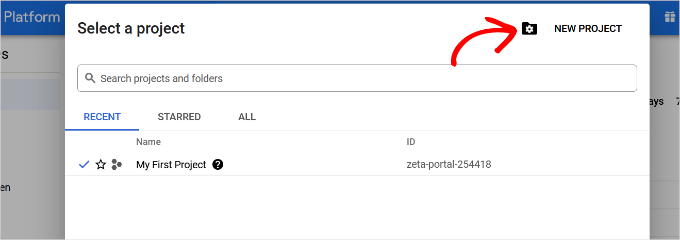
Bir sonraki ekranda projeniz için bir isim vermeniz istenecektir.
Gelecekte kolayca tanıyabilmeniz için akılda kalıcı bir ad vermenizi öneririz.
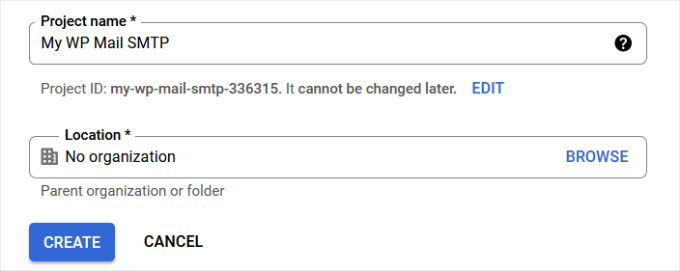
Sonrasında devam etmek için 'Oluştur' düğmesine tıklayalım.
Geliştirici konsolu şimdi projenizi oluşturacak ve sizi kontrol paneline götürecektir.
Google, geliştiricilere birçok API ve hizmetine erişim sunar. Bu proje için ihtiyacınız olacak API'leri etkinleştirmeniz gerekir.
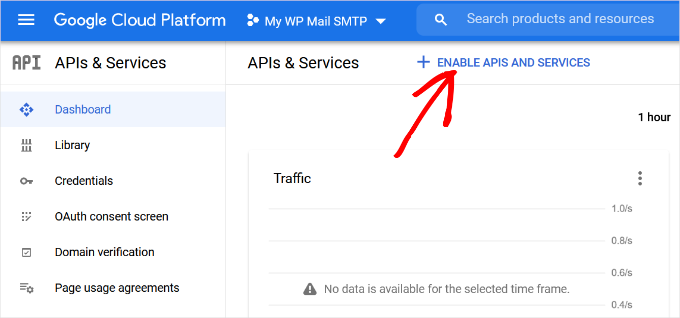
Devam etmek için 'API'leri ve Hizmetleri Etkinleştir' düğmesine tıklamanız yeterlidir.
Bu sizi API'ler kitaplığı sayfasına götürecektir.
Buradan, Gmail API'sini hızlıca bulmak için arama kutusuna Gmail yazabilir ve seçmek için tıklayabilirsiniz.
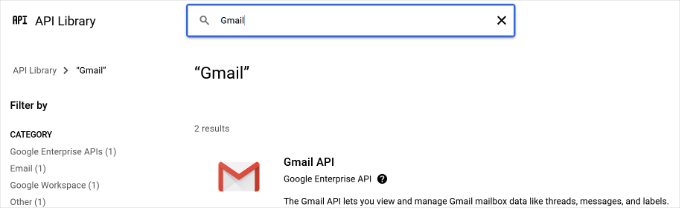
Artık API'nin bir genel görünümünü ve neler yapabileceğini göreceksiniz.
Devam etmek için 'Etkinleştir' düğmesine tıklamanız yeterlidir.
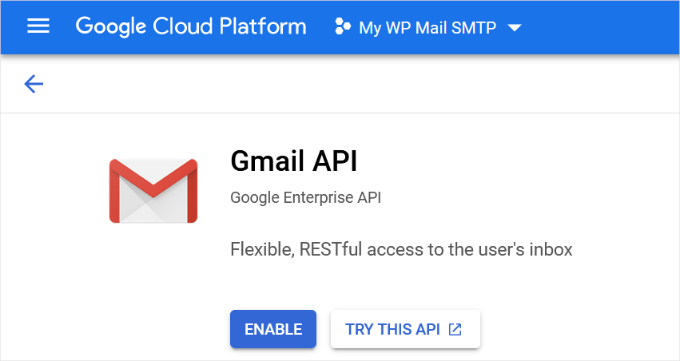
API'niz etkinleştirildiğine göre, bir sonraki adım WP Mail SMTP eklenti ayarlarınızda kullanabileceğiniz kimlik bilgileri oluşturmaktır.
Devam etmek ve açılır menüden ‘Seçmeme yardım et’ seçeneğini belirlemek için ‘+ Kimlik Bilgisi Oluştur’ düğmesine tıklamak isteyeceksiniz.
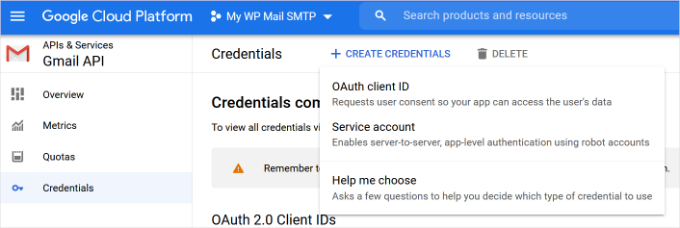
Bir sonraki ekranda hangi API'yi kullanmak istediğiniz sorulacaktır.
Devam edin ve ‘Hangi API'yi kullanıyorsunuz?’ açılır menüsünden ‘Gmail API’yi seçin.
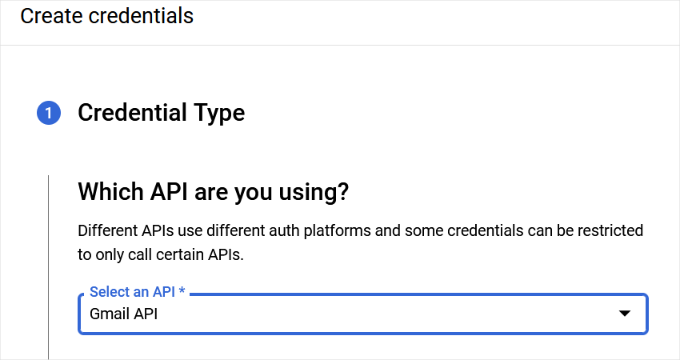
Bundan sonra, 'Hangi verilere erişeceksiniz?' alanı için 'Kullanıcı verileri'ni seçeceksiniz.
Bu işlem tamamlandıktan sonra ‘İleri’ düğmesine tıklayın.
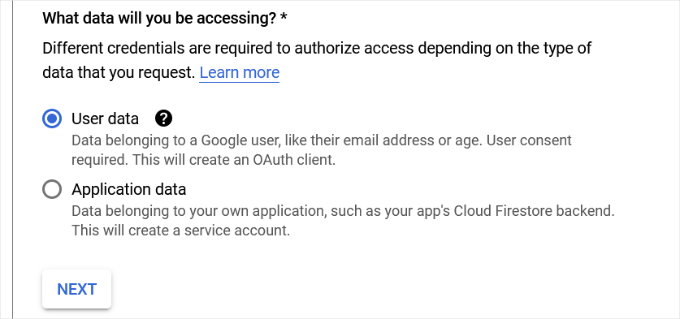
Şimdi, uygulamanızın bilgilerini girmeniz gerekecek.
Uygulamanız için bir isim vererek, belirttiğiniz e-posta adresini seçerek ve isterseniz bir uygulama logosu ekleyerek başlayabilirsiniz.
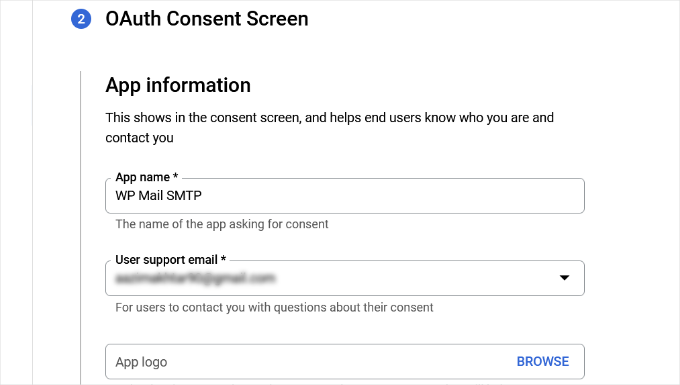
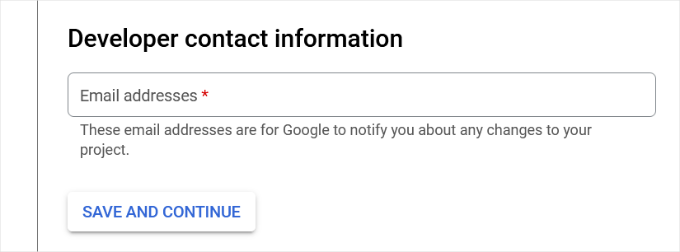
Oradan aşağı kaydırıp bir geliştiricinin iletişim bilgilerini girmeniz gerekecek.
E-posta adresini girdikten sonra, ‘Kaydet ve Devam Et’ düğmesine tıklamanız yeterlidir.
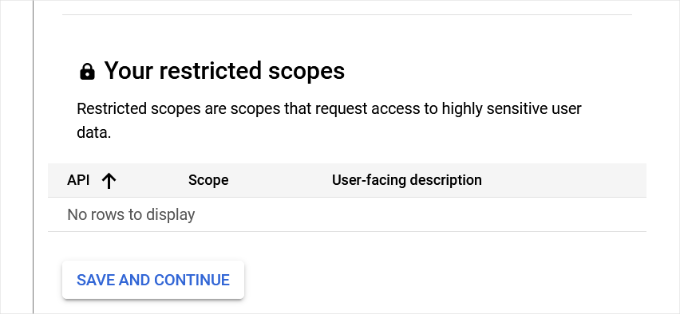
Bir sonraki ekranda Gmail API için ‘Kapsamları’ yapılandırabilirsiniz. Bu isteğe bağlı bir adımdır ve şimdilik atlayabilirsiniz.
Sayfanın en altına kaydırın ve ‘Kaydet ve Devam Et’ düğmesine tıklayın.
Ardından, 'OAuth İstemci Kimliği' bölümü için ayrıntıları girin.
Açılır menüden 'Uygulama türü' olarak 'Web Uygulaması'nı seçerek başlayabilir ve ardından bir ad girebilirsiniz.
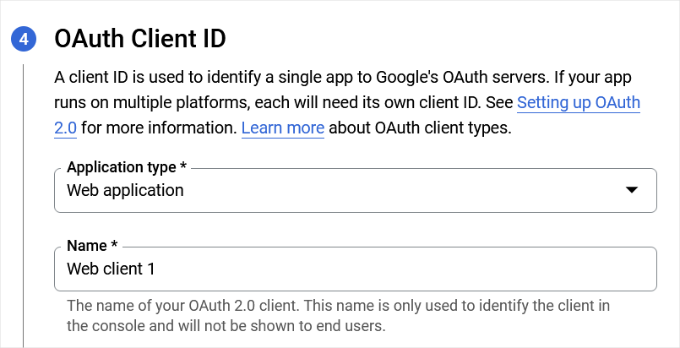
Aşağı kaydırdığınızda, ‘Yetkili JavaScript’ kaynakları için seçenekleri göreceksiniz. Bunu atlayıp ‘Yetkili yönlendirme URI’lerine’ geçebilirsiniz.
Devam edin ve ‘+ URL Ekle’ düğmesine tıklayın.
‘URI'ler’ alanına yalnızca https://connect.wpmailsmtp.com/google/ girin. Bu, Google hesabınıza güvenli bir şekilde bağlanmanıza yardımcı olmak için WP Mail SMTP eklentisi tarafından sağlanan güvenli bir yönlendirme URL'sidir.
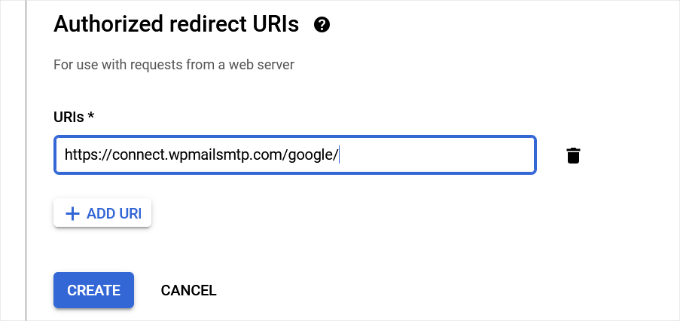
URL'yi girdikten sonra, 'Oluştur' düğmesine tıklamanız yeterlidir.
Ardından, kimlik bilgileriniz 'Kimlik Bilgileriniz' alanı altında görünecektir.
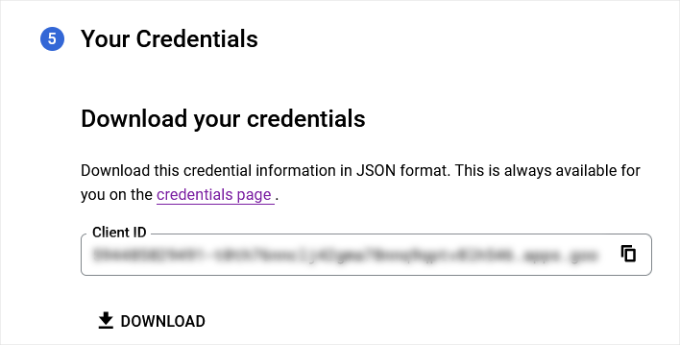
Devam etmek için alttaki ‘Tamamlandı’ düğmesine tıklayın.
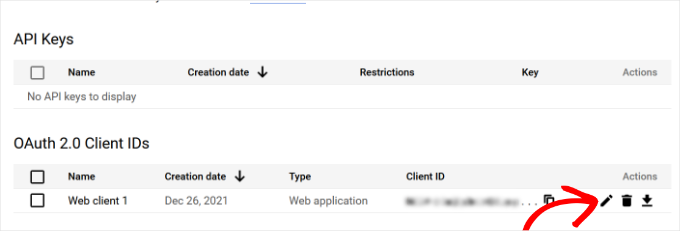
Projenizin kimlik bilgileri sayfasına yönlendirileceksiniz.
Bu sayfada, burada listelenen yakın zamanda oluşturduğunuz kimlik bilgilerini görebilirsiniz. Devam etmek için kimlik bilgilerinizin yanındaki düzenleme simgesine tıklamanız gerekir.
Gmail Kimliğinizi ve Gizli Anahtarınızı WP Mail SMTP Ayarlarına Ekleme
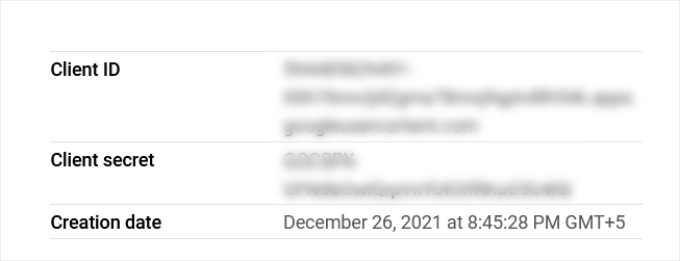
Bu sizi, istemci gizlinizi ve istemci kimliğinizi görüntüleyebileceğiniz kimlik bilgileri düzenleme sayfasına yönlendirecektir.
Bu anahtarları kopyalayabilirsiniz.
Ardından, anahtarları WordPress yönetici alanınızdaki WP Mail SMTP » Ayarlar sayfasına yapıştırmanız yeterlidir.
Ve kurulumu tamamlamak için ‘Ayarları Kaydet’ düğmesine tıklamayı unutmayın.
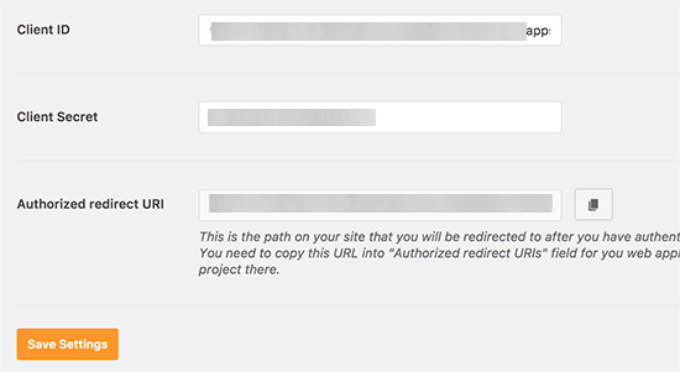
Eklenti şimdi ayarlarınızı kaydedecek ve sayfayı yeniden yükleyecektir.
Bundan sonra, ayarlar sayfasının en altına kaydırmanız ve 'Eklentinin Google hesabınızı kullanarak e-posta göndermesine izin ver' düğmesine tıklamanız gerekir.
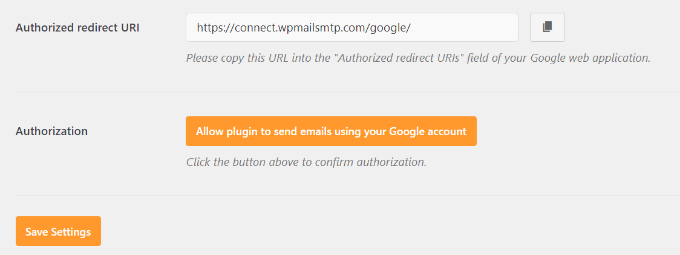
Bu sizi Google hesabınıza götürecektir.
Ardından, web sitesine sizin adınıza e-posta gönderme izni vermeniz istenecektir.
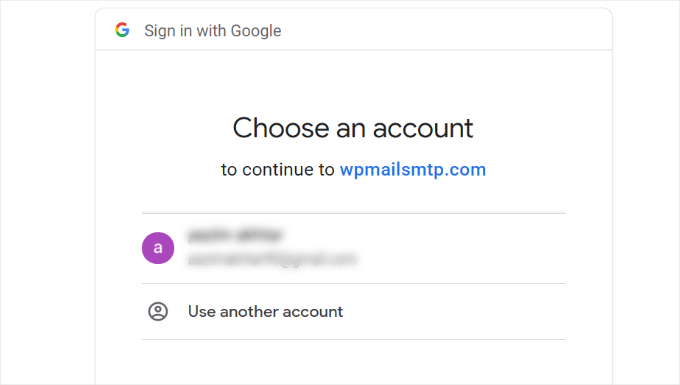
Gmail hesabınızı seçin ve Google API projenizi bağlamak için izin verin.
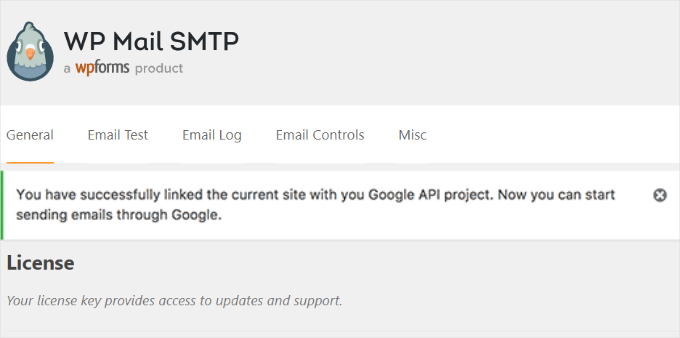
Bundan sonra web sitenize geri yönlendirileceksiniz ve orada bir başarı mesajı göreceksiniz.
Yöntem 3: Gmail SMTP'yi SMTP Gönderici Olarak Ayarlama
Bu yöntem, WordPress e-postalarınızı göndermek için Gmail'in SMTP sunucularına manuel olarak bağlanmanıza olanak tanır.
✋ Dikkat: Bu yöntem, Google hesabınızdan özel bir 'Uygulama Şifresi' oluşturmanızı gerektirir ve genellikle OAuth yönteminden daha az güvenli kabul edilir. Yalnızca diğer yöntemleri kullanamıyorsanız öneririz.
İlk olarak, WordPress yönetici panelinizden Ayarlar » WP Mail SMTP bölümüne giderek eklenti ayarlarını yapılandırmak isteyeceksiniz.
Buradan, 'Gönderen E-posta' alanında kullanmak istediğiniz Gmail adresini ve 'Gönderen Adı' alanında adınızı sağlayarak başlayabilirsiniz.
Sonra, posta göndericimiz olarak 'Diğer SMTP'yi seçelim.
Ayrıca, iade yolu yanındaki kutuyu işaretlemek isteyeceksiniz.
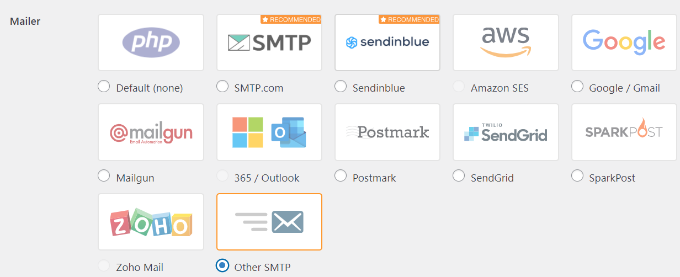
Bundan sonra, aşağı kaydırarak 'Diğer SMTP' bölümüne gidebilirsiniz.
Gmail'in SMTP sunucularına bağlanmak için daha fazla ayarı buradan yapılandıracaksınız.
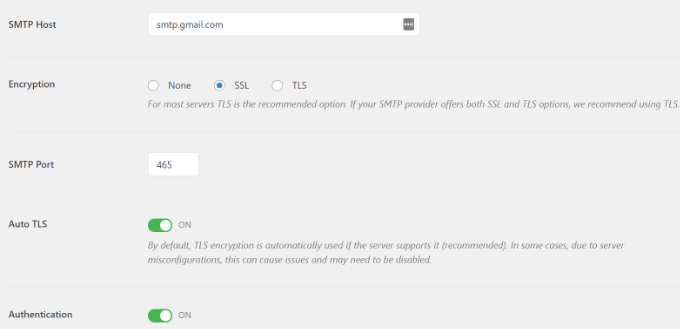
Eklenti ayarlarına eklemeniz gereken tam yapılandırma burada:
- SMTP Sunucusu: smtp.gmail.com
- Şifreleme: SSL şifrelemesi kullanın
- SMTP Portu: 465 (SSL şifrelemesini seçtiğinizde bu otomatik olarak görünmelidir)
- Otomatik TLS: TLS'yi kapatın
- Kimlik Doğrulama: Kimlik doğrulamayı açın
- SMTP Kullanıcı Adı: Tam Gmail adresiniz, örn. john.smith@yourdomain.com veya john.smith@gmail.com
- SMTP Parolası: Google Uygulama Parolanız. Bu, normal Gmail parolanız değildir. Hesabınızda 2 Faktörlü Kimlik Doğrulama açıksa, WP Mail SMTP için özel bir Uygulama Parolası oluşturmanız gerekir. Oluşturma hakkında Google'ın kılavuzunu takip edebilirsiniz.
İşiniz bittiğinde, ayarlarınızı kaydetmek için ‘Değişiklikleri Kaydet’ düğmesine tıklayın.
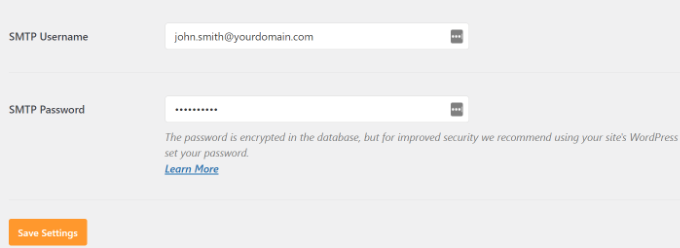
Hepsi bu kadar. WP Mail SMTP'yi Gmail SMTP sunucularını kullanacak şekilde başarıyla kurdunuz.
Gmail SMTP Kurulumunuz İçin Ek Adımlar
Gmail SMTP'niz artık çalışıyor, şimdi bir adım daha ileri gidelim. Hızlı bir test ve birkaç ek ayarla her şeyin sorunsuz çalıştığından emin olabilirsiniz.
WP Mail SMTP Ayarlarınızı Test Etme
WP Mail SMTP eklentisi, her şeyin düzgün çalıştığından emin olmak için e-posta ayarlarınızı test etmenize olanak tanır.
Ayarlar » WP Mail SMTP bölümüne gitmeniz ve 'E-posta Testi' sekmesine tıklamanız gerekir.
Bundan sonra, ‘Gönderilecek Kişi’ alanına erişebileceğiniz bir e-posta adresi girin ve ardından ‘E-posta Gönder’ düğmesine tıklayın.
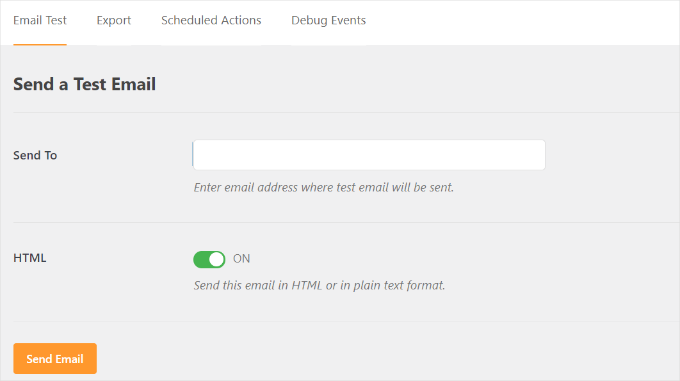
Ardından bir başarı mesajı görmelisiniz.
Emin olmak için, 'WP Mail SMTP: Test E-postası Gönder...' konu satırına sahip bir mesajı görmek için gelen kutunuzu kontrol edebilirsiniz.
Gmail SMTP Çalışmayan Sorunları Giderme
Belirli paylaşımlı barındırma yapılandırmalarıyla Gmail SMTP kullanırken kullanıcıların bazı sorunlarla karşılaştığını gördük.
Gmail SMTP sorununu çözmek için aşağıdaki adımları izleyebilirsiniz:
Öncelikle cPanel hesabınıza giriş yapmanız gerekecektir. Buradan, e-posta hesapları sayfasındaki '+ Oluştur' düğmesini bulmak isteyeceksiniz.
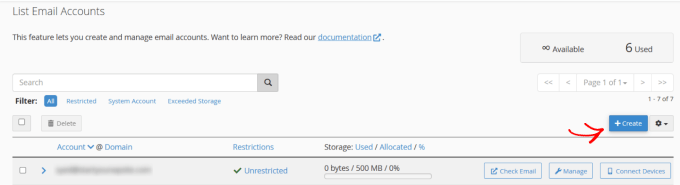
Google Apps e-posta adresinizle eşleşen bir e-posta hesabı oluşturmanız yeterlidir.
E-posta hesabını oluşturarak, aslında barındırma sunucunuzu e-posta göndermesi gereken bir e-posta adresinden haberdar etmiş olursunuz.
Bu adım, Gmail'in SMTP sunucusunu kullanmayı planlasanız bile, sunucuyu sizin aracılığınızla e-posta gönderdiğinize ikna etmek için bir geçici çözümdür.
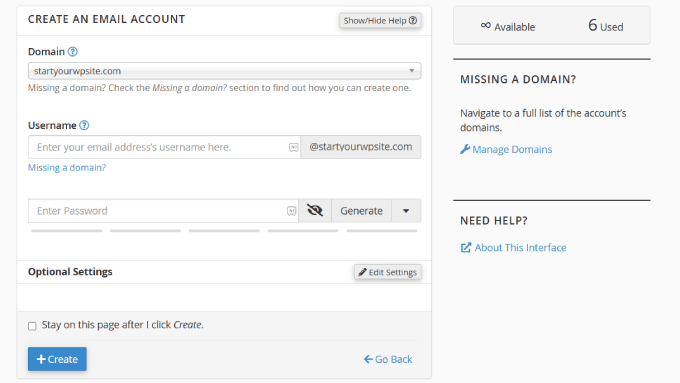
Bu garip görünebilir, ancak bu geçici çözüm aslında web barındırıcınızın e-posta sistemine kenara çekilmesini ve giden postayı Google'ın sunucularının işlemesine izin vermesini söyler. Yerel e-posta ayarlarının harici SMTP hizmetleriyle çakışabileceği paylaşımlı barındırma ortamları için yaygın bir çözümdür.
cPanel hesabınızdan MX Kayıtlarına gidelim ve MX yönlendirmesini otomatik'ten uzak'a değiştirelim. Her barındırma hizmetinin artık özel bir cPanel arayüzü olduğundan, bunu bulmak biraz zor olabilir.
Ardından, MX'in yanında 'E-posta Yönlendirme: Uzak E-posta Değiştirici' yazan küçük bir bağlantı aramanız gerekecek.
Ardından, WordPress sitenize tekrar giriş yapabilir ve bir test e-postası gönderebilirsiniz. Daha fazla ayrıntı için, barındırma hizmetinize bağlı olarak WordPress siteniz için MX kayıtlarını nasıl değiştireceğinizle ilgili kılavuzumuzu nasıl değiştireceğiniz konusunda takip edebilirsiniz.
SSS: WordPress'te Gmail SMTP Sunucusu Kullanarak E-posta Gönderme
WordPress e-postaları için Gmail SMTP sunucusunu kullanmak ücretsiz mi?
Evet. WordPress sitenizden e-posta göndermek için ücretsiz bir Gmail hesabı bağlayabilirsiniz. Ancak işletme siteleri için Google Workspace kullanmak daha iyidir. Bu şekilde, @alanadınız.com gibi profesyonel bir e-posta adresine sahip olur ve e-posta teslim edilebilirliğinizi artırırsınız.
Bu, iletilerinizin spam klasörüne değil, kullanıcının gelen kutusuna ulaşmasına yardımcı olur.
Gmail'in SMTP sunucusuyla gönderme limitleri var mı?
Ücretsiz bir Gmail hesabı, 24 saatlik bir döngüde 500 adede kadar e-posta göndermenize olanak tanır. Google bu sınırı spam'i önlemek ve ağını korumak için belirler. Bu genellikle WordPress bildirimleri için yeterlidir, örneğin parola sıfırlamaları veya form onayları gibi.
Daha fazla göndermeniz gerekirse, Google Workspace hesabına (günde 2.000 e-postaya kadar) yükseltebilirsiniz. Veya daha da yüksek limitler için e-posta hizmetini Constant Contact veya Brevo gibi kullanabilirsiniz.
Gmail hesabımı WordPress'e bağlamak güvenli mi?
Evet. WP Mail SMTP eklentisiyle OAuth yöntemini kullanırsanız, Gmail parolanız sitenize asla kaydedilmez. Bunun yerine, bağlantıyı yönetmek için Google güvenli belirteçler sağlar.
Bu, parolanızı doğrudan ayarlarınıza kaydetmeyi gerektiren eski yöntemlerden çok daha güvenlidir. Ayrıca, hesabınızı güvende tutmak için modern standart budur.
E-posta bültenlerim için Gmail SMTP kullanabilir miyim?
Hayır, Gmail SMTP işlemsel e-postalar, bildirimler veya onaylar gibi e-postalar göndermek içindir. Toplu bültenler için tasarlanmamıştır. Bültenler veya pazarlama e-postaları için Constant Contact veya Brevo gibi özel bir e-posta pazarlama hizmeti tercih edin.
Video Eğitim
🎥 WordPress'te Gmail SMTP'yi hızlı bir şekilde ayarlamak ve e-postalarınızın güvenilir bir şekilde teslim edildiğinden emin olmak için aşağıdaki adım adım video eğitimimizi izleyin.
Oynat düğmesine basın ve takip edin!
WordPress'te Form Kullanımı Hakkında Öğrenmeye Devam Edin
Umarım bu makale, Gmail SMTP sunucusunu kullanarak WordPress'te nasıl e-posta göndereceğinizi öğrenmenize yardımcı olmuştur.
Ardından, diğer faydalı rehberlerimize de göz atmak isteyebilirsiniz:
- Formları WordPress'e Yerleştirme
- WordPress Formlarınızı Özelleştirme ve Stil Verme
- WordPress Form Girişlerini CSV ve Excel'e Aktarma
- WordPress Formlarında Koşullu Mantık Kullanma Yolları
- WordPress Formunuz Çalışmadığında Sorun Giderme İpuçları
- WordPress Formlarını Kullanma Kılavuzu
Bu makaleyi beğendiyseniz, lütfen WordPress video eğitimleri için YouTube Kanalımıza abone olun. Bizi ayrıca Twitter ve Facebook'ta da bulabilirsiniz.


Matt
Form gönderimlerinin gönderildiği e-posta adresi, Gönderen e-posta adresi ile aynı olabilir mi? Örneğin, web sitemde gönderilmesini istediğim bir potansiyel müşteri oluşturma formum var ve bu Google Workspace'e bir e-postaya gönderilecek. Gönderen e-posta adresi ve OAuth için kullanılan e-posta adresi de aynı olursa bu işe yarar mı? Yoksa Gönderen ve OAuth için farklı bir e-posta adresi kullanmam gerekir mi?
WPBeginner Desteği
Unless something has changed very recently, you can use the same email address for both.
Yönetici
Dennis Muthomi
OAuth bölümü süper yardımcı oldu. Bunu daha önce uyguladım ve güvenliğini doğrulayabilirim. Ücretsiz bir Gmail hesabı kullanıyorsanız dikkat etmeniz gereken bir diğer şey de günlük e-posta gönderme sınırlarınızı izlemektir. Bu, WordPress e-posta teslim edilebilirliğini artırmak isteyen herkes için harika bir kaynaktır.
Jiří Vaněk
Harika bir rehber. Teşekkürler. Gmail SMTP kurmak her zaman başımı ağrıtıyor çünkü çok uzun sürüyor. Özel bir alan e-postası için geleneksel SMTP kurulumuyla karşılaştırılamaz, burada SMTP sunucusunu, oturum açma bilgilerini, parolayı ve bağlantı noktasını girersiniz ve iş biter. Çok teşekkürler.
WPBeginner Desteği
You’re welcome, glad our guide was helpful
Yönetici
Mallory Moore
Tüm adımları tamamladıktan sonra siteme yeniden yönlendirildim ancak bulunamadı sayfasında durdu, yani başarılı bir mesaj yoktu, bu yüzden henüz yetkilendirilmemiş uyarısı durduğu için test edemiyorum.
WPBeginner Desteği
Bu özel hata mesajı için aşağıdaki makalemize göz atmak isteyebilirsiniz:
https://www.wpbeginner.com/wp-tutorials/how-to-fix-the-401-error-in-wordpress-solutions/
Yönetici
Vaskar
Web sitemin abonelerine bültenler/e-postalar göndermek istiyorum. Web sitemin abonelerine gsuite iş e-posta adresimden e-posta göndermek istiyorum. Şimdi ne yapmam gerektiğini bana önerebilir misiniz?
WPBeginner Desteği
Bir bülten oluşturmak için aşağıdaki makalemize göz atmanızı öneririz:
https://www.wpbeginner.com/beginners-guide/how-to-create-an-email-newsletter/
Yönetici
AJ
Bu muazzam bir yardım oldu! Çok teşekkür ederim!
WPBeginner Desteği
Glad you found our content helpful
Yönetici
Lennon
Bunu ayarlamak için bir yönlendirme e-posta adresi kullanabilir miyiz yoksa bir Gmail hesabına mı sahip olmamız gerekiyor?
WPBeginner Desteği
Diğer yöntemler için aşağıdaki diğer makalemize bakmak isteyebilirsiniz:
https://www.wpbeginner.com/plugins/how-to-set-up-wp-mail-smtp-with-any-host-ultimate-guide/
Yönetici
Peter
Merhaba
Oauth onay ekranını ayarlarken, Dahili ve Harici seçenekler mevcuttur. Gmail kullanıcıları için yalnızca harici seçenek mevcuttur. Seçilmesi gereken doğru seçenek bu mu?
Teşekkürler!
WPBeginner Desteği
Bu doğru gibi görünüyor, eklentiyle ilgili sorularınız için eklentinin desteğiyle iletişime geçmenizi öneririz.
Yönetici
Gordon Barker
E-posta "kime alanını" nereye ayarlayacağımı hiçbir yerde bulamıyorum, lütfen bu alanı nasıl ayarlayacağımı açıklar mısınız?
WPBeginner Desteği
Alıcı konumunu ayarlamak için form eklentinizin ayarlarını kontrol etmek isteyeceksiniz.
Yönetici
Jairo Paredes
Harika!!!!
Çok teşekkürler….
WPBeginner Desteği
You’re welcome
Yönetici
Ruxandra
Harika! Teşekkürler!
WPBeginner Desteği
You’re welcome
Yönetici
Vivek
Merhaba,
E-postalarım otomatik olarak siliniyor, herhangi bir filtre veya başka bir şey ayarlamadım. Sorun ne olabilir?
WPBeginner Desteği
Sorun onların tarafında olmadığından emin olmak için e-postalarınız için kullandığınız kişilerle iletişime geçmek isteyeceksiniz.
Yönetici
Vijay
Bu süreçte OAuth Onay Ekranı zorunludur.
Neyse, açıklamanız en iyisi.
Teşekkürler.
WPBeginner Desteği
Glad our guide could be helpful
Yönetici
Dalton
E-postayı kurma adımlarını izledim ve çalışıyor, ancak şimdi e-posta listeme nasıl e-posta gönderebilirim?
WPBeginner Desteği
Bir haber bülteni oluşturmaya çalışıyorsanız, buradaki kılavuzumuza göz atmanızı öneririz:
https://www.wpbeginner.com/beginners-guide/how-to-create-an-email-newsletter/
Yönetici
Dusan
Bununla, yalnızca 1 e-posta adresi kullandığı için 24 saatlik bir sürede 2000 sınırına ulaşıyorum. Bunu, 24 saatte 10.000 e-posta göndermeye izin veren SMTP aktarma sunucusu olarak kullanmanın bir yolu var mı? Veya birden fazla e-posta eklemenin bir yolu var mı?
WPBeginner Desteği
Bu sınırlamayı kaldırmak için önerilen bir yöntemimiz yok. Bu kadar çok e-posta göndermek için, buradaki makalemizdeki gibi e-posta pazarlama hizmetlerine bakmanızı öneririz: https://www.wpbeginner.com/showcase/best-email-marketing-services/
Yönetici
Nauval
2020'de hala kullanışlı mı?
WPBeginner Desteği
Yes
Yönetici
Dan Martin
Bunu sitem için kullandım ve işe yaradı. Cidden hayat kurtarıcı oldu. Sorun giderme için saatler harcamıştım ve video tüm sorunu yaklaşık 5 dakikada çözdü. Teşekkürler.
WPBeginner Desteği
Glad our guide could help
Yönetici
Luigi
WP MAIL SMTP ile yapılandırılmış e-postaları (gmail kullanıyorum) sitenin alan adıyla özelleştirilmiş olarak nasıl gönderebilirim? Sitemin gönderdiği e-postanın türüne göre e-postaları ayırt etmem gerekiyor.
WPBeginner Desteği
E-postaları göndermek için hangi eklentiyi/araçları kullandığınıza bağlı olacaktır, çünkü WP Mail SMTP, WordPress'in e-postaları nasıl gönderdiğini değiştirmek içindir, kullanıcıların e-posta göndermesi için değil.
Yönetici
Austin Blair
Sadece TEŞEKKÜR etmek istedim! İletişim formumun e-postaları doğru bir şekilde göndermesini sağlamakta tamamen zorlanıyordum, ta ki gönderinizi görene kadar. İlk yöntemi kullandım ve harika çalıştı. Ancak, bir adım vardı (muhtemelen yakın zamanda eklenmiş) bir onay formu ayarlamam gerekti mi? Videoda yer almayan farklı bir ekrana götürdü, ancak nispeten basitti. Tekrar teşekkürler!
WPBeginner Desteği
Thank you for letting us know and glad our article could help
Yönetici
Bobby Zopfan
İlk yöntem (GCloud içinde yapılandırma) bana çok uzun geldi.
Bu yüzden 2. yöntemi uyarladım (2. yöntemin daha zor olduğuna sizinle aynı fikirde değilim). 2. yöntemin sadece 3-4 adımı var.
Ama işe yaramadı. SMTP beni doğrulayamadı. Kimlik/şifrem tam olarak doğru olmasına rağmen.
WPBeginner Desteği
If you reach out to the plugin’s support with your specifics they should be able to help you find the problem
Yönetici
Daniel
Harika eğitim için tekrar teşekkürler, formlar artık düzgün çalışıyor! Bir sorum var: Eklenti ayarlarında Gönderen Adını değiştirmek istiyorum ama mümkün değil. Eklentiyi yeniden yüklemeyi denedim, tüm ayarlarım hala kaydedilmişti. E-postanın Gönderen Adını şimdi değiştirebileceğim bir yol var mı?
WPBeginner Desteği
Bunu nasıl ayarlayacağınız konusunda eklentinin desteğiyle iletişime geçmek isteyeceksiniz, ancak şimdilik varsayılan yönteme ayarlarsanız bu ayarları değiştirmenize izin vermelidir.
Yönetici
Afam
Merhaba,
Sitemden CF7'nin gmail'e posta gönderememesi sorunuyla gerçekten yoruldum. Herkesin bu sorunu yaşadığı görülüyor.
Talimatlarınızı harfiyen uyguladım ve eklentinin Google hesabımı kullanarak e-posta göndermesine izin vermem gereken noktaya geldim, bir URI eşleşmezliği hatası veriyor. Bu ne anlama geliyor? URI'yi dediğiniz gibi kopyalayıp yapıştırdım. Neyi yanlış yaptım. Lütfen bana yardım edin, bu yüzden uyuyamıyorum.
Teşekkürler.
WPBeginner Desteği
Merhaba Afam,
Uygulamayı oluştururken yönlendirme URI'sini kaydetmemiş olabilirsiniz, adımları tekrar izleyin ve eklentinin ayarlar sayfasındaki URL'yi tam olarak kopyalayıp uygulamanıza girdiğinizden emin olun.
Yönetici
Sarah
Merhaba,
Verdiğiniz talimatları izledim, teşekkür ederim! Gmail için "eklentinin e-posta göndermesine izin ver..." kısmına kadar geldim ve o düğmeye tıkladığımda uygulama doğrulanmadı mesajını alıyorum.
Birden çok düzeltme denedim ancak hala çalışmıyor.
Bluehost ve WP mail stmp kullanıyorum.
Herhangi bir öneriniz var mı?
Teşekkürler
Jorge Zamudio
Günümü kurtardın adamım!! Umarım iyisindir. Teşekkür ederim
Raphael
Benim için çalışmıyor. Google Cloud ve Cloudflare kullanıyorum ve bir test e-postası göndermeye çalıştığımda şu hatayı alıyorum:
“SMTP hesabınız kimlik doğrulaması yapılamadı.”
WPBeginner Desteği
Merhaba Raphael,
Posta ayarlarınızı, SMTP bilgilerinizi, kullanıcı adınızı ve şifrenizi kontrol edin.
Yönetici
Mohd Tariq Khan
Müşterim e-posta için g suite kullanıyor, iletişim formu 7 eklentisiyle bir WordPress sayfası web sitesi oluşturdum. İletişim formunun web sitesinden Gmail'e e-posta göndermediğini analiz ettim.
Bu nedenle, 'WP Mail SMTP' eklentisini kullandım ve gmail API'sini oluşturdum, Şimdi e-posta çalışıyor.
Ancak bir sorunla karşılaşıyorum, iletişim formu gönderildiğinde e-posta gmail'de alınıyor ancak alınan tüm e-postaların başlığı 'ben' oluyor.
Bu nedenle, her seferinde kendime e-posta göndermem gerekiyor gibi görünüyor.
E-postada 'Gönderen adı' kısmında benim adımın görünmesini istiyorum.
Lütfen yardım edin.
WPBeginner Desteği
Merhaba Mohd Tariq Khan,
Aynı adreste e-posta gönderip alıyorsanız bu olabilir.
Örneğin, WP Mail SMTP'de john.smith@example.com kullanıyorsanız ve iletişim formu mesajlarını john.smith@example.com adresine gönderiyorsanız, Gmail gönderen adını 'ben' olarak gösterecektir.
Umarım yardımcı olmuştur.
Yönetici
jood
Sanırım anahtar, ana bilgisayarı kandırmak için bluehost'ta aynı isimde bir hesap oluşturmak, ancak e-posta, spam olarak algılanacaktır.
raja
merhaba.. tutorial'a göre wordpress'te gmail aracılığıyla wp-mail-smtp kullanarak mail göndermeyi denedim..
wordpress'te gmail'de OAUTH 2'yi denediğimde, hata veriyor.
—————————
Kabul Edilemez!
İstenen kaynağın uygun bir temsili bu sunucuda bulunamadı. Bu hata Mod_Security tarafından oluşturuldu.
—————————–
hosting hostgator desteğiyle görüştüm.. Mod_security ayarları beyaz listeye alınamaz, çünkü web sitesini savunmasız bırakabilir.
Lütfen e-posta göndermeyi nasıl yapacağımı bildirin
Angela Andrieux
Kapsamlı talimatlar için teşekkürler! Bu site beni defalarca kurtardı. Harika içeriği gerçekten takdir ediyorum!
Sushant
Harika Makale, benim için işe yaradı, çok teşekkürler millet!
mostafa
Bu öğretici için çok teşekkürler. Bir haftadır bu sorunum var ve bu öğreticiyle sorun çözüldü.
Leonardo Assennato
Merhaba,
E-postaları göndermek için bir e-posta adresi oluşturdum ve çalıştı.
Ancak e-posta hesabını değiştirmem gerekiyor.
Yöntem 2'yi zaten denedim, ancak sunucumda çalışmıyor.
Eklentiyi zaten kaldırdım ve yeniden yükledim ancak tüm veriler saklanıyor.
Bana yardım edebilecek var mı?
Linda
Çok teşekkürler. Bu büyük bir yardımdı!
Pankaj Chauhan
Çok teşekkürler! Bu benim için çok yardımcı oldu.
Imrana
Bu harika eğitim için teşekkürler
Ahmad fatah
bu eğitmen ücretsiz gmail hesabı ile çalışıyor mu?
yaptığınız harika eğitim için teşekkürler..
wp hakkında ne ararsam arayayım siteniz google'da ilk sıralarda..inanılmaz.
Kevin
Az önce bunu yaşadım ve test e-postası göndermeyi denedikten sonra şu mesajı aldım:
Bağlantı: smtp.gmail.com:587'ye açılıyor, zaman aşımı=300, seçenekler=dizi ()
Bağlantı: Sunucuya bağlanılamadı. Hata numarası 2. "Hata bildirimi: stream_socket_client(): smtp.gmail.com:587'ye bağlanılamıyor (Ağ ulaşılamıyor)
SMTP HATASI: Sunucuya bağlanılamadı: Ağ ulaşılamıyor (101)
SMTP connect() başarısız oldu.
Pawan Negi
Lütfen yardım edin, izin ver düğmesine tıkladığımda bu hatayı gösteriyor.
400. Bir hata oluştu.
Hata: geçersiz_kapsam
Bazı kapsamları erişim izniniz yok. Projeniz, doğrulama sürecinden geçmesi gereken kapsamlara erişmeye çalışıyor. {invalid = [https://mail.google.com/]} Bu kapsamlardan birini kullanmanız gerekiyorsa, bir doğrulama isteği gönderin.
Daha fazla bilgi edinin
İstek Detayları
client_id=940707600009-5f3lstctsc081s72c27h4hhmf5212a7p.apps.googleusercontent.com
Bildiğimiz her şey bu.
Amanda
Aldım . . .
Ölümcül hata: /home/content/04/11965204/html/sofp/wp-includes/class-phpmailer.php dosyasının 4040. satırında sınıf phpmailerException zaten tanımlanmış
I can’t seem to get this fixed no matter what solve I try. There doesn’t appear to be a contact form in our future
Google Araması bu hata koduyla yardımcı olmadı. Bunu alan ilk kişi olduğumu hayal edemiyorum . . .
Laura Hart
Bunun ne kadar yardımcı olduğunu sevdim, ne yazık ki hala "erişim izni ver" düğmesini görünür hale getiremiyorum! Bunun neden olabileceğine dair bir fikriniz var mı? Google araması işe yaramıyor.
Teşekkürler!