


2009'dan beri WPBeginner için içerik üretiyoruz, bu nedenle özellikle birden fazla yazar ve editörle içerik değişiklikleri hakkında bilgi sahibi olmanın ne kadar önemli olduğunu anlıyoruz.
WordPress varsayılan olarak gönderi değişiklikleri için e-posta bildirimleri göndermese de, bu bildirimleri ayarlamak içeriğiniz üzerinde kontrol sahibi olmanıza yardımcı olabilir. Bu, güncellemeleri hızlı bir şekilde gözden geçirmenize, düzenlemeleri izlemenize ve web sitenizdeki genel içerik akışı hakkında bilgi sahibi olmanıza olanak tanır.
Bu makalede, WordPress'te gönderi değişiklikleri için e-posta bildirimlerinin nasıl alınacağını göstereceğiz.
WordPress'te Gönderi Değişiklikleri İçin E-posta Bildirimleri Neden Ayarlanmalı?
Eğer WordPress web siteniz üzerinde tek başınıza çalışıyorsanız, orada olup biten her şeyi takip etmek daha kolaydır.
Ancak, başka yazarlar blog yazıları yazıyorsa veya SEO uzmanları blog yazılarını SEO için optimize ediyorsa, onların yaptığı değişiklikleri takip etmek isteyebilirsiniz.
Örneğin, yeni bir gönderi yayınlandığında veya eski bir makalede değişiklik yapıldığında uyarılmak isteyebilirsiniz.
Bu, tüm ekip üyelerinin sorumlu olmalarına da yardımcı olur. Bir hata yaparlarsa, bu kolayca yakalanabilir ve hızla düzeltilebilir.
Bununla birlikte, WordPress'te gönderi değişiklikleri için e-posta bildirimlerini nasıl alacağınıza bakalım. Sizin için en iyi çalışan yöntemi seçebilmeniz için iki yöntemi ele alacağız. Ayrıca gönderi değişikliklerini nasıl geri alacağınızı ve bildirim e-postalarınızın teslim edildiğinden nasıl emin olacağınızı da göstereceğiz.
- WP Etkinlik Günlüğü Kullanarak Gönderi Değişiklikleri İçin Bildirim Alma
- Better Notifications for WP ile Gönderi Değişiklikleri İçin Bildirim Alma
- WordPress'te Gönderi Değişikliklerini Gözden Geçirme ve Geri Alma
- WordPress'te E-posta Bildirimlerini Sorun Giderme
- WordPress Yayınını Yönetme Üzerine Uzman Kılavuzları
Yöntem 1: WP Etkinlik Günlüğünü Kullanarak Gönderi Değişiklikleri İçin Bildirim Alma
Bu yöntem, kolay, güçlü ve esnek olduğu için tüm kullanıcılar için önerilir.
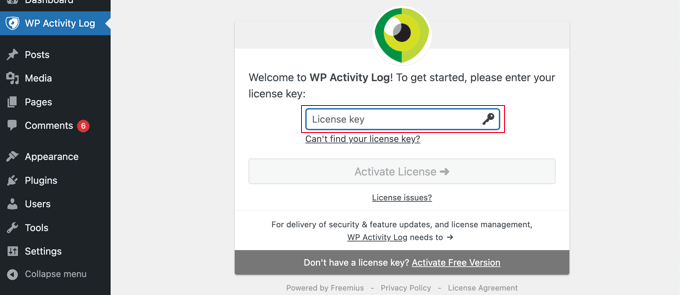
Yapmanız gereken ilk şey WP Activity Log eklentisini kurmak ve etkinleştirmektir. Daha fazla ayrıntı için, WordPress eklentisinin nasıl kurulacağına dair adım adım kılavuzumuza bakın.
Etkinleştirdikten sonra lisans anahtarınızı girmeniz istenecektir. Bu bilgiyi WP Activity Log web sitesindeki hesabınızın altında bulabilirsiniz.
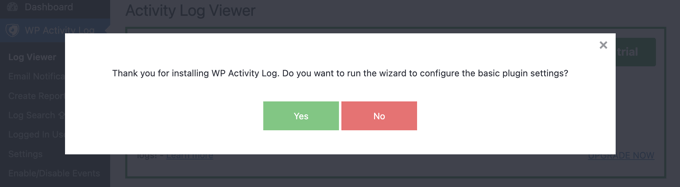
Ardından, kurulum sihirbazını çalıştırma seçeneği sunulacaktır. Önemli izleme ve günlük kaydı özelliklerini ayarlamak için birkaç hızlı soruya yanıt verebilirsiniz.
Tüm bu şeyler daha sonra eklenti ayarlarında da değiştirilebilir.
WordPress'te Gönderi Değişiklikleri İçin E-posta Bildirimleri Ayarlama
Bundan sonra, WP Etkinlik Günlüğü » E-posta ve SMS Bildirimleri sayfasına gitmeniz ve 'İçerik Değişiklikleri' sekmesine geçmeniz gerekir.
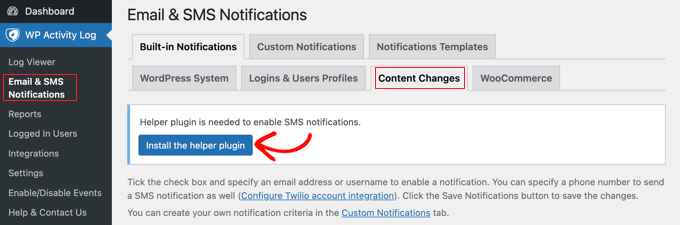
SMS bildirimlerini etkinleştirmek için bir yardımcı eklentiye ihtiyaç duyulduğuna dair bir mesaj göreceksiniz.
SMS bildirimlerinin yanı sıra e-posta bildirimleri de almak istiyorsanız, 'Yardımcı eklentiyi yükle' etiketli düğmeye tıklamanız yeterlidir. SMS bildirimlerini bir sonraki adımda kurmayı tamamlayacaksınız.
Şimdi bildirimleri tetikleyecek olayları seçmeniz gerekiyor. Eklenti, çoğu içerik değişikliğini kapsayan üç varsayılan bildirimle birlikte gelir.
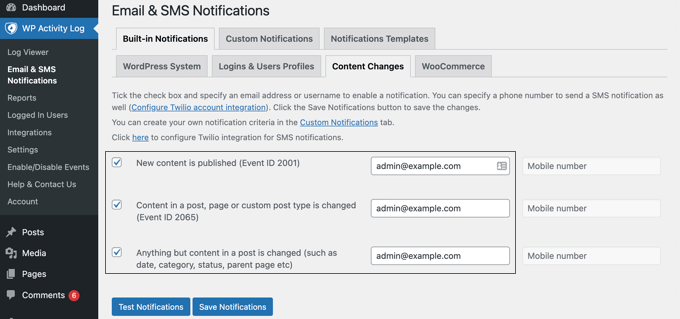
Her olayın yanında, bildirimlerin gönderilmesi gereken e-posta adresini girmeniz gerekir. Bu, sitenizin yönetici e-posta adresi veya birden fazla kişinin bilgilendirilmesi için bir e-posta listesi olabilir.
Bir sonraki adımda, gönderi değişiklikleri için SMS bildirimleri almak istiyorsanız bir cep telefonu numarası da ekleyeceksiniz.
Son olarak, değişikliklerinizi kaydetmek için ‘Bildirimleri Kaydet’ düğmesine tıklayın.
WordPress'te Gönderi Değişiklikleri İçin SMS Bildirimlerini Ayarlama
WP Activity Log, gönderi değişiklikleri ve diğer WordPress etkinlikleri için SMS bildirimlerini kolayca almanızı sağlar. Bunu yapmak için bir Twilio hesabına ve bir telefon numarasına ihtiyacınız olacaktır.
Twilio, SMS mesajları için kullandıkça öde fiyatlandırma modeline sahip ücretli bir hizmettir. Fiyatlar SMS başına 0,0079 ABD dolarından başlar ve ayrıca mesaj göndermek için kullanılacak sanal bir telefon numarası satın almanız gerekecektir.
Sadece Twilio web sitesine gidin ve ücretsiz deneme hesabı için kaydolun.

Hesabınızı kurduktan sonra Twilio Konsolu'na ulaşırsınız.
Burada Hesap SID'nizi, Kimlik Doğrulama Belirtecinizi kopyalayabilir ve deneme telefon numarası alabilirsiniz.
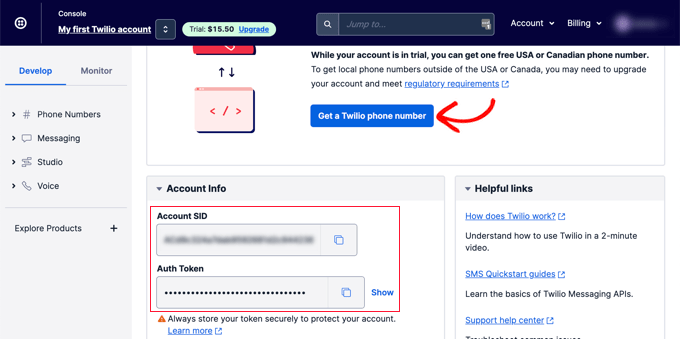
Bu değerleri kopyalayıp bir metin düzenleyiciye yapıştırın veya bu tarayıcı sekmesini açık bırakın.
Ardından, WordPress web sitenizin yönetici alanına geri dönmeniz ve WP Activity Log » Ayarlar sayfasına gitmeniz gerekir.
Buradan 'SMS Sağlayıcı' sekmesine geçin ve Twilio Hesap SID'nizi, Kimlik doğrulama belirtecinizi ve numaranızı girin.
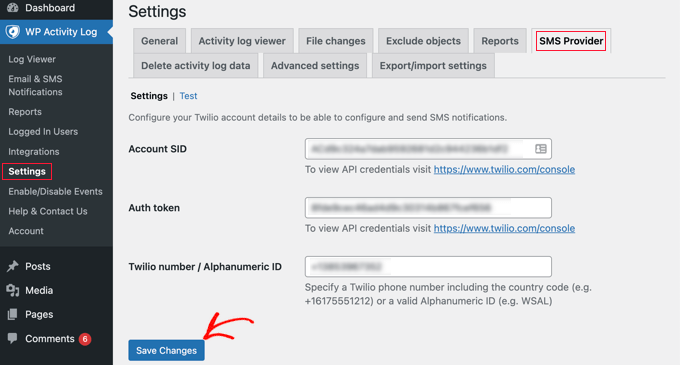
Ayarlarınızı kaydetmek için lütfen ‘Değişiklikleri Kaydet’ düğmesine tıklamayı unutmayın.
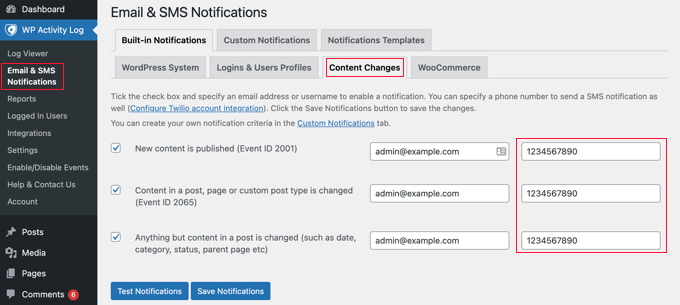
Şimdi yönetici kenar çubuğundaki WP Etkinlik Günlüğü » E-posta ve SMS Bildirimleri bölümüne geri dönebilir ve ardından ‘İçerik Değişiklikleri’ sekmesine geri dönebilirsiniz. Buradan, gönderi değişiklikleri için SMS bildirimleri almak üzere bir cep telefonu numarası ekleyebilirsiniz.
WP Etkinlik Günlüğü ile Gönderi Değişikliği Bildirimlerini Test Etme
WP Activity Log, gönderi değişikliği bildirimlerinizi kolayca test etmenizi sağlar.
Öncelikle, WP Etkinlik Günlüğü » Bildirimler sayfasının ‘İçerik Değişiklikleri’ sekmesinde olduğunuzdan emin olun.
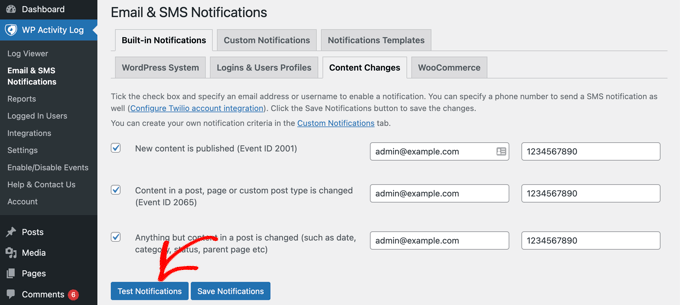
Şimdi aşağı kaydırabilir ve 'Bildirimleri Test Et' düğmesine tıklayabilirsiniz.
Bu, bildirim göndermek için bir e-posta adresi ve bir cep telefonu numarası girebileceğiniz bir açılır pencere getirecektir.
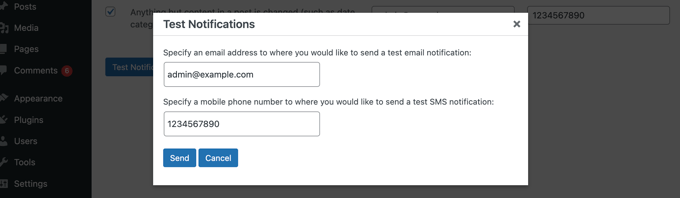
WP Activity Log daha sonra test bildirimleri gönderecektir. Hemen bir e-posta bildirimi almazsanız, aşağıdaki e-posta bildirimlerini sorun giderme bölümüne geçebilirsiniz.
SMS bildirimleri alamazsanız, doğru olduklarından emin olmak için Twilio kimlik bilgilerinizi kontrol edin.
Yöntem 2: Better Notifications for WP ile Gönderi Değişiklikleri İçin Bildirim Alma
Bu yöntem kullanımı kolaydır, ancak hazır şablonlarla gelmez. Bu yöntem bir gönderi değiştirildiğinde bir e-posta bildirimi gönderecek olsa da, e-postayı kendiniz yazmanız ve etkinliği kendi başınıza araştırmanız gerekecektir.
Öncelikle, WordPress E-postalarını ve Uyarılarını Özelleştirin – WP için Daha İyi Bildirimler eklentisini kurmanız ve etkinleştirmeniz gerekir. Daha fazla ayrıntı için, WordPress eklentisinin nasıl kurulacağına dair adım adım kılavuzumuza bakın.
Etkinleştirdikten sonra, ilk özel bildirimini oluşturmak için Bildirimler » Yeni Ekle sayfasını ziyaret etmeniz gerekir.
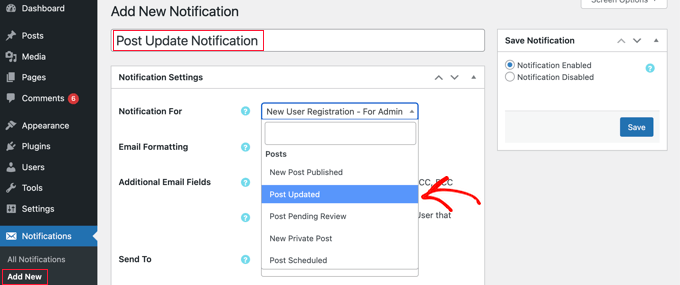
İlk olarak, bildirim için bir başlık girmeniz gerekir. Ardından, açılır menüden bir 'Bildirim İçin' seçeneği seçebilirsiniz. Bu, yukarıdaki ekran görüntüsündeki 'Gönderi Güncellendi' gibi bu bildirimi tetikleyecek olaydır.
İsterseniz, ‘Ek E-posta Alanları’ kutusunu işaretleyebilir ve gönderen, kopya, ve daha fazlası için özel e-posta adresleri girebilirsiniz. Bu seçenek işaretlenmezse, eklenti varsayılan WordPress e-posta ayarlarınızı kullanacaktır.
Ardından, bu bildirimi ‘Gönderilecek Kişi’ seçeneği altında kimlerin alacağını seçmeniz gerekir. Bunun altında, e-posta konusunu ve mesajın kendisini yazabilirsiniz.
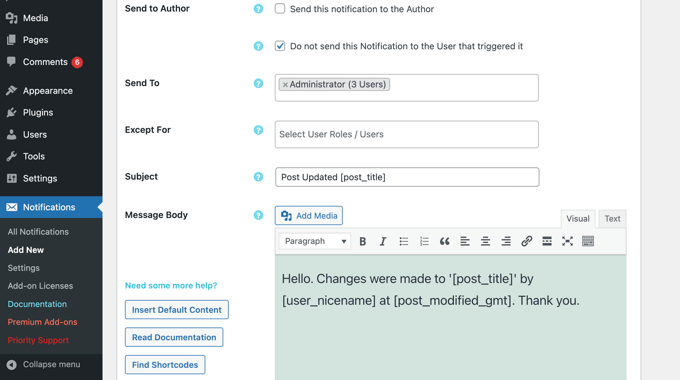
Better Notifications for WP eklentisi, gönderi değişiklikleri için bir şablonla gelmez. Bu, kendi e-posta mesajınızı yazmanız gerekeceği anlamına gelir.
Eklenti, bildirimlerinizi özelleştirmek için kullanabileceğiniz bir dizi kısa kod ile birlikte gelir. Tümünü ‘Kısa Kodları Bul’ düğmesine tıklayarak görüntüleyebilirsiniz.
Son olarak, e-posta bildiriminizi kaydetmek için ‘Kaydet’ düğmesine tıklamanız gerekir. Bunu yaptıktan sonra, çalışıp çalışmadığını görmek için ‘Bana Test E-postası Gönder’ düğmesine tıklayabileceksiniz.
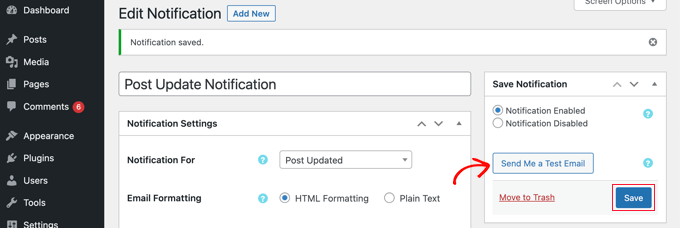
Better Notifications for WP bir etkinlik izleme eklentisi değildir. Bu, WordPress'teki farklı içerik değişiklik türlerini kapsamak için birden çok bildirim ayarlamanız gerekeceği anlamına gelir.
Örneğin, 'Yayınlanan Gönderi' bildirimi veya bir kategori veya etiketin değiştirildiğinde başka bir bildirim ayarlamak isteyebilirsiniz.
Eklenti ayrıca özel bildirimler oluşturmanıza veya varsayılan WordPress bildirimlerini değiştirmenize de olanak tanır. Daha fazla ayrıntı için, WordPress'te daha iyi özel bildirimler oluşturma hakkındaki makalemize bakabilirsiniz.
WordPress'te Gönderi Değişikliklerini Gözden Geçirme ve Geri Alma
Gönderi değişiklikleri için bir e-posta bildirimi aldıktan sonra, hangi değişikliklerin yapıldığını, kimin yaptığını ve ne zaman yapıldığını görmek isteyebilirsiniz.
WordPress, bir makaleye yapılan tüm değişiklikleri takip eden yerleşik bir revizyon yönetim sistemi ile birlikte gelir.
İncelemek istediğiniz gönderiyi veya sayfayı düzenleyin ve ardından sağ sütundaki 'Gönderi' ayarları altındaki 'Sürümler' sekmesine tıklayın.
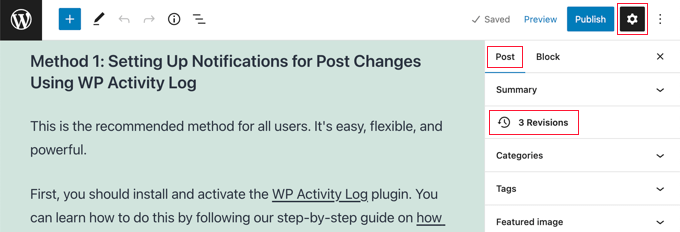
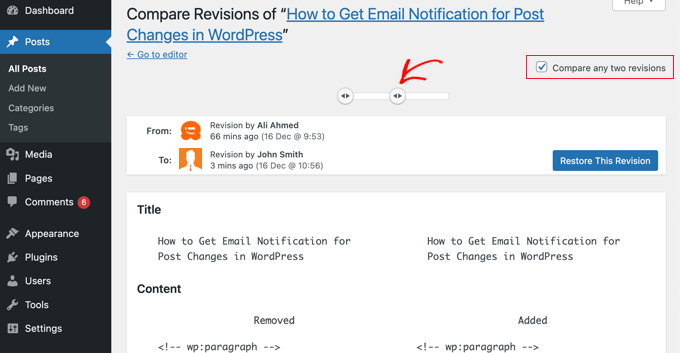
Bu sizi gönderi revizyonları ekranına götürecektir.
'İki revizyonu karşılaştır' kutusunu işaretleyebilir ve ardından değişiklikleri karşılaştırmak için aşağıdaki kaydırıcıyı hareket ettirebilirsiniz.
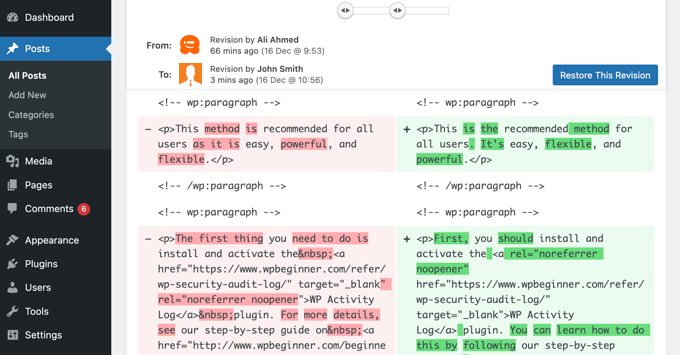
Gönderiyi aşağı kaydırdığınızda, iki revizyon arasındaki değişikliklerin kırmızı ve yeşil renklerle vurgulandığını göreceksiniz.
Değişiklikleri beğenmezseniz, bunları geri almak ve önceki sürüme dönmek için 'Bu Revizyonu Geri Yükle' düğmesine tıklayabilirsiniz.
Daha fazla ayrıntı için, gönderi revizyonlarıyla WordPress'te değişiklikleri nasıl geri alacağınıza dair kılavuzumuza bakın.
WordPress'te E-posta Bildirimlerini Sorun Giderme
Varsayılan olarak, WordPress e-posta göndermek için PHP mail() işlevini kullanır. Bu yöntem düzgün kimlik doğrulama (giriş veya şifre) kullanmaz, bu da kolayca kötüye kullanılabileceği anlamına gelir. Bu nedenle çoğu spam filtresi bu tür e-postaları spam olarak işaretler veya tamamen engeller.
Bunu düzeltmek için, WordPress e-postalarını göndermek için uygun bir SMTP hizmet sağlayıcısı kullanmanız gerekir. Hatta WordPress ile kullanabileceğiniz SendLayer, Gmail, Brevo (eski adıyla Sendinblue), Sendgrid ve daha fazlası gibi ücretsiz SMTP sunucuları bile vardır.
SMTP'yi kurmak için WP Mail SMTP eklentisini kurmanız ve etkinleştirmeniz gerekir. Daha fazla ayrıntı için, WordPress eklentisinin nasıl kurulacağına dair adım adım kılavuzumuza bakın.
WP Mail SMTP, WordPress sitenizi SMTP hizmet sağlayıcınıza bağlamanıza ve tüm WordPress e-postalarınızı çok daha yüksek teslim edilebilirlikle göndermenize olanak tanır.
Etkinleştirdikten sonra, eklentiyi ayarlamak için WordPress yönetici alanınızdaki WP Mail SMTP » Ayarlar sayfasına gitmeniz gerekir.
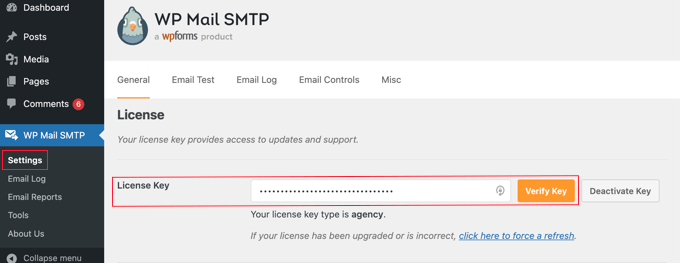
İlk olarak, lisans anahtarınızı girmeniz gerekir. Bu bilgiyi WP Mail SMTP web sitesindeki hesabınızda bulabilirsiniz.
Bundan sonra, SMTP servis sağlayıcınızı seçmek için aşağı kaydırarak 'Mailer' bölümüne gidin. WP Mail SMTP, tüm üst düzey SMTP servis sağlayıcılarını gösterecektir. Sağlayıcınıza tıklayabilir ve ardından aşağıya gerekli bilgileri (genellikle bir API anahtarı) girebilirsiniz.
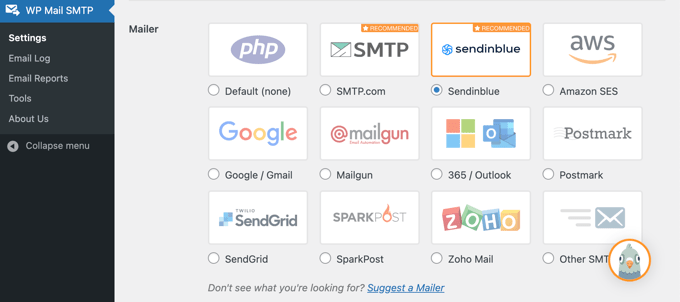
Posta göndericiniz listede yoksa, 'Diğer SMTP' seçeneğini seçip gerekli bilgileri girebilirsiniz.
Daha fazla bilgi edinmek için, WordPress'in neden e-posta göndermediği sorununu nasıl çözeceğinize dair eğitimimize bakın.
WordPress Yayınını Yönetme Üzerine Uzman Kılavuzları
Umarım bu makale, WordPress'te gönderi değişiklikleri için e-posta bildirimlerini ayarlamanıza yardımcı olmuştur. Ayrıca yayın yönetimiyle ilgili diğer WordPress eğitimlerine de göz atmak isteyebilirsiniz:
- WordPress'te İncelenmeyi Bekleyen Gönderiler İçin E-posta Bildirimlerini Nasıl Alırsınız
- WordPress'te Makaleler Yayınlandığında Yazarlara Nasıl E-posta Gönderilir
- WordPress'te Daha İyi Özel Bildirimler Nasıl Eklenir
- Blog Yayınlamak İçin En İyi Zaman Ne Zaman (+ Nasıl Test Edilir)
- WordPress Yazı Revizyonları Basitleştirildi: Adım Adım Bir Kılavuz
- Katkıda Bulunanların Onaylandıktan Sonra WordPress Gönderilerini Düzenlemesine Nasıl İzin Verilir
- Yazarların WordPress'te Gönderi Silmesini Nasıl Önlenir
- WordPress Gönderilerinden Yazar Adı Nasıl Kaldırılır
- WordPress Kullanıcı Rolleri ve İzinleri İçin Başlangıç Rehberi
- WordPress Çok Yazarlı Blogları Etkin Yönetmek İçin Eklentiler
Bu makaleyi beğendiyseniz, lütfen WordPress video eğitimleri için YouTube Kanalımıza abone olun. Bizi ayrıca Twitter ve Facebook'ta da bulabilirsiniz.


peg
Harika bir fikir, ancak çözüm son 3 yıldır güncellenmedi veya test edilmedi. Şimdi tavsiyeniz nedir?
Teşekkürler
WPBeginner Desteği
Bu eklentiye mümkün olduğunca bakacağız, ancak bu uyarı için aşağıdaki makalemize göz atmanızı öneririz:
https://www.wpbeginner.com/opinion/should-you-install-plugins-not-tested-with-your-wordpress-version/
Yönetici
Yazmin
Teşekkürler. Buna benzer bir şey arıyorum.
Belirli gönderiler için bildirim sağlayan bir eklenti buldunuz mu? Bu eklentinin özelleştirilebileceğini biliyorum, ancak zaten bir çözüm varsa, onu tercih ederim.
Teşekkürler!
Christine
Sağ üstteki ARA düğmenizi birkaç kez kullanmayı denedim ve hiçbir işe yaramıyor.
WordPress gönderilerimizde büyük harf kullanmak mümkün mü?
Subbareddy
Şu anda sitemde birden fazla yazar yok. Sitem birden fazla yazara ulaştığında bu yararlı bir rehber olacaktır.
Bilgi için teşekkürler