


WordPress sitenizi daha güvenli hale getirmek her zaman akıllıca bir harekettir.
Bunu yapmanın etkili bir yolu, kullanıcıların şifrelerini düzenli olarak değiştirmelerini gerektirmektir. Bu basit adım, bilgisayar korsanlarının içeri girmesini çok daha zor hale getirebilir.
Düzenli parola değişiklikleri verilerinizi ve kullanıcı bilgilerini korur. Ayrıca sitenize ek bir güvenlik katmanı ekler. Parolaları belirli bir süre sonra sona erdirerek herkesin daha güvende kalmasına yardımcı olursunuz.
Bu kılavuzda, kullanıcıları WordPress'te parolalarını değiştirmeye nasıl zorlayacağınızı adım adım anlatacağız.
WordPress Kullanıcıları Parolalarını Ne Zaman ve Neden Değiştirmeye Zorlamalı?
Veri ihlallerinin %80'inde zayıf veya çalınmış parolalar söz konusudur. Neyse ki, düzenli parola değişiklikleri bilgisayar korsanlarının girişimlerini engeller.
Hackerlar, belirli bir süre boyunca hesabınıza tekrar tekrar erişmeye çalışacaktır. Bu durumda, kötü niyetli kişilerin yaptığı kaba kuvvet saldırılarını önlemiş olursunuz.
Yeni kullanıcıların çoğu, hatırlaması kolay olduğu için zayıf parolalar veya diğer hesaplarıyla aynı parolayı kullanma eğilimindedir. Bir bilgisayar korsanı WordPress sitenize girerse, diğer tüm kullanıcıların güvenliğini tehlikeye atabilir.
Ancak parola değişikliklerini zorunlu kılmak yalnızca yönetici kullanıcılar için geçerli olmamalıdır. Üyelik kullanıcıları ve geri dönen müşteriler için de geçerli olmalıdır. Örneğin, müşteriler WooCommerce mağazanıza veya üyelik sitenize kaydolduklarında, parolayı e-posta yoluyla alırlar. Düzenli parola değişikliklerini zorunlu kılmak, e-posta yoluyla yapılan kimlik avı girişimleri riskini azaltmaya yardımcı olabilir.
Ayrıca, çok kullanıcılı bir WordPress sitesi çalıştırıyorsanız, kullanıcılardan belirli bir süre sonra parolalarını güncellemelerini istemelisiniz.
Öte yandan, WordPress sitenizde yakın zamanda şüpheli bir etkinlik fark ettiyseniz, mevcut tüm kullanıcı şifrelerini hemen geçersiz kılmalı ve herkesi şifrelerini güncellemesini istemelisiniz.
Bunu akılda tutarak, şifrelerin süresini nasıl dolacaklarını ve WordPress'te kullanıcıları şifre değiştirmeye nasıl zorlayacağınızı görelim.
WordPress'te Kullanıcıların Parola Değiştirmesini Zorunlu Kılma
Kullanıcıları WordPress'te parola değiştirmeye zorlamanın en iyi yolu Password Policy Manager eklentisini kullanmaktır. Güçlü ve güvenli parola politikaları oluşturmanızı ve uygulamanızı kolaylaştırır.
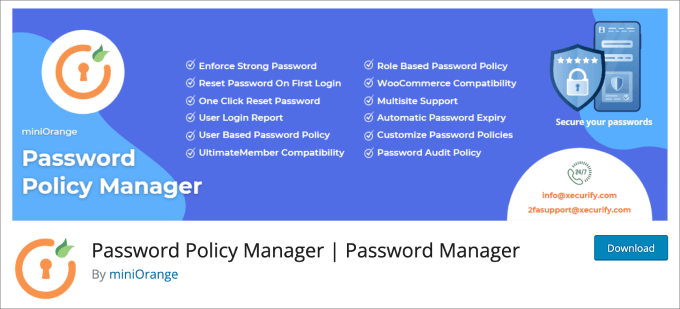
Başlamak için Password Policy Manager eklentisini yükleyip etkinleştirmeniz gerekecektir. Daha fazla ayrıntı için, bir WordPress eklentisinin nasıl kurulacağına ilişkin eğitimimize göz atın.
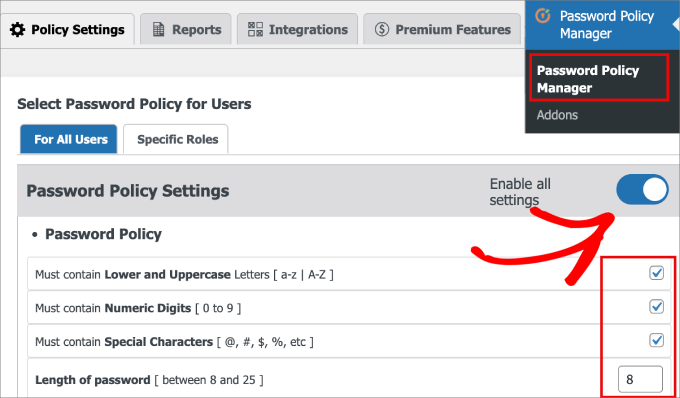
Buradan, Parola Politikası Yöneticisi » Parola Politikası Yöneticisi sayfasına gitmeniz gerekecektir. Ardından, Politika Ayarları » Tüm Kullanıcılar İçin sekmesi altında, ayarlayabileceğiniz çeşitli parola politikası ayarları göreceksiniz.
Öncelikle, ‘Tüm ayarları etkinleştir’ yazan büyük geçiş düğmesini açtığınızdan emin olalım. Bunun altında, yeni bir kullanıcı her yeni bir şifre oluşturduğunda zorunlu kılmak istediğiniz tüm şifre politikası kurallarını işaretleyebilirsiniz.
Seçenekler şunları içerir:
- Küçük ve büyük harf içermeli
- Sayısal rakamlar içermeli
- Özel karakterler içermeli
- Parola uzunluğu 8 ile 25 arasında
Bunlar güçlü bir parola için en iyi uygulamalar olduğundan, bu kutuların işaretli kalmasını öneririz. Ayrıca WordPress'te basit bir kullanıcı parola oluşturucu ekleme kılavuzumuzu da okumak isteyebilirsiniz.
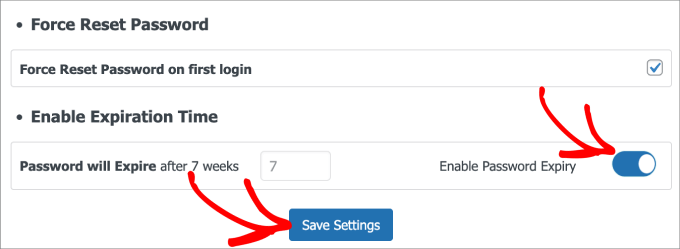
Bunun altında, 'İlk girişte Parolayı Sıfırla' seçeneğini işaretlemeniz gerekecektir. Bu, yeni kullanıcıların diğer çevrimiçi hesaplarıyla aynı parolayı kullanmalarını önlemeye yardımcı olur ve hemen güçlü bir parola oluşturmalarını sağlar.
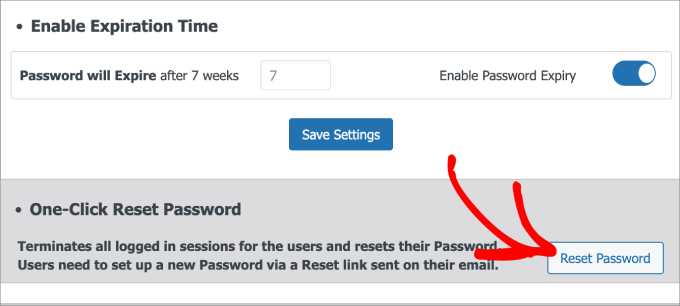
Ardından, tüm site kullanıcılarını şifrelerini değiştirmeye zorlayan belirli bir son kullanma zamanı belirlemeniz için ‘Şifre Son Kullanma Tarihini Etkinleştir’ seçeneğini açmanız gerekecektir. Bunun yanında, değişikliği zorlamak istediğiniz hafta sayısını ayarlayabilirsiniz.
Tamamlandığında, 'Ayarları Kaydet' düğmesine basabilirsiniz.
Ayarları kaydet'in altında, tek tıklamayla şifrenizi sıfırlama seçeneğini göreceksiniz. Siz veya kullanıcılarınız bir süredir şifrenizi sıfırlamadıysanız, 'Şifreyi Sıfırla' düğmesine tıklamak iyi bir fikirdir.
Bu, kullanıcıların oturum açtığı tüm oturumları otomatik olarak sonlandıracak ve şifrelerini sıfırlamaya zorlayacaktır.
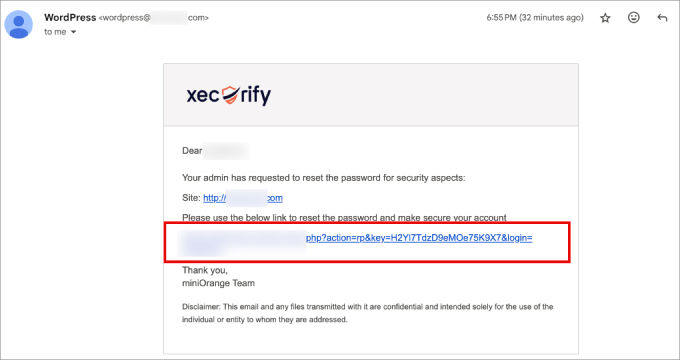
Ardından, tüm kullanıcılar şifrelerini sıfırlamak için bir bağlantı içeren bir e-posta alacaktır.
Tek yapmaları gereken e-postadaki bağlantıya tıklamak.
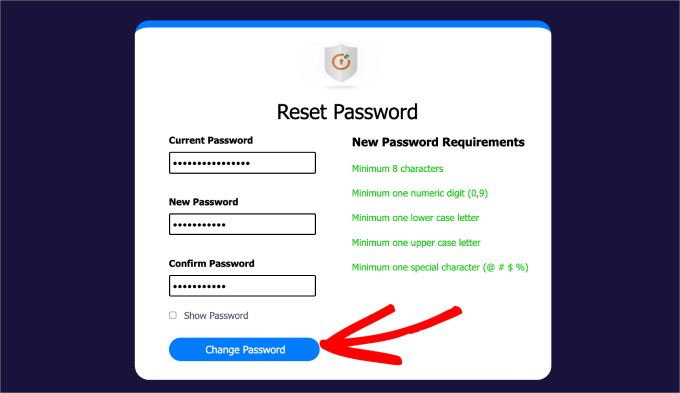
Bu, mevcut ve yeni şifrenizi girdiğiniz WordPress giriş ekranını açacaktır.
Ezberleyebileceğiniz bir parola oluşturmaya çalışmak yerine güvenli bir parola oluşturucu kullanmanızı öneririz. Ardından, onu saklamak için 1Password gibi bir parola yöneticisi kullanabilirsiniz.
Buradan 'Şifreyi Değiştir'e tıklayabilirsiniz.
Bu sizi yeni kimlik bilgilerinizi girebileceğiniz WordPress giriş sayfanıza geri götürecektir.
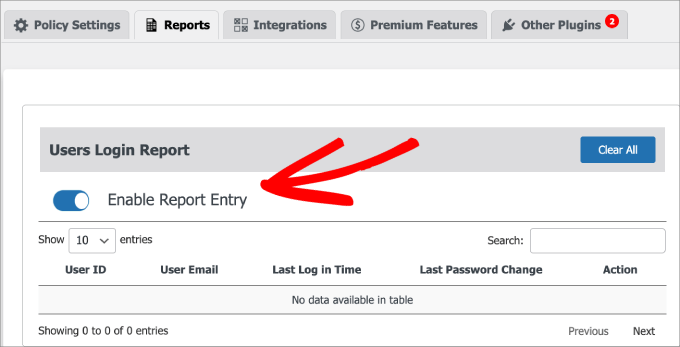
Kullanıcılar tarafından yapılan tüm oturum açma girişimlerini izlemek için Password Policy Manager » Raporlar sayfasına gidebilirsiniz. Şüpheli girişimler olup olmadığını görmek için periyodik olarak kontrol etmenizi öneririz. Varsa, az önce bahsettiğimiz tek tıklamayla sıfırlamayı kolayca gerçekleştirebilirsiniz.
Verileri görmek için 'Rapor Girişini Etkinleştir' sekmesini etkinleştirmeniz gerekecektir.
Ve işte bu kadar! Artık WordPress sitenizi, tüm kullanıcıları son kullanma tarihinden sonra şifrelerini değiştirmeye zorlayacak şekilde başarıyla kurdunuz.
Sorun Giderme İpuçları
Bazen işler planlandığı kadar sorunsuz gitmez. Karşılaşabileceğiniz sorunlarda size yardımcı olacak bazı sorun giderme ipuçları aşağıdadır.
Kullanıcılarım E-postalarını Hiç Alamazsa Ne Olur?
Kullanıcılarınız parolalarını sıfırlamak için e-posta bildirimleri almıyorsa, bunun birçok nedeni olabilir. Lütfen WordPress'in e-posta göndermeme sorununu düzeltme kılavuzumuza göz atın.
WordPress Yönetici Alanına Şifremi Sıfırlamak İçin Giremezsem Ne Olur?
Eğer bir şekilde WordPress yönetici alanına giremiyorsanız, WordPress yönetici alanından kilitlendiğinizde ne yapacağınıza dair kılavuzumuza göz atın.
Umarız bu makale, kullanıcıları WordPress'te parola değiştirmeye nasıl zorlayacağınızı öğrenmenize yardımcı olmuştur. Web sitenizin güvenliğini artırmanıza yardımcı olmak için nihai WordPress güvenlik kılavuzumuza veya en yaygın WordPress hataları ve bunları düzeltme yolları listemize de bakmak isteyebilirsiniz.
Bu makaleyi beğendiyseniz, lütfen WordPress video eğitimleri için YouTube Kanalımıza abone olun. Bizi ayrıca Twitter ve Facebook'ta da bulabilirsiniz.




Dennis Muthomi
WordPress'te şifre değişiklikleri hakkında harika bir makale!
Birkaç müşteri sitesini yöneten bir site yöneticisiyim ve bir süredir şifre değişiklikleri ayarlamıştım ancak ilk girişte sıfırlamayı zorlayabileceğinizi bilmiyordum.
Bu, müşteri sitelerime (ve kendi siteme de) ekleyeceğim harika bir güvenlik özelliği.
Kapsamlı rehber için teşekkürler!
Bugün yeni bir şey öğrendim
Dayo Olobayo
Parola Politikası Yöneticisi eklentisinin kullanıcı dostu olmasından etkilendim. Tecrübelerinize dayanarak, daha katı parola yönergeleri uygularken kullanıcılardan herhangi bir dirençle karşılaştınız mı? Eğer evet ise, web sitesi yöneticileri bu endişeleri etkili bir şekilde nasıl giderebilir? Teşekkür ederim.
WPBeginner Desteği
Çoğu kullanıcı, gereksinimler açısından aşırı olmadığı sürece daha katı bir parola gereksinimine razı olma eğilimindedir.
Yönetici
Dayo Olobayo
Geri bildiriminiz için teşekkürler. Katılıyorum, güvenliği kullanıcı kolaylığı ile dengelemek direnci en aza indirmek için anahtardır.
Marko
Makalenin güncellenmesi gerekiyor.
WPBeginner Desteği
Thank you for letting us know, we will look into updating the article when we are able
Yönetici
Shallum Vohr
Kullanıcıyı yalnızca ilk girişte parolayı güncellemeye nasıl zorlarım?
Millie Aveyard
Benim gibi yaşlı insanlar için hayatlarındaki tüm farklı şifreleri hatırlamak çok zor! Bugünlerde her şeyin bir şekilde şifresi var gibi görünüyor!
Parolaları küçük defterinize yazsanız bile, yeni parolaya ihtiyacınız olduğunda küçük defteri arabada bırakmış olursunuz ve yuvarlak başlar bir kez daha!
Her gün kullandığım tüm farklı şifreleri düşünmek için durmak zorunda kalan tek kişi ben olamam!
WPBeginner Desteği
Lütfen WordPress'e yeni başlayanlar için parola yönetimi nasıl yapılır kılavuzumuza bakın. Tüm parolalarımızı saklamak ve yönetmek için LastPass kullanıyoruz. Web tarayıcınızda bulunan bir tarayıcı uzantısıdır. Parolalarınızı sizin için kaydedebilir ve otomatik olarak doldurabilir. Yeni bir hesap oluştururken sizin için güçlü parolalar da oluşturabilir.
Yönetici
Remi
Çok güzel fikir! Yönetime daha fazla güvenlik sağlamak harika!
Daniel
İyi gönderi – Eklentiyi blog sitemde yapılandırdım. Ayrıca şunları da şiddetle tavsiye ederim:
1) Yönetici kullanıcıyı tamamen kaldırırsınız – burada yönetici rolüne sahip başka bir kullanıcı oluşturursunuz, onlarla oturum açıp mevcut yönetici kullanıcıyı silersiniz; yöneticinin önceki gönderilerini size aktarma seçeneğini tıkladığınızdan emin olun
2) 'Yönetici' (rol kullanıcısı) şifresi karmaşıktır – onlineşifreüretici.com veya benzerini kullanın
3) Son olarak, "Giriş denemelerini sınırla" eklentisini kurmalısınız, kurmalısınız, kurmalısınız… Bu bir deha ürünüdür ve bloguma giriş yapma denemelerini günde yaklaşık 10 kez engellemektedir. Uzun kilitleme süreleri ayarlayın ve 2 kilitlemeden sonra eklentinin size (yeni yönetici kullanıcı) e-posta göndermesini sağlayın
Navneet
Bu çok iyi bir yazı...