


Yeni blog gönderiniz için mükemmel öne çıkan görseli buldunuz. Ancak yüklediğinizde WordPress otomatik olarak kırpar ve en önemli kısmı keser.
Bu, web sitenizin daha az cilalı görünmesine neden olabilecek sinir bozucu bir deneyimdir. Markamızın profesyonel görünmesini sağlamak için kendi sitelerimizdeki garip küçük resimleri defalarca düzelttik.
İyi haber şu ki, görsellerinizin nasıl görüneceği üzerinde tam kontrole sahipsiniz. Bunları doğrudan WordPress medya kütüphanesinde veya bilgisayarınızdaki basit araçlarla kolayca düzeltebilirsiniz.
Bu kılavuzda, gönderi küçük resimlerinizi mükemmel hale getirmek için nasıl kırpacağınızı ve düzenleyeceğinizi göstereceğiz.
İşte bu kılavuzda ele alacağımız şeylerin hızlı bir özeti:
- Neden WordPress Gönderi Küçük Resimlerini veya Öne Çıkan Görselleri Kırpmalı ve Düzenlemelisiniz?
- WordPress'te Gönderi Küçük Resimlerini Kırpma ve Düzenleme
- Bilgisayarınızda WordPress Küçük Resimlerini Kırpma ve Düzenleme
- Sıfırdan Blog Gönderisi Küçük Resimleri ve Öne Çıkan Görseller Oluşturma
- Gönderi Küçük Resimleri Hakkında Sıkça Sorulan Sorular
- Ek Kaynaklar
Neden WordPress Gönderi Küçük Resimlerini veya Öne Çıkan Görselleri Kırpmalı ve Düzenlemelisiniz?
Bir küçük resim veya öne çıkan resim eklemek, yeni bir blog gönderisini daha çekici hale getirmenin en kolay yoludur. Deneyimlerimize göre, iyi kırpılmış ve doğru şekilde düzenlenmiş bir küçük resim, kullanıcı etkileşiminde büyük bir etkiye sahiptir.
Çoğu WordPress teması, öne çıkan görselleri destekler ve bunları sitenizde güzel bir şekilde görüntüler. Ayrıntılı adımlar için, WordPress'te öne çıkan görselleri veya gönderi küçük resimlerini nasıl ekleyeceğiniz konusundaki uzman rehberimize bakın.
Temanıza bağlı olarak WordPress, gönderi küçük resminizi otomatik olarak kırpabilir, bazen önemli kısımları kesip kötü bir izlenim bırakabilir. Kapsamlı deneyimimize dayanarak, en iyi sonuçları sağlamak için manuel kırpmayı öneriyoruz.
WordPress yazı küçük resimlerinizi manuel olarak nasıl kırpacağınızı inceleyelim. Ayrıca küçük resimleri etkili bir şekilde düzenlemek için gelişmiş ipuçları da paylaşacağız.
WordPress'te Gönderi Küçük Resimlerini Kırpma ve Düzenleme
WordPress'te temel resim düzenleme yapabileceğinizi biliyor muydunuz? WordPress 'resmi düzenle' özelliği, resimleri kırpmanıza, döndürmenize, çevirmenize ve ölçeklendirmenize olanak tanır.
Bu, özellikle ana bilgisayarınızdaki daha güçlü resim düzenleme yazılımlarına erişemediğinizde, hızlı düzenleme işleri için kullanışlıdır.
Başlamak için düzenlemek istediğiniz gönderiyi açın. Ardından, sağ sütundaki 'Öne Çıkan görsel' kutusunda bulunan görsele tıklayın.
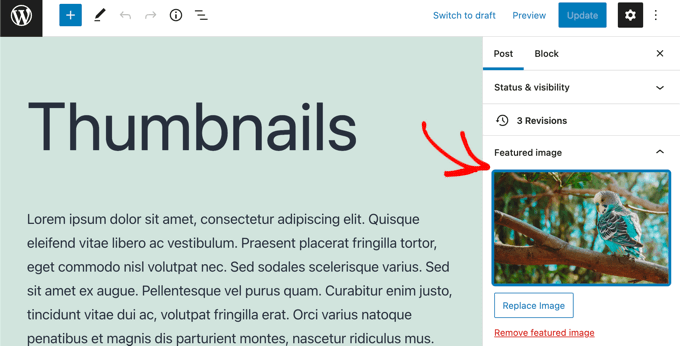
Bu, öne çıkan görseliniz seçili olarak WordPress Medya Kütüphanesini açacaktır. Sağ tarafta, görseliniz için alt metin, başlık, açıklama ve tanım ekleyebileceğiniz bir alan bulunur.
Ardından, ekranın sağ tarafındaki 'Ek Ayrıntıları' sütununa bakın. Orada bulunan 'Görseli Düzenle' bağlantısına tıklamanız gerekir.

Bu bağlantıya tıkladığınızda, 'Görseli düzenle' sayfasına yönlendirileceksiniz.
Burada, resmin bir önizlemesini, onu farklı şekillerde kırpmak ve düzenlemek için düğmeleri ve resmi ölçeklendirmek veya kırpmak için birkaç başka kullanışlı seçeneği bulacaksınız.
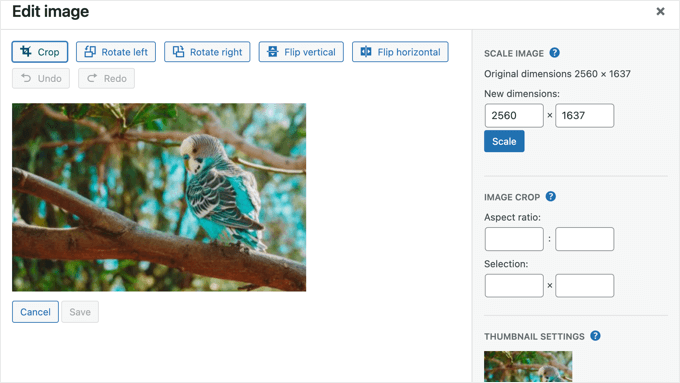
İlk olarak, ‘Küçük Resim Ayarları’ bölümüne bakmalısınız. Burada, değişikliklerinizi tüm resim boyutlarına mı, yalnızca küçük resme mi yoksa küçük resim hariç tüm boyutlara mı uygulayacağınızı seçebilirsiniz.
Not: Bu özel menüde, 'Küçük Resim' seçeneği yalnızca WordPress tarafından oluşturulan en küçük görsel boyutunu ifade eder. Blog gönderinizde görünen ana öne çıkan görseli düzenlemek istiyorsanız, bunu genellikle 'Tüm görsel boyutları' olarak ayarlamalısınız.
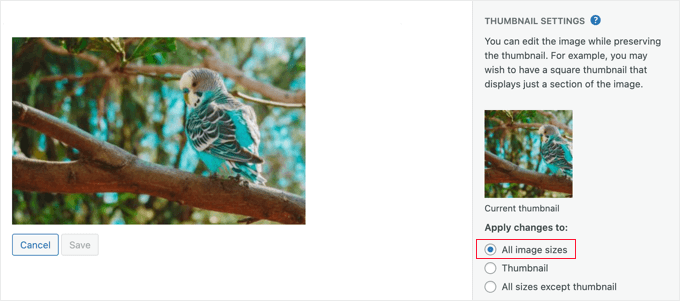
Bu ayarlar, öne çıkan resminiz veya gönderi küçük resminiz için bir resim sürümü ve küçük küçük resim için başka bir sürüm oluşturmayı mümkün kılar.
Bu eğitim için varsayılan ‘Tüm görüntü boyutları’ seçeneğiyle devam edeceğiz.
WordPress Gönderi Küçük Resimlerini Kırpma
Görseli kırpmak için, ekranın üst kısmındaki 'Kırp' düğmesine tıklamanız gerekir.
Görüntünün her köşesinde ve kenarında tutamaçlar göreceksiniz. Kırpıldıktan sonra kalmasını istediğiniz görüntünün bölümünü seçmek için bu tutamaçları sürükleyebilirsiniz.
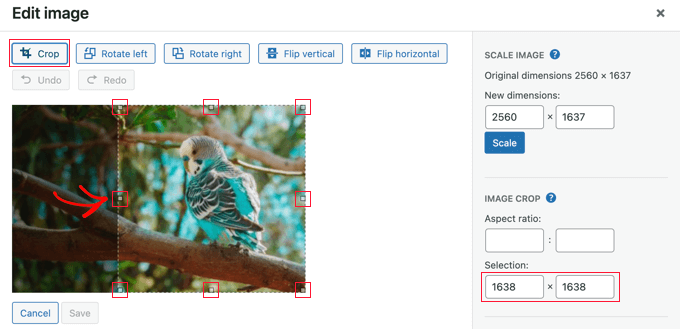
Tutamaçları sürüklerken, görselin kırpılacağı boyutları izlemek için sağ taraftaki 'Görsel Kırpma' altındaki 'Seçim' alanlarını izleyebilirsiniz.
Memnun kaldığınızda, görseli kırpmak için tekrar ‘Kırp’ düğmesine tıklamanız yeterlidir.
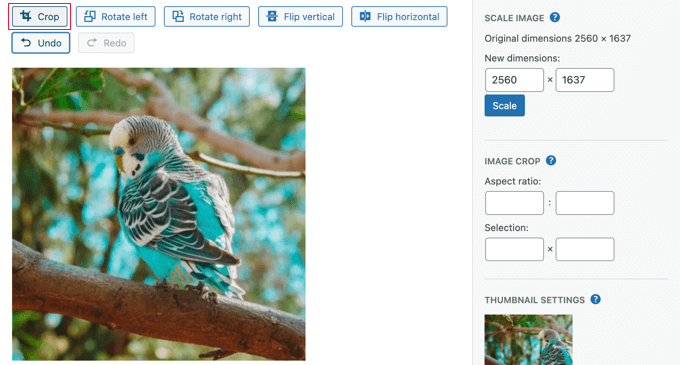
WordPress'te bir gönderi küçük resim görüntüsünü kırpmanın yaygın bir nedeni, temanız için doğru en boy oranına sahip olduğundan emin olmaktır, örneğin 1:1 (kare) veya 16:9. Doğru orana sahip bir alanı seçmeyi kolaylaştırmak için 'En Boy Oranı' ayarlarını kullanabilirsiniz.
En boy oranı alanlarına oran sayılarını girmeniz yeterlidir. Örneğin, kare bir görsel için '1' ve '1', geniş ekran görünümü için ise '16' ve '9' kullanın.
Örneğin, kare bir görüntü sağlamak için 1:1 en boy oranını gireceğiz. Fareyi görüntü üzerinde sürüklediğinizde, şekil her zaman kare olacaktır.
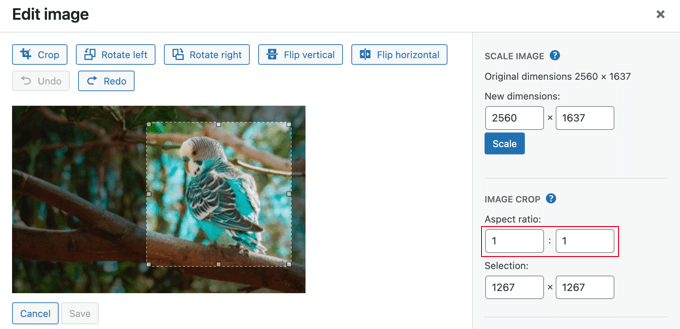
Seçimden memnun kaldığınızda, tekrar ‘Kırp’ düğmesine tıklayın.
Bundan sonra, değiştirilen görüntüyü saklamak için 'Kaydet' düğmesine tıklamanız gerekir.
WordPress Yazı Küçük Resimlerini Ölçeklendirme
Çok büyük görseller kullanmamak önemlidir, aksi takdirde web sitenizin performansını etkilerler. Web performansı için görselleri nasıl optimize edeceğiniz konusundaki rehberimizde daha fazla bilgi edinebilirsiniz.
Telefonunuzdan veya dijital kameranızdan bir fotoğraf içe aktardığınızda, çok yüksek çözünürlüğe sahip olacaktır. Boyutları daha makul bir şeye indirmek, daha hızlı yüklenmesini sağlayacaktır.
Orijinal görseliniz çok büyükse (örneğin, 2500 piksel genişliğinde), daha iyi performans için onu küçültmek akıllıca olacaktır. 'Görseli Ölçeklendir' alanlarından ilkine 1200 gibi yeni bir genişlik yazmanız yeterlidir.
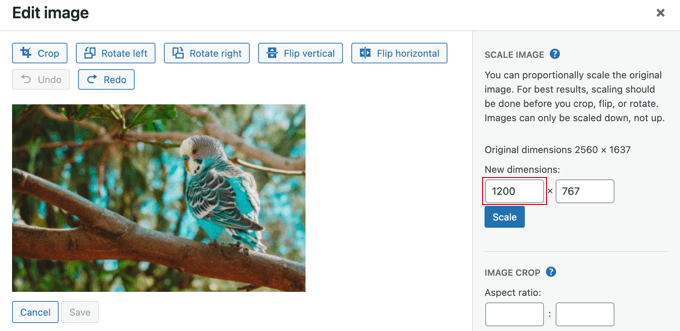
Görselin orantısını korumak için görselin yüksekliğinin otomatik olarak değiştiğini fark edin.
Ardından, görüntünün çözünürlüğünü değiştirmek için 'Ölçekle' düğmesine tıklayın. Ardından, değişikliklerinizi kaydetmek için 'Kaydet' düğmesine tıklamayı unutmayın.
WordPress'te yalnızca bir görseli küçültebileceğinizi unutmayın. Görsel boyutlarını artırarak görselleri büyütemezsiniz.
Ancak, kalite kaybı olmadan bir görseli büyütmek için diğer görsel düzenleme yazılımlarını kullanabilirsiniz.
WordPress Gönderi Küçük Resimlerini Döndürme
Yazı küçük resminiz yan döndüğü için yanlış görünüyorsa, bunu WordPress resim düzenleyicisini kullanarak düzeltebilirsiniz.
Resminizi döndüren iki düğme bulacaksınız. ‘Sola döndür’ saat yönünün tersine döndürecek ve ‘Sağa döndür’ saat yönünde döndürecektir.
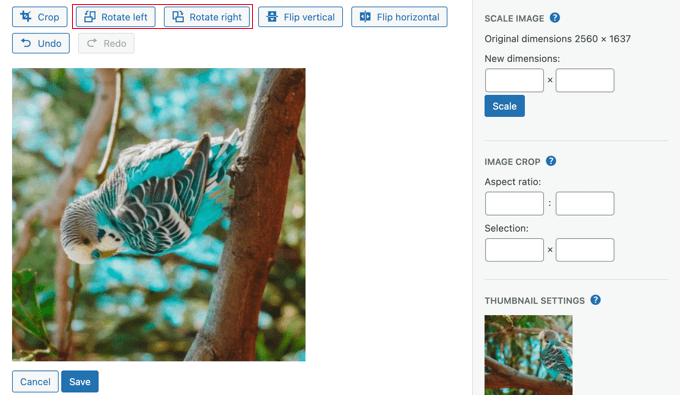
Değişikliklerinizi kaydetmek için 'Kaydet' düğmesine tıkladığınızdan emin olun.
WordPress Gönderi Küçük Resimlerini Çevirme
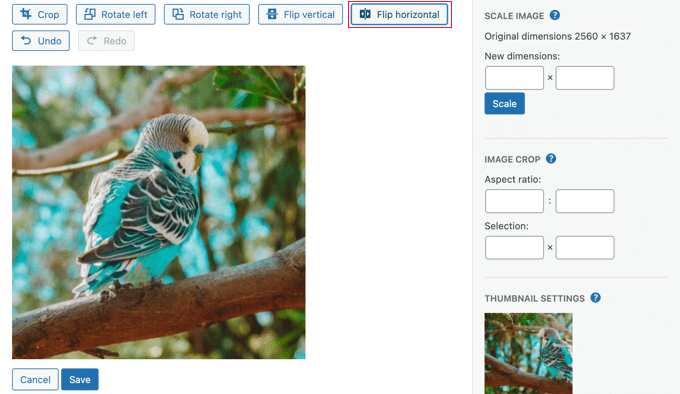
Resminizi çevirebilirsiniz de. Bu, örneğin, bir resimde ters görünen bir yazı varsa kullanışlıdır.
‘Yatay çevir’ düğmesine tıklamak anında bir ayna görüntüsü oluşturacaktır.
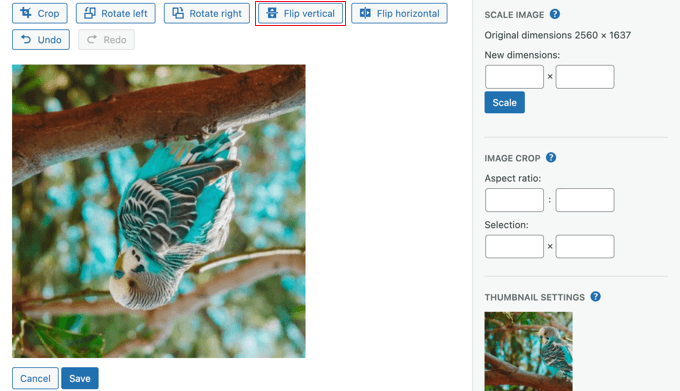
'Dikey çevir' düğmesine tıklamak görseli ters çevirecektir.
İşiniz bittiğinde, 'Kaydet' düğmesine tıklayarak değişikliklerinizi saklayabilirsiniz.
WordPress Gönderi Küçük Resimlerini Geri Yükleme
WordPress, bir resim üzerinde değişiklikleri kaydettiğinizde orijinal resmin bir kopyasını saklar. Bu resmi istediğiniz zaman geri yükleyebilirsiniz.
WordPress'in 'Görseli Düzenle' ekranına geri dönmeniz yeterlidir; 'Orijinal Görseli Geri Yükle' etiketli yeni bir panel göreceksiniz.

Bölüm kapalıysa, genişletmek için oka tıklayın. Ardından, 'Görseli Geri Yükle' düğmesine tıklamanız yeterlidir.
Bu düğmeye tıkladığınızda, tüm değişiklikleriniz atılacak ve orijinal görsel geri yüklenecektir.
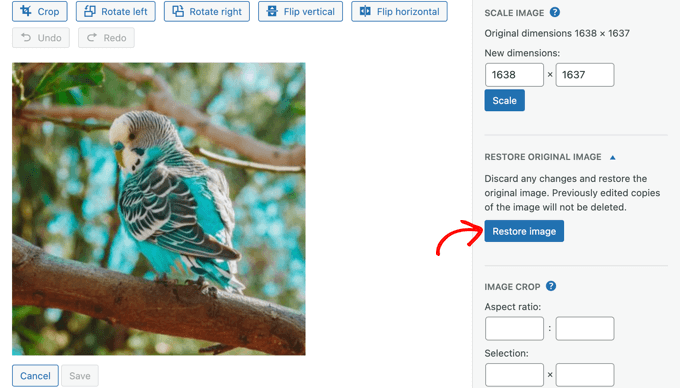
Bu durumda değişikliklerinizi kaydetmenize gerek yok, çünkü görüntü zaten geri yüklendi.
Bilgisayarınızda WordPress Küçük Resimlerini Kırpma ve Düzenleme
WordPress'in görsel düzenleyicisi kullanışlı olsa da, bilgisayarınızdaki üçüncü taraf bir görsel düzenleme yazılımı kullanarak kırpıp düzenlemeniz normalde daha kolay olacaktır.
Adobe Photoshop, görseller oluşturmak ve düzenlemek için kullanılan ücretli bir yazılım uygulamasıdır.
Bir gönderi küçük resmini düzenlemek için ihtiyacınız olandan daha fazlası, ancak aşina iseniz ve bilgisayarınızda zaten yüklüyse iyi bir seçenektir.
Alternatif olarak, birçok uygun fiyatlı Photoshop alternatifinden birini de kullanabilirsiniz. Affinity Photo, Pixelmator Pro ve GIMP, görselleri kırpmak ve düzenlemek için kapsamlı araçlar sunar.
Üçüncü bir seçenek, bir fotoğraf görüntüleyici kullanmaktır. Bu uygulamaların kullanımı kolaydır ve genellikle temel kırpma ve düzenleme özelliklerine sahiptir. Bazı iyi ücretsiz seçenekler şunlardır:
- Irfanview (Windows için) (Ücretsiz)
- Microsoft Fotoğraflar, Windows işletim sistemiyle birlikte gelir (Ücretsiz).
- Apple Photos (Mac için) (MacOS ile birlikte ücretsiz)
Bu araçlar benzer olsa da farklı şekillerde çalışırlar. Bir uygulama seçtikten sonra, araçlarına aşina olmanız gerekecektir.
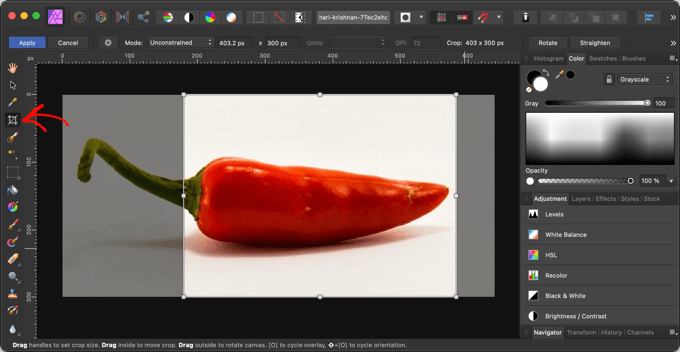
Örneğin, Affinity Photo'da kırpma aracını kullanmanın bir ekran görüntüsü burada.
Sıfırdan Blog Gönderisi Küçük Resimleri ve Öne Çıkan Görseller Oluşturma
Birçok acemi, bloglarında yasal olarak kullanabilecekleri görselleri bulmakta zorlanır. Google aramalarından resimleri basitçe indiremezsiniz, çünkü bu görsellerin çoğu telif hakkıyla korunmaktadır.
Neyse ki, telifsiz görseller bulabileceğiniz birçok yer var. İyi bir fotoğrafınız olduğunda, temanızın gereksinimlerine uyacak şekilde bilgisayarınızda düzenleyebilirsiniz.
Ayrıca sıfırdan görseller oluşturmak için yapay zeka araçlarını da kullanabilirsiniz. Daha fazla ayrıntı için, blog yazılarınız için daha iyi görseller oluşturabileceğiniz en iyi araçlar seçkimize bakın.
Nasıl Yapıyoruz: WPBeginner olarak ekibimiz, öne çıkan görsellerimizin ve sosyal medya grafiklerimizin çoğunu tasarlamak için Canva'yı kullanıyor. Küçük resimlerinizin öne çıkmasını sağlamak için metin, logo ve diğer markalama öğelerini hızlı bir şekilde eklemek için mükemmel bir araçtır.
Gönderi Küçük Resimleri Hakkında Sıkça Sorulan Sorular
WordPress'te gönderi küçük resimleri ve öne çıkan görsellerle çalışma hakkında okuyucularımızın en sık sorduğu soruların yanıtları burada.
1. Küçük resim ile öne çıkan görsel arasındaki fark nedir?
WordPress'te 'yazı küçük resmi' ve 'öne çıkan görsel' aynı anlama gelir. Öne çıkan görsel, yazınızın ana resmidir.
Yüklediğinizde WordPress, ana sayfa veya arşiv sayfaları gibi sitenizin farklı alanları için daha küçük sürümler (küçük resimler) oluşturur.
2. Bir WordPress öne çıkan görseli için en iyi boyut nedir?
İdeal boyut genellikle WordPress temanıza bağlıdır. Ancak kullanmak için iyi bir standart boyut 1200 x 628 pikseldir.
Bu boyut çoğu düzen için iyi çalışır ve sosyal medyada paylaşım için de harikadır. Belirli önerileri için temanızın belgelerini her zaman kontrol edin.
3. WordPress'te bulanık yazı küçük resimlerini nasıl düzeltirim?
Bulanık küçük resimler genellikle WordPress'in daha büyük bir alana sığdırmak için esnettiği küçük bir görüntünün yüklenmesinden kaynaklanır. Her zaman temanızın gerektirdiği en büyük boyuttan en azından o kadar büyük bir görüntü yükleyin.
Daha fazla ipucu için, kalite kaybı olmadan görselleri nasıl optimize edeceğiniz konusundaki rehberimize bakın.
4. Tüm yazılarım için varsayılan bir öne çıkan görsel ayarlayabilir miyim?
Evet, yapabilirsiniz. Varsayılan bir görüntü ayarlamak, unutmanız durumunda bile tüm gönderilerinizin bir küçük resme sahip olmasını sağlamanın harika bir yoludur.
WordPress'te varsayılan bir öne çıkan görsel ayarlama konusunda adım adım bir eğitimimiz var.
5. Öne çıkan görselim neden görünmüyor?
Bunun birkaç nedeni olabilir. Tema ayarlarınızla ilgili bir sorun, başka bir eklentiyle çakışma veya yanlış dosya izinleri olabilir.
Kapsamlı bir yol haritası için, WordPress'teki yaygın görsel sorunlarını nasıl gidereceğiniz konusundaki rehberimize bakın.
Ek Kaynaklar
Bu makalenin, WordPress gönderi küçük resimlerini nasıl kırpacağınızı ve düzenleyeceğinizi öğrenmenize yardımcı olduğunu umuyoruz. WordPress'te resimlerle ilgili diğer rehberlerimize de göz atmak isteyebilirsiniz:
- WordPress'te Öne Çıkan Görseller veya Gönderi Küçük Resimleri Nasıl Eklenir
- WordPress'te Yaygın Resim Sorunlarını Düzeltme
- Kaliteyi Kaybetmeden Web Performansı İçin Resimleri Nasıl Optimize Edersiniz
- WordPress'te Varsayılan Bir Öne Çıkan Resim Nasıl Ayarlanır
- Envira Gallery – Fotoğraflarınızı güzel bir şekilde sergilemek için en iyi WordPress galeri eklentisi.
Bu makaleyi beğendiyseniz, lütfen WordPress video eğitimleri için YouTube Kanalımıza abone olun. Bizi ayrıca Twitter ve Facebook'ta da bulabilirsiniz.


Michelle Nadell
Aptal gibi hissediyorum ama bu eklentiyi bulamıyorum? Görmediğim bir bağlantı mı var?
WPBeginner Desteği
Şu anda bu özel makale için bir eklenti bulunmuyor, ya wp-admin alanınıza medya bölümünden gidebilirsiniz ya da önerdiğimiz programlar WordPress sitenize değil, bilgisayarınıza yüklediğiniz bağımsız programlardır.
Yönetici
kzain
Özellikle önemli bulduğum bir yön, küçük resimlerin yalnızca görsel olarak çekici olmasını değil, aynı zamanda site hızı için de optimize edilmesini sağlamaktır. Büyük, optimize edilmemiş görseller bir web sitesini önemli ölçüde yavaşlatabilir, kullanıcı deneyimini ve SEO'yu etkileyebilir. Burada belirtilen teknikleri ve eklentileri, görsel optimizasyon araçlarıyla birlikte kullanmak, estetik ve performans arasında mükemmel bir denge yaratabilir.
Javier
Bunu bir eklenti olmadan yapmak mümkün mü?
WPBeginner Desteği
WordPress'e yüklemeden önce yapmak isterseniz, buradaki listemizden birini kullanarak bir resim düzenleyici kullanabilirsiniz: https://www.wpbeginner.com/showcase/tools-to-create-better-images-for-your-blog-posts/
Yönetici
NIcole
Bu çok aptalca olabilir ama, web sitemi yazdığımda görünen bir görselim var, bu görseli elit bir grubun üyesi olduğumu potansiyel müşterilere anlatmak için kullanıyorum. Ancak web sitemi yazdığımda çektiğim bir görseli çok daha fazla tercih ederdim. WordPress kullanıyorum ve rehberlik alabilir miyim lütfen.
Rosa Bosma
Yay! Thank you so much! This is exactly what I’ve been looking for, since yesterday. I’m very grateful – the plugin does a perfect job.
Gurpreet
Merhaba,
Bu eklentinin var olmasına sevindim ancak ana sayfada kullanılan öne çıkan görseli nasıl değiştireceğimi hala emin değilim.
Yardım?
Teşekkürler!!
Deb
İndirdim ama kırpma yaptığımda sadece bir "kırp" düğmesi görüyorum; "kırp ve kaydet" değil... bir şeyi mi kaçırdım? (sahip olabileceğiniz her türlü içgörü için şimdiden teşekkürler.)
Donovan
Eklentideki varsayılan resim boyutu seçeneklerini değiştirmenin bir yolu var mı?
Ömer
Merhaba, ana sayfada sağ üst köşede küçük bir resim eklemek istiyorum... Yardımcı olabilir misiniz?