


İster fotoğrafçı, ister tasarımcı, ister işletme sahibi olun, portföyünüz yeni müşteriler kazanmak için sahip olduğunuz en güçlü araçtır. Ancak ziyaretçilerin aradıklarını bulmak için onlarca resim veya proje arasında gezinmek zorunda kalması sinir bozucu olabilir.
Dağınık bir portföyün fırsatları kaçırmanıza nasıl neden olabileceğini gördüm. Potansiyel bir müşteri 'Logo Tasarımı' vaka çalışmalarınızı görmek istiyor ancak 'Web Geliştirme' projelerinize kayboluyorsa, o zaman başka yere bakabilir.
İşte filtrelenebilir bir portföyün devreye girdiği yer burasıdır. Ziyaretçilerin tek bir tıklamayla çalışmalarınızı kategoriye, etikete veya proje türüne göre sıralamasına olanak tanır, böylece tam olarak ihtiyaç duydukları şeyi bulmalarını kolaylaştırır.
Bu kılavuzda, WordPress'te adım adım nasıl kolayca filtrelenebilir bir portföy oluşturacağınızı göstereceğim.

İhtiyaçlarınıza en uygun olanı seçebilmeniz için iki yöntemi ele alacağım:
- Yöntem 1: Envira Gallery (Fotoğraflar İçin Önerilir) – Bir resim galerisi (düğün albümü veya fotoğraf vitrini gibi) görüntülemek istiyorsanız en iyisidir.
- Yöntem 2: WPFilters (Projeler İçin Önerilir) – Vaka çalışmaları, blog yazıları veya WooCommerce ürünlerini filtrelemek istiyorsanız en iyisidir.
WordPress'te Filtrelenebilir Bir Portföy Neden Oluşturulur?
Çoğu fotoğrafçı ve tasarımcı, en iyi fotoğraflarını gösteren güzel portföyler oluşturur. Ancak, bazen sizi işe almak isteyen kişiler, daha önce benzer bir şey yapıp yapmadığınızı görmek isteyebilir.
Örneğin, moda fotoğrafçısı arayan biri, önceki moda çalışmalarınızı görmek isteyebilir.
Portföyünüze filtre eklemek, çalışmalarınızı farklı etiketler altında göstermenizi sağlar. Ayrıca kullanıcılarınızın portföyünüzdeki öğeleri kolayca sıralamasına yardımcı olur.
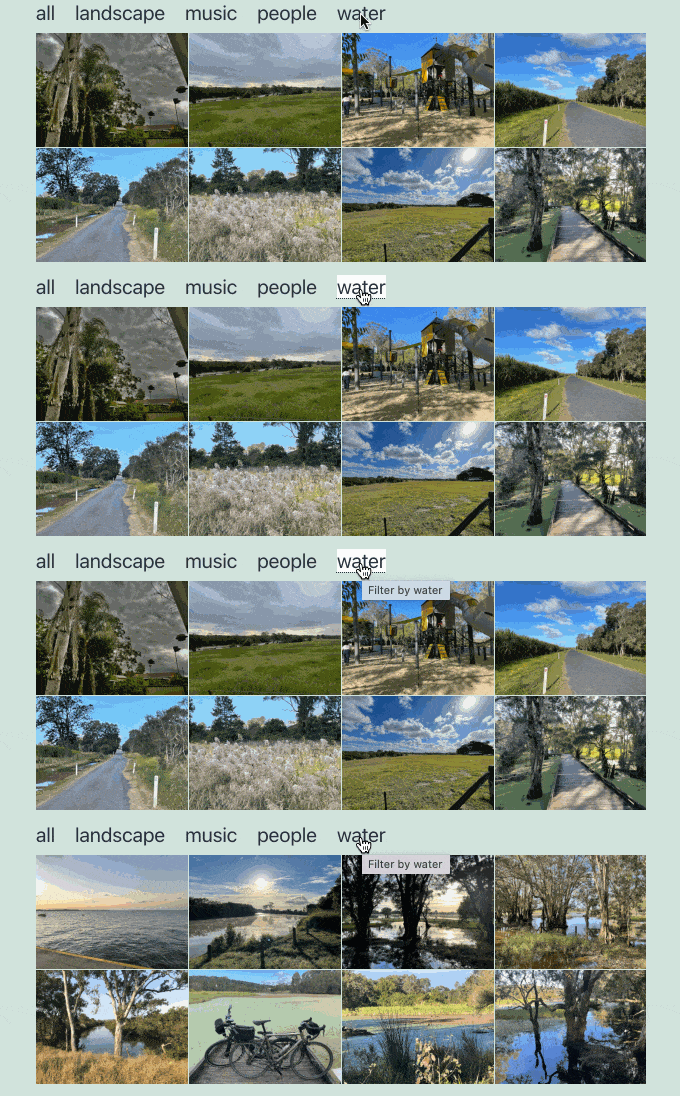
Kodlama gerektirmeden WordPress'te kolayca filtrelenebilir bir portföy oluşturmanın yollarına bir göz atalım.
Yöntem 1: Envira Gallery Kullanarak Filtrelenebilir Bir Portföy Oluşturma (Fotoğraflar İçin Önerilir)
Envira Gallery, WordPress için en iyi fotoğraf galerisi eklentisidir. Hızlı yüklenen ve tüm cihazlarda harika görünen, filtrelenebilir, güzel portföyler oluşturmanıza olanak tanır.
Envira Gallery'yi diğer çözümlerle karşılaştırmak için kapsamlı bir şekilde test ettik. Deneyimlerimiz hakkında daha fazla bilgi edinmek için kapsamlı Envira Gallery incelememize bakın.
Öncelikle eklentiyi kurmanız ve etkinleştirmeniz gerekir. Daha fazla ayrıntı için, bir WordPress eklentisinin nasıl kurulacağına dair adım adım kılavuzumuza bakın.
Not: Envira Gallery'nin ücretsiz bir sürümü olsa da, bu öğretici için gerekli olan Etiketler Eklentisine erişmek için Plus planı veya daha üstünü kullanmanız gerekecektir.
Etkinleştirdikten sonra, lisans anahtarınızı girmek için Envira Gallery » Ayarlar sayfasını ziyaret etmeniz gerekir. Bu bilgiyi Envira Gallery web sitesindeki hesabınızdan alabilirsiniz.
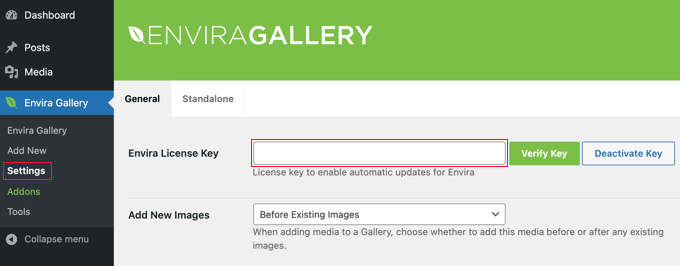
Anahtarı girdikten sonra 'Anahtarı Doğrula' düğmesine tıklamalısınız. Sitenin artık güncelleme aldığına dair bir mesaj göreceksiniz.
Ardından, etiketler eklentisini yüklemeniz gerekir. Bunu yapmak için Envira Gallery » Eklentiler sayfasına gidin ve Etiketler Eklentisini bulun.
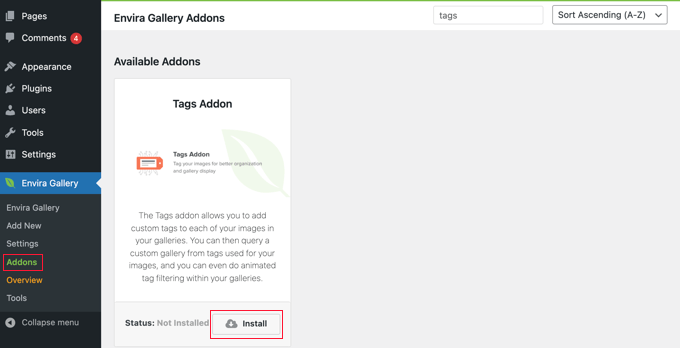
Bulduğunuzda, 'Yükle' düğmesine tıklamanız gerekir.
Envira Gallery, eklentiyi sizin için çekecek ve yükleyecektir, ardından kullanmaya başlamak için 'Etkinleştir' düğmesine tıklamanız gerekecektir.
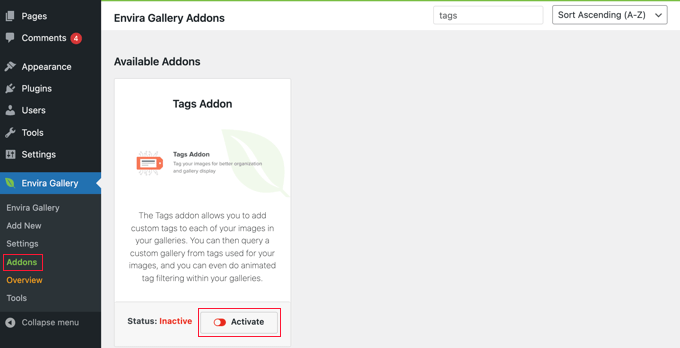
Şimdi, filtrelenebilir portföyünüzü oluşturmaya hazırsınız.
Portföyünüzü Oluşturma ve Resimleri Düzenleme
İlk galerinizi oluşturmak ve ona bir ad vermek için Envira Gallery » Yeni Ekle sayfasına gidin.
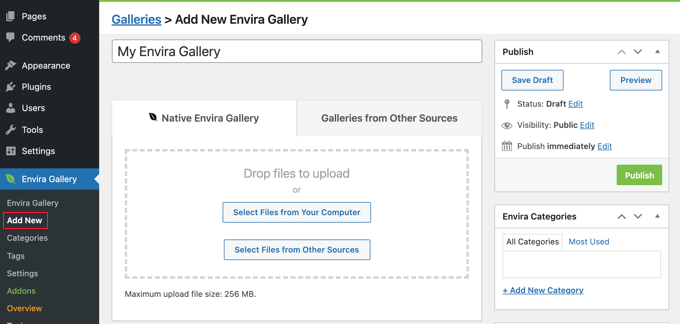
Artık galerinize fotoğraf ekleyebilirsiniz. Yeni resimler yüklemek için 'Bilgisayarınızdan Dosya Seçin' düğmesine tıklayın veya zaten WordPress medya kitaplığınızda bulunan resimleri seçmek için 'Diğer Kaynaklardan Dosya Seçin' düğmesine tıklayın.
Fotoğraflar zaten WordPress medya kütüphanesinde ise, ‘Diğer Kaynaklardan Dosya Seç’ düğmesine tıklamalısınız.
Envira şimdi bu dosyaları yükleyecek ve galerinize ekleyecektir. Bittiğinde, resimlerinizi görmek için aşağı kaydırabilirsiniz.
Uzman İpucu: Yüksek çözünürlüklü resimler sitenizin performansını yavaşlatabilir. Envira'ya yüklemeden önce portföy fotoğraflarınızı sıkıştırmak için EWWW Image Optimizer veya Smush gibi bir araç kullanmanızı öneririm.
Daha fazla ayrıntı için, WordPress'e resim galerileri ekleme hakkındaki kılavuzumuza bakın.
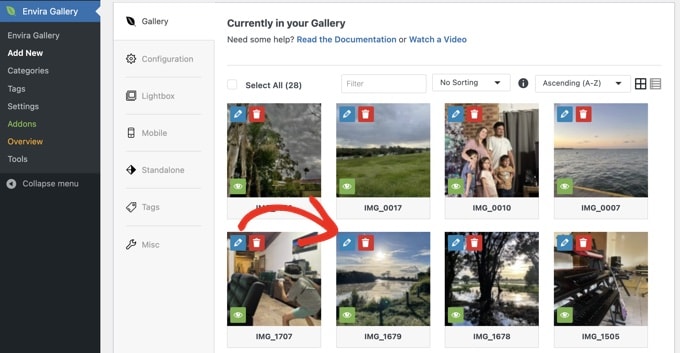
Ardından, bir resmi düzenlemek için kalem simgesine tıklayın. Bu, fotoğraflarınıza etiketleri ve diğer meta verileri ekleyebileceğiniz bir açılır pencere getirecektir.
Etiketleri resimleriniz için anahtar kelimeler veya kategoriler olarak düşünün. Örneğin, 'Düğünler', 'Portreler', 'Manzaralar' veya 'Siyah Beyaz' gibi etiketler kullanabilirsiniz. Bu etiketler, ziyaretçilerinizin portföyünüzü sıralamak için kullanacağı tıklanabilir filtreler haline gelecektir.
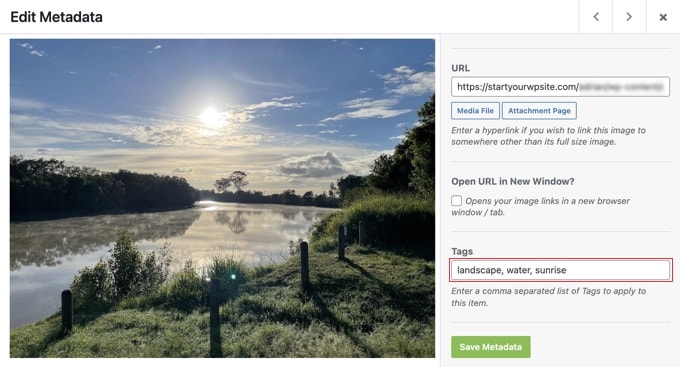
Bu fotoğrafa atamak istediğiniz etiketleri girin. Virgülle ayrılmış birden fazla etiket ekleyebilirsiniz. İşiniz bittiğinde, etiketlerinizi saklamak için 'Meta Verileri Kaydet' düğmesine tıklayın.
Şimdi, galerideki tüm resimlere etiket eklemek için işlemi tekrarlamanız gerekiyor.
İpucu: Etiketlerinizde tutarlı olun. Örneğin, ‘Portre’ ve ‘Portreler’ arasında geçiş yapmak yerine her zaman ‘Portreler’ kullanın. Bu, filtrelerinizin temiz ve ziyaretçiler tarafından kullanılmasını kolay tutar.
Filtre Ayarlarını Etkinleştirme
Fotoğraflarınıza etiket ekledikten sonra, galeri sayfanızın solundaki 'Etiketler' sekmesine tıklayın. Etiket filtrelemeyi galeri için etkinleştirebileceğiniz veya devre dışı bırakabileceğiniz yer burasıdır.
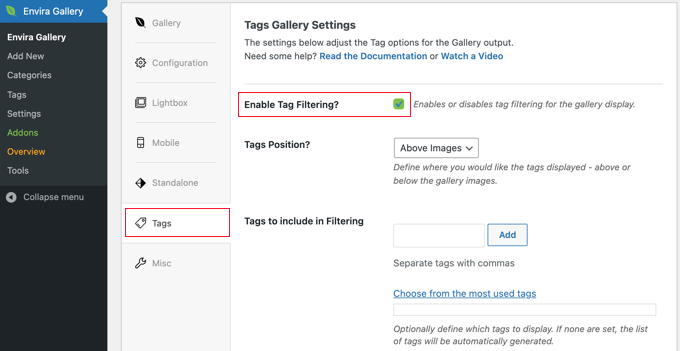
Etiket filtrelemeyi etkinleştirmek için 'Etiket Filtrelemeyi Etkinleştir?' kutusunu işaretlemeniz gerekir ve bu seçenek için ayarları görebilirsiniz.
Etiketlerin konumunu (galerinin üstünde veya altında) seçebilir, tüm etiketleri mi yoksa yalnızca belirli olanları mı görüntüleyeceğinize karar verebilir ve diğer görüntüleme ayarlarını yapılandırabilirsiniz.
İşiniz bittiğinde, galeriyi yayına almak için 'Yayınla' düğmesine tıklamanız yeterlidir. Portföy galeriniz artık sitenize eklenmeye hazır.
WordPress Sitenize Filtrelenebilir Portföy Ekleme
Artık filtrelenebilir portföyünüzü görüntülemek istediğiniz gönderiyi veya sayfayı oluşturabilirsiniz. Blok düzenleyiciyi kullanıyorsanız, makaleye basitçe bir Envira Gallery bloğu ekleyin.
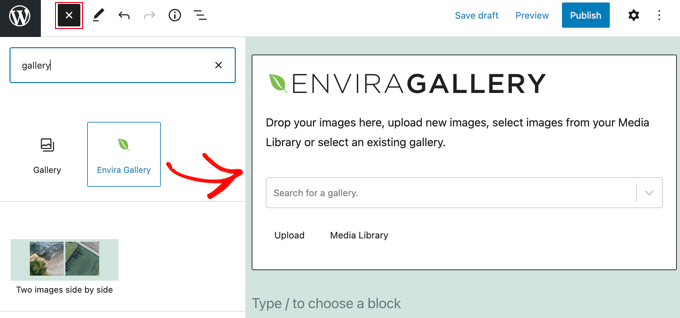
Bundan sonra, 'Bir galeri ara' açılır menüsüne tıklamanız ve daha önce yayınladığınız galeriyi seçmeniz gerekir.
Klasik düzenleyiciyi kullanıyorsanız, gönderi düzenleyici araç çubuğunun üzerindeki ‘Galeri Ekle’ düğmesine tıklamalısınız.
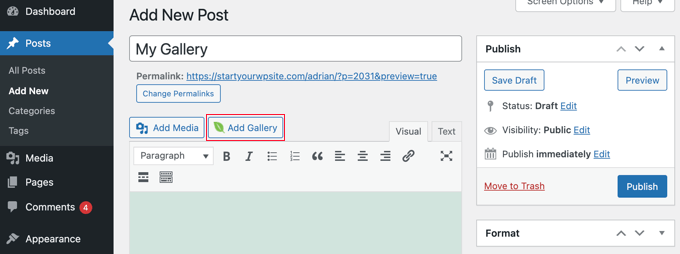
Bu, az önce oluşturduğunuz galeriyi seçip WordPress gönderinize ve sayfanıza ekleyebileceğiniz bir açılır pencere getirecektir.
Değişikliklerinizi kaydetmek için gönderinizi veya sayfanızı şimdi güncelleyebilir ve filtrelenebilir portföyünüzü çalışırken görmek için web sitenizi önizleyebilirsiniz.
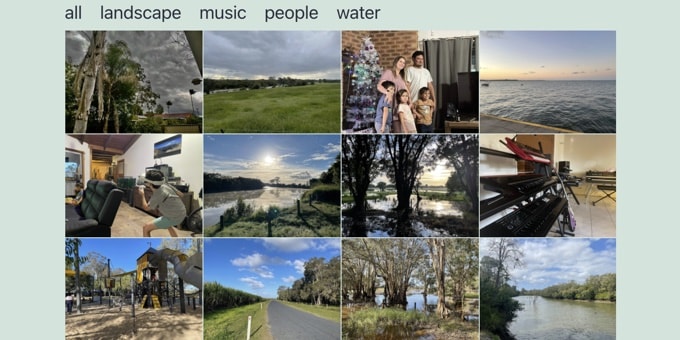
Envira Gallery ile yapabileceğiniz daha fazla şeyi öğrenmek isterseniz, şu eğitimlere göz atın:
- WordPress'te Resim Galerisi Oluşturma (Adım Adım)
- WordPress'te Işık Kutusu Efektiyle Galeri Nasıl Eklenir
- WordPress'te Resimlere Otomatik Olarak Filigran Ekleme
Yöntem 2: WPFilters Kullanarak Filtrelenebilir Bir Portföy Oluşturma (Projeler İçin Önerilir)
WPFilters, WordPress için en iyi içerik filtreleme eklentisidir. Sitenize Amazon tarzı sıralama eklemenize olanak tanır ve proje vaka çalışmaları ve ayrıntılı proje sayfaları için mükemmel çalışır.
Ziyaretçilerinizin sayfanızı yeniden yüklemeden çalışmalarınızı kategoriye, etikete veya özel alanlara göre filtrelemesine olanak tanır. Ayrıca, yerel bloklar aracılığıyla temanızın stilini otomatik olarak devralır, bu nedenle manuel CSS ayarlamalarıyla uğraşmanıza gerek kalmaz.
WPFilters'ı diğer çözümlerle karşılaştırmak için kapsamlı bir şekilde test ettik. Deneyimlerimiz hakkında daha fazla bilgi edinmek için kapsamlı WPFilters incelememize bakın.
Eklenti Ayarlarını Yapılandırma
Öncelikle WPFilters eklentisini kurmanız ve etkinleştirmeniz gerekir. Daha fazla ayrıntı için, bir WordPress eklentisinin nasıl kurulacağına dair adım adım kılavuzumuza bakın.
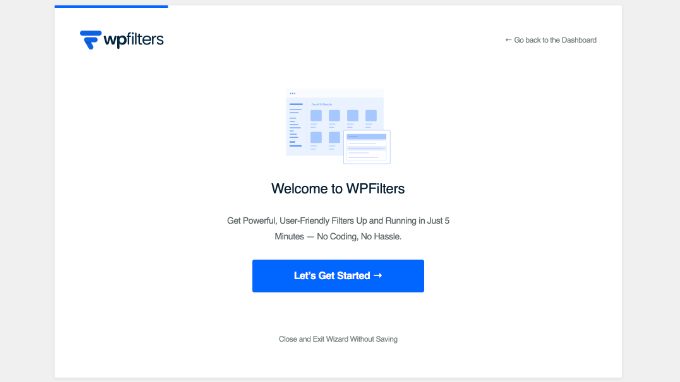
Etkinleştirildiğinde, kurulum sihirbazı otomatik olarak başlatılacaktır. Başlamak için ‘Başlayalım’ düğmesine tıklayın.
Açılış sihirbazının inanılmaz derecede verimli olduğunu gördüm. Kurulumdan tam işlevsel bir filtreleme bloğuna 5 dakikadan kısa sürede geçebildim.
Profesyonel İpucu: Gelişmiş Özel Alanlar (ACF) kullanan bir geliştiriciyseniz, WPFilters'ın ACF verilerinizi otomatik olarak algılamasına bayılacaksınız. Bu, özel alanları filtrelerinize manuel olarak eşlemeniz gerekmediği için büyük bir zaman kazandırır.
Bir sonraki ekranda, ‘Filtreleme İçin Web Siteniz Ne Tür Veri Kullanıyor?’ sorusu sorulacaktır. Bu, eklentiye sitenizde ne tür içerikler olduğunu söyler.
Standart bir portföy için ‘WordPress Kategorisi’ ve ‘WordPress Etiketi’ kutularını işaretlemelisiniz.
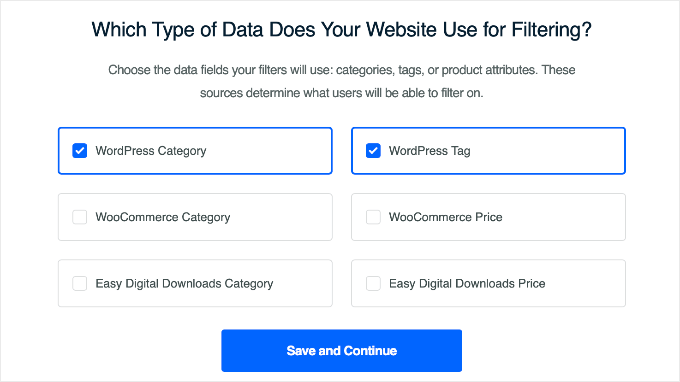
Ancak, çalışmalarınızı satmak için bir ürün portföyü oluşturuyorsanız, ‘WooCommerce Kategorisi’ ve ‘WooCommerce Fiyatı’ seçeneklerini işaretlediğinizden emin olun.
Derin alt kategorilere sahip çok büyük bir portföyünüz varsa, WPFilters'ın alt kategorileri otomatik olarak girintileyerek hiyerarşik yuvalamayı güzel bir şekilde ele aldığını fark ettim. Bu, uzun bir metin duvarını önler ve müşterilerinizin karmaşık proje listelerinde gezinmesini çok daha kolay hale getirir.
‘Kaydet ve Devam Et’ düğmesine tıkladığınızda, lisans anahtarınızı girmeniz istenecektir. Bu anahtarı WPFilters web sitesindeki hesap alanınızda bulabilirsiniz.
Son ekranda bir başarı mesajı göreceksiniz. Kurulumu bitirmek için ‘Kaydet ve Tamamla’ düğmesine tıklamanız yeterlidir.
Portföy Filtrelerinizi Özelleştirme
Kurulum sihirbazı seçimlerinize göre otomatik olarak filtreler oluşturur. Ancak, görünümlerini özelleştirmek isteyebilirsiniz.
WordPress kontrol panelinizden WPFilters » Öğeler bölümüne gidin. Burada, kurulum sihirbazının sizin için oluşturduğu ‘WordPress Kategorisi’ ve ‘WordPress Etiketi’ gibi filtreleri göreceksiniz. Bu eğitimde, portföyümüzü kategoriye göre filtreleyeceğiz.
Kategori filtresini özelleştirelim. Düzenlemek için ‘WordPress Kategorisi’ öğesinin yanındaki kalem simgesine tıklamanız gerekir.
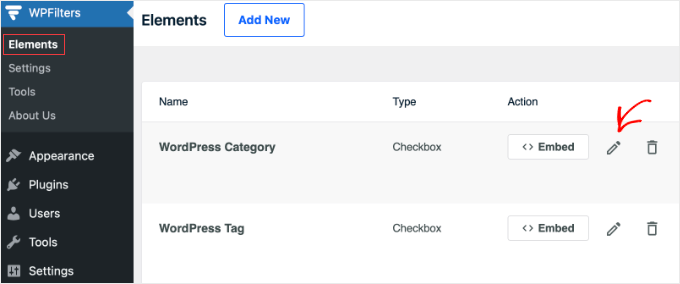
Bu, filtre düzenleyicisini açacaktır.
Veri Kaynağının zaten ‘Kategoriler’ olarak ayarlandığını görebilirsiniz.
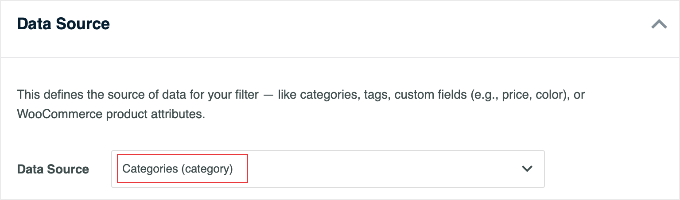
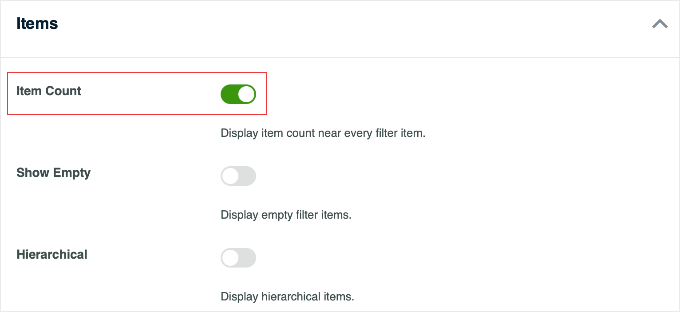
Bu sayfadaki ayarlara göz atmak için biraz zaman ayırın. Filtreyi daha kullanışlı hale getirmek için, Öğe bölümündeki ‘Öğe Sayısı’ seçeneğini etkinleştirmenizi öneririm.
Bu, her kategorideki proje sayısını filtre adının yanında görüntüler (örneğin, ‘Web Tasarımı (12)’), bu da ziyaretçilerin ne kadar içeriğiniz olduğunu görmelerine yardımcı olur.
Ayarlarınızdan memnun kaldığınızda, sağ üst köşedeki ‘Kaydet’ düğmesine tıklayın.
Filtrelenebilir Portföyünüzü Görüntüleme
Filtrenizi özelleştirdiğinize göre, onu web sitenize eklemeniz gerekir. WPFilters'ın en iyi yanı, yerel WordPress Sorgu Döngüsü bloğuyla kolayca çalışmasıdır.
Sorgu Döngüsü bloğu, dinamik içeriği görüntülemek için WordPress'in yerleşik çözümüdür. Filtrelenebilir içerik görünümleri oluşturmak için WPFilters ile mükemmel çalışır.
Portföyünüzün görünmesini istediğiniz sayfayı düzenlemeniz yeterlidir.
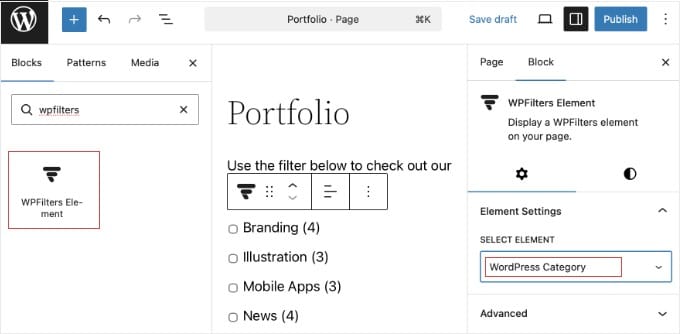
İlk olarak, sayfaya ‘WPFilters Öğesi’ bloğunu ekleyin. Sağdaki blok ayarlarında, ‘WordPress Kategorisi’ filtrenizin seçili olduğundan emin olun.
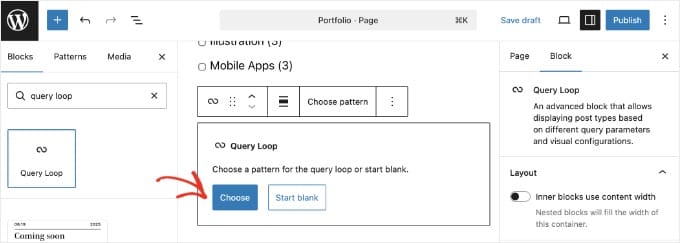
Ardından, filtrenin hemen altına bir Sorgu Döngüsü bloğu ekleyin.
Tasarımınıza uygun bir ‘Izgara’ veya ‘Liste’ deseni seçebilirsiniz.
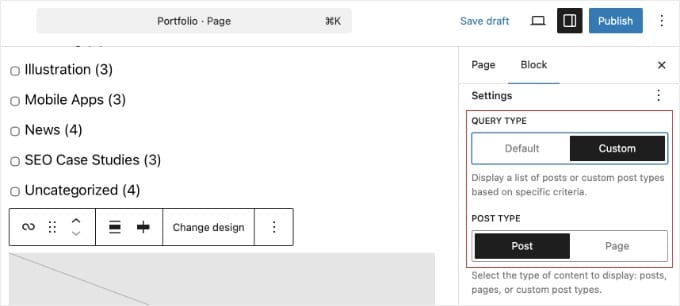
Sağdaki blok ayarlarında, ‘Ayarlar’ bölümünü bulun. ‘Özel’ sorgu türünü ve ‘Gönderiler’ gönderi türünü seçtiğinizden emin olun.
Bu, bloğun mevcut sayfa yerine gönderilerinizi görüntülemesini sağlayacaktır.
Uzman İpucu: Sorgu Döngüsü bloğu güçlü olsa da, yeni başlayanların doğru şekilde yapılandırması zor olabilir. Öğe görmüyorsanız, blok ayarlarında doğru gönderi türünü seçtiğinizden emin olun.
Hepsi bu kadar! Artık sayfanızı önizleyebilirsiniz.
Filtrede bir kategori seçtiğinizde, sonuçları göstermek için gönderi listesi anında güncellenecektir.

Not: Filtreler kenar çubuğuna widget veya blok olarak da eklenebilir. Bu şekilde kullanıldığında, WooCommerce Mağaza listeleri, Blog gönderi arşivleri veya WP_Query döngüsü kullanılarak oluşturulan diğer herhangi bir içerik gibi diğer birincil sayfa sorgularıyla otomatik olarak etkileşim kurarlar.
Video Eğitim
Filtrelenebilir Portföyler Hakkında Sıkça Sorulan Sorular
WordPress'te filtrelenebilir portföyler oluşturma hakkında okuyucularımızın en sık sorduğu sorular şunlardır.
1. Filtrelenebilir bir portföy için en iyi WordPress eklentisi hangisidir?
En iyi eklenti, özel içeriğinize bağlıdır. Resim tabanlı portföyler (fotoğrafçılık veya grafik tasarım gibi) için, yüksek kaliteli görsel sunuma odaklandığı için Envira Gallery en iyi seçimdir.
Ancak, proje tabanlı portföyler (vaka çalışmaları, blog yazıları veya emlak ilanları gibi) için WPFilters üstündür çünkü mevcut WordPress içeriğini kategoriye, etikete veya özel alana göre filtrelemenize olanak tanır.
2. WooCommerce için filtrelenebilir bir ürün portföyü oluşturabilir miyim?
Evet. WPFilters, WooCommerce ile sorunsuz çalışacak şekilde özel olarak tasarlanmıştır. Müşterilerin ürünleri fiyata, ürün özelliklerine (boyut veya renk gibi) ve kategorilere göre filtreleyebileceği bir ürün portföyü oluşturmanıza olanak tanır ve Amazon'a benzer bir alışveriş deneyimi sunar.
3. Filtrelenmiş sonuçları görmek için kullanıcıların sayfayı yeniden yüklemesi gerekiyor mu?
Hayır. Hem Envira Gallery hem de WPFilters Ajax teknolojisini kullanır. Bir ziyaretçi bir filtreye tıkladığında, sayfa yeniden yüklenmeden içerik anında güncellenir. Bu, ziyaretçilerinizin hızlı ve sorunsuz bir deneyim yaşamasını sağlar.
4. Filtrelenebilir portföyüme videolar ekleyebilir miyim?
Evet, Envira Gallery'yi seçerseniz, özel Videolar Eklentisini yükleyebilirsiniz. Bu uzantı, YouTube, Vimeo ve yerel olarak barındırılan videoları resimlerinizin yanında filtrelenebilir portföyünüze dahil etmenize olanak tanır.
5. Bu portföy eklentileri WordPress temamla çalışacak mı?
Evet. Hem Envira Gallery hem de WPFilters, düzgün kodlanmış herhangi bir WordPress temasıyla çalışacak şekilde tasarlanmıştır. Ayrıca SeedProd, Divi ve Elementor gibi popüler sayfa oluşturucularla kolayca bütünleşirler ve portföyünüzü sitenizin herhangi bir yerine yerleştirmenize olanak tanırlar.
Ek Kaynaklar ve Sonraki Adımlar
Artık filtrelenebilir bir portföy oluşturmayı bildiğinize göre, sitenizin galerilerini ve resimlerini iyileştirmenin diğer yollarını keşfetmek isteyebilirsiniz. Bu faydalı rehberlere göz atın:
- En İyi WordPress Galeri Eklentileri – İhtiyacınız olan en iyi aracı kullandığınızdan emin olmak için en iyi galeri eklentilerinin uzman karşılaştırmamıza göz atın.
- Işık Kutusu Efektli Galeri Nasıl Eklenir – Kullanıcıların portföy resimlerinizi güzel bir ışık kutusu katmanında görüntülemelerine izin vererek öne çıkarın.
- Resimlere Otomatik Olarak Filigran Nasıl Eklenir – Yüklediğiniz her fotoğrafa logonuzu veya bir filigranı otomatik olarak ekleyerek sıkı çalışmanızı koruyun.
- WooCommerce Ürün Resim Galerisi Nasıl Oluşturulur – Fotoğraflarınızı veya sanat eserlerinizi çevrimiçi satıyorsanız, bu kılavuz mağazanız için çarpıcı ürün galerileri oluşturmayı gösterecektir.
- WordPress'te Resim Galerisi Nasıl Oluşturulur – Güzel ve duyarlı resim galerileri oluşturmanın temellerine harika bir hatırlatma.
Bu makaleyi beğendiyseniz, lütfen WordPress video eğitimleri için YouTube Kanalımıza abone olun. Bizi ayrıca Twitter ve Facebook'ta da bulabilirsiniz.




Dennis Muthomi
Filtrelenebilir galeriler yaratıcılar için olmazsa olmazdır.
Öğrendiğim faydalı bir ipucu, Envira Galeri etiketlerinizi kurmadan önce standartlaştırılmış bir etiketleme sistemi oluşturmaktır. Bunu tüm fotoğrafçı müşterilerimle yapıyorum. İşlerinde "düğün", "portre" ve "ticari" gibi tutarlı etiketlere bağlı kalıyorum. Bunun iki nedeni var:
– Portföy bakımını çok daha kolay hale getirir
– Ziyaretçiler için daha iyi bir filtreleme deneyimi yaratır
Bu arada, bahsettiğiniz Etiketler Eklentisi bu sistemi uygulamak için mükemmel oldu!
Haim
Şu ana kadar bulduğum Etiketleri destekleyen tüm fotoğraf galerileri, tek seferde bir etiketi filtrelemeye izin veriyor. Birden fazla etikete göre filtreleme yapabileceğim, bu etiketlere sahip fotoğrafları alabileceğim bir galeri uygulamak istiyorum. Bunun için Etiket seçimi, birden fazlasını işaretlemeye izin verecek şekilde onay kutusu şeklinde olmalıdır. WP için böyle bir çözüme beni yönlendirebilecek var mı? Teşekkürler.
divp
güzel paylaşmaya devam et
Lewis
Gerçekten harika bir makale, bu temayı çok sevdim ve yakında benim için böyle bir tema oluşturması için bir web geliştiricisiyle anlaşacağım. Teşekkürler!