


Kaldırılacak çok sayıda hesabınız varsa, kullanıcıları tek tek silmek uzun sürebilir.
Bu zorluğu iyi biliyoruz. WPBeginner'ı on yıldır çalıştırma sürecimizde, sitemizde binlerce kullanıcıyı yönettik. Spam hesaplarını temizlemekten eski katkıda bulunan profillerini güncellemeye kadar her şeyle ilgilendik.
Tüm bu süreç boyunca, çok sayıda kullanıcıyı yönetmenin etkili bir yolunu öğrendik: toplu silme. Bu kılavuz, sağlıklı bir siteyi korumak için belirli rollere sahip birden fazla WordPress kullanıcısını aynı anda nasıl kaldıracağınızı adım adım anlatacaktır.
WordPress Kullanıcılarını Ne Zaman Toplu Olarak Silmelisiniz?
WordPress blogunuzda veya web sitenizde aynı anda birden fazla kullanıcıyı silmek isteyebileceğiniz birkaç durum vardır:
- Spam hesaplarından kurtulma: WordPress siteniz spam nedeniyle çok sayıda sahte hesapla dolduysa, sitenizi temizlemek için bunları toplu olarak silmeniz gerekebilir.
- Eski çalışanları veya yüklenicileri kaldırma: Bir iş için sitenize özel erişimi olan ancak artık ihtiyacı olmayan biri varsa, hesabını silmeniz gerekebilir.
- Eski hesapları temizleme: Zaman geçtikçe, siteniz artık kullanılmayan birçok eski hesapla dolabilir. Bunları toplu olarak silmek, sitenizi düzenlemenize ve yer tasarrufu yapmanıza yardımcı olabilir.
Bunu akılda tutarak, birden fazla WordPress kullanıcısını tek seferde nasıl sileceğimize bakalım. Belirli bir yönteme atlamak için aşağıdaki hızlı bağlantıları kullanabilirsiniz:
- Yöntem 1: Belirli Rolleri Olan WordPress Kullanıcılarını Manuel Olarak Silme
- Method 2: Bulk Delete WordPress Users With Specific Roles Using Plugin
Yöntem 1: Belirli Rolleri Olan WordPress Kullanıcılarını Manuel Olarak Silme
Bu yöntem daha basittir ve herhangi bir WordPress eklentisi yüklemenizi gerektirmez.
WordPress yönetici alanınızdaki Kullanıcılar sayfasına gidin. WordPress web sitenize kayıtlı kullanıcıların listesini göreceksiniz.
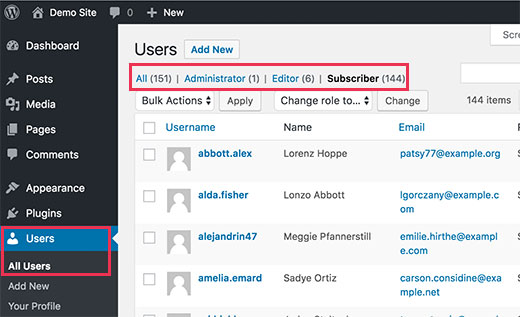
Listenin en üstünde, farklı kullanıcı rollerine giden bağlantıları göreceksiniz. Bir kullanıcı rolüne tıkladığınızda, o belirli kullanıcı rolüne sahip kullanıcıların listesini gösterecektir.
Bu sayfa yalnızca bir seferde 20 kullanıcı görüntüler. Silmek istediğiniz daha fazla kullanıcı hesabınız varsa, ekranın sağ üst köşesindeki Ekran Seçenekleri sekmesine tıklayın.
Bu, ‘Sayfa başına öğe sayısı’nı ayarlayabileceğiniz bir açılır menü gösterecektir.
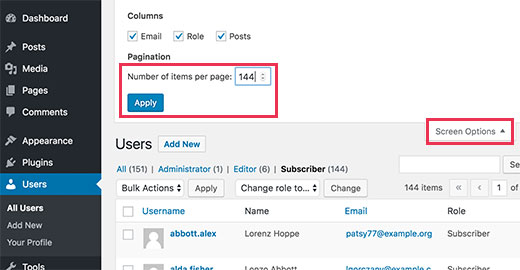
Örneğin, abone kullanıcı rolüne sahip kullanıcıları silmek istiyoruz ve bu role sahip 144 kullanıcı var. Bu nedenle, 'Sayfa başına öğe sayısı' alanına 144 gireceğiz.
‘Uygula’ düğmesine tıklamanız yeterlidir ve sayfa yeniden yüklenecek, WordPress web sitenizde abone kullanıcı rolüne sahip tüm kullanıcı hesapları gösterilecektir.
Şimdi, sayfada görüntülenen tüm öğeleri seçmek için Kullanıcı Adı sütununun yanındaki Tümünü Seç onay kutusuna tıklamanız gerekir.
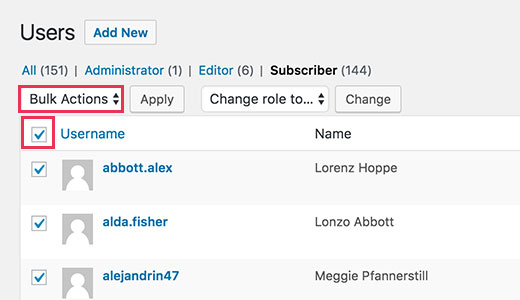
Bazı kullanıcıları silmek istemiyorsanız, kutularını şimdi işaretini kaldırabilirsiniz.
Hazır olduğunuzda, ‘Toplu İşlemler’ menüsüne tıklayın ve ardından ‘Sil’ seçeneğini belirleyin. Ardından, ‘Uygula’ düğmesine tıklayın ve WordPress seçilen tüm kullanıcı hesaplarını silecektir.
Silmeye çalıştığınız kullanıcı hesapları gönderi oluşturmuşsa, bu gönderilerle ne yapmak istediğiniz sorulacaktır.
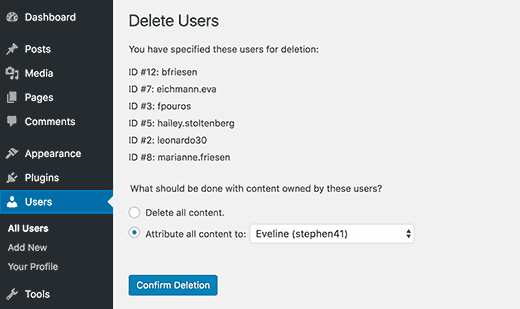
Bu kullanıcılar tarafından oluşturulan tüm içeriği silmeyi veya mevcut bir kullanıcı hesabına atamayı seçebilirsiniz.
Son olarak, devam etmek için ‘Silmeyi Onayla’ düğmesine tıklayın. WordPress şimdi sitenizdeki tüm seçili kullanıcı hesaplarını silecektir.
Bu yöntem birkaç yüz kullanıcı için işe yarayacaktır, ancak binlerce kullanıcınız varsa, sunucunuzu potansiyel olarak aşırı yükleyebileceği için ekran seçeneklerini ayarlamak istemezsiniz.
Bunun yerine, 2. yöntemi kullanmanız gerekir.
Yöntem 2: Eklenti Kullanarak Belirli Rollerdeki WordPress Kullanıcılarını Toplu Olarak Silme
Belirli rollere sahip kullanıcıları toplu olarak silmenin varsayılan yolu oldukça basittir, ancak silmek istediğiniz çok sayıda kullanıcı varsa uygun değildir.
Ayrıca, bazen kullanıcıları başka kriterlere göre de seçmeniz gerekebilir.
Örneğin, bir süredir giriş yapmamış veya belirli bir zaman diliminde kaydolmuş kullanıcıları silmek isteyebilirsiniz.
Böyle bir durumda, varsayılan kullanıcı yönetimi araçları yeterli olmayacaktır. Neyse ki, toplu görevleri verimli bir şekilde gerçekleştirmenize olanak tanıyan eklentiler mevcuttur.
Belirli rollere sahip kullanıcıları bir eklenti kullanarak nasıl sileceğinizi görelim.
Yapmanız gereken ilk şey Toplu Silme eklentisini kurmak ve etkinleştirmektir. Daha fazla ayrıntı için, bir WordPress eklentisinin nasıl kurulacağına ilişkin adım adım kılavuzumuza bakın.
Etkinleştirdikten sonra, WordPress kontrol panelinizdeki Toplu WP » Toplu Kullanıcı Silme sayfasını ziyaret etmeniz gerekir.
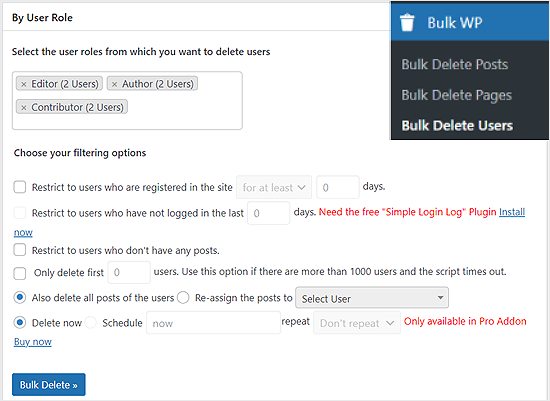
Burada kullanıcıları silmek için ‘Toplu Silme’ seçeneğini seçebilirsiniz. İlk olarak, belirli kullanıcı rollerini seçebilirsiniz. Bundan sonra, filtreleme seçeneklerini seçebilirsiniz.
Toplu silmeyi şu kullanıcılara kısıtlayabilirsiniz:
- Belirli sayıda gün içinde kayıtlı.
- Son __ gündür giriş yapmadınız.
- WordPress blogunuzda hiç gönderiniz yok.
- İlk __ kullanıcıları.
Kullanıcıları meta veriye göre de seçebilirsiniz.
Biraz aşağı kaydırarak ‘Kullanıcı Meta Bilgisine Göre’ kutusuna gidin. Bu kutuda, meta alanlarını seçebilir ve değerlerini karşılaştırmak için koşullu operatörler kullanabilirsiniz.
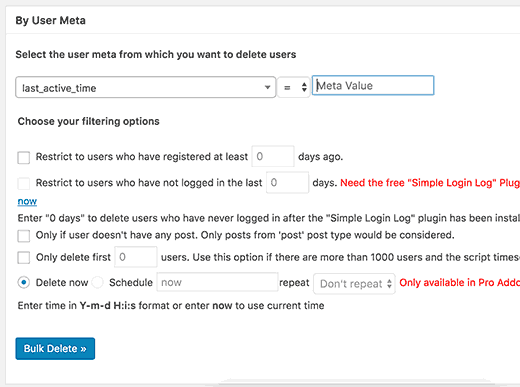
‘Toplu Sil’ düğmesine tıklamanız yeterlidir ve belirli kriterlere uyan kullanıcılar silinecektir.
WordPress Kullanıcılarını Yönetmenin Daha Fazla Yolunu Öğrenin
WordPress'te kullanıcı yönetimi, hesap eklemek veya silmekten daha fazlasıdır. Kullanıcıları daha iyi yönetmenize yardımcı olacak bazı faydalı kılavuzlar şunlardır:
- Kullanıcıların WordPress Hesaplarını Silmelerine Nasıl İzin Verilir – Kullanıcıların kendi hesaplarını kaldırmalarına nasıl izin vereceğinizi öğrenin. Bu, kullanıcı listenizi temiz tutmaya yardımcı olabilir.
- WordPress'te Yazarların Gönderileri Silmesini Önleme Yöntemi – Bazı kullanıcıların sitenizdeki içeriği silmesini nasıl engelleyeceğinizi öğrenin.
- WordPress Kullanıcısını Hesabını Silmeden Engelleme Yöntemi – Bir kullanıcının hesabını tamamen kaldırmadan sitenize erişmesini nasıl engelleyeceğinizi öğrenin.
- WordPress'te Kullanıcı Rollerine Yetenek Ekleme veya Kaldırma – Farklı kullanıcı türlerinin sitenizde neler yapabileceğini nasıl değiştireceğinizi öğrenin.
- WordPress Sayfalarını Kullanıcı Rolüne Göre Kısıtlama – Bazı sayfaları yalnızca belirli kullanıcı türlerine görünür hale getirmeyi öğrenin.
- WordPress'te Kullanıcılara Şifre Değiştirmeyi Zorlama – Kullanıcılardan düzenli olarak şifrelerini değiştirmelerini isteyerek sitenizi nasıl daha güvenli hale getirebileceğinizi öğrenin.
- WordPress'te Kullanıcı Adlarını ve Kullanıcı E-postalarını Kısıtlama – Kullanıcıların kullanıcı adlarında belirli kelimeler kullanmasını nasıl engelleyeceğinizi ve kullanıcı listenizi temiz tutmayı öğrenin.
Umarım bu makale, belirli rollere sahip WordPress kullanıcılarını toplu olarak nasıl sileceğinizi öğrenmenize yardımcı olmuştur. Ayrıca, blog kullanıcılarının WordPress'te yorumları nasıl moderasyonuna izin vereceğinize dair eğitimimizi ve en iyi ücretsiz kullanıcı yönetimi eklentilerini de görmek isteyebilirsiniz.
Bu makaleyi beğendiyseniz, lütfen WordPress video eğitimleri için YouTube Kanalımıza abone olun. Bizi ayrıca Twitter ve Facebook'ta da bulabilirsiniz.





Kil
Çok yardımcı oldu. Bana çok zaman kazandırdı. Temel olarak abone fonksiyonum hacklenmişti ve 4.000 istenmeyen aboneye sahip olmuştum! Teşekkürler!
Henry
Yardıma ihtiyacım var, acil bir durum gibi. Sitemde web sitesinde değişiklikler yaptığı için Yönetici hakları verdiğim bir kullanıcı vardı.
Sözleşmemizi bitirdik ve kullanıcı kimliğini sildim. Bugün, kullanıcı kimliği farklı bir e-posta adresi altında geri geldi.
Nasıl oldu da erişimi yeniden kazandı? Bu ürkütücü.
WPBeginner Desteği
Merhaba Henry,
Öncelikle, Ayarlar » Genel sayfasına gitmeniz ve "Herkes Kayıt Olabilir" seçeneğinin yanındaki kutunun işaretlenmediğinden emin olmanız gerekir.
Bundan sonra Kullanıcılar > Tüm Kullanıcılar sayfasına gidin ve şüpheli kullanıcı hesabını silin.
Ardından, Kullanıcılar > Profiliniz sayfasına gidin ve WordPress şifrenizi değiştirin.
Yönetici
Liam
Bana 500 dahili sunucu hatası veriyor
WPBeginner Desteği
WordPress'te dahili sunucu hatasını nasıl düzelteceğinizle ilgili rehberimize bakın.
Yönetici
Mauri
Toplu Silme konusunda dikkatli olun. Harika bir araç ama affetmez. Yönetici kullanıcınız birden fazla role sahipse ve yöneticinizin de sahip olduğu bir rolü silmenizi isterseniz, kullanıcıyı siler.