


Kariyerime ilk başladığımda, çoğu insanın yaptığı aynı hatayı yaptım – her iş başvurusuna aynı PDF özgeçmişi göndermeye devam ettim.
Red üstüne red yığılıyordu ve nedenini anlamakta zorlanıyordum.
Bu hayal kırıklığı beni başka seçenekleri araştırmaya yöneltti ve çevrimiçi bir özgeçmişin gücünü o zaman keşfettim.
Geleneksel bir PDF'nin aksine, çevrimiçi bir özgeçmiş, işverenlerin bir sayfadaki niteliklerin ötesinde profesyonel olarak kim olduğunuzu görebilmeleri için çalışmalarınızı ön plana çıkarır. İşe alım uzmanları ayrıca belirli becerilerinizi arayarak çevrimiçi özgeçmişinizi bulabilirler.
İş aramanızı kontrol altına almaya hazırsanız, bu yazı size WordPress'te profesyonel bir özgeçmiş oluşturmayı gösterecektir.
Bu kılavuzun sonunda, potansiyel işverenlere göstermek istediğiniz özgeçmişi tam olarak oluşturmuş olacaksınız. Bu, basit bir portföyden gelişmiş özel tasarıma kadar her şeyi içerir.
Neden Çevrimiçi Bir Özgeçmiş Oluşturmalıyım?
Çevrimiçi bir özgeçmiş, işverenlerin sizi keşfetmesine, becerileriniz hakkında daha fazla bilgi edinmesine ve rekabete göre sizi seçmelerini teşvik etmesine yardımcı olabilir.
Size dijital bir özgeçmiş oluşturmayı göstermeden önce, bu faydalara daha yakından bakalım:
- Daha Geniş Erişim: İş aramanızı doğrudan iletişime geçtiğiniz şirketlerle sınırlamayın. Çevrimiçi bir özgeçmiş, profilinizi dünyanın dört bir yanındaki işe alım uzmanları ve yöneticiler için görünür kılar. Bu, hiç düşünmemiş olabileceğiniz uzaktan çalışma veya uluslararası fırsatlara yol açabilir.
- Her Zaman Güncel: Özgeçmişinizi güncel tutmak kolaydır. Birkaç tıklamayla yeni beceriler, başarılar ekleyebilir veya potansiyel işverenlerin her zaman en son bilgilerinizi görmesini sağlamak için biyografinizi düzenleyebilirsiniz.
- Rekabetçi Kalın: Birçok şirket artık aday bulmak için dijital platformlara güveniyor. Çevrimiçi bir özgeçmiş oluşturarak, modern işe alım uygulamalarına ayak uydurduğunuzu kanıtlamış olursunuz, bu da size diğer iş arayanlara karşı bir avantaj sağlar.
- İşinizi Sergileyin: Çevrimiçi bir özgeçmiş, deneyiminizi listelemekten daha fazlasını yapmanıza olanak tanır. Doğrudan portföyünüze, projelerinize veya diğer ilgili işlerinize bağlantılar ekleyebilirsiniz. Bu, özellikle yeni müşteriler çekmek isteyen serbest çalışanlar veya ajanslar için önemlidir.
Kısacası, çevrimiçi bir özgeçmiş, deneyiminizi sergilemenizi ve kariyerinizde ilerlemenizi kolaylaştırır.
WordPress'te Profesyonel Bir Çevrimiçi Özgeçmiş Nasıl Oluşturulur
Hizmetlerinizi tanıtmak veya yeni kalıcı bir iş bulmak istiyor olsanız da, bu bölüm size profesyonel bir çevrimiçi özgeçmişi WordPress web sitenize nasıl ekleyeceğinizi gösterecektir.
Okumak istediğiniz yönteme doğrudan atlamak için aşağıdaki hızlı bağlantıları kullanmanız yeterlidir.
Yöntem 1. Özgeçmiş Oluşturucu Kullanarak (Hızlı ve Basit Kurulum)
Hızlı bir şekilde basit bir dijital özgeçmiş oluşturmak istiyorsanız, Özgeçmiş Oluşturucu harika bir seçenektir. Yapılandırmanız gereken hiçbir ayarı olmayan, hemen çalışan ücretsiz bir WordPress eklentisidir.
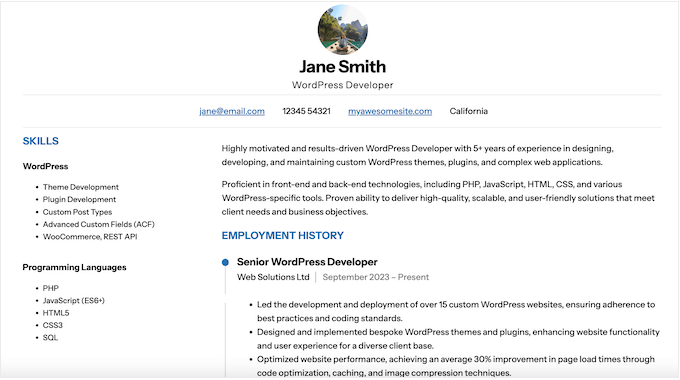
Özgeçmiş Oluşturucu, tüm iletişim bilgilerinizi, becerilerinizin bir listesini ekleyebileceğiniz ve iş geçmişinizin bir zaman çizelgesini oluşturabileceğiniz bölümlere sahiptir. Ardından, eklentinin otomatik olarak oluşturduğu bir kısa kod kullanarak bu bilgilerin tümünü herhangi bir sayfaya veya gönderiye ekleyebileceğiniz güzel bir düzende görüntüler.
Yapmanız gereken ilk şey, Özgeçmiş Oluşturucu eklentisini kurmak ve etkinleştirmektir.
İşlem tamamlandıktan sonra, Özgeçmişler » Özgeçmişler bölümüne gidin. Bu ekranda ‘Özgeçmiş Oluştur’ seçeneğini belirleyin.
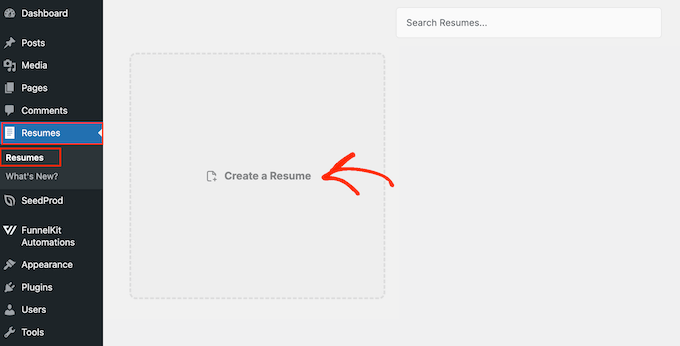
Bu, çevrimiçi özgeçmişinizi oluşturmaya başlayabileceğiniz bir açılır pencere açacaktır.
Bunu yapmak için, eklentinin sayfanın üst kısmında göstereceği profesyonel bir vesikalık fotoğraf ekleyerek başlayalım. Bunu yapmak için 'Fotoğraf Yükle'ye tıklayın.
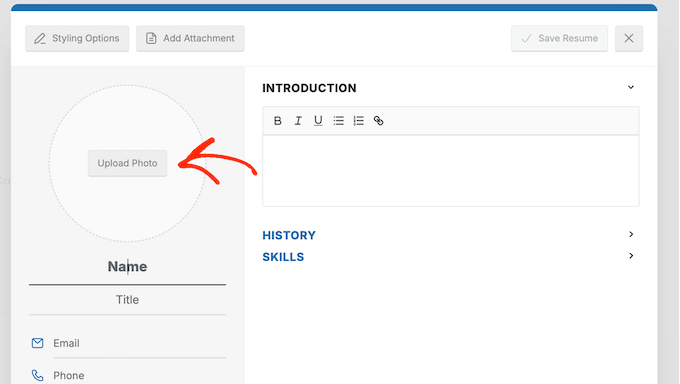
Ardından, WordPress medya galerinizden mevcut bir fotoğrafı seçebilir veya yenisini yükleyebilirsiniz.
Fotoğrafınızı ekledikten sonra iletişim bilgilerinizi girme zamanı. Her metin alanının yanında, profilinize eklemek istediğiniz bilgileri yazmanız yeterlidir.
Örneğin, 'E-posta' alanına tıklayın ve e-posta adresinizi ekleyin.
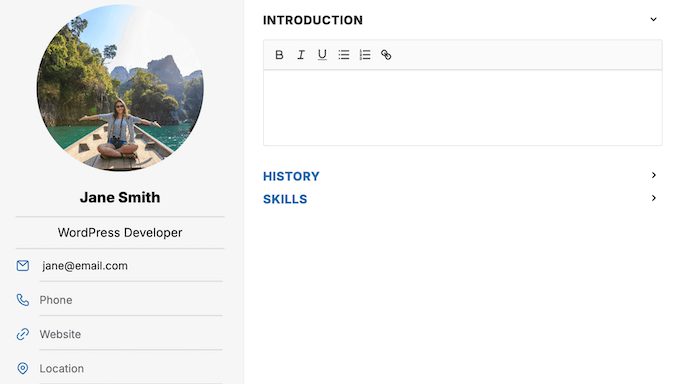
Özgeçmiş Oluşturucu, bu iletişim ayrıntılarının tümünü fotoğrafınızın hemen altındaki bir banner'da gösterecektir, böylece kolayca bulunabilirler.
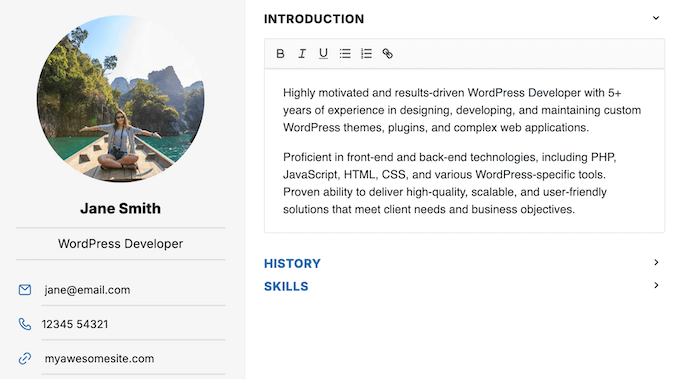
Ardından, bir giriş ekleyebilirsiniz. Bu, iletişim bilgilerinizin hemen altında görünecek ve ziyaretçinin siz hakkındaki ilk izlenimi olacaktır.
Becerilerinizin ve istihdam geçmişinizin ayrıntılarına dalmadan önce kendiniz hakkında hızlı bir genel bakış sunmak için mükemmeldir.
Bunu yapmak için metin düzenleyicisine tıklayın ve eklemek istediğiniz tüm bilgileri yazın.
Ayrıca, kalın ve italik metin ekleyebileceğiniz, listeler oluşturabileceğiniz, bağlantılar ekleyebileceğiniz ve daha fazlasını yapabileceğiniz bazı temel metin biçimlendirme seçenekleri de bulacaksınız.
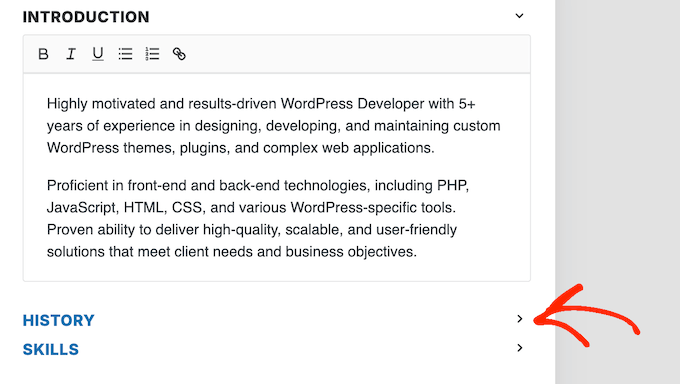
Ardından, iş geçmişinize geçebilirsiniz.
Henüz genişletilmemişse, ‘Geçmiş’ bölümünü açmak için tıklayın.
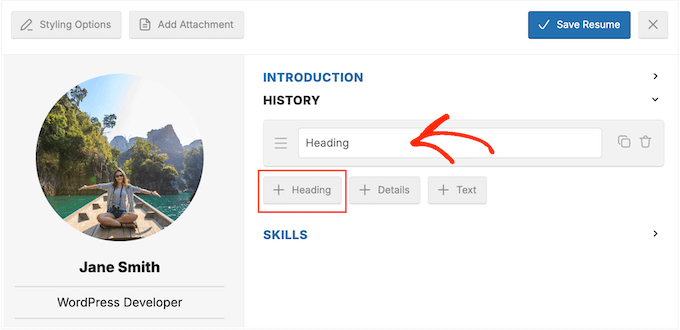
Bu bölümü ziyaretçiler için netleştirmek amacıyla bir başlık ekleyelim.
Sadece 'Başlık' düğmesine tıklayın ve 'İş Deneyimi' veya 'İstihdam Geçmişi' gibi bir başlık yazın.
İşlem tamamlandıktan sonra, ‘Ayrıntılar’ düğmesine tıklayın.
Bu, şirket veya okul hakkındaki bilgileri yazabileceğiniz, derecenizi veya iş unvanınızı ekleyebileceğiniz ve bir tarih aralığı girebileceğiniz yeni bir bölüm ekler.
Bu rolü ve sorumluluklarınızı açıklayan kısa bir açıklama da yazabilirsiniz.
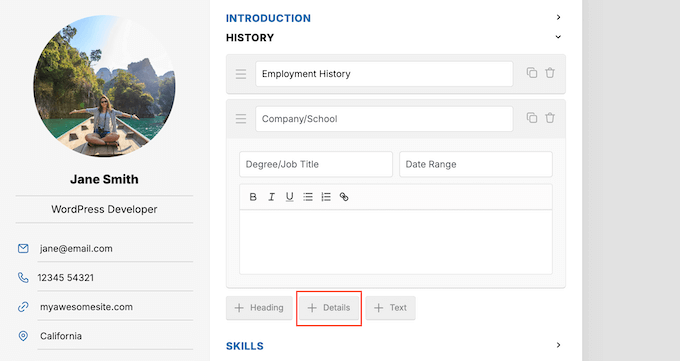
Girdiğiniz bilgilerden memnun kaldığınızda, tekrar 'Detaylar' düğmesine tıklayın ve bir sonraki işiniz veya eğitim başarınız hakkındaki bilgileri yazın.
Tam istihdam ve eğitim geçmişinizi eklemek için bu adımları tekrarlayabilirsiniz.
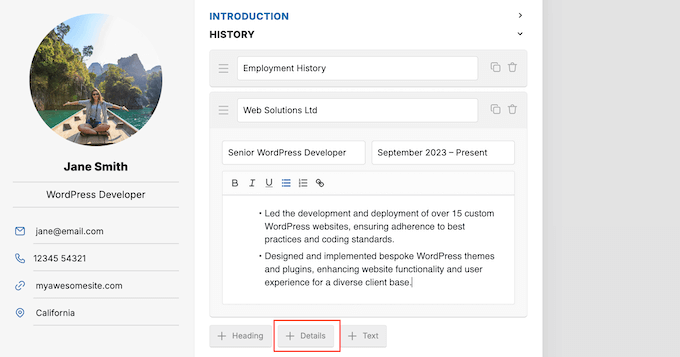
Yalnızca Resume Builder'ın bu öğeleri WordPress kontrol panelinizde göründükleri sırayla görüntülediğini unutmayın. Bu nedenle, gerekirse sürükle ve bırak kullanarak yeniden düzenlediğinizden emin olun.
Bu bittikten sonra, becerilerinizi ekleme zamanı. Bu bölümü, istihdam geçmişiniz gibi oluşturacaksınız, bu yüzden 'Beceriler' bölümünü genişletmek için tıklayın.
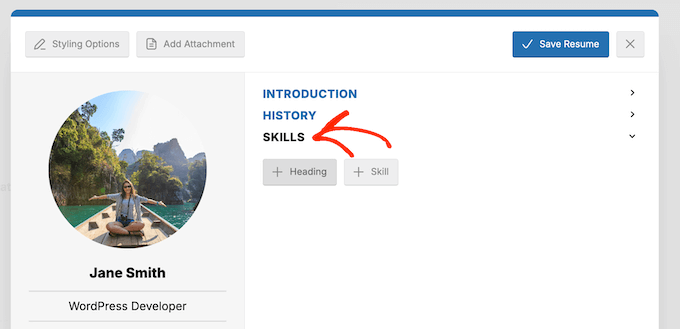
Şimdi 'Başlık'a tıklayın ve bu bölümün üzerine görüntülemek istediğiniz metni yazın.
'Yetenekler' kullanıyorum, ancak istediğiniz herhangi bir şeyi kullanabilirsiniz.
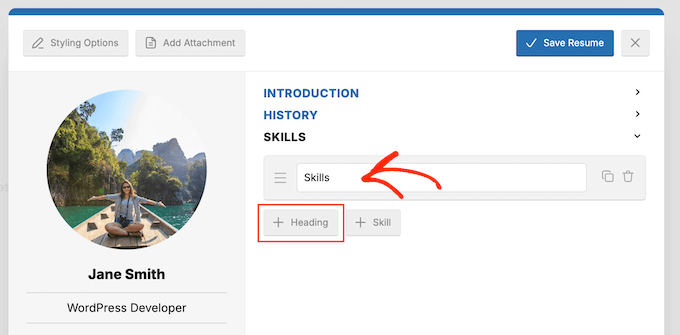
Bundan sonra, ‘+ Beceri’ye tıklayın.
Şimdi, ilk beceriniz için bir başlık yazabilir ve altındaki metin kutusunda daha fazla bilgi sağlayabilirsiniz.
Tekrar, tüm temel metin biçimlendirme seçeneklerine erişiminiz var. Bu, listeler oluşturabileceğiniz, önemli metinleri kalın veya altı çizili efektlerle vurgulayabileceğiniz ve hatta ilgili bir kaynağa bağlantı verebileceğiniz anlamına gelir.
Örneğin, o beceriyi kullandığınızı gösteren önceki bir projeye bağlantı verebilirsiniz.
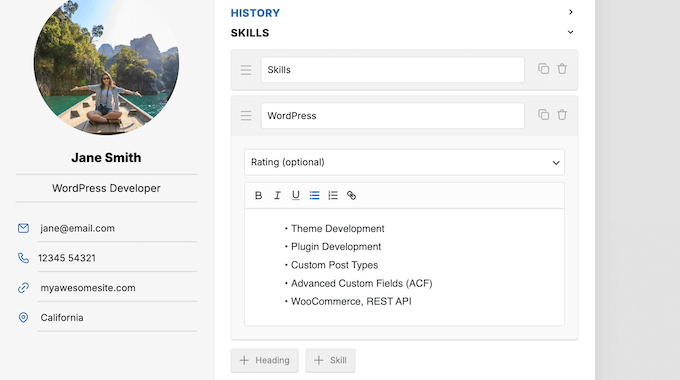
Girdiğiniz bilgilerden memnun kaldığınızda, '+ Beceri' düğmesine tekrar tıklayın ve bir sonraki becerinizin ayrıntılarını yazın. Tüm becerilerinizi ekleyene kadar bu adımları tekrarlamaya devam edin.
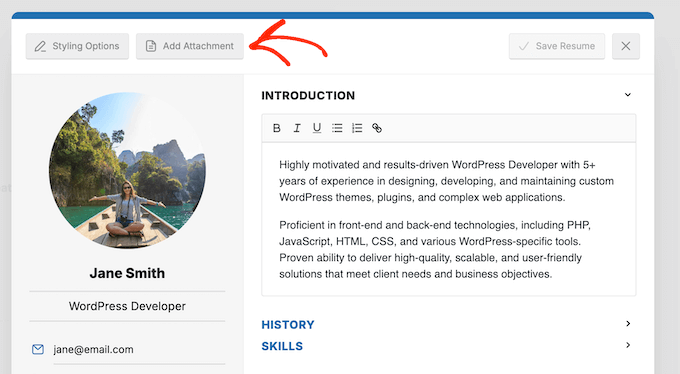
Bazen özgeçmişinize ekler eklemek isteyebilirsiniz.
Serbest çalışanların önceki çalışmalarının bir PDF kataloğunu eklediklerini, diğer iş arayanların ise tüm özgeçmişlerinin indirilebilir bir kopyasını ekleyebileceklerini gördüm.
Potansiyel işverenlerin özgeçmişinizin bir kopyasını daha sonra incelemek veya dosyada tutmak isteyebileceğini düşünüyorsanız bu iyi bir fikirdir.
Bu durumda, ‘Ek Ekle’ düğmesine tıklayın ve ardından özgeçmişinize eklemek istediğiniz kaynağı seçin.
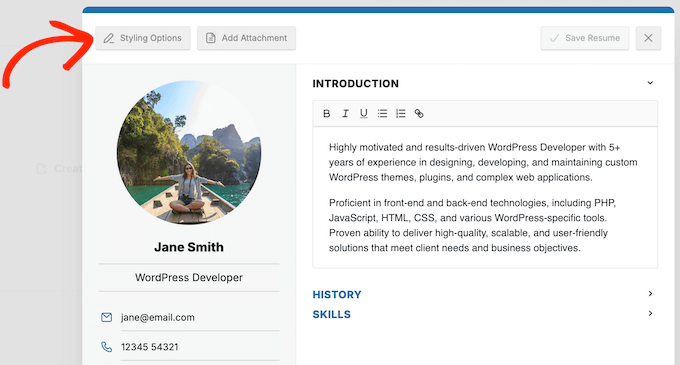
Son olarak, eklentinin stil seçeneklerini gözden geçirmek ve özgeçmişin kişisel markanızla veya WordPress temanızla mükemmel bir şekilde eşleşmesini sağlamak için gerekli değişiklikleri yapmak isteyeceksiniz.
Bunu yapmak için 'Stil Seçenekleri'ne tıklayın.
Renkleri, fotoğraf boyutunu, hizalamayı ve daha fazlasını değiştirdiğiniz yeni bir pencere açar.
Gerekli değişiklikleri yaptıktan sonra 'Özgeçmişi Kaydet' düğmesine tıklayın.
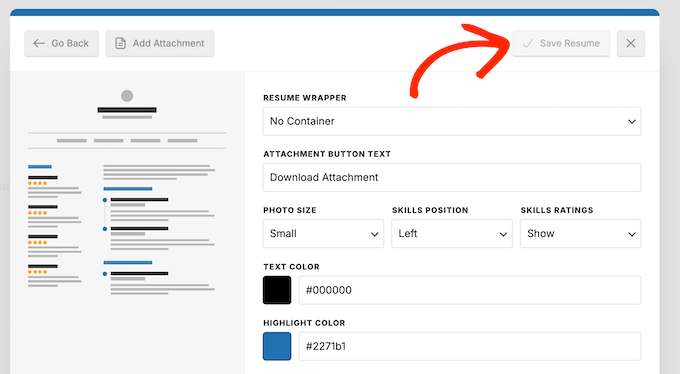
Bu sizi Özgeçmişler » Özgeçmişler ekranına geri götürür.
Oluşturduğunuz özgeçmişin üzerine fareyi getirin ve göründüğünde ‘Kısa Kod Kopyala’ simgesine tıklayın.
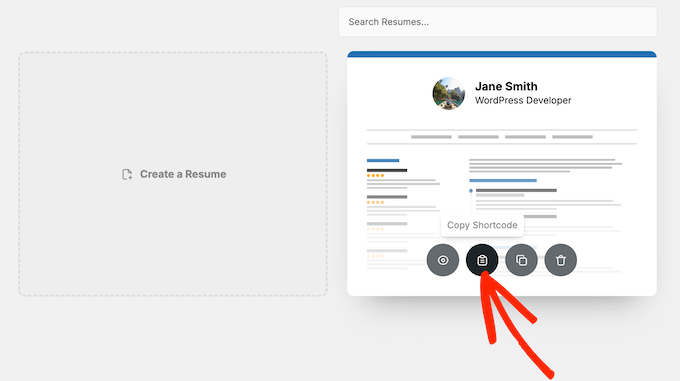
Artık bu özgeçmişi, kısa kodu kullanarak herhangi bir sayfaya veya gönderiye ekleyebilirsiniz.
Kısa kodu yerleştirme konusunda eksiksiz bir kılavuz için lütfen WordPress'e kısa kod nasıl eklenir hakkındaki kılavuzumuza bakın.
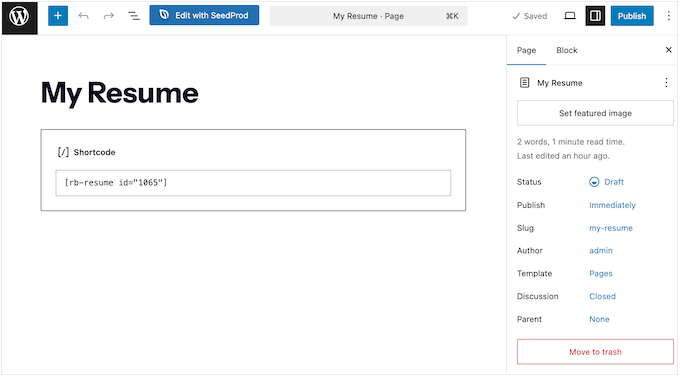
Hepsi bittikten sonra, sayfayı normal şekilde güncelleyin veya yayınlayın. Ardından, çevrimiçi özgeçmişin çalışırken görülmesi için canlı web sitenizi ziyaret edebilirsiniz.
Yöntem 2: SeedProd Kullanarak (Tam Tasarım Kontrolü İçin)
Özgeçmişinizin tasarımı üzerinde tam kontrol istiyorsanız, o zaman bir sayfa oluşturucu eklentisi kullanmanızı şiddetle tavsiye ederim. Bu, potansiyel müşterileri veya işverenleri etkileyecek özel bir düzen oluşturmanıza olanak tanır ve size temel bir özgeçmiş eklentisinden çok daha fazla esneklik sağlar.
Bunun için, WordPress'in en iyi açılış sayfası oluşturucusu olan SeedProd'u kullanacağım.
SeedProd, basit sürükle ve bırak kullanarak, benzersiz bir tasarıma sahip çarpıcı bir çevrimiçi özgeçmiş oluşturmayı kolaylaştırır.
Son derece esnektir, bu nedenle istediğiniz kadar bilgiyi ve herhangi bir öğeyi ekleyebilirsiniz.
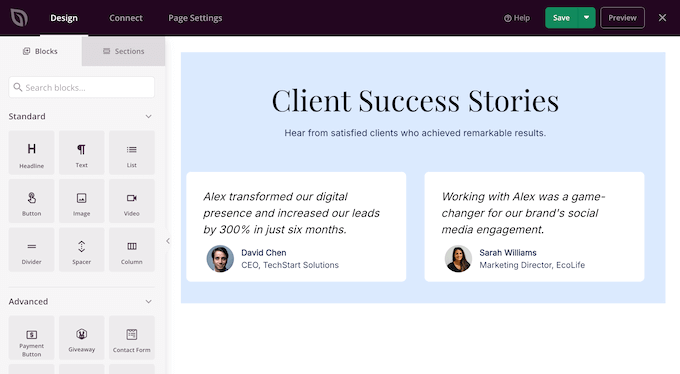
Örneğin, SeedProd'da önceki işverenlerinizden veya müşterilerinizden aldığınız tüm geri bildirimleri görüntüleyebileceğiniz yerleşik bir Referanslar bloğu bulunur.
💡 SeedProd'u sağlam bir neden olmadan önermiyorum. Duplicator, WPForms ve WP Charitable gibi ortak web sitelerimizin çoğunu oluşturmak için kişisel olarak kullandık.
Bu doğrudan, uygulamalı deneyim bana SeedProd'un her türlü proje için ne kadar güçlü ve kullanışlı olduğunu gösterdi. Çevrimiçi özgeçmişiniz için kullanmaya karar vermeden önce SeedProd ile ilgili deneyimlerimiz hakkında daha fazla bilgi edinmek isterseniz, derinlemesine SeedProd incelememize göz atın.
Adım 1: SeedProd'u Yükleyin ve Kurun
Yapmanız gereken ilk şey SeedProd eklentisini kurmak ve etkinleştirmektir. Daha fazla ayrıntı için, WordPress eklentisi nasıl kurulur hakkındaki adım adım kılavuzumuza bakın.
🌟 WordPress.org'da ücretsiz bir SeedProd sürümü mevcut olsa da, bu kılavuzda pro sürümünü kullanacağım. Bu premium sayfa oluşturucu, özgeçmişinizi gerçekten öne çıkarabilecek çok sayıda gelişmiş bloğa sahiptir. Bunlar Referanslar, Resim Kaydırıcısı, Sosyal Paylaşım ve İletişim Formu bloklarını içerir.
Eklentiyi etkinleştirdikten sonra SeedProd sizden lisans anahtarınızı isteyecektir.
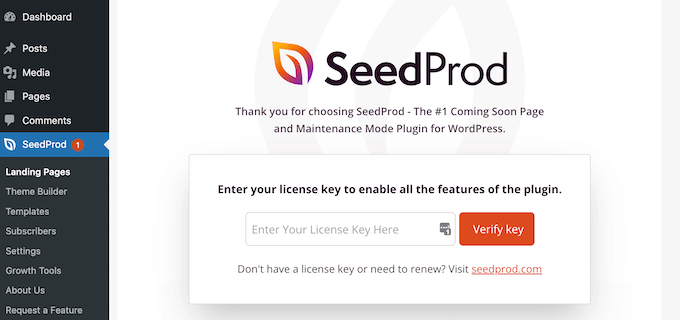
Bu bilgileri SeedProd web sitesindeki hesabınızda bulabilirsiniz.
Girdikten sonra ‘Anahtarı Doğrula’ya basın.
Adım 2: Bir Açılış Sayfası Oluşturun
Lisans anahtarınızı girdikten sonra çevrimiçi özgeçmişinizi oluşturmaya hazırsınız.
Bunu yapmak için WordPress kontrol panelinde SeedProd » Açılış Sayfaları'na gidin. Buradan 'Yeni Açılış Sayfası Ekle' düğmesine tıklayın.
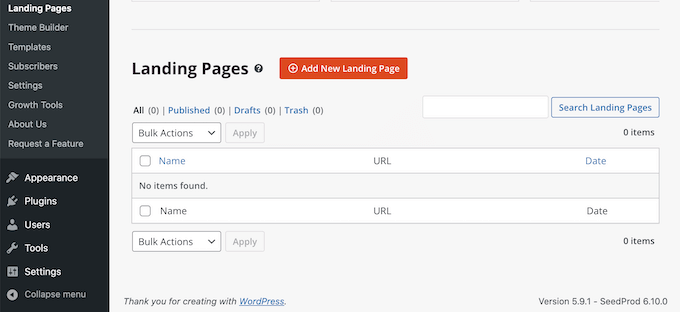
SeedProd, çeşitli projeler için çok sayıda profesyonelce tasarlanmış şablona sahiptir. Bunlar, potansiyel müşteri toplama sayfalarından yakında açılacak sayfalar'a kadar değişmektedir.
Ayrıca, kendinizi sosyal medya sitelerinde tanıtmak ve bir 'biyo'daki bağlantı' sayfası oluşturmak istediğinizde kullanışlı olabilecek bir Kişisel Bağlantılar şablonu da bulunur.
Herhangi bir tasarıma daha yakından bakmak için, fare imlecini o şablonun üzerine getirmeniz yeterlidir. Ardından büyüteç simgesine tıklayın.
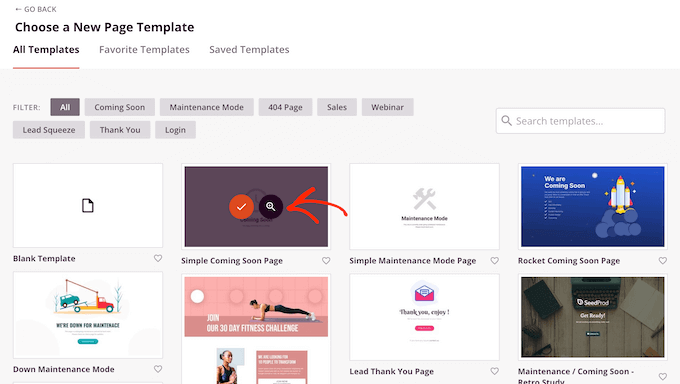
Kullanmak istediğiniz bir tasarım bulduğunuzda, 'Bu Şablonu Seç'e tıklayın.
Bu kılavuzda, 'Boş Şablon' kullanacağız. Taze bir başlangıç noktası sağlar, böylece çevrimiçi özgeçmişinizi tam olarak istediğiniz gibi tasarlama özgürlüğüne sahip olursunuz.
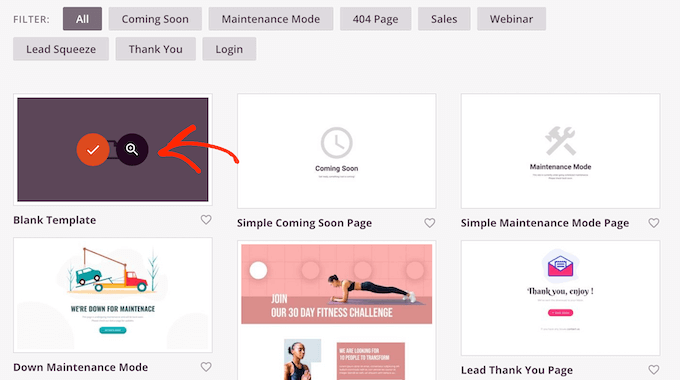
Şablonunuzu seçtikten sonra sayfaya bir başlık verebilir ve URL'sini girebilirsiniz.
Çevrimiçi özgeçmişinizin görüneceği web adresidir.
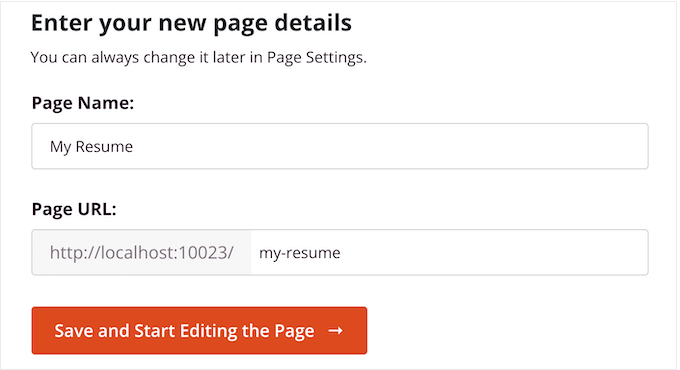
Açıklayıcı bir URL, arama motorlarının sayfanızın içeriğini anlamasına yardımcı olabilir. Bu, sayfanızı doğru kullanıcılara - potansiyel müşteriler veya işverenler dahil - göstermelerini kolaylaştıracaktır.
Bununla birlikte, URL'nize 'özgeçmiş', 'CV' gibi 'ilgili anahtar kelimeler' eklemek veya 'wordpress-developer' gibi özel deneyiminizi yansıtan bir şey eklemek iyi bir fikirdir.
Ardından, 'Sayfayı Kaydet ve Düzenlemeye Başla'ya tıklayın. Bu, SeedProd'un sürükle ve bırak düzenleyicisini yükleyecektir.
Adım 3: Çevrimiçi Özgeçmişinizi Oluşturun
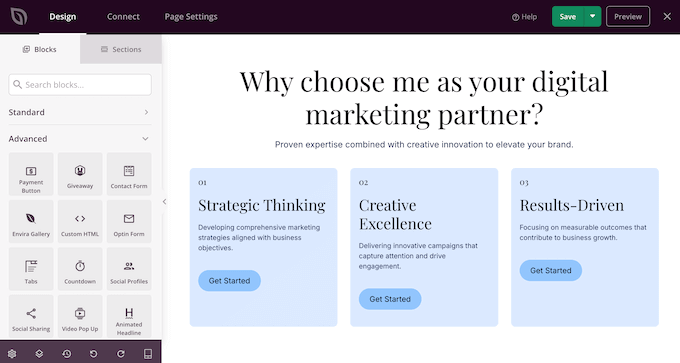
Bu noktada, düzenleyicinin sağ tarafta sayfanızın canlı önizlemesini, sol tarafta ise bir menü gösterdiğini göreceksiniz.
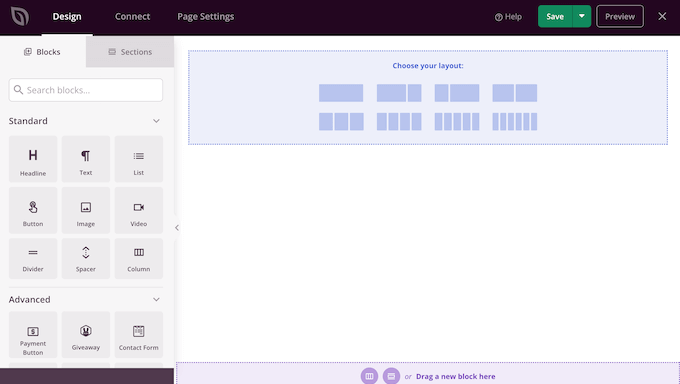
Bakacağımız ilk şey, tüm SeedProd düzenlerinin temel bileşenleri olan 'bloklar'dır. Blokları sayfanıza sürükleyerek basitçe ilgi çekici, multimedya bir özgeçmiş oluşturabilirsiniz.
Eyleme çağrı düğmeleri, çalışmalarınızı sergilemek için resimler, referanslar için yıldız derecelendirmeleri veya hizmet sunuyorsanız fiyat tabloları gibi özellikleri kolayca ekleyebilirsiniz.
Çevrimiçi özgeçmişinizi düzenlemek ve yapılandırmak için ayırıcılar, sütunlar ve bölücüler gibi SeedProd bloklarını da kullanabilirsiniz.
Herhangi bir SeedProd bloğunu özelleştirmek kolaydır. Sadece bloğa tıklayın, sol taraftaki menü o blok için tüm ayarları gösterecektir.
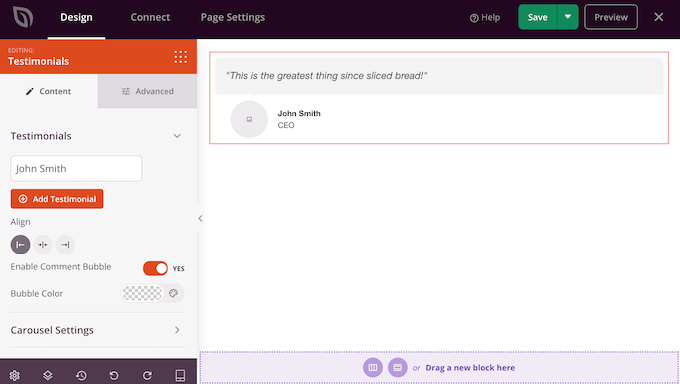
Blokları sürükleyip bırakarak düzeninizde etrafta gezdirebilirsiniz. Bu, tamamen özel bir görünüme sahip çekici ve ilgi çekici bir çevrimiçi özgeçmiş oluşturmayı kolaylaştırır.
Metin, başlıklar ve resimler gibi belirli bloklar için, içerik oluşturmak üzere SeedProd'un yerleşik yapay zeka özelliğini kullanmak isteyebilirsiniz.
Kendinizi ve becerilerinizi etkili bir şekilde tanıtma konusunda biraz ekstra yardıma ihtiyacınız olursa bu çok yardımcı olabilir.
Geçmiş bir işi tanımlamak için doğru kelimeleri bulmakta zorlanıyor olun veya ziyaretçinin dikkatini çeken akılda kalıcı başlıklar istiyor olun, bu yapay zeka aracı mesajlaşmanızı mükemmelleştirmenize yardımcı olabilir.
Daha fazla bilgi için, yapay zekayı pazarlamanızı geliştirmek için nasıl kullanacağınıza ve yapay zekayı WordPress'te resim oluşturmak için nasıl kullanacağınıza dair kılavuzlarımıza göz atın.
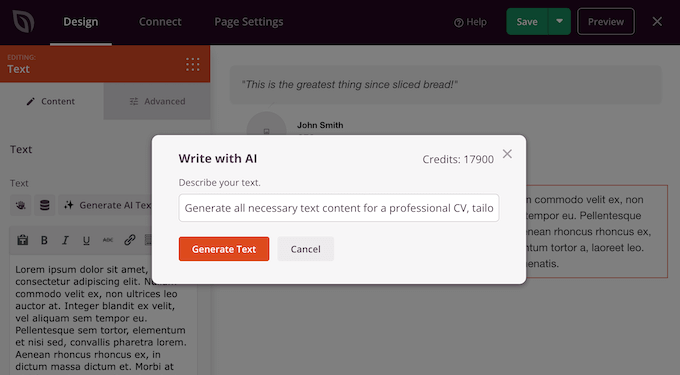
Şimdi, SeedProd'da bir blokla nasıl çalışacağınıza dair bir örneğe bakalım.
Başlamak için genellikle bir Başlık eklemek istersiniz. Bu adınız veya 'Çevrimiçi Özgeçmiş' gibi açıklayıcı bir şey olabilir. Bu, potansiyel işverenlerin ve müşterilerin doğru yerde olduklarını bilmelerine yardımcı olur.
Bunu yapmak için öncelikle bu bölüm için bir düzen seçmeniz gerekir. Başlığımın kendi satırında görünmesini istediğim için tek sütunlu düzeni seçiyorum.
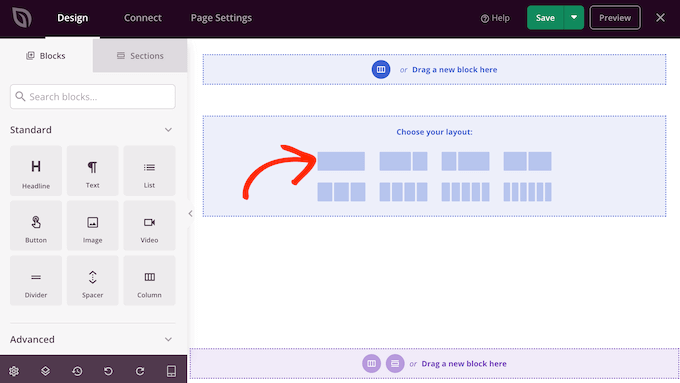
Ardından, sol menüde 'Başlık' bloğunu bulun.
Bu işlem tamamlandıktan sonra, bloğu SeedProd tuvaline sürükleyip bırakın.
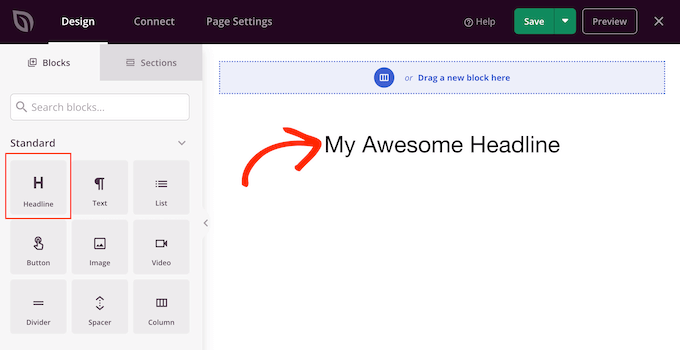
Şimdi, bu bloğu canlı önizlemede seçmek için tıklamanız yeterlidir.
SeedProd, hizalamayı ve yazı tipi boyutunu değiştirmek gibi bu bloğu özelleştirmek için kullanabileceğiniz tüm ayarları otomatik olarak gösterecektir.
Metninizi doğrudan küçük düzenleyiciye de yazabilirsiniz ve bu, canlı önizlemede anında görünecektir.
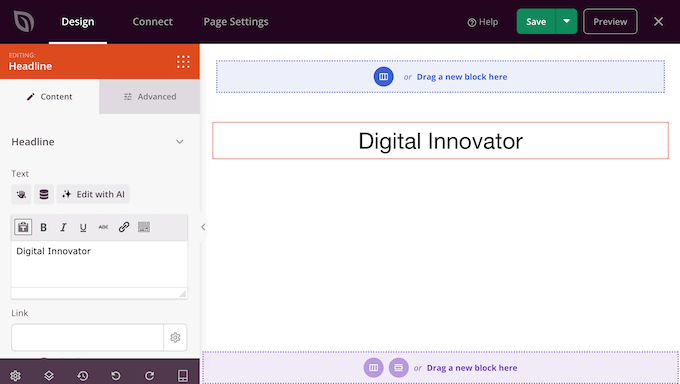
'Gelişmiş' sekmesini seçerek ek seçenekler de bulabilirsiniz.
Gördüğünüz seçenekler bloğa göre değişiklik gösterecektir, ancak bir 'Başlık' bloğu için metin gölgesi ekleme, boşluk ayarlama ve hatta animasyon efektleri uygulama gibi seçenekleriniz olacaktır.
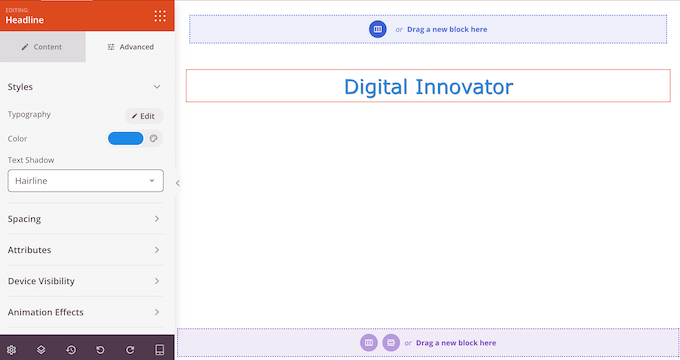
Bu, SeedProd ile çevrimiçi özgeçmişinizi oluşturmak için izleyeceğiniz temel süreçtir.
Her bölüm için bir düzen seçin, bloklarınızı ekleyin ve ardından sol taraftaki menüdeki ayarları kullanarak her bloğu özelleştirin.
Adım 4: Hazır Bölümler Ekleyin (İsteğe Bağlı)
Düzenlerin yanı sıra, SeedProd 'bölümler' ile de birlikte gelir.
Bunlar, çevrimiçi özgeçmişinizi hızlı bir şekilde oluşturmanıza yardımcı olabilecek önceden tasarlanmış satırlar ve blok şablonlarıdır. Bir özgeçmiş için Referans, Müşteri ve İletişim gibi bölümlere bakmak isteyebilirsiniz.
Tüm bu bölümleri 'Bölümler' sekmesine tıklayarak görebilirsiniz.
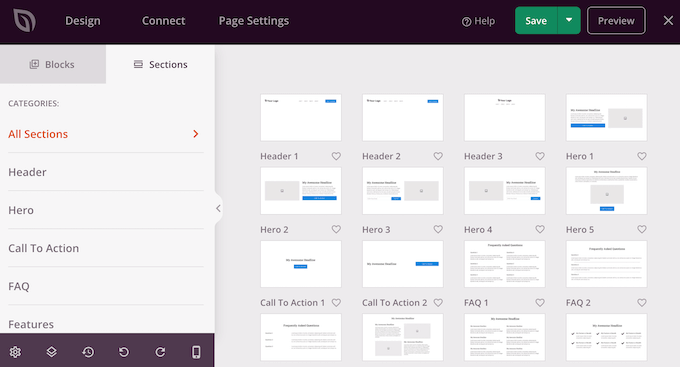
Buradan, üzerine gelerek herhangi bir bölümü önizleyebilirsiniz. Büyüteç simgesi göründüğünde tıklayın.
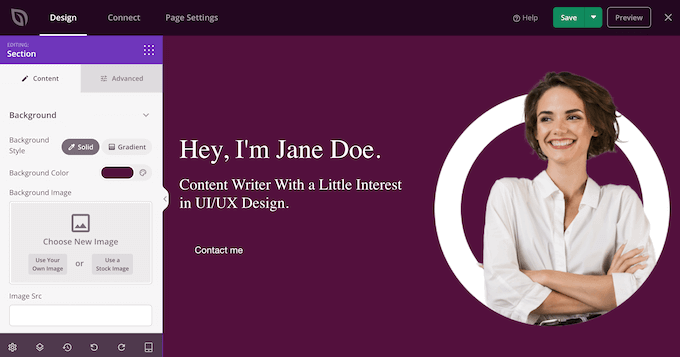
Bu bölümü sayfanıza eklemek için 'Bunu Seç'e tıklayın. SeedProd daha sonra bölümü çevrimiçi özgeçmişinizin en altına oluşturacaktır.
Adım 5: CV'nizi Önizleyin ve Yayınlayın
Bloklar ve bölümler eklerken, çevrimiçi özgeçmişinizin nasıl göründüğünü kontrol etmek isteyebilirsiniz. 'Önizleme' düğmesine tıklayarak genel tasarımınızı istediğiniz zaman görebilirsiniz.
Bu, özgeçmiş sayfanızı yeni bir tarayıcı sekmesinde açacaktır.
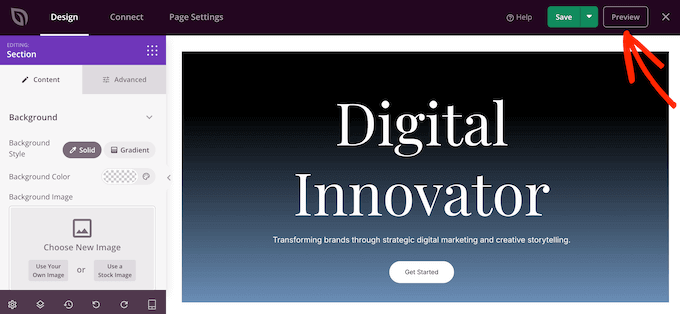
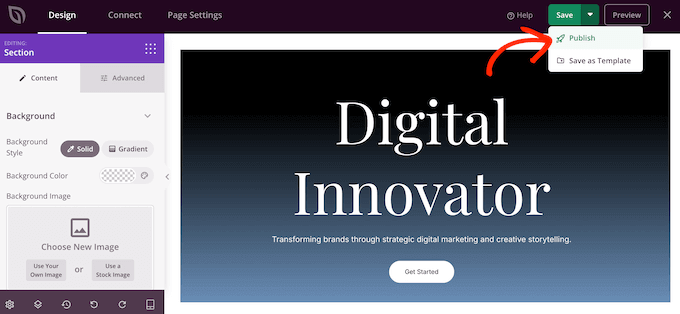
Tasarımınızdan memnun kaldığınızda, 'Kaydet' düğmesine tıklayabilir ve ardından 'Yayınla'yı seçebilirsiniz.
Çevrimiçi özgeçmişiniz artık WordPress blogunuzda veya web sitenizde yayında olacak.
Son Düşünceler ve Sonraki Adımlar
WordPress'te profesyonel bir çevrimiçi özgeçmiş oluşturmak, iş arama sürecinizi önemli ölçüde iyileştirebilecek akıllıca bir adımdır.
Özgeçmişinizi yayınladıktan sonra, düzenli olarak güncellemeniz ve özelleştirmeniz önemlidir. Bu şekilde, potansiyel işverenlere ve müşterilere becerilerinizin, başarılarınızın ve profesyonel yolculuğunuzun en güncel ve doğru yansımasını her zaman sunarsınız.
Çevrimiçi özgeçmişinizden en iyi şekilde yararlanmak için, daha fazla ipucu ve derinlemesine bilgi içeren kaynaklara bakmak faydalı olacaktır. Bununla birlikte, WordPress web sitenizi daha da iyi hale getirmenin yollarını gösterecek, mutlaka okunması gereken WPBeginner makalelerinden seçtiklerim şunlardır:
- Nihai WordPress SEO Rehberi – Sitenizi arama motorları için optimize ederek işe alım uzmanlarının özgeçmişinizi bulmasına yardımcı olun.
- WordPress Hız ve Performansını Artırmaya Yönelik Nihai Rehber – Sitenizin yüklenme hızını nasıl iyileştireceğinize dair uygulanabilir ipuçları alın. Bu, hem arama motoru sıralamalarınız hem de kullanıcı deneyimi için önemlidir.
- WordPress'te İletişim Formu Nasıl Eklenir – Potansiyel işverenlerin sizinle doğrudan iletişime geçebilmesi için WordPress sitenize bir iletişim formu ekleyin.
- WordPress Sitenize Nasıl Portföy Eklenir – En iyi projelerinizi ve çalışmalarınızı çekici bir çevrimiçi portföyde sergileyerek özgeçmişinizi daha da iyileştirin.
Umarım bu makale, WordPress'te profesyonel bir çevrimiçi özgeçmiş oluşturmanıza yardımcı olmuştur. Sonra, sahip olunması gereken WordPress eklentileri hakkındaki uzman seçimlerimizi veya WordPress'te bir açılış sayfası oluşturma kılavuzumuzu görmek isteyebilirsiniz.
Bu makaleyi beğendiyseniz, lütfen WordPress video eğitimleri için YouTube Kanalımıza abone olun. Bizi ayrıca Twitter ve Facebook'ta da bulabilirsiniz.



Angel
Burada ve videoda gösterdiğinizle aynı bölümlere sahip değilim. Bilgi, Deneyim ve Yetenekler ile Kısa Kodlarım var. Bu yüzden hiçbir şeyi özelleştiremiyorum.
WPBeginner Desteği
Bu makale en son 2015 yılında güncellenmiştir, makaleyi güncelleyebildiğimizde güncellemeyi inceleyeceğiz.
Yönetici
Bart Jansen
Merhaba!
Özgeçmişlerin saklandığı bağlantıyı nasıl değiştirebilirim?
Şu anda alanadı/resume/seçilen başlık altında yer alıyor
Bağlantıyı kendim belirtmek istiyorum. domainname/hakkimda/secilen-baslik altına gitmesini istiyorum
Ronald
Merhaba, Harika bir eklenti!
Müşterilerimin kendileri için iyi bir özgeçmiş oluşturmalarını sağlamak için bunu arıyorum, bu nedenle müşteriler kendi web sitemdeki formu doldurarak bu eklentiyi bir hizmet olarak kullanabilir mi?
Ron
Quân Lương
Bu, wp-admin'de bir özgeçmiş oluşturmaktır. Bir müşteri / kayıt tarafından düzende bir özgeçmiş nasıl oluşturulur?
ev
Bu gönderi bana ilham veriyor^^ Özgeçmiş kısa kod eklentisi için programlamayı deneyeceğim!
İyi Gönderi!
Manuel
Wow, I really like that plugin! Can’t wait to use it on my own webpage. Thanks for sharing this
filip
Deneyeyim dedim ama her seferinde “sayfayı görüntüle” ile baktığımda boş bir sayfa çıkıyor.
Neyi yanlış yaptığımı bilmiyorum, her şeyi doldurabiliyorum ve kısa kodlar çalışıyor ama varsayılan şablon çalışmıyor.
WPBeginner Desteği
WordPress için SEO Dostu URL yapısını kullanmanız gerekir. Zaten kalıcı bağlantıları kullanıyorsanız, kalıcı bağlantılarınızı değiştirmeden güncellemek için Ayarlar » Kalıcı Bağlantılar'ı ziyaret etmeniz ve kaydet düğmesine tıklamanız yeterlidir.
Yönetici
Don
.com için benzer bir eklenti var mı? Hakkımdaki sayfamı (en azından üst kısmını) özgeçmişe benzer bir şeye dönüştürmek istiyorum…
Manuel
Merhaba Don, böyle bir eklenti olmadığı korkusundayım. Zaten wordpress.com'daki tüm eklentileri bilmiyorum. Bu yüzden özgeçmişe özel olmayan ama yine de böyle bir eklentinin işini yapabilecek bir tane olması mümkün.
Manuel
Yukarıda açıklananlara benzer bir tane bulamadım. Üzgünüm :/
Yayın Kadrosu
WordPress.com için böyle eklentilerin mevcut olduğunu düşünmeyin.
Yönetici
Benny Powers
Selam Millet!
Eklentiyi yükledim ve Elegant Themes'ten Divi temasıyla çalıştırıyorum, ancak özgeçmiş sayfası sitenin altbilgisinde görünüyor!
WPBeginner Desteği
Tek özgeçmiş dosyasını temanızın veya alt temanızın kök dizinine kopyalamayı deneyebilirsiniz. Ardından, temanıza uyacak şekilde bu dosyada değişiklikler yapabilirsiniz.
Yönetici