


Tıpkı bankalar ve hassas uygulamalar gibi, WordPress web siteniz de boşta kalan kullanıcıların oturumunu otomatik olarak kapatarak ek bir güvenlik katmanından faydalanabilir.
Deneyimlerimize göre bu, özellikle bir kullanıcı paylaşılan bir cihazdan oturumu kapatmayı unutursa, yetkisiz erişimi önlemenin basit ama etkili bir yoludur.
Bu makale, boşta kalan kullanıcılar için otomatik oturum kapatmayı ayarlamak üzere adım adım bir kılavuz sunmaktadır. Bu, hareketsiz kaldıktan sonra oturum açmaları ve kimliklerini doğrulamaları istenecektir.
WordPress'te Boşta Kalan Kullanıcıları Neden Otomatik Olarak Oturum Kapatmalı?
Boşta kalan kullanıcılar WordPress web siteniz için bir güvenlik riski oluşturur. Ekibinizdeki biri dizüstü bilgisayarını bir kafede veya kütüphanede gözetimsiz bırakırsa, bir yabancı hassas bilgileri görebilir, şifresini değiştirebilir veya hatta bazı gönderileri yayınlayabilir veya silebilir.
Etkisiz WordPress kullanıcıları, web sitenizi bilgisayar korsanlarına karşı daha savunmasız bırakır. Komut dosyaları çalıştırabilir ve kullanıcının hesabını ele geçirebilirler.
Bu nedenle, etkin olmayan kullanıcıları otomatik olarak oturumdan çıkarmak ve ekranlarındaki içeriği gizlemek iyi bir güvenlik uygulamasıdır.
Bunu söyledikten sonra, iki farklı yöntem kullanarak WordPress'te boşta kalan kullanıcıları otomatik olarak nasıl oturum kapatacağımıza bir göz atalım. Tercih ettiğiniz yönteme doğrudan atlamak için aşağıdaki hızlı bağlantıları kullanabilirsiniz:
Yöntem 1: WordPress'te Boşta Kalan Kullanıcıları Otomatik Olarak Kod Kullanarak Oturumu Kapatma (Önerilen)
WordPress'te etkin olmayan kullanıcıları otomatik olarak oturumdan çıkarmanın en hızlı yolu WPCode eklentisini kullanmaktır.
WPCode, temanızın functions.php dosyasını düzenlemeden WordPress'e özel kod eklemenize olanak tanır, böylece sitenizi bozma endişesi taşımanıza gerek kalmaz.
Ayrıca eklenti, birkaç tıklamayla ekleyebileceğiniz otomatik olarak oturumu kapatılan hareketsiz kullanıcılar gibi kullanıma hazır kod parçacıklarından oluşan devasa bir kütüphaneyle birlikte gelir.
Başlamak için ücretsiz WPCode eklentisini yüklemeniz ve etkinleştirmeniz gerekir. Yardıma ihtiyacınız olursa, bir WordPress eklentisinin nasıl kurulacağına dair kılavuzumuza bakın.
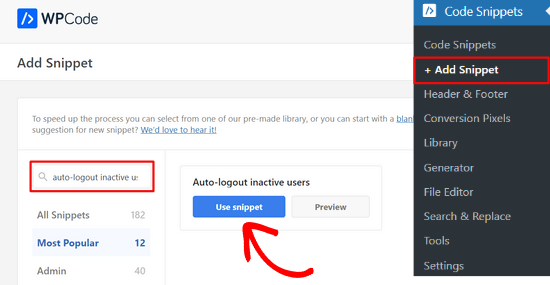
Etkinleştirdikten sonra WordPress kontrol panelinizden Kod Parçacıkları » + Parçacık Ekle bölümüne gidin.
Buradan, kütüphanede 'Otomatik olarak oturumu kapat inactive users' kod parçasını arayın. Bulduğunuzda üzerine gelin ve 'Kod parçasını kullan' düğmesine tıklayın.
WPCode daha sonra kodu otomatik olarak ekleyecek ve doğru ekleme yöntemini seçecektir.
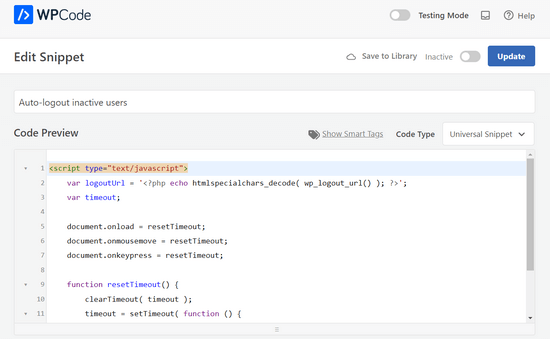
Bundan sonra tek yapmanız gereken anahtarı 'Etkin Değil'den 'Etkin' konumuna getirmek ve 'Güncelle' düğmesine tıklamaktır.
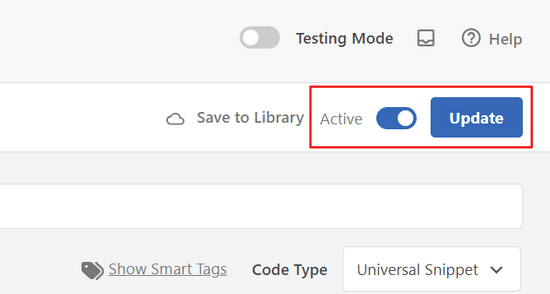
Hepsi bu kadar. Artık kullanıcılar 10 dakikalık hareketsizlikten sonra WordPress web sitenizden otomatik olarak oturum kapatacaktır.
WordPress'te Boşta Kalan Kullanıcıları Otomatik Olarak Oturum Kapatma Yöntemi 2: Bir Eklenti Kullanarak
Bu yöntem için yapmanız gereken ilk şey Inactive Logout eklentisini kurmak ve etkinleştirmektir. Daha fazla ayrıntı için WordPress eklentisi nasıl kurulur hakkındaki adım adım kılavuzumuza bakın.
Etkinleştirdikten sonra, eklentiyi yapılandırmak için Ayarlar » Etkin Olmayan Oturum Kapatma sayfasına gidin.
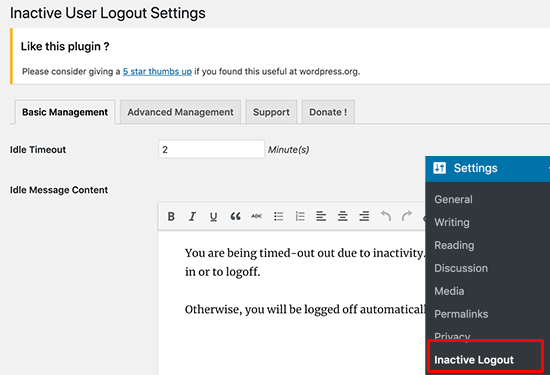
Öncelikle, bir kullanıcının otomatik olarak oturumunun kapatılacağı boşta kalma süresini girmeniz gerekir. Süreyi dakikalar içinde girebilir ve çok kısa veya çok uzun olmadığından emin olabilirsiniz.
Bundan sonra, etkisiz kullanıcılara gösterilmesini istediğiniz bir mesaj girebilirsiniz.
Mesaj alanının altında, otomatik oturum kapatma işlevselliğini değiştirmek için daha fazla eklenti seçeneği bulacaksınız. Varsayılan ayarlar çoğu web sitesi için işe yarayacaktır, ancak isterseniz bunları değiştirebilirsiniz.
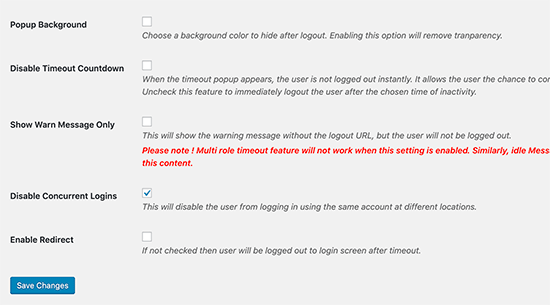
Bir kullanıcının oturumu zaman aşımına uğradığında ekranın arka plan rengini değiştirmek isterseniz, ‘Popup Arka Planı’ seçeneğini etkinleştirebilirsiniz. Bu, içeriği meraklı gözlerden gizli tutmak için kullanıcının tarayıcı ekranını kaplayacaktır.
‘Zaman Aşımı Geri Sayımını Devre Dışı Bırak’ seçeneği, geri sayım uyarısını kaldıracak ve boşta kalan kullanıcıları doğrudan oturum kapatacaktır.
Otomatik oturum kapatma özelliğini kullanmak istemiyorsanız, 'Yalnızca Uyarı Mesajını Göster' seçeneğini işaretleyebilirsiniz. Şimdi uyarı mesajı görüntülenecek, ancak kullanıcı oturumu kapatılmayacaktır.
'Eş Zamanlı Girişleri Devre Dışı Bırak' seçeneği, kullanıcılarınızın aynı hesabı farklı cihazlardan veya tarayıcılardan aynı anda kullanmasını engelleyecektir.
Varsayılan olarak eklenti bir giriş açılır penceresi görüntüler ve kullanıcıları yönlendirmez. Kullanıcıları istediğiniz herhangi bir sayfaya yönlendirmek için 'Yönlendirmeyi Etkinleştir' seçeneğini etkinleştirebilirsiniz.
Ayarlarınızı gözden geçirdikten ve değiştirdikten sonra, bunları kaydetmek için lütfen ‘Değişiklikleri Kaydet’ düğmesine tıklamayı unutmayın.
Kullanıcı Rollerine Göre Farklı Zaman Aşımı Ayarları Yapılandırma
Eğer boşta kalma süresi kurallarını kullanıcı rollerine ve yeteneklerine göre ayarlamak isterseniz, bunu eklentinin ayarlar sayfasındaki 'Gelişmiş Yönetim' sekmesi altında yapabilirsiniz.
Öncelikle, genel ayarlardan farklı şekilde ayarlamak istediğiniz kullanıcı rollerini seçmeniz gerekir. Bundan sonra, farklı bir zaman aşımı süresi seçebilecek ve o kullanıcı rolü için zaman aşımı ayarlarını yönlendirebilecek veya hatta devre dışı bırakabileceksiniz.
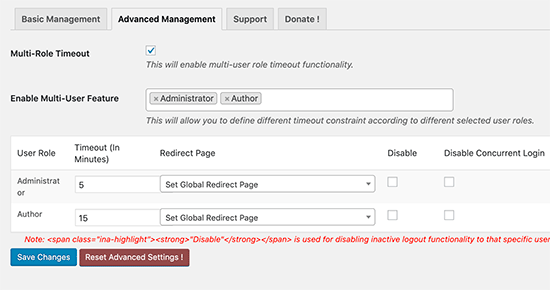
Ayarlardan memnun kaldığınızda, ‘Değişiklikleri Kaydet’ düğmesine tıkladığınızdan emin olun.
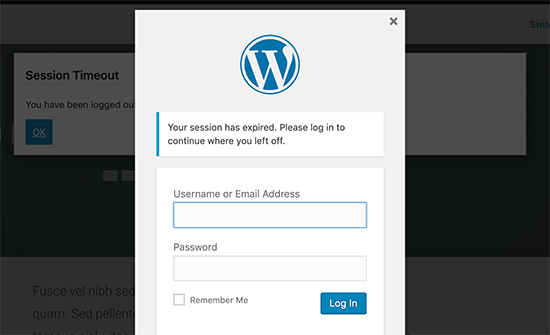
Eklentiyi çalışırken görmek için, WordPress sitenize giriş yapabilir ve eklentinin ayarlarındaki zaman aşımı süresi boyunca hiçbir şey yapmayabilirsiniz. Ardından, bir geri sayım sayacı açılır penceresinin göründüğünü göreceksiniz.
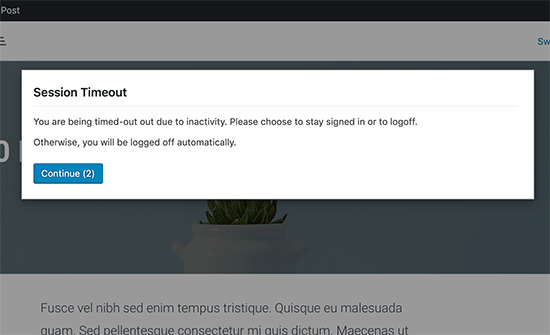
Oturumu sonlandırmadan çalışmaya devam etmek için 'Devam Et' düğmesine tıklayabilirsiniz.
‘Devam Et’ düğmesine tıklamayan kullanıcılar oturum kapatacak ve giriş ekranını görecektir.
Bonus: İki Faktörlü Kimlik Doğrulama ile Daha Fazla Güvenlik Ekleme
Şimdi, bu yaklaşımla ilgili bir sorun, birçok kullanıcının şifre yöneticisi veya tarayıcının yerleşik şifre depolama özelliği aracılığıyla şifrelerini kaydetmesidir.
Bu, giriş açılır penceresinde kullanıcı adı ve şifre alanlarının zaten doldurulmuş olacağı anlamına gelir. Herhangi bir kişi, uzaktayken hesaplarına erişmek için giriş düğmesine tıklayabilir.
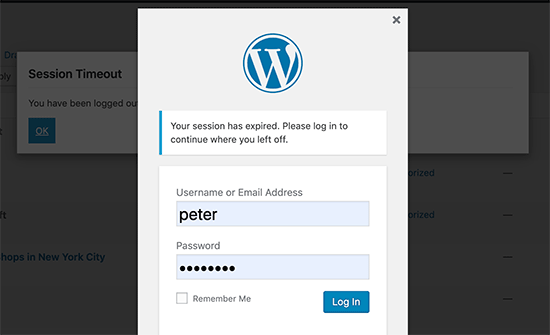
WordPress giriş ekranına iki adımlı doğrulama ekleyerek yetkisiz erişimi daha zor hale getirebilirsiniz.
Bu, kullanıcıların telefonlarındaki bir uygulama tarafından oluşturulan benzersiz bir kerelik şifre girmesini gerektirir. Ayrıntılı talimatlar için WordPress'e iki faktörlü kimlik doğrulama ekleme kılavuzumuza bakın.
WordPress Girişini Koruma Üzerine Uzman Rehberleri
Bu makalenin, WordPress'te boşta kalan kullanıcıları otomatik olarak nasıl oturum kapatacağınızı öğrenmenize yardımcı olduğunu umuyoruz. Giriş ekranınızı korumanın bazı ek yollarını da görmek isteyebilirsiniz:
- WordPress'te Oturum Açma Denemelerini Nasıl ve Neden Sınırlamalısınız?
- WordPress Oturum Açma ve Kayıt Formuna CAPTCHA Nasıl Eklenir?
- WordPress Giriş Ekranına Güvenlik Soruları Nasıl Eklenir
- WordPress'te Şifresiz Girişi Magic Link ile Ekleme
- WordPress Giriş Hata Mesajlarında Giriş İpuçlarını Devre Dışı Bırakma
- WordPress'e Sosyal Oturum Açma Nasıl Eklenir (Kolay Yol)
- WordPress'te Özel Giriş URL'si Nasıl Eklenir (Adım Adım)
Bu makaleyi beğendiyseniz, lütfen WordPress video eğitimleri için YouTube Kanalımıza abone olun. Bizi ayrıca Twitter ve Facebook'ta da bulabilirsiniz.





Jiří Vaněk
Parçacığı kullandım ve mükemmel çalışıyor. MemberPress sayesinde artık daha fazla insanın giriş yaptığı bir web sitem var. Güvenlik konusunda biraz endişeliydim ve kullanıcıların bazı güvenlik yönergelerine uymasını sağlamak konusunda endişeliydim. Bu, en azından aktif olmayan kullanıcıları oturumdan çıkarma sistemi kurmama yardımcı oldu, ki bu benim için daha fazla güvenliğe doğru ilk adımdır. Bence mükemmel.
araba
Boşta kalan kullanıcıların otomatik oturumunu kapatmayı manuel olarak yapılandırmaya ne dersiniz? Herhangi bir tarifiniz var mı?
WPBeginner Desteği
Şu anda bir eklenti kullanmadan önerilen bir yöntemimiz yok
Yönetici
Gina Davis
'Etkin Olmayan Oturum Kapatma'ya bakıyorum. Bir hafta önce güncellendi.
Bir iş arkadaşım bir gönderiyi rehin tutuyor. Bu yüzden gönderiyi ve web sitesini engellemek için bunu kullanacağım. Umarım.
Jesse Brede
Evet, bu artık çalışan bir çözüm değil.
David
Aynı şeyi yapan ancak aktif olarak güncellenen bir eklenti bulan oldu mu? WP Idle Logout forumunu okuyanlar, WP'nin mevcut sürümlerinde hatalı olduğunu bildiriyor.
Teşekkürler.
esp
bu eklenti uzun süredir güncellenmedi ve WP 4.1'de test edilmedi, çok kötü
Yoshitoka
Gerçek hikaye. Bu eklentiyle kendim de biraz sorun yaşadım. Bu eklenti etkinleştirildiğinde wp-admin bölümüne ulaşabilmem için iki kez oturum açmam gerekti.