


Yönlendirme pazarlaması, WordPress sitenizi büyütmenin en etkili yollarından biridir — özellikle kullanıcıların arkadaş davet etmelerini kolaylaştırdığınızda.
Zorluk şu ki, WordPress davet sistemlerinin çoğu hantal, yönetimi zor veya spam'e yatkındır.
Birkaç aracı test ettikten sonra, WPForms'un sorunsuz bir yönlendirme akışı oluşturmak için basit, güvenilir bir yol sunduğunu bulduk. Mevcut kullanıcılarınızı en değerli büyüme kanalınız haline getirmenizi kolaylaştırır.
Bu kılavuzda, kullanıcıların arkadaşlarınızı WordPress sitenize kaydolmaya nasıl davet edebileceğinizi tam olarak göstereceğiz - zahmetsiz, sadece sonuçlar.

Kullanıcıların Arkadaşlarım Davet Etmesine Neden İzin Verilmeli?
Mevcut kullanıcılarınızın arkadaşlarınızı davet etmesine izin vermek, üyelik sitenize veya sosyal ağınıza yeni kullanıcılar eklemenin kolay ve uygun maliyetli bir yolunu arıyorsanız, en etkili stratejilerden biridir.
Bu tür kulaktan kulağa pazarlama, sosyal kanıtı kullandığı için gerçekten iyi çalışır, bu nedenle neredeyse tüm popüler kayıt sitelerinde çok yaygındır.
Örneğin, X (eski adıyla Twitter) kullanıcıları takipçilerini bir topluluğa katılmaya davet edebilir. Ayrıca, Facebook kullanıcıları arkadaşlarına bir gruba katılmaya davet edebilir.
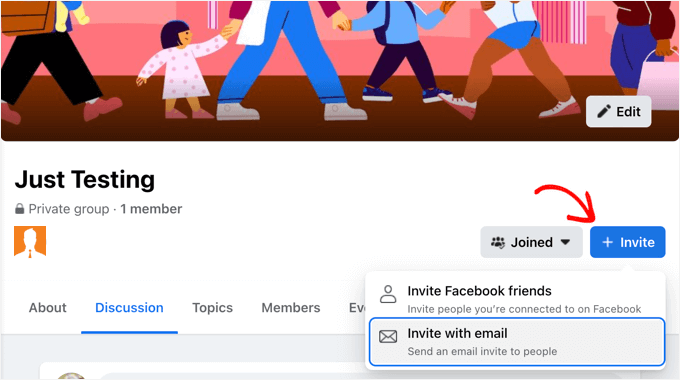
Web sitenizden abonelikler veya bir çevrimiçi mağaza aracılığıyla para kazanıyorsanız, tanıtım yapmaları için kullanıcılarınıza ödeme de yapabilirsiniz. Örneğin, bir yönlendirme programı oluşturabilirsiniz.
Bunu akılda tutarak, kullanıcılarınızın arkadaşlarını WordPress'e kaydolmaya nasıl davet edebileceklerini göstereceğiz.
Bu makalede şunları ele alacağız:
Hazır mısınız? Başlayalım!
Yöntem 1: Herhangi Bir WordPress Sitesine Basit Bir Davetiye Formu Ekleme
Kullanıcılarınızın arkadaşlarını web sitenize davet etmelerine izin vermenin en kolay yolu, kenar çubuğunuza basit bir davet formu eklemektir. Ancak bu yöntem, hangi davetlere yanıt verildiğini izlemenize izin vermeyecektir.
Peki, davetiyeleri nasıl takip etmeniz gerekiyor?
Bir BuddyPress siteniz varsa, aşağıdaki Yöntem 2'yi izlemelisiniz. Çevrimiçi bir mağazanız veya üyelik siteniz varsa, bunun yerine bir yönlendirme veya bağlı kuruluş programı oluşturmanızı öneririz.
Bu yöntem için WPForms Lite kullanacağız çünkü ücretsiz ve kullanımı kolaydır.
Bununla birlikte, WPForms'un premium sürümü, gönderilen tüm form girişlerini gönderildikten sonra WordPress kontrol panelinizde saklar. Bu, kaç davetiyenin kime gönderildiğini daha kolay görmenizi sağlar.

WPBeginner'da WPForms, kullandığımız ve sevdiğimiz bir eklentidir. İletişim formumuza, yıllık anketimize ve geçiş talebi formlarımıza sorunsuz bir şekilde güç veriyor. Bu eklenti hakkında daha fazla bilgi edinmek isterseniz, kapsamlı WPForms incelememize göz atın.
Şimdi yapmanız gereken ilk şey, WPForms İletişim Formları eklentisini yüklemektir. Daha fazla ayrıntı için, bir WordPress eklentisinin nasıl kurulacağına dair adım adım kılavuzumuza bakın.
Davetiye Formu Oluşturma
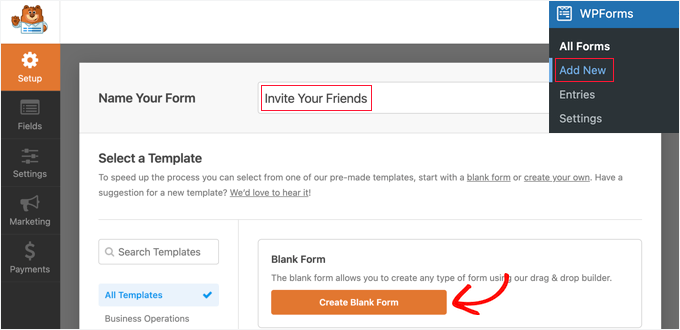
Eklenti etkinleştirildikten sonra, WPForms » Yeni Ekle sayfasına giderek davet formunuzu oluşturabilirsiniz. Burada formunuza bir ad verebilir ve ardından 'Boş Form Oluştur' düğmesine tıklayabilirsiniz.
🧑💻 Profesyonel İpucu: Basit bir davetiye formu oluşturmak için Yapay Zeka Form Oluşturucu'yu da kullanabilirsiniz. Basit bir komut istemi yazmanız yeterlidir ve WPForms Yapay Zeka formu sizin için oluşturacaktır. Bu kadar kolay!
Bu, WPForms sürükle ve bırak form oluşturucusunu açacaktır. Sağ tarafta formun bir önizlemesini göreceksiniz ve bu şu anda boştur. Sol tarafta ayrıca bir form alanı listesi göreceksiniz.
'E-posta' form alanını bulmanız ve forma sürüklemeniz gerekir. Veya üzerine tıklayabilirsiniz ve boş tuvale görünecektir.
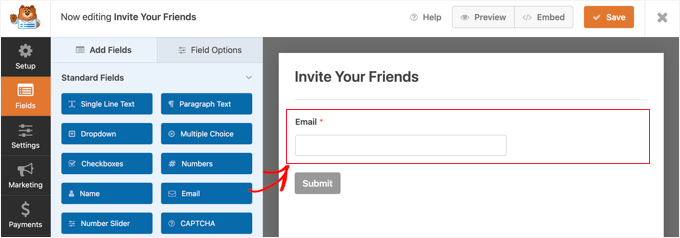
Ardından, 'E-posta' alanını yapılandırmanız gerekecek.
Alana tıkladığınızda, ayarları solda görünecektir.
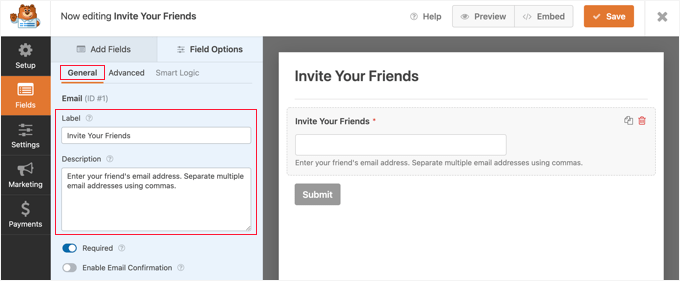
Buraya, etiketi 'Arkadaşlarınızı Davet Edin' olarak değiştirmelisiniz.
Bundan sonra, alanın altında görüntülenecek bir açıklama ekleyebilirsiniz. Bu, kullanıcılarınıza ne gireceklerini bildirmelidir, örneğin, 'Arkadaşınızın e-posta adresini girin. Birden fazla e-posta adresini virgülle ayırın.'
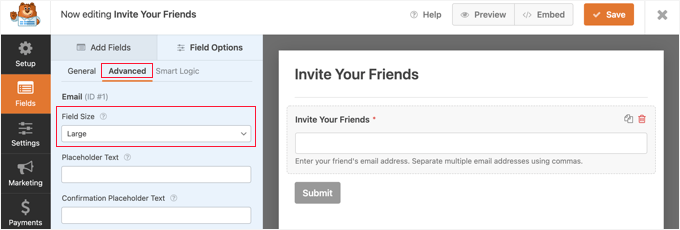
Şimdi, alanı tam genişliğinde görüntülemek için alan boyutunu özelleştirmek isteyebilirsiniz.
'Gelişmiş' sekmesine tıklayın ve ardından 'Alan Boyutu' açılır menüsünden 'Büyük' seçeneğini belirleyin.
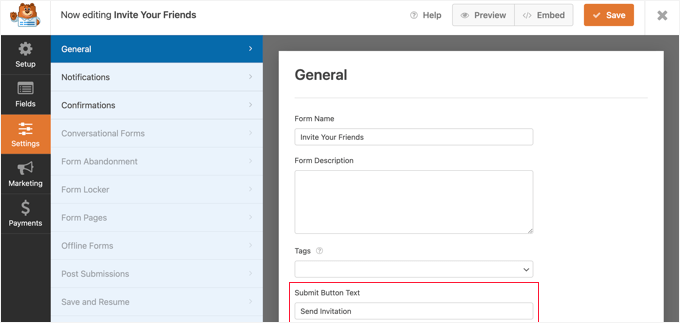
Ayarlar » Genel bölümüne giderek daha fazla ayar bulacaksınız. Örneğin, düğmenin etiketini daha yardımcı olacak bir şeye değiştirebilirsiniz.
'Gönder Düğmesi Metni' alanına sadece 'Davetiye Gönder' yazın.
Davet E-postası Oluşturma
Ardından, davetiye e-postasını ayarlamak için Ayarlar » Bildirimler sayfasına gidelim. Bu adım, form gönderiminden sonra bir onay e-postası göndermenize olanak tanır.
Formu dolduran kullanıcıların ayrıntılarını, gönderdikleri bilgiler de dahil olmak üzere otomatik olarak doldurmak için akıllı etiketleri kullanabilirsiniz. WPForms web sitesinde akıllı etiketlerin tam listesini bulacaksınız.
'E-posta Adresine Gönder' alanına, formda gönderilen e-posta adresini girmeniz gerekecektir. 'Akıllı Etiketleri Göster' bağlantısına tıkladığınızda, mevcut alanların bir listesi görüntülenecektir.
'Arkadaşlarını Davet Et' alanına tıklamanız yeterlidir.
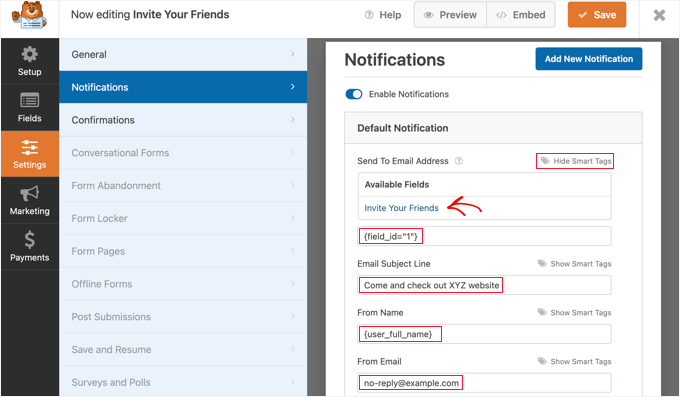
Kullanmak istediğiniz e-posta konu satırını yazmalısınız. Ardından, 'Gönderen Adı' alanına akıllı etiket {user_full_name} girerek kullanıcının tam adını girebilirsiniz.
Doğru 'Kimden E-posta'yı seçmeniz önemlidir, aksi takdirde davetiyeleriniz spam klasörüne gönderilebilir. E-posta adresinde kullanılan alan adının WordPress blogunuzla eşleştiğinden emin olun.
Örneğin, web sitenizin URL'si www.example.com ise, e-posta adresi john@example.com gibi görünmelidir.
Bu, kullanıcının e-posta adresini 'Gönderen E-posta' alanına girmeniz gerekmediği anlamına gelir. Bunun yerine, varsayılan ayar olan {admin_email}'i kullanabilirsiniz.
Alternatif olarak, yönetici e-postanızın spam alması konusunda endişeliyseniz, no-reply@example.com gibi var olmayan bir e-posta adresi kullanabilirsiniz.
Ardından, 'Yanıtla-E-posta Adresi' bölümüne aşağı kaydırmalısınız. Buraya, {user_email} akıllı etiketini kullanarak kullanıcının e-posta adresini girebilirsiniz. Ardından, davet edilen kişi e-postayı yanıtlarsa, davet eden kullanıcıya gönderilecektir.
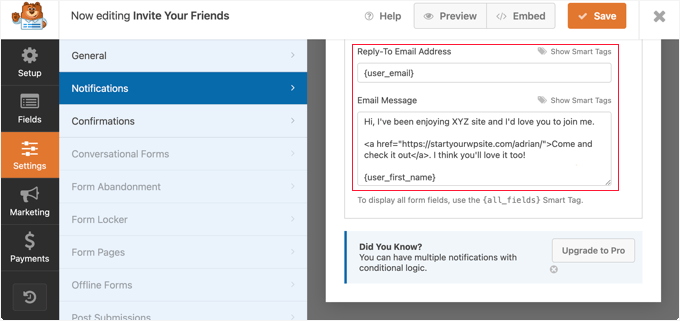
Son olarak, ‘E-posta Mesajı’ alanına göndermek istediğiniz davetiye mesajını yazmanız gerekecektir. Kısa ve samimi tutmanızı öneririz. Mesajda, {user_first_name} yazarak e-postayı kullanıcının adıyla bitirmek gibi akıllı etiketler kullanabilirsiniz.
Web sitenize bir bağlantı eklemeniz gerekecektir. Bu bağlantı, davet edilen kişiyi ana sayfanıza veya bir kullanıcı kayıt sayfasına götürebilir.
Daha da iyisi, web sitenizin özelliklerini ve faydalarını açıkça açıklayan bir açılış sayfasına bağlantı verebilirsiniz.
Form Gönderimi İçin Bir Onay Mesajı Oluşturma
Şimdi, Ayarlar » Onaylar bölümüne gidebilirsiniz. Burada, kullanıcıların arkadaşlarını davet ettikten sonra görüntülenen kısa bir mesaj oluşturacaksınız.
'Onay Türü'nü 'Mesaj' olarak bırakmalı ve ardından 'Onay Mesajı' alanına kısa bir teşekkür mesajı yazmalısınız.
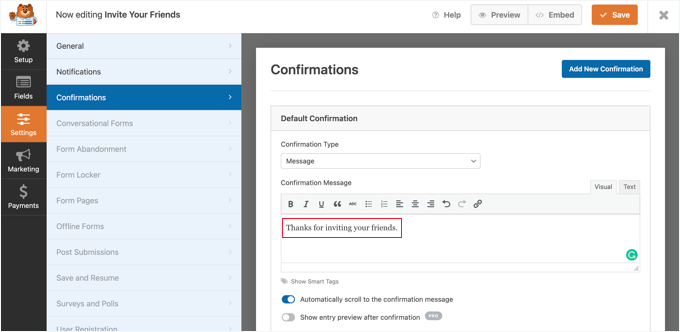
Davetiye formunuzu ayarlamayı bitirdikten sonra, ayarları kaydetmek için ekranın üst kısmındaki turuncu ‘Kaydet’ düğmesine tıkladığınızdan emin olun. Bu işlem tamamlandıktan sonra, WPForms düzenleyicisini kapatmak için ‘X’ düğmesine tıklayabilirsiniz.
Davetiye Formunu WordPress Sitenize Ekleme
Şimdi tek yapmanız gereken formu web sitenizin kenar çubuğuna veya başka bir widget'a hazır alana eklemek. Başlamak için WordPress yönetici alanındaki Görünüm » Widget'lar sayfasına gidelim.
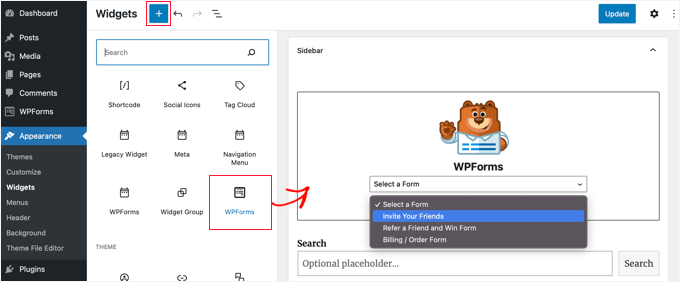
Ardından, WPForms bloğunu bulup kenar çubuğunuza sürüklemelisiniz. Daha fazla ayrıntı için WordPress'te widget'ların nasıl ekleneceği ve kullanılacağı hakkındaki kılavuzumuza bakın.
Bundan sonra, 'Form Seç' açılır menüsünden 'Arkadaşlarını Davet Et' formunu seçelim. Ayarlarınızı kaydetmek için 'Güncelle' düğmesine tıklamayı unutmayın.
Son olarak, basit davet formunu çalışırken görmek için web sitenizi ziyaret edebilirsiniz.
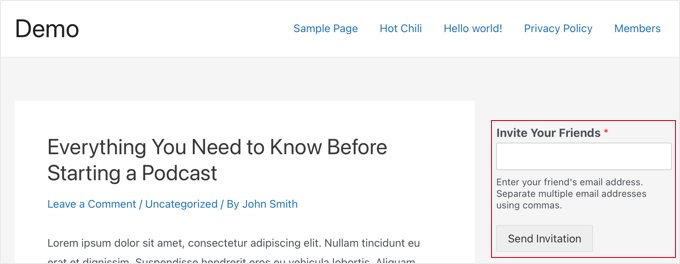
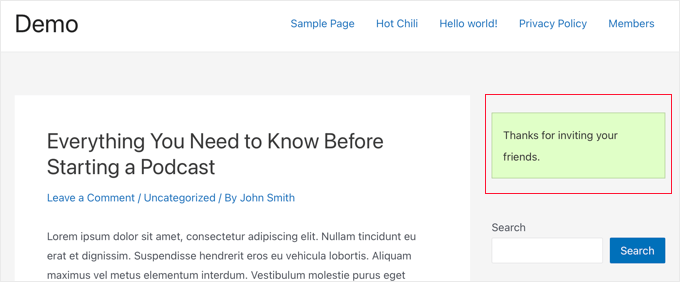
Bir kullanıcı formu kullanarak davetiye gönderdiğinde, formun yerine teşekkür onay mesajı görüntülenir.
Görünüşü şöyle olabilir:
📝 Not: Davet e-postaları alınmıyorsa, WordPress'in neden e-posta göndermediğini düzeltme hakkındaki kılavuzumuza bakın.
Blok düzenleyiciyi kullanıyorsanız, formunuzu WordPress sitenize eklemek için bir sayfayı veya gönderiyi açabilirsiniz.
İçerik düzenleyicisinde, ‘+’ düğmesine tıklamanız ve WPForms bloğunu seçerek eklemeniz yeterlidir.
Ardından, eklemek istediğiniz formu seçmek için WPForms bloğundaki açılır menüyü açabilirsiniz.

Yöntem 2: Kullanıcıların Arkadaşlarını BuddyPress Sitenize Davet Etmesine İzin Verme
BuddyPress, WordPress.org'un WordPress sitenizi bir sosyal ağa dönüştüren ve kendi çevrimiçi topluluğunuzu oluşturmanıza olanak tanıyan bir kardeş projesidir.
Bu eklenti, sizin ve kullanıcılarınızın gruplar oluşturmasına olanak tanır ve her grubun kendi üyeleri ve etkinlik akışları olabilir. Kullanıcılar bu gruplara katılabilir ve başkalarını davet edebilir, ancak yalnızca sitenizin zaten üyeleri iseler.
BuddyPress kullanıyorsanız ve kullanıcılarınızın henüz kaydolmamış arkadaşlarına davetiye göndermelerine izin vermek istiyorsanız, Invite Anyone eklentisini yüklemeniz gerekir. Daha fazla ayrıntı için, WordPress eklentisinin nasıl kurulacağına dair adım adım kılavuzumuza bakın.
Etkinleştirdikten sonra, eklentiyi yapılandırmak için Ayarlar » Davet Et bölümüne gitmelisiniz. 'Genel Ayarlar' sekmesinde, birisi sitenize kaydolmaya davet edildiğinde gönderilen e-posta mesajını özelleştirebilirsiniz.
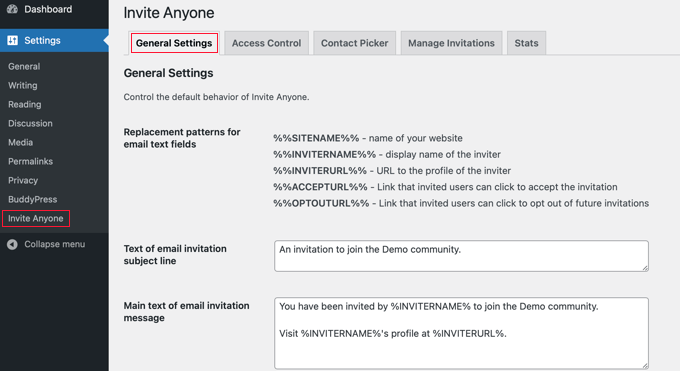
E-posta konu satırı, gövdesi ve alt bilgisi için birçok özelleştirme seçeneği mevcuttur. Ayrıca kullanıcılarınızın e-postayı göndermeden önce özelleştirmesine, tek seferde gönderilebilecek e-posta sayısını sınırlamanıza ve daha fazlasına izin verebilirsiniz.
İsterseniz, sitenize kimlerin davetiye gönderebileceğini de sınırlayabilirsiniz. Örneğin, yeni kullanıcıların hemen arkadaşlarını davet etmelerini istemeyebilirsiniz. Bu, sahte hesaplar oluşturmak isteyen spam gönderenleri caydıracaktır.
Bu limitleri ayarlamak için sayfanın üst kısmındaki 'Erişim Kontrolü' sekmesine tıklayın ve 'Sınırlı sayıda kullanıcı' seçeneğini belirleyin.
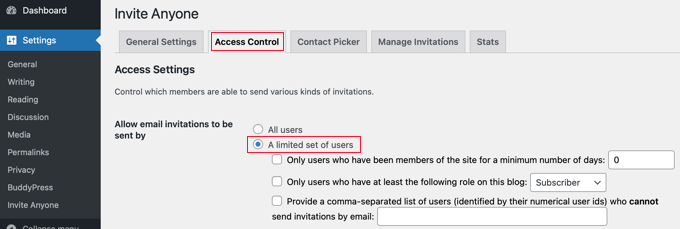
Artık hangi kullanıcıların davetiye gönderebileceğini belirlemenizi sağlayan üç onay kutusu görmelisiniz.
Davetiyeleri, sitenizin üyeleri en az sayıda gün olan kullanıcılara veya belirli bir üye rolüne sahip olanlara sınırlayabilirsiniz.
Ayrıca, virgülle ayrılmış kullanıcı kimlikleri listesini yazarak belirli kullanıcıların davetiye göndermesini engelleyebilirsiniz.
Bu ayarlardan memnun kaldığınızda, sayfayı aşağı kaydırın ve ayarlarınızı kaydetmek için 'Değişiklikleri Kaydet' düğmesine tıklayın.
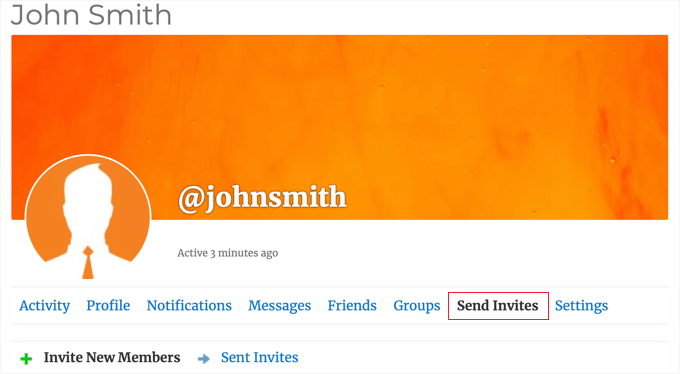
Artık kullanıcılarınız, ‘Davetiye Gönder’ sekmesine tıklayarak doğrudan profil sayfalarından arkadaşlarını davet edebilirler.
Bundan sonra, ilk metin kutusuna en fazla beş e-posta adresi yazabilirler. Ve eğer izin verirseniz, gönderilecek e-posta mesajını özelleştirebilirler.
Kullanıcı herhangi bir BuddyPress grubuna aitse, arkadaşlarına sitenize katıldıktan sonra ilgilenebileceklerini düşündüğünüz grupları da kontrol edebilir.
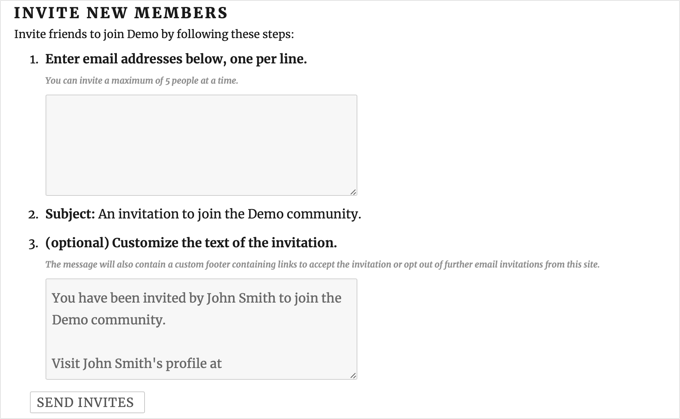
Son olarak, kullanıcılarınızın sayfanın altındaki 'Davet Gönder' düğmesine tıklaması gerekir. Eklenti daha sonra arkadaşlarının web sitenize kaydolmaları için davetiyeler gönderecektir.
📝 Not: Web siteniz web sitenizden e-posta göndermekte sorun yaşıyorsa, WordPress'in e-posta göndermeme sorununu düzeltme hakkındaki kılavuzumuza bakın.
Davetiyeler gönderildikten sonra, kullanıcı gönderdiği tüm davetiyelerin durumunu görebilir.
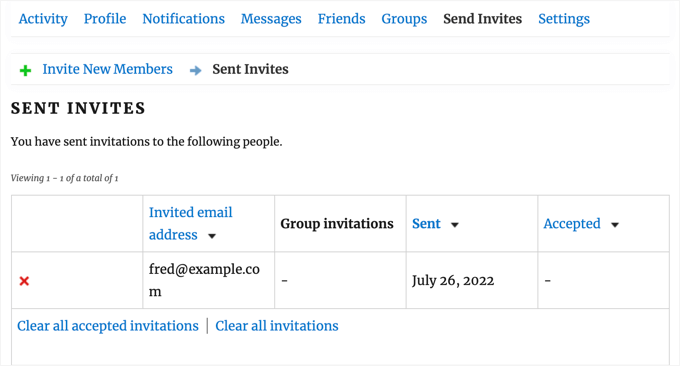
Kırmızı 'X' düğmesine tıklayarak listeden tek tek davetiyeleri silebilirler. Ayrıca, listedeki bağlantılara tıklayarak kabul edilen davetiyeleri veya tüm davetiyeleri silebilirler. Bu eylemler davetiyeleri iptal etmez, yalnızca listeden kaldırır.
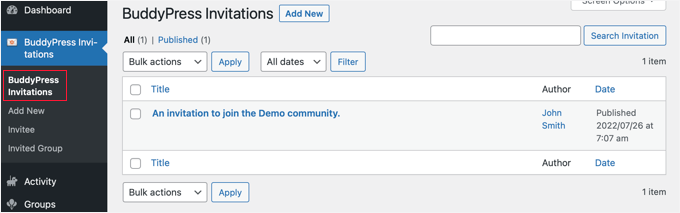
Site yöneticisi olarak, WordPress yönetici alanınızdaki BuddyPress Davetleri » BuddyPress Davetleri sayfasına giderek tüm kullanıcılar tarafından gönderilen davetiyeleri takip edebilirsiniz.
Bonus İpuçları 💡: Kayıtlı Kullanıcılarınızı Büyütmenin Diğer Yolları
Artık kullanıcılarınız arkadaşlarını davet edebildiğine göre, daha fazla kullanıcının web sitenizi ziyaret etmesini ve kaydolmasını teşvik etmek için bazı diğer yollara bakalım.
Neyse ki, WordPress kullanmak işinizi büyütmek için inanılmaz derecede güçlü araçlara erişmenizi sağlar.
- OptinMonster, piyasadaki en iyi potansiyel müşteri oluşturma ve dönüşüm optimizasyon aracıdır. E-posta abonelerinizi kolayca artırmanıza, mobil açılır pencereler oluşturmanıza ve yüksek dönüşüm sağlayan bir satış hunisi oluşturmanıza olanak tanır.
- All in One SEO, en iyi WordPress SEO eklentisidir. Teknik beceri gerektirmeden içeriğinizi arama motorları için optimize etmenize olanak tanır.
- SeedProd, en iyi WordPress sayfa oluşturucu ve tema oluşturucu eklentisidir. Kolayca güzel bir açılış sayfası veya özel tema oluşturmanıza olanak tanır.
- WPForms, piyasadaki en iyi WordPress form oluşturucudur. Bir davetiye formu oluşturmanın yanı sıra, özel bir giriş sayfası ve kayıt formu eklemek için de kullanabilirsiniz.
- MonsterInsights, Google Analytics'i kullanarak web sitenizin performansını kolayca izlemenize olanak tanır. Yeni başlayanlar için uygun raporlara sahiptir, böylece web sitesi ziyaretçilerini izleyebilir ve e-ticaret takibini ayarlayabilirsiniz.
Daha fazla öneri mi gerekiyor? Tüm web siteleri için olmazsa olmaz WordPress eklentileri listemize göz atın.
Bu öğreticinin, kullanıcıların WordPress web sitenize arkadaş davet etmelerine nasıl izin vereceğinizi öğrenmenize yardımcı olduğunu umuyoruz. Ayrıca yeni kullanıcı hoş geldiniz e-postalarını yeniden göndermeyi öğrenmek veya WordPress için en iyi kullanıcı yönetimi eklentileri listemize göz atmak isteyebilirsiniz.
Bu makaleyi beğendiyseniz, lütfen WordPress video eğitimleri için YouTube Kanalımıza abone olun. Bizi ayrıca Twitter ve Facebook'ta da bulabilirsiniz.


Jiří Vaněk
Web sitemde kullanıcıların arkadaşlarına bir tavsiye mesajı aracılığıyla haber vermeleri seçeneğine sahip olma fikrini seviyorum. Şahsen ilginç web sitelerinin URL'lerini çevremdekilerle paylaşmaktan keyif alıyorum. WP Forms bunun için en kolay seçenek gibi görünüyor, çünkü eklentiyi bir süredir kullanıyorum ve başka bir şey yüklemem veya daha karmaşık bir çözüm aramama gerek yok. Formu oluşturmayı denedim ve kenar çubuğu yerine her makalenin sonuna yerleştirdim. Küçük bir şey ama çok kullanışlı.
Kzain
Bu harika. WP formunun bunu yapabildiğini bilmiyordum. Bilmek güzel. Sadece URL'yi %inviteurl% olarak değiştirmem gerekiyor sanırım.
WPBeginner Desteği
%inviteurl%, sizin için URL'yi otomatik olarak oluşturan şeydir, bunu değiştirmenin tek nedeni, kullanıcıları kaydolmak için farklı bir bölüme göndermek istemenizdir.
Yönetici
Mısır
wordpress@ adresinden gönderilen bilgiyi nasıl değiştirirsiniz?
WPBeginner Desteği
Gönderen mesajını değiştirmek için aşağıdaki makalemize bakmak isteyebilirsiniz:
https://www.wpbeginner.com/plugins/how-to-change-sender-name-in-outgoing-wordpress-email/
Yönetici
chanda
Kullanıcılar davetiye gönder'e tıkladıktan sonra... dönmeye devam ediyor ve asla durmuyor. Bu nasıl düzeltilebilir?
WPBeginner Desteği
Bu sorun için eklentinin desteğiyle iletişime geçmeniz gerekecek, mümkün olduğunda bu makaleyi güncellemeye bakacağız.
Yönetici
Arlene
Davetiye URL'sini %inviteurl% göndermeyi nasıl özelleştirebilirim?
WPBeginner Desteği
URL'yi özelleştirmek için, mevcut seçenekler hakkında eklentinin desteğiyle görüşmeniz gerekir
Yönetici
Kingsley
Eklenti güzel, ancak nedense iki farklı kişiyi davet etmeye çalıştığımda, girdiğim son e-posta adresine iki (2) e-posta gönderiyor ve ilkine hiçbir e-posta gönderilmiyor.
Shreya
Bu gerçekten yardımcı oluyor. Bunu arıyorum. Paylaştığınız için teşekkürler.
Arihant
Merhaba Gmail, Yahoo, Facebook vb. kişileri otomatik olarak içe aktarabilen ve onları davet edebilen bir eklenti paylaşabilir misin? Çünkü sanırım kimse e-posta adreslerini hatırlamaz. Ve hatırlasalar bile, kimse onları tek tek yazmak istemez.
Yayın Kadrosu
Bu eklenti için iyi bir eklenti olurdu. Bunu yapan herhangi bir eklenti bilmiyoruz.
Yönetici