


Yıllardır WordPress web siteleriyle çalışırken, küçük biçimlendirme ayrıntılarının içeriğinizin ne kadar profesyonel göründüğünü büyük ölçüde iyileştirebileceğini öğrendik.
Genellikle fark yaratan iki biçimlendirme seçeneği, önemli metinleri altını çizmek ve paragrafları temiz, cilalı bir görünüm için hizalamaktır.
WordPress, varsayılan olarak düzenleyiciyi basit tutar, ancak istediğiniz görünümü elde etmek için bazen bu ek araçlara ihtiyacınız olur.
Bu kılavuzda, WordPress düzenleyicinize alt çizgi ve hizalama düğmeleri eklemenin basit yollarını göstereceğiz.
💡Hızlı Cevap: WordPress'e Altı Çizili ve Hizalı Ekleme
Acele ediyorsanız, bu kılavuzda ele aldığımız üç yöntem şunlardır:
- Klavye Kısayolları: Metni altı çizili yapmak için
Ctrl+Ukullanın. Hizalamak içinShift+Alt+Jkullanın (Yalnızca Klasik Düzenleyici). - Blok Düzenleyici: Bu seçenekleri blok araç çubuğuna eklemek için EditorsKit eklentisini yükleyin.
- Klasik Düzenleyici: Bu düğmeleri görsel düzenleyicinize sürükleyip bırakmak için Advanced Editor Tools eklentisini yükleyin.
WordPress'te Altı Çizili ve Hizalı Metin Düğmeleri Neden Eklenir?
Birçok kullanıcı, WordPress 4.7'de kaldırılan tanıdık biçimlendirme seçeneklerini geri yüklemek için altı çizili ve hizalı düğmeleri eklemek istiyor.
Bunları geri getirmeden önce, altı çizili metnin bağlantılar gibi görünebileceğini unutmayın. Kullanıcılarınız, bağlantı olduğunu düşündükleri bir şey çalışmadığında hayal kırıklığına uğrayabilir. Ayrıca, hizalı metin, özellikle küçük ekranlarda içeriğinizi okumayı zorlaştırabilir.
Bunları söyledikten sonra, hala ihtiyacınız varsa WordPress'te altı çizili ve hizalı metin düğmeleri eklemenin yollarına bakalım.
Yöntem 1: Metni Altı Çizme ve Hizalama Klavye Kısayolları Kullanarak
WordPress'te metni altı çizili yapmak veya hizalamak için bir eklentiye veya araç çubuğu simgelerine ihtiyacınız yok. Bunun yerine, basitçe bir klavye kısayolu kullanabilirsiniz.
Metni altı çizili hale getirmek için, WordPress'te altı çizili olmasını istediğiniz metni seçin ve Windows'ta Ctrl+U veya Mac'te Command+U tuşlarına basın. İşte bu kadar. Bu klavye kısayolu hem blok hem de klasik düzenleyicide çalışacaktır.
Metni ortalamak için başka bir klavye kısayolu var. Metni seçin ve Windows'ta Shift+Alt+J veya Mac'te Command+Option+J tuşlarına basın, metniniz ortalanacaktır.
Ancak, metni iki yana yaslama klavye kısayolu yalnızca klasik düzenleyici ile çalışacaktır.
Blok düzenleyici, okunabilirlik standartlarını iyileştirmek için iki yana yaslanmış metin desteğini kaldırdı. Blok düzenleyiciyi kullanıyorsanız, aşağıdaki eklenti yöntemini kullanmanız gerekecektir.
Yöntem 2: Blok Düzenleyiciye Altı Çizili ve Hizalı Metin Düğmeleri Ekleme
Blok düzenleyicide alt çizgi ekleme ve metni yaslama düğmeleri istiyorsanız, bu yöntem tam size göre.
Öncelikle Gutenberg Blok Düzenleyici Araç Seti – EditorsKit eklentisini yüklemeniz ve etkinleştirmeniz gerekir. Daha fazla ayrıntı için, bir WordPress eklentisinin nasıl kurulacağına dair adım adım kılavuzumuza bakın.
Not: Eklentinin WordPress'in en son sürümüyle test edilmediğini unutmayın. Ancak, biz kullandığımızda iyi çalışıyor gibiydi. Eski WordPress eklentilerini kullanma kılavuzumuza bakın.
Etkinleştirildikten sonra, eklenti WordPress blok düzenleyicisini kullanırken otomatik olarak altı çizili, ortalanmış ve diğer biçimlendirme özelliklerini kullanılabilir hale getirecektir.
Bu ek simgeler doğrudan blok düzenleyicinin araç çubuğuna eklenemez. Ancak, araç çubuğundaki aşağı ok simgesine tıkladığınızda ek seçenekleri bulacaksınız.
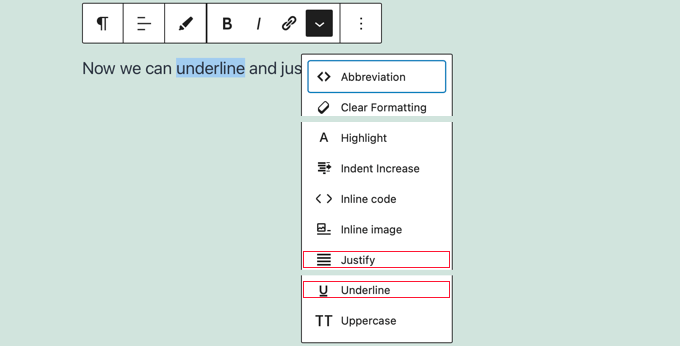
Metni altı çizili hale getirmek için önce fare ile seçmelisiniz. Ardından ‘Daha fazla blok aracı göster’ aşağı oku'na tıklayın ve açılır menüden ‘Altı Çizili’yi seçin.
Bir paragrafı hizalamak için önce imlecinizin o paragrafta olduğundan emin olun. Ardından ‘Daha fazla blok aracı göster’ aşağı oku'na tıklayın ve açılır menüden ‘Hizala’yı seçin.
Yöntem 3: Klasik Düzenleyiciye Altı Çizili ve Metni Hizalı Düğmeleri Ekleme
Klasik düzenleyiciyi kullanıyorsanız, bu yöntem tam size göre.
Burada, Advanced Editor Tools eklentisini yükleyip etkinleştirmeniz gerekir. Daha fazla ayrıntı için, bir WordPress eklentisinin nasıl kurulacağına dair adım adım kılavuzumuza bakın.
Etkinleştirme sonrasında, WordPress yönetici kenar çubuğundan Ayarlar » Gelişmiş Düzenleyici Araçları sayfasına gidin. Ardından, sayfanın üst kısmındaki 'Klasik Düzenleyici (TinyMCE)' sekmesine tıklayabilirsiniz.
WordPress klasik düzenleyicisinin bir önizlemesini göreceksiniz. Önizlemenin altında, kullanılmayan tüm düğmeleri gösterecektir.
Şimdi altı çizili ve hizala metin düğmelerini ‘Kullanılmayan Düğmeler’ kutusundan gönderi düzenleyiciye sürükleyip bırakmanız gerekiyor.
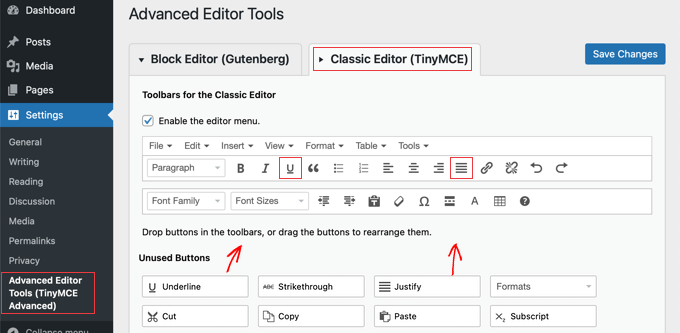
Bitirdiğinizde, yeni ayarları saklamak için ekranın üst kısmındaki ‘Değişiklikleri Kaydet’ düğmesine tıkladığınızdan emin olun.
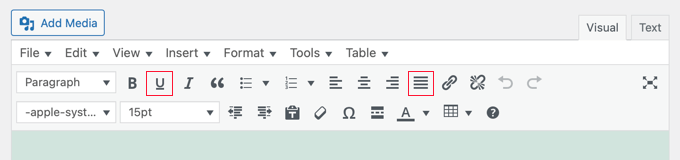
Now when you are creating or editing a WordPress blog post or page, the new formatting buttons will be available on the classic editor’s toolbar.
Bonus: WordPress'te Metni Vurgulama
Altı çizili ve iki yana yaslama için gizli düğmelerin aksine, metin vurgulama seçeneği doğrudan araç çubuğunda mevcuttur. İçeriğinizdeki önemli noktaları vurgulamanın kolay bir yoludur.
Metni vurgulamak için blok düzenleyiciyi açmalı ve fareyi kullanarak vurgulamak istediğiniz metni seçmelisiniz.
Ardından, 'Vurgula' seçeneğini seçebileceğiniz bir açılır menü açmak için blok araç çubuğundaki 'Daha Fazla' simgesine tıklayın.
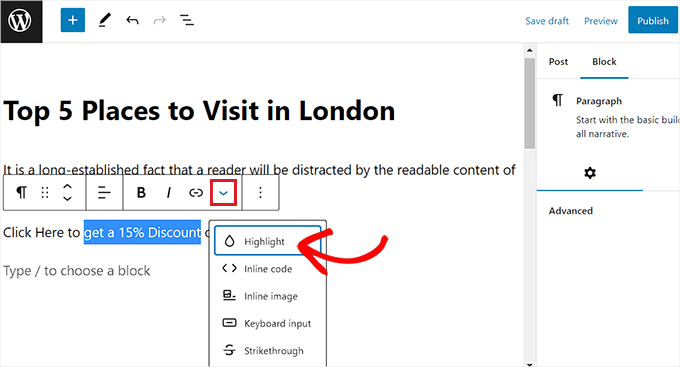
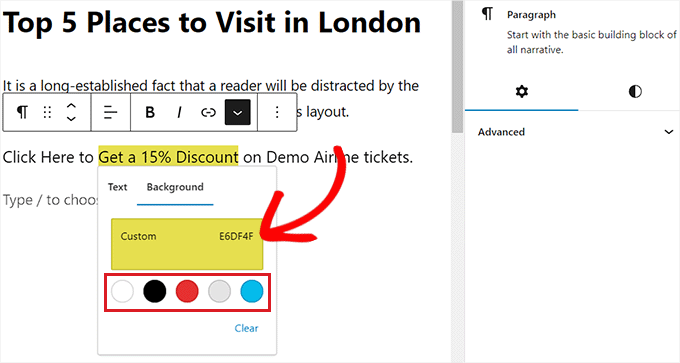
Bunu yapmak, ekranda bir renk seçici açacaktır; burada 'Arka Plan' sekmesine geçmeniz gerekir. Ardından, bir 'Göz Damlası' aracını başlatmak için 'Özel' seçeneğine tıklayarak metni vurgulamak için bir renk seçebilirsiniz.
Ardından, ayarlarınızı kaydetmek için 'Güncelle' veya 'Yayınla' düğmesine tıklayın. Şimdi, vurgulanan metni uygulamada görmek için web sitenizi ziyaret edin. Daha fazla bilgi için, WordPress'te metni nasıl vurgulayacağınıza dair öğreticimize bakın.
Umarım bu eğitim, WordPress'te altı çizili ve ortalanmış metin düğmelerini nasıl ekleyeceğinizi öğrenmenize yardımcı olmuştur. Ayrıca, WordPress düzenleyicisinde blokları belirli kullanıcılardan nasıl gizleyeceğinize dair başlangıç rehberimize bakabilir veya yanıtlanan sık sorulan Gutenberg soruları listemize göz atabilirsiniz.
Bu makaleyi beğendiyseniz, lütfen WordPress video eğitimleri için YouTube Kanalımıza abone olun. Bizi ayrıca Twitter ve Facebook'ta da bulabilirsiniz.




kzain
Yeni düzenleyicide altı çizili ve hizalı düğmelerinin nereye gittiğini merak ediyordum. Klavye kısayolları harika bir ipucu, özellikle altı çizili için. Bu alternatif yaklaşımı paylaştığınız için teşekkürler!
Dennis Muthomi
Metin vurgulama ile ilgili BONUS bölümünde, renk seçiciden özel bir renk seçmeyi gösteriyorsunuz. Merak ediyordum – gelecekte varsayılan olarak görünmesi için seçtiğim bu özel rengi kaydetmenin bir yolu var mı?
Özel marka renklerimin orada 5 varsayılan rengin yanında bulunması faydalı olacaktır.
WPBeginner Desteği
Şu anda değil ama bir yöntem bulursak kesinlikle paylaşacağız!
Yönetici
Jiří Vaněk
‘Justify’ (iki yana yasla) metin hizalamasının, örneğin Google tarafından bir web sitesinin içeriğinin sıralaması üzerinde herhangi bir etkisi var mı? Yoksa sadece bazı insanlar için metinde doğal olmayan boşluklar oluşturması mı söz konusu? ‘Justify’nin içerik değerlendirmesini herhangi bir şekilde etkileyebileceğini merak ediyorum. Şahsen ben justify kullanmıyorum ama bazen web sitesi sahipleri bunu talep ediyor.
WPBeginner Desteği
Yasla hizalamayı kullanmak sitenizin sıralamasını etkilememelidir ve sitenin kullandığı temaya bağlı olarak doğal olmayan bir görünümü önlemek için bazı siteler tarafından kullanılır.
Yönetici
Jiří Vaněk
Yanıtınız ve güvence verdiğiniz için teşekkür ederim. Şahsen, bu hizalama seçeneğinin birçok oluşturucudan neden kaybolduğunu hiç anlamadım ve daha sonra uygunsuz kabul edileceği korkusuyla olumsuz geri bildirimlere yol açabileceğinden endişelenerek kullanmaktan çekindim. Bunun böyle olmadığının onaylanması için teşekkürler.
The Venetian Box
HARİKA YAZI!!!! Bana ÇOK yardımcı oldun, teşekkür ederim!!!
WPBeginner Desteği
You’re welcome, glad you like our content
Yönetici
Achraf NAJIH
İşe yaradı. Teşekkürler.
Crina Caba
Sorumu yanıtladınız… Teşekkür ederim.
Darrin
Eklenti olmadan hizalamayı nasıl eklerim?
Herhangi bir fikriniz var mı?
Teşekkürler
mourad
Yardımlarınız için çok teşekkür ederim
Reinette
Çok teşekkür ederim! TinyMCE süper küçük bir eklenti ve metin düzenleyicime kattıklarını çok sevdim.
Tekrar teşekkürler!
Robert Lindquist
Çok teşekkürler!!
Ajay
Çok teşekkürler
Darren
Bunun için teşekkürler! Çıldırmama neden oluyordu!
Gibran Dimasagung
Teşekkürler kardeşim
Sally Eilers
....WordPress'in sonunu işaret ediyor.
James
Bu benim blogumda çalışmıyor. Eklentilere tıkladığımda 'Jetpack by Wordpress.com' sayfasına gidiyorum ve bahsettiğiniz şeye benzer hiçbir şey yok!!!!
Aayush Bhaskar
Site Dashboard'a gidiyor olmalısınız, Network Admin Area'ya değil. Ana Sayfa Simgesine tıklayın ve Network Admin>plugins'i seçin. Ekle yeni, Network Activate vb. seçenekler mevcut olacaktır.
chandrashekhar
Teşekkürler adamım! çok yardımcı oldu
Sampath S
Alternatif olarak, klavye kısayollarını da kullanabilirsiniz:
Hizalamayı gerekçelendir – Alt +Shift +J
Altını çiz – Ctrl+U
David
Teşekkürler. Bu basit bir çözüm. Sitemde daha fazla eklentiye ihtiyacım yok.
Leslie
Bu basit çözüm için çok teşekkürler! Eklentilerle uğraşmaya gerek yok!!!
Dipo Putra
Soru şu: Neden kaldırdılar?
HARISH NEGI
Çok teşekkürler. Sorunumu çözdü.
Joey Bangun
Çok teşekkürler!
Endonezya'dan
Praboda Madushan
Çok teşekkür ederim!
Sharyn Wise
Sen harika, MUHTEŞEM, şahane, fantastik bir insansın!
Bunların kaybolduğunu yeni keşfettim!
TEŞEKKÜRLER!
David
Çok kullanışlı ve yardımsever küçük bir ipucu… Teşekkürler!
Sarah
Bunun için bir eklentiye gerçekten ihtiyacınız yok. Mac'te Ctrl+Alt+J ve metin ortalanmış,
Ama wordpress neden menüden simgeyi kaldırmaya karar verdi?
nadia
Thank you so much! I added the Re-add Text Underline and Justify plugin and it worked perfectly.
WPBeginner Desteği
Merhaba nadia,
Glad you found it helpful Don’t forget to follow us on Facebook for more WordPress tips and tutorials.
Yönetici
A
Benim için şunlar yardımcı oldu:
Yaslamak istediğiniz metni seçin (ctrl+A)
Shift+Alt+J tuşlarına basın
Ve wordpress metni yaslar!
Amrit Singh
You’re the real mvp. thanks for the trick
Aldo Retana
Bu daha faydalı oldu, teşekkürler!
Richmond
Evet!, Gerçek MVP sensin. Harika
Thomas
Neden metni yasla hizalama veya altını çizme seçeneğini kaldırdılar? Bir noktada sorunlara neden mi oluyordu?
Harpreet Kumar
Gerçekten harika bir makale
louis
Good! It’s interesting. Under certain conditions, this may be useful!
Öte yandan, köprüler oluşturmak dışında alt çizginin tüm web belgelerinde kaçınılması gerektiğini düşünüyorum. Bu bazen köprüler göz önüne alındığında kafa karışıklığına neden olabilir. Metnin hizalama işlevine gelince, bu çok sık beklenmedik sonuçlar verir.
Bu iki seçeneğin boşuna elenmediği doğrudur. ÇOK nadir durumlarda, idareli kullanın.
Kötü ingilizcem için üzgünüm.