


Ziyaretçilerin aradıklarını bulamadıkları için WordPress sitenizden ayrıldıklarını görmek, içerik tam orada olsa bile inanılmaz derecede sinir bozucudur. WordPress'e yeniyseniz, aramanın sadece bu şekilde çalıştığını varsaymak kolaydır.
Durum şu ki: WordPress'in varsayılan araması oldukça basittir. Birisi küçük bir yazım hatası yaparsa veya biraz farklı bir kelime kullanırsa sonuçları kaçırabilir.
İşte burada bulanık arama devreye giriyor.
Ziyaretçilerin arama terimleri tam olarak eşleşmese bile ihtiyaç duyduklarını bulmalarına yardımcı olur. Örneğin, biri "WordPress tutorial" yerine "WordPress tutoriel" diye ararsa, bulanık arama doğru sonuçları gösterecek kadar akıllıdır.
Bu kılavuzda, arama sonuçlarınızı daha yararlı hale getirmek için WordPress sitenize bulanık arama eklemeyi öğreneceksiniz. En iyi yanı? Ziyaretçileriniz için işleri kolaylaştırır ve onları sitenizde daha uzun süre tutabilir. 🙌

WordPress için Bulanık Arama Nedir?
Bulanık arama, bir arama terimi için kısmi eşleşmeler arar ve tam eşleşme yoksa kullanıcılara en yakın sonuçları gösterir. Bu şekilde, kullanıcılar arama sorgularında yazım hatası yapsalar bile web sitenizde doğru içeriği bulabilirler.
Varsayılan olarak, tüm WordPress web siteleri yalnızca tam eşleşmeler için sonuç gösteren temel bir arama özelliği ile birlikte gelir.
Örneğin, bir kullanıcı bir terimi yanlış yazarsa, kısmi eşleşmeler bile gösterilmez. Bu, kullanıcılar için kötü bir arama deneyimi yaratır ve genellikle sitenizden ayrılmalarına neden olur. Bunu aşağıdaki resimde görebilirsiniz.

İşte SearchWP'nin devreye girdiği yer burasıdır. Pazardaki en iyi WordPress arama eklentisi olup, varsayılan aramayı çok daha iyi bir arama özelliği ile otomatik olarak değiştirir.
ℹ️ Not: Tamamen öğrenmek için kapsamlı SearchWP incelememize bakın.
Varsayılan WordPress aramasının aksine, SearchWP bulanık arama kullanabilir ve başlıklar, özetler, gönderi veya sayfa içeriği, ürünler, özel alanlar, kategoriler, etiketler, PDF'ler ve daha fazlasında eşleşme arayabilir.
Örneğin, bir kullanıcı WordPress blogunuzda ‘vintage mobilya’ araması yapar ancak bir kelimeyi yanlış yazarsa, bu konudaki gönderilerinizi yine de bulabilecektir.
SearchWP eklentisini kullandığınızda aynı yanlış yazılmış arama şu şekilde görünür:

💡 Başlamadan Önce: Yalnızca gerçekten gerekli olduğunu düşünüyorsanız bulanık arama eklemenizi öneririz. Kısmi eşleşmeler arama formunun etkinliğini azaltabilir ve istenmeyen sonuçlar görüntüleyerek kullanıcıların hayal kırıklığına uğramasına neden olabilir.
Bununla birlikte, WordPress web sitenize kolayca bulanık arama ekleme adımlarını paylaşacağız. İşte bu kılavuzda ele alacağımız tüm şeylere hızlı bir genel bakış:
Başlayalım.
WordPress için Bulanık Arama Nasıl Eklenir
Başlamak için öncelikle bir SearchWP hesabına kaydolmanız gerekecektir.
Basitçe SearchWP web sitesini ziyaret edin, ‘Şimdi SearchWP Al’ düğmesine tıklayın, ihtiyaçlarınıza uygun planı seçin ve ödeme işlemini tamamlayın.

ℹ️ Not: SearchWP ücretli bir eklentidir. SearchWP Live Ajax Search adında ücretsiz bir sürümü vardır, ancak bu yalnızca anında arama açılır pencereleri ekler. Bu kılavuzda ele aldığımız yazım hatası düzeltme “Bulanık Arama” özellikleri için premium sürüme ihtiyacınız olacaktır.
Kaydolduktan sonra SearchWP hesabınıza giriş yapabilirsiniz. Hesap kontrol panelinizde eklentinizin ZIP dosyasını ve lisans anahtarını bulabilirsiniz.
Ardından, eklentiyi WordPress sitenize kurun. WordPress yönetici alanınızda, Eklentiler » Yeni Eklenti Ekle bölümüne gidin.

Sonraki ekranda, dosya yükleyiciyi açmak için üstteki ‘Eklenti Yükle’ düğmesine tıklayın.
Ardından, ‘Dosya Seç’e tıklayın, bilgisayarınızdan SearchWP ZIP dosyasını seçin ve ardından ‘Şimdi Yükle’ye tıklayın.

Kurulum bittikten sonra ‘Etkinleştir’e tıklayın. Daha fazla ayrıntı için lütfen WordPress eklentisini nasıl kuracağınıza dair adım adım kılavuzumuza bakın.
Aktivasyonun ardından, lisans anahtarınızı ilgili alana girmek için yönetici kenar çubuğundan SearchWP » Ayarlar sayfasına gidin. Bu bilgiyi SearchWP web sitesindeki hesabınızda bulabilirsiniz.

Doğrulandıktan sonra, bulanık arama özelliğini etkinleştirmeniz gerekecektir.
SearchWP'nin Ayarlar sayfasında, ‘Genel Ayarlar’ bölümüne aşağı kaydırın.
Ardından, ‘Kısmi Eşleşmeler’ seçeneğinin yanındaki anahtarı çevirin.

💡 Profesyonel İpucu: Bulanık arama güçlü bir araçtır, ancak etkinleştirdikten sonra sonuçları izlemek iyi bir fikirdir. Bazen çok fazla kısmi eşleşme göstermek arama sonuçlarını karıştırabilir, bu nedenle belirli ziyaretçileriniz için faydalı olduğundan emin olmak istersiniz.
Bunu yapmak, WordPress siteniz için WordPress bulanık arama özelliğini etkinleştirecek ve ayarlarınız otomatik olarak kaydedilecektir.
Bu işlem tamamlandıktan sonra, diğer SearchWP ayarlarını gözden geçirmelisiniz. Eklenti, blogunuzun aramasını özelleştirmenize olanak tanıyan birçok güçlü seçeneğe sahiptir.
WordPress yönetici kenar çubuğundan SearchWP » Algoritma bölümüne giderek bunları görebilirsiniz.

Buradan, farklı arama sonuçlarına ağırlık atayabilirsiniz.
Bu, SearchWP'ye arama sonuçlarını görüntülerken bazı öznitelikleri daha önemli olarak kabul etmesini söyler.
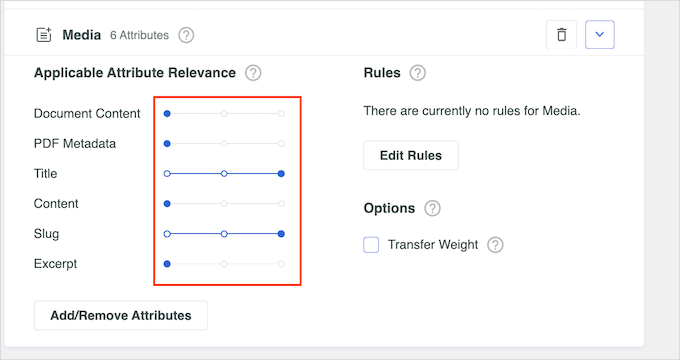
Ek arama alanları seçmek için ayrıca 'Kaynaklar ve Ayarlar' düğmesine tıklayabilirsiniz.
Örneğin, yalnızca gönderiler ve sayfalar yerine yorumlar, ürünler, özel gönderi türleri ve daha fazlası için arama etkinleştirebilirsiniz.
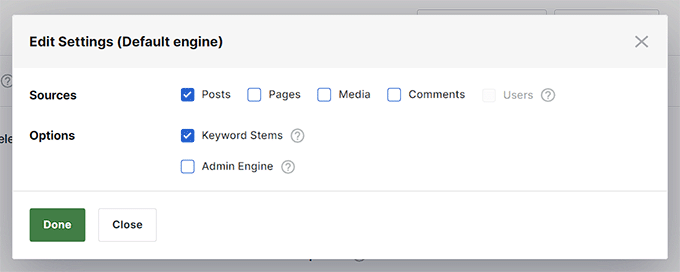
Bu arama ayarları hakkında daha fazla bilgi edinmek için, SearchWP ile WordPress aramasını nasıl iyileştireceğinize dair eksiksiz kılavuzumuza bakabilirsiniz.
Web Sitenize Bir Arama Formu Ekleme
SearchWP, varsayılan WordPress aramasını otomatik olarak değiştirir. Bu, web sitenize zaten WordPress Arama bloğunu veya widget'ını eklediyseniz, sonuçlar için SearchWP özel algoritmasını kullanmaya başlayacağı anlamına gelir.
Ancak, web sitenize henüz bir arama formu eklemediyseniz, Arama bloğunu veya widget'ını herhangi bir gönderiye, sayfaya veya kenar çubuğu alanına ekleyerek bunu yapabilirsiniz.
WordPress kontrol panelinizdeki Görünüm » Widget'lar sayfasına gidin.
Burada, Arama bloğunu bulmak ve kenar çubuğunuza eklemek için ‘+’ düğmesine tıklayın. Ardından, ayarlarınızı kaydetmek için ‘Güncelle’ düğmesine tıklamayı unutmayın.
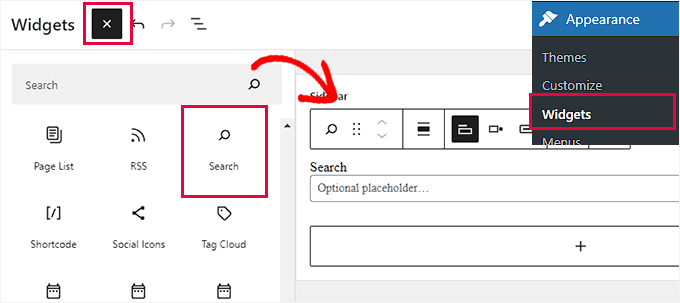
Ancak, bir blok teması kullanıyorsanız, widget'a hazır bir alanı olmayabilir. Bu durumda, Görünüm menüsü altında Widget'lar ekranını görmezsiniz.
Bunun yerine, arama bloğunu web sitenize eklemek için tam site düzenleyicisini kullanabilirsiniz. Düzenleyiciyi başlatmak için Görünüm » Düzenleyici'ye gidin.
Düzenleyicide, ‘+’ düğmesine tıklayın ve arama formunu web sitenizde görüntülemek istediğiniz yere Arama bloğunu ekleyin.
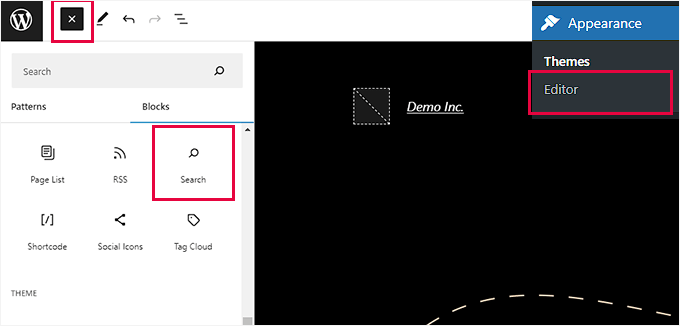
Ayarlarınızı kaydetmek için 'Güncelle' düğmesine tıklamayı unutmayın.
Artık web sitenizi ziyaret edebilir ve yeni, daha güçlü özel arama özelliğini deneyebilirsiniz.
Örneğin, aşağıdaki resim, yazım hatası olan bir sorguda bulanık arama özelliğinin arama sonuçları sayfasında birden fazla ilgili sonucu nasıl döndürdüğünü göstermektedir.

Ek İpucu: Kullanıcı Deneyimini İyileştirmek İçin Kategoriye Göre Arama
Bulanık arama ekleyerek, kullanıcıların ilgili içeriği bulmasını kolaylaştırır, web sitenizi ziyaretçiler için daha kullanıcı dostu ve yardımcı hale getirirsiniz.
WordPress sitenizi gezinmeyi daha kolay hale getirmenin bir başka yolu da kullanıcıların kategoriye göre arama yapmalarına izin vermektir.
Kategoriler, web sitenizdeki içeriği daha yapılandırılmış bir şekilde düzenlemenize olanak tanır. Sitenizde çok sayıda blog gönderiniz varsa, kullanıcıların kategoriye göre arama yapmalarına izin vermek, seyahat gibi belirli konu alanlarında arama yapmalarını kolaylaştırır.

Eğer bir online mağazanız varsa, ürünler için kategori araması eklemek, müşterilerin satın almakla ilgilendikleri ürünleri bulmalarını da kolaylaştırır. Bu da satışları artırmaya yardımcı olabilir.
SearchWP eklentisini kullanarak özel bir arama formu oluşturarak kullanıcı deneyimini kolayca iyileştirebilirsiniz. Bu, kullanıcıların sitenizdeki farklı kategorileri kullanarak sonuçları filtreleyebilecekleri etkileşimli bir açılır menü eklemenize olanak tanır.
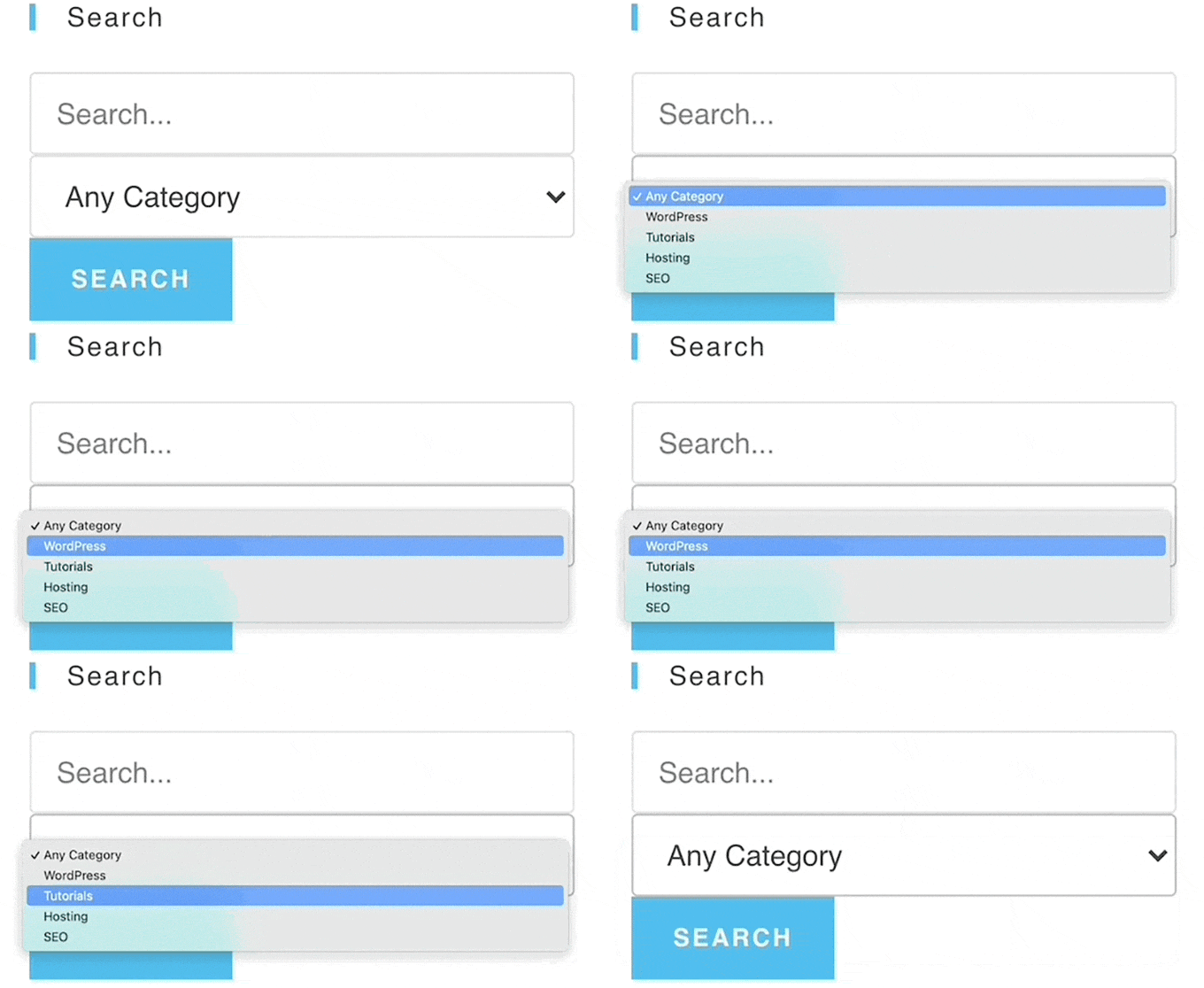
Daha fazla ayrıntı için lütfen WordPress'te kategoriye göre nasıl aranır hakkındaki eğitimimize bakın.
SSS: WordPress Sitenize Bulanık Arama Ekleyin
Hala sahip olabileceğiniz yaygın sorulara hızlı yanıtlar aşağıdadır.
Bulanık arama ile normal arama arasındaki fark nedir?
Normal arama tam eşleşmeleri arar. Birisi bir kelimeyi yanlış yazarsa veya onun biraz farklı bir sürümünü kullanırsa, sonuç görünmeyebilir. Bulanık arama daha esnektir. Yakın eşleşmeleri arar, böylece ziyaretçiler yazım hataları mükemmel olmasa bile istediklerini bulabilirler.
Bulanık arama nasıl çalışır?
Bulanık arama, tam bir eşleşme gerektirmek yerine, arama terimini içeriğinizle karşılaştırır ve ne kadar benzer olduklarını kontrol eder. Yani biri “tutoriel” yazıp gönderiniz “tutorial” diyorsa, bulanık arama bunların çok yakın olduğunu görür ve yine de sonucu gösterir.
Yapay zeka sadece bulanık mantık mıdır?
Hayır – bunlar farklı şeylerdir. Bulanık mantık, yaklaşık veya kesin olmayan eşleşmeleri işlemek için bir yöntemdir. Yapay zeka, öğrenme, tahmin ve karar verme gibi daha geniş bir alanı kapsayan bir alandır. Bulanık arama bulanık mantık kullanabilir, ancak bu otomatik olarak yapay zeka kullandığı anlamına gelmez.
Bulanık arama için en iyi algoritma nedir?
Tek bir "en iyi" algoritma yoktur. Çoğu bulanık arama aracı, kelimeleri karşılaştırmak ve yakın eşleşmeleri bulmak için benzerlik tabanlı yöntemler (düzen mesafesi gibi) kullanır. İyi eklentiler (SearchWP gibi) bunu sizin için halleder, bu nedenle teknik ayrıntılar hakkında endişelenmenize gerek kalmaz.
Ek Kaynaklar: WordPress Aramasını İyileştirmek İçin Daha Fazla İpucu
Bu makalenin WordPress web sitenize kolayca bulanık arama eklemeyi öğrenmenize yardımcı olduğunu umuyoruz. Ayrıca aşağıdaki makalelerimize de bakmak isteyebilirsiniz:
- WordPress'e Çok Dilli Arama Nasıl Eklenir
- WordPress Aramasına Ajax Taksonomileri Filtresi Nasıl Eklenir
- WordPress'te Blog Yazısı Yorumlarını Aranabilir Hale Getirme
- WordPress'te Özel Alanları Aranabilir Hale Getirme
- WordPress'te Arama Analitiği Nasıl Görüntülenir
Bu makaleyi beğendiyseniz, lütfen WordPress video eğitimleri için YouTube Kanalımıza abone olun. Bizi ayrıca Twitter ve Facebook'ta da bulabilirsiniz.




Dennis Muthomi
Bu bilgilendirici makale için teşekkürler. Özellikle SearchWP'nin kısmi eşleşmeleri nasıl bulabileceği hakkındaki bölümü beğendim. Bir web sitesi sahibi olarak, ziyaretçilerin arama terimlerini yanlış yazdıklarını, sitemin arama günlüklerini kontrol ederek yaygın yazım hatalarını gördüğümde fark ettim. Bulanık arama yapılacaklar listemdeydi ve bu rehber harika bir adım adım anlatım.
Günlüklerden yaygın yazım hatalarını kullanacağım ve daha iyi sonuçlar için bulanık arama ayarlarını ince ayar yapacağım.
Bu WPBeginner için teşekkürler!
Jiří Vaněk
Bu, aramanızı iyileştirmek için harika bir seçenek gibi görünüyor. Alternatif bir şey düşünebiliyorum. Makale başlığına alternatifler yazmama izin verecek bir eklenti var mı? Yani sadece yazım hatası olan bir alternatif değil, belki de başlık ama biraz farklı bir biçimde, okuyucunun web sitesinde arayabileceği, ancak mutlaka sonuç alamayacağı bir şey.
WPBeginner Desteği
Şu anda bunun için önerebileceğimiz bir eklenti veya araç bulunmamaktadır.
Yönetici
Ralph
Çok ilginç bir çözüm, ancak fiyatı çok yüksek. Ücretsiz deneme sürümü olmadığını ve eklentiler için ödeme yapılması gerektiğini anlıyorum, bu bazı insanların işi. Bu eklenti her yıl değil de tek seferlik bir ödeme olsaydı harika olurdu.
Fiyatı nedeniyle kişisel blog için iyi bir kullanım değil, ancak daha büyük işletmeler için potansiyel müşterileri dönüşümlere dönüştürecek bir araç olabilir.
WPBeginner Desteği
Thanks for sharing your feedback
Yönetici
Dibyandu Pal
Bunun için ücretsiz bir çözüm yok mu??
WPBeginner Desteği
If we find one we would recommend we will be sure to update our article
Yönetici