


Hepimiz düzeltilmesi imkansız gibi görünen yavaş bir WordPress sitesiyle uğraşmışızdır. Geciken bir sayfanın tam nedenini bulmak genellikle samanlıkta iğne aramaya benzer.
Yıllarca web sitelerini hata ayıklama sürecinden geçirdikten sonra, Query Monitor eklentisinin tam bir oyun değiştirici olduğunu keşfettik. Siteniz için bir röntgen gibi davranır, arka planda tam olarak neler olduğunu size gösterir.
Ekibimiz WPBeginner ve diğer markalarımızın hızlı çalışmasını sağlamak için bu aracı düzenli olarak kullanır. Büyük sorunlara neden olmadan önce yavaş veritabanı sorgularını ve bozuk betikleri tespit etmemize yardımcı olur.
Bu kılavuzda, web sitenizde sorun gidermek için Query Monitor'ü nasıl ekleyeceğinizi ve kullanacağınızı göstereceğiz. Profesyoneller gibi sitenizin performansına net bir şekilde bakmayı öğreneceksiniz.
WordPress Sorgu İzleyici Nedir?
Bir WordPress sorgu izleyicisi, WordPress web sitenizin sunucuya yaptığı istekleri izleyen bir hata ayıklama aracıdır.
Ardından bu bilgileri WordPress sorunlarını gidermek veya yaygın WordPress hatalarını bulup düzeltmek için kullanabilirsiniz.
Bakabileceğiniz bazı şeyler şunlardır:
- WordPress'te bir sayfanın tetiklediği veritabanı sorguları
- Temalarınızdaki veya eklentilerinizdeki betikler tarafından yapılan HTTP istekleri
- Bir sayfada tetiklenen kancalar ve eylemler
- Dili, kullanıcı rolü kontrollerini ve sayfayı görüntülemek için kullanılan şablon dosyaları
- PHP ve MySQL sürümleri, bellek sınırları ve daha fazlası gibi barındırma ortamlarınız
Bununla birlikte, WordPress sitenize bir sorgu monitörü eklemeye bakalım.
WordPress'e Sorgu İzleyici Ekleme
Yapmanız gereken ilk şey Query Monitor eklentisini yüklemek ve etkinleştirmektir. Daha fazla ayrıntı için, bir WordPress eklentisinin nasıl kurulacağına dair adım adım kılavuzumuza bakın.
Etkinleştirildiğinde, eklenti sorgu izleyici menüsünü WordPress yönetici çubuğunuza ekleyecektir.
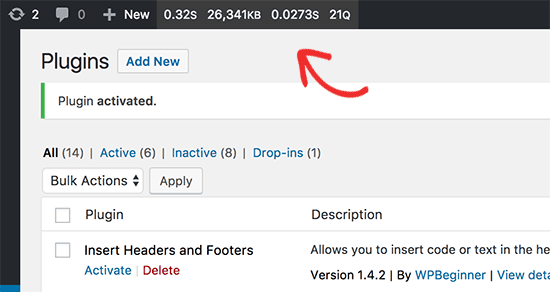
Fareyi sorgu izleyiciye getirdiğinizde menü görüntülenecek ve bir parametreye hızlıca atlamanıza olanak tanıyacaktır. Tüm verileri görüntülemek için sorgu izleyici istatistiklerine de tıklayabilirsiniz.
WordPress Query Monitor'da Veri Görüntüleme
Bu bölümleri incelerken, öncelikle iki şeye bakacaksınız: ne yavaş ve ne hatalara neden oluyor. En üstteki 'Sayfa Oluşturma Süresi' ve 'Tepe Bellek Kullanımı'ndaki yüksek sayılara bakın. Aşağıdaki bölümlerde, yavaş veritabanı sorgularına (yüksek zaman değerleri), yinelenen sorgulara veya belirli bir sayfada ihtiyacınız olmayan eklentilerden gelen betiklere dikkat edin. Bunlar, sitenizi yavaşlatan şeylere dair yaygın ipuçlarıdır.
Öncelikle, web sitenizi görüntülerken WordPress yönetici çubuğunun görünür olduğundan emin olmanız gerekir. Sadece Kullanıcılar » Profiliniz sayfasına gidin ve ‘Siteyi görüntülerken araç çubuğunu göster’ seçeneğinin yanındaki kutuyu işaretleyin.
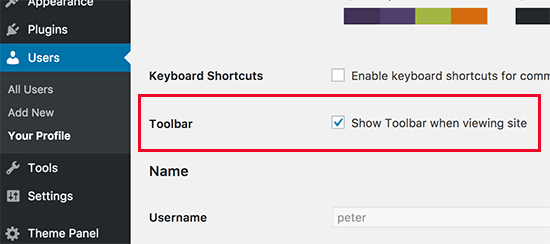
Ayarlarınızı kaydetmek için ‘Profili güncelle’ düğmesine tıklamayı unutmayın.
Ardından, kontrol etmek istediğiniz sayfayı ziyaret etmeniz gerekir. Oradayken, yönetici çubuğundaki Query Monitor istatistiklerinin üzerine fareyle gelin (veya mobilde dokunun) ve araştırmak istediğiniz belirli bölüme tıklayın.
SQL Sorgularını İzleme
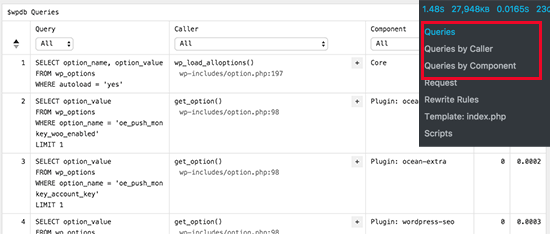
Query Monitor eklentisi, tüm SQL sorgularını, çağırana göre sorgu sayısını ve bileşene göre sorguları izlemenizi sağlar. Bileşene göre sorgular bölümü, eklentiler, temalar ve çekirdek dosyaları tarafından yapılan sorguları gösterir.
Yeniden Yazma Kuralları ve Şablonları
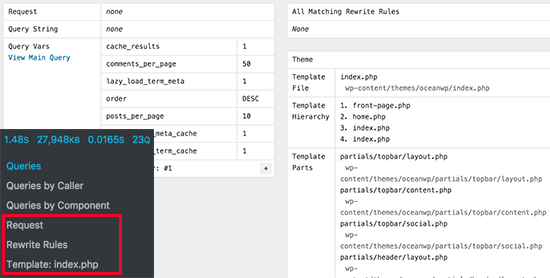
Eklentinin bu bölümü, eşleşen yeniden yazma kurallarını ve geçerli sayfayı görüntülemek için kullanılan şablonları gösterir.
Betikler ve Stiller
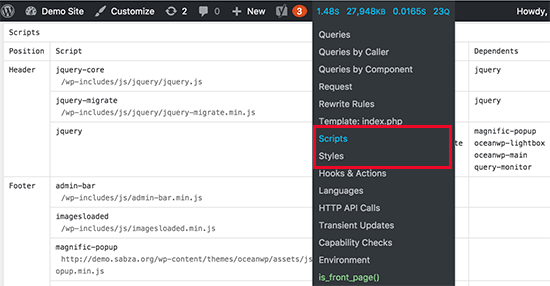
Belirli bir eklentinin çok fazla dosya yükleyip sitenizi yavaşlatıp yavaşlatmadığını hiç merak ettiniz mi? Burası bunu öğrenmenin yeri. Sayfada yüklenen her JavaScript dosyasını ve stil sayfasını listeler ve hangi eklentiye veya temaya ait olduğunu söyler.
Bu dosyaların örneğin üstbilgide veya altbilgide nerede yüklendiğini de göreceksiniz.
Kancalar ve Eylemler
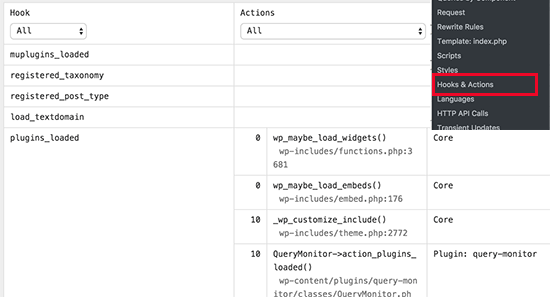
Bu daha gelişmiş bir bölümdür, ancak eklentilerinizin birbirleriyle ve WordPress çekirdeğiyle nasıl ‘konuştuğunu’ görmek için çok faydalı olabilir. Sayfada çalışan tüm kancaları ve eylemleri gösterir, bu da eklentiler arasındaki çakışmaları belirlemeye yardımcı olabilir.
Diller Bölümü
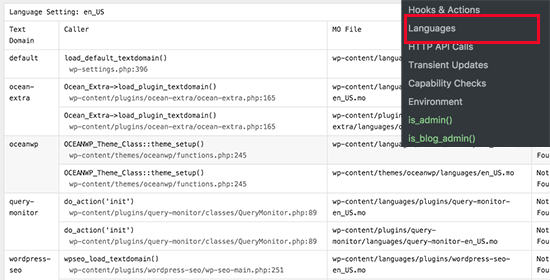
Bu bölüm, geçerli sayfa tarafından istenen ve yüklenen dil dosyalarını gösterir.
Eğer çok dilli bir WordPress sitesi çalıştırıyorsanız, bu, hangi temaların ve eklentilerin dil dosyalarının mevcut olduğunu anlamanıza yardımcı olur.
HTTP API Çağrıları
Bu bölüm, web sitenizin çevrimiçi diğer hizmetlere yaptığı tüm istekleri size gösterir. Örneğin, bir Google Haritalar eklentisi veya hava durumu widget'ı kullanıyorsanız, veri almak için bir 'API çağrısı' yapar. Siteniz yavaş hissediliyorsa, bu bölüm yavaş bir harici hizmet yanıtının neden olup olmadığını görmenize yardımcı olabilir.
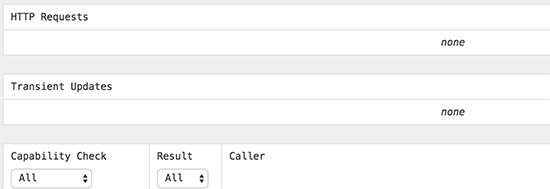
Geçici Güncellemeler
Bu bölüm, sayfa yüklemesi sırasında gerçekleşen geçici güncellemeleri gösterir. Geçiciler, WordPress'in veritabanınızda geçici verileri (bir önbellek gibi) depolama biçimidir, böylece her seferinde yeniden oluşturulması gerekmez, bu da sitenizin daha hızlı yüklenmesine yardımcı olur.
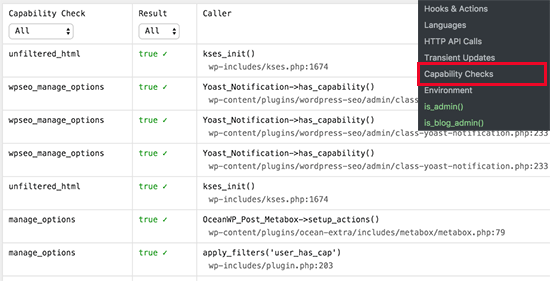
Yetenek Kontrolleri Bölümü
Yetenek Kontrolleri bölümü, WordPress çekirdeği, eklentiler ve temalar tarafından geçerli sayfayı yüklerken çalıştırılan kullanıcı yetenekleri kontrollerini görüntüler.
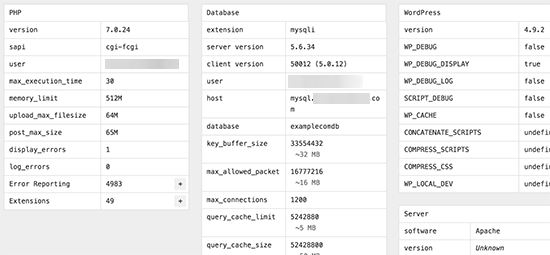
Ortam Bölümü
WordPress barındırma ortamı bilgilerini, PHP sürümü, Veritabanı sürümü (MySQL veya MariaDB), Veritabanı Ana Bilgisayarı, bellek sınırları ve daha fazlasını burada bulacaksınız.
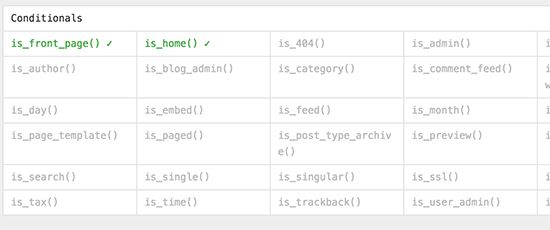
Koşullu Kontroller
Eklentinin geçerli sayfa görünümünü görüntülemek için gereken koşulları gösterdiği yer burasıdır.
Sıkça Sorulan Sorular
WordPress için Query Monitor eklentisini kullanma hakkında en sık aldığımız sorulardan bazılarına burada yanıtlar bulunmaktadır.
1. Query Monitor eklentisi ne işe yarar?
Query Monitor eklentisi, WordPress için ücretsiz bir hata ayıklama aracıdır. Veritabanı sorguları, PHP hataları, yüklenen betikler ve stiller, HTTP API çağrıları ve çok daha fazlası hakkında ayrıntılı bilgi göstererek site sahiplerinin ve geliştiricilerin performans darboğazlarını bulmalarına yardımcı olur.
2. Query Monitor eklentisi web sitemi yavaşlatır mı?
Herhangi bir eklenti biraz ek yük getirse de, Query Monitor oldukça optimize edilmiştir ve performansa etkisi minimum düzeydedir. Sağladığı bilgiler yalnızca yöneticiler tarafından görülebilir, bu nedenle normal web sitesi ziyaretçilerinizin deneyimini etkilemez.
3. Query Monitor'ı canlı bir sitede kullanabilir miyim?
Evet, Query Monitor'ı canlı bir web sitesinde güvenle kullanabilirsiniz. Gerçek zamanlı sorunları ortaya çıktıkça gidermek için mükemmel bir araçtır. Sitenizi mümkün olduğunca verimli tutmak için hata ayıklamayı bitirdiğinizde devre dışı bırakmayı unutmayın.
Not: Query Monitor güvenli olsa da, oturum açmış herhangi bir yöneticiye dosya yolları ve veritabanı adları gibi hassas bilgiler gösterir. Sitenizi güvende ve yalın tutmak için sorun gidermeyi bitirdikten sonra eklentiyi devre dışı bırakmanızı öneririz.
4. Query Monitor eklentisini kimler kullanmalı?
Sorgu İzleyici, WordPress geliştiricileri, tema tasarımcıları ve sitelerinin performansını optimize etmek isteyen site yöneticileri için en faydalıdır. Ancak, teknik olmayan kullanıcılar bile hangi eklentilerin veya temaların sitelerinde yavaşlamalara neden olduğunu belirlemek için onu kullanabilir.
Ek Kaynaklar
Bu kılavuzun, WordPress sitenizi hata ayıklamak için Query Monitor eklentisini nasıl kullanacağınızı öğrenmenize yardımcı olduğunu umuyoruz. Motor kaputunun altına bakarak, neyin yanlış olduğunu tahmin etmeyi bırakabilir ve sitenizin performansını ve kararlılığını iyileştirmek için hedeflenmiş düzeltmeler yapmaya başlayabilirsiniz. Ciddi herhangi bir WordPress sitesi sahibi için olmazsa olmaz bir araçtır!
Query Monitor'u nasıl kullanacağınızı artık bildiğinize göre, web sitesi optimizasyonunuzu daha da ileriye taşıyabilirsiniz. İşte ekibimizden faydalı olabilecek bazı ek kılavuzlar:
- Web Sitesi Hız Testini Doğru Bir Şekilde Çalıştırma – İyi bir hız testi, neyin düzeltilmesi gerektiğini belirlemenin ilk adımıdır. Bu kılavuz, bunu doğru bir şekilde nasıl yapacağınızı gösterir.
- WordPress Hızını ve Performansını Artırmak İçin Nihai Kılavuz – WordPress sitenizi daha hızlı hale getirmek için eksiksiz bir eyleme geçirilebilir ipucu listesi keşfedin.
- WordPress Hatalarını Giderme Başlangıç Kılavuzu (Adım Adım) – Yaygın WordPress sorunlarını belirleme ve düzeltme için adım adım bir süreç öğrenin.
- En İyi WordPress Önbellekleme Eklentileri – Önbellekleme, site hızını artırmanın en etkili yollarından biridir. En iyi seçimlerimize göz atın.
Bu makaleyi beğendiyseniz, lütfen WordPress video eğitimleri için YouTube Kanalımıza abone olun. Bizi ayrıca Twitter ve Facebook'ta da bulabilirsiniz.



Luke Cavanagh
Sitenizdeki yavaş sorguları bulmanız gerekmediğinde, Sorgu İzleyici'yi devre dışı bırakın, etkin bırakılırsa sitedeki performansı düşürebilir ve bellek kullanımını artırabilir.