


WordPress blogunuza göre yönetici çubuğunda saati göstermek ister misiniz?
WordPress blogunuza göre saati görüntülemek, zaman açısından hassas gönderileri zamanlarken veya yayınlarken saati kolayca aramanıza yardımcı olur. Ayrıca sizi ve ekibinizi hedefe yönelik tutarak önemli bir son teslim tarihini kaçırmamanızı sağlayabilir.
Bu makalede, WordPress'inize göre saati yönetici çubuğunda nasıl kolayca görüntüleyeceğinizi göstereceğiz.
Neden Sunucu Saatinizi Yönetici Çubuğunda Görüntülemelisiniz?
WordPress web sitenizde blog yazılarını planlamaya gelince, bunları WordPress sunucunuzun gösterdiği zamana göre zamanlamak iyi bir fikirdir. Haber veya duyuru gibi zamana duyarlı gönderileriniz varsa bu gerçekten kullanışlıdır.
Ancak, sitenizin sunucu saati yerel saat diliminizden farklıysa, içeriğiniz tamamen farklı bir zamanda yayınlanacaktır.
Sorunu çözmek için, saati WordPress blogunuza göre yönetici çubuğunda gösterebilirsiniz. Sunucunuzda gösterilen saati görebilir ve içeriğinizi doğru bir şekilde zamanlayabilirsiniz.
Benzer şekilde, çok yazarlı bir web sitesi işletiyorsanız ve farklı saat dilimlerinde yazarlarınız varsa, yayın programınızı onlarla koordine etmenizi kolaylaştırır.
Bununla birlikte, sunucu saatini yönetici çubuğuna nasıl kolayca ekleyebileceğinizi görelim.
WordPress Sitenize Göre Mevcut Saati Görüntüleme
The easiest way to show the time according to your WordPress server is by using the Blog Time plugin. It’s a free WordPress plugin that adds a functional clock to the admin bar.
Öncelikle Blog Time eklentisini yükleyip etkinleştirmeniz gerekecektir. Yardıma ihtiyacınız olursa, lütfen bir WordPress eklentisinin nasıl kurulacağına dair kılavuzumuza bakın.
Etkinleştirdikten sonra, geçerli saatin sağ üst köşedeki yönetici çubuğunda göründüğünü fark edeceksiniz.
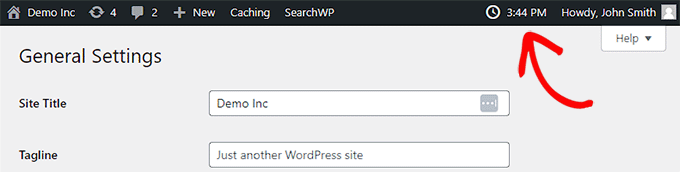
İsterseniz şimdi saat ayarlarını değiştirebilirsiniz.
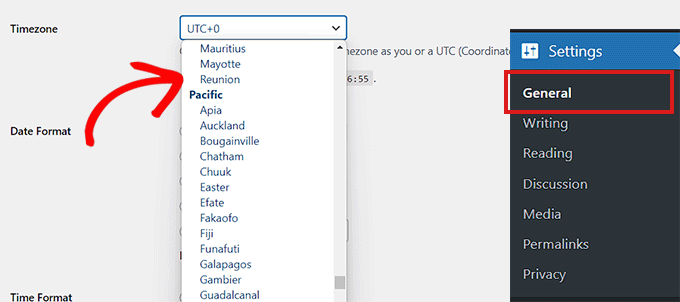
Bunun için, saat dilimi ayarlarını düzenlemek üzere Ayarlar » Genel sayfasını ziyaret etmeniz gerekir.
Oradayken, 'Saat Dilimi' seçeneğinin yanındaki açılır menüden WordPress web sitenizin saat dilimini seçmeniz yeterlidir.
Ardından, Blog Zamanı'nın kullanmasını istediğiniz zaman biçimini mevcut farklı seçeneklerden değiştirmek için aşağı kaydırabilirsiniz.
Ayrıca, 'Hafta Başlangıcı' seçeneğinin yanındaki açılır menüyü kullanarak haftanıza hangi gün başladığınızı belirleyebilirsiniz.
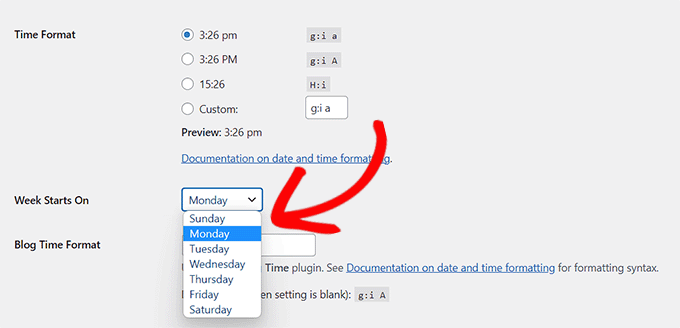
Eklenti ayrıca saat için kendi zaman biçiminizi seçmenize de olanak tanır.
Bunu yapmak için, saat biçimi etiketlerini yazmanız gerekecektir. WordPress'te tarih ve saat biçiminin nasıl değiştirileceğine dair eğitimimizde daha fazla bilgi edinebilirsiniz.

Son olarak, ayarlarınızı kaydetmek için ‘Değişiklikleri Kaydet’ düğmesine tıklamayı unutmayın.
Artık WordPress ayarlarınızla eşleşen WordPress yönetici araç çubuğundaki saate bakabilirsiniz.
Ön Yüzde Blog Süresini Göster
Web sitenizde blog süresini görüntülemek istiyorsanız, eklenti tarafından sağlanan widget'ı kullanarak bunu kolayca yapabilirsiniz.
Not: Tam site düzenleyicisiyle blok tabanlı bir tema kullanıyorsanız, Blog Time widget'ı sizin için kullanılamayacaktır.
Sadece Görünüm » Widget'lar sayfasına gidin ve kenar çubuğunuza Blog Zamanı widget bloğunu ekleyin.
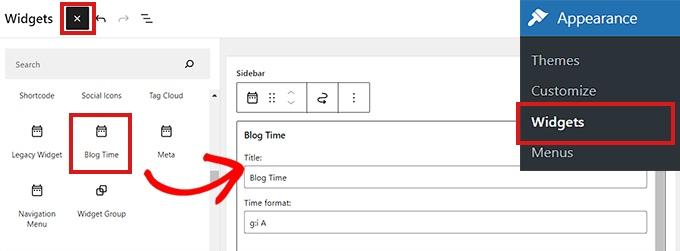
Widget-blok ayarlarından bir başlık sağlayabilir ve ardından saat biçimini seçebilirsiniz.
Dinamik bir saat (arka planda çalışan) veya yalnızca zaman damgasını ekleyen statik bir saat seçebilirsiniz.
Son olarak, saatin önüne veya arkasına görüntülemek istediğiniz metni eklemeyi de seçebilirsiniz.
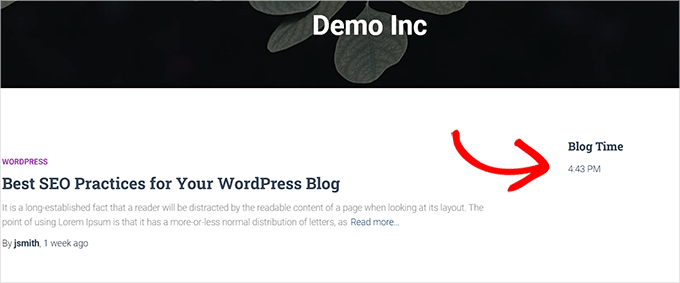
İşiniz bittiğinde, widget ayarlarınızı saklamak için Kaydet düğmesine tıklamayı unutmayın. Saatin yeni widget'ınızda görüntülendiğini görmek için artık WordPress blogunuzu ziyaret edebilirsiniz.
Umarız bu makale, saati WordPress blogunuza göre yönetici çubuğunda nasıl göstereceğinizi öğrenmenize yardımcı olmuştur. Ayrıca alan adının nasıl kaydedileceğine dair kılavuzumuza ve WordPress yönetici panonuzu nasıl özelleştireceğinize dair eğitimimize de bakmak isteyebilirsiniz.
Bu makaleyi beğendiyseniz, lütfen WordPress video eğitimleri için YouTube Kanalımıza abone olun. Bizi ayrıca Twitter ve Facebook'ta da bulabilirsiniz.




Scott
Blog Time'da bir hata var. Diğer parametreleri göstermekte sorun yaşıyor.
Patrik-Philipp Huber
Henüz zaman göstergesini entegre etmedim ancak bilgileriniz sayesinde nihayet çözümü (ve doğru eklentiyi) buldum. Çok Teşekkürler.
Mairaj Pirzada
Hi there! Actually I read your article and like it as these are written with love and intelligence.. I love your blog because the Author is like the world’s Lovely Author! Thanking You for such Articles!!