


Bir WooCommerce mağazası işletmenin en sinir bozucu yanı, bir müşterinin bir ürünü sepete ekleyip son saniyede kaybolmasını izlemektir. Müşterileri sitenize çekmek için sıkı çalıştınız, ancak satıştan mahrum kaldınız.
Alışveriş yapanlar ürünlerinizi açık bir sekmede bıraktıklarında, genellikle dikkati dağılır ve ilk başta neden istediklerini unuturlar. Bu, masada para bırakarak yüksek bir sepet terk etme oranına yol açar.
Bunu 'Sepet Ayrıldı' zamanlayıcısı ekleyerek çözmenizi öneririm. Bu basit araç, ürünlerinin sınırlı bir süre için güvende olduğunu bilmelerini sağlayarak alışveriş yapanlara nazik bir dürtü verir.
Bu kılavuzda, WooCommerce'de terk etmeyi azaltmak için bir sepet zamanlayıcısını nasıl kullanacağınızı göstereceğim.
Hızlı Özet: WooCommerce'e bir sepet zamanlayıcısı eklemek için Merchant Pro eklentisindeki 'Sepet Ayrıldı Zamanlayıcısı' modülünü etkinleştirin. Ardından bir zamanlayıcı süresi ayarlayabilir ve envanterinizi hareket halinde tutmak ve müşterilerinizi odaklanmış tutmak için sepeti temizlemek gibi bir 'Süre Sonu Eylemi' seçebilirsiniz.
Bu eğitimde ele alacağım konular şunlardır:
- WooCommerce'de Neden Sepet Ayrıldı Zamanlayıcısı Kullanılmalı?
- Adım 1: Merchant Eklentisini Yükleme ve Etkinleştirme
- Adım 2: Klasik WooCommerce Sepetine Geçme
- Adım 3: Sepet Ayrıldı Zamanlayıcısı Modülünü Etkinleştirme
- Adım 4: Rezervasyon Kurallarınızı Yapılandırma
- Adım 5: Zamanlayıcıyı Markanıza Uyacak Şekilde Stilize Etme
- Adım 6: Merchant Deneyimini Test Etme
- WooCommerce'de Sepet Terkini Azaltmak İçin Bonus Yöntemler
- WooCommerce Sepet Zamanlayıcıları Hakkında Sıkça Sorulan Sorular
- WooCommerce Mağazaları İçin Ek Kaynaklar
WooCommerce'de Neden Sepet Ayrıldı Zamanlayıcısı Kullanılmalı?
Bir zamanlar aciliyet yaratmanın sadece itici bir pazarlama hilesi olduğunu düşünürdüm. Ancak, WooCommerce'de satış yapan kişilerle konuşmaya başladığımda, bunun aslında alışverişçi tereddütlerini aşmanın ve küçük dikkat dağıtıcı unsurlar nedeniyle satış kaybetmeyi durdurmanın oldukça etkili bir yolu olduğunu fark ettim.
Bir alışverişçi geri sayım yapan özel bir zamanlayıcı gördüğünde, kredi kartlarını kapıp satın alma işlemini o anda tamamlamalarını teşvik eden bir aciliyet hissi yaratır.
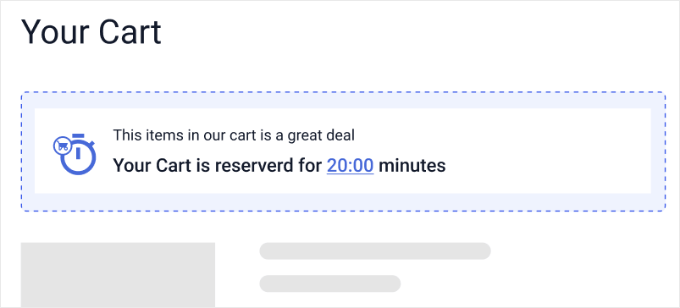
Bir rezervasyon zamanlayıcısı eklemek birkaç şekilde yardımcı olur:
- 'Sekme Park Etme'yi Azaltır: Bu, kullanıcıların diğer sitelerde fiyat karşılaştırırken sepetinizi geçici bir yer imi gibi kullandığı yaygın bir alışkanlıktır. Bir zamanlayıcı, o sekmeyi süresiz olarak açık bırakmak yerine işlemi şimdi bitirmelerini teşvik eder.
- Gerçek Kıtlığı Uygular: Zamanlayıcı süresi dolduğunda sepeti otomatik olarak temizleyerek, alışveriş yapanlara zaman sınırının gerçek olduğunu kanıtlarsınız. Sepeti kalıcı bir yer imi olarak kullanmak yerine şimdi bir satın alma kararı vermeliler.
- Profesyonel Güven Oluşturur: Bu, havayolları ve bilet acenteleri tarafından kullanılan üst düzey ödeme deneyimini yansıtır.
- Dönüşümleri Artırır: Zamanlayıcı, 'dürtme' işlemini sizin için otomatik olarak halleder, bu da çevrimiçi mağazanızda aktif olarak çalışmıyorken bile daha fazla satışa yol açabilir.
Kayıp satışları manuel olarak takip etmek yerine, bu küçük değişiklik ödeme sürecinizi otomatikleştirir. İşte web sitenizde nasıl kurulacağı.
Adım 1: Merchant Eklentisini Yükleyin ve Etkinleştirin
Başlamadan önce, Merchant'ın sayaç zamanlayıcısının çalışması için web sitenizde WooCommerce eklentisinin zaten yüklü ve etkin olduğundan emin olun.
Merchant araç setini özellikle seçtim çünkü hepsi bir arada bir WooCommerce büyüme aracıdır. Bir çevrimiçi mağazanın işlevselliğini geliştirmek için düzinelerce modül sunar, bu da her küçük özellik için birkaç farklı eklenti yüklemekten çok daha hızlıdır.

Merchant Pro, ücretsiz çekirdek eklentinin gelişmiş bir uzantısı olarak görev yaptığı için, bunun çalışması için aslında iki eklenti yüklemeniz gerekir. Merchant Pro, bu eğitimde ihtiyacınız olacak ekstra Sepet Ayrılmış Zamanlayıcı özelliğini ekler.
İlk olarak, ücretsiz Merchant eklentisini doğrudan WordPress eklenti deposundan yüklemeniz ve etkinleştirmeniz gerekir. 'merchant' yaygın bir kelime olduğu için, doğru olanı bulmanın en kolay yolu arama çubuğuna 'aThemes Merchant' yazmaktır.
Ardından, Merchant Pro eklentisini hesap alanınızdan indirmeniz ve WordPress sitenize yükleyip etkinleştirmeniz gerekir.
Bunu daha önce yapmadıysanız, WordPress eklentisinin nasıl kurulacağına dair kılavuzumuz, ücretsiz eklentileri nasıl arayacağınızı ve premium zip dosyalarını nasıl yükleyeceğinizi tam olarak gösterir.
Etkinleştirdikten sonra, premium modüllerin kilidini açmak için lisans anahtarınızı girmeniz gerekecektir. WordPress kontrol panelinizde Merchant » Ayarlar bölümüne gidin ve 'Lisans' alanını arayın.
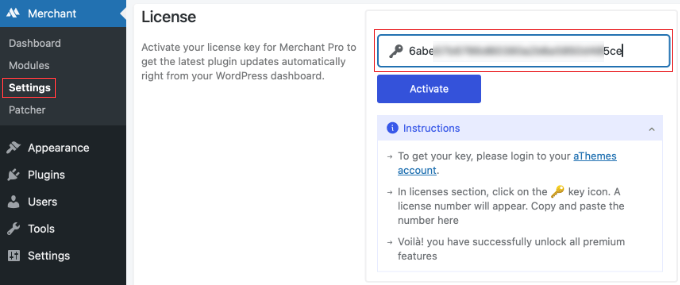
Bu anahtarı satın alma hoş geldiniz e-postanızda bulabilirsiniz. Alternatif olarak, aThemes hesabınıza giriş yapabilir, lisansler bölümüne gidebilir ve benzersiz numaranızı görüntülemek ve kopyalamak için anahtar (🔑) simgesine tıklayabilirsiniz.
Bu anahtarı web sitenizdeki ayarlar alanına yapıştırmanız ve 'Etkinleştir' düğmesine tıklamanız yeterlidir, böylece tereddüt eden müşterileri dönüştürmeye başlayabilirsiniz.
Adım 2: Klasik WooCommerce Sepetine Geçme
Yakın zamanda WooCommerce yüklediyseniz, mağazanız büyük olasılıkla varsayılan olarak yeni WooCommerce sepet bloğunu kullanıyordur. Ancak, Merchant zamanlayıcısının doğru görüntülenmesi için klasik sepet düzeni gereklidir.
Sepet Ayrılmış Zamanlayıcı modülünü etkinleştirmeden önce, Sepet sayfanızdaki bloğu hızla değiştirmeniz gerekir. Merak etmeyin, bu sadece birkaç saniye sürer.
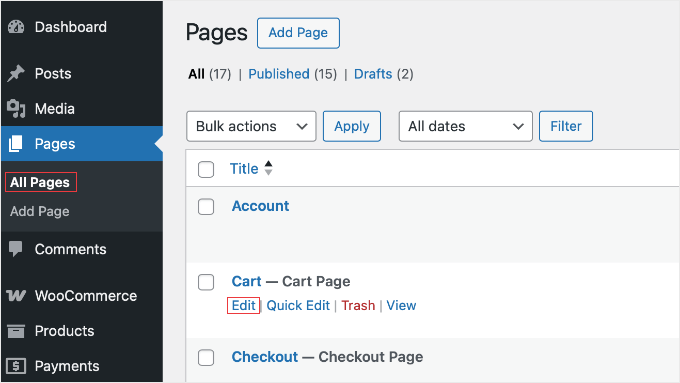
İlk olarak, WordPress kontrol panelinizde Sayfalar » Tüm Sayfalar bölümüne gidin. Buradan, 'Sepet' sayfanızın üzerine gelin ve 'Düzenle' bağlantısına tıklayın.
WordPress içerik düzenleyicisine girdikten sonra, varsayılan sepeti silmeniz gerekir. WooCommerce sepeti birçok kilitli iç bloktan (örn. 'Sepet Satır Öğeleri') oluştuğu için, tümünü kaldırmanın en kolay yolu Liste Görünümünü kullanmaktır.
Düzenleyici ekranının sol üst köşesindeki Belge Genel Bakış simgesine (üç kademeli çizgiye benzer) tıklamanız yeterlidir. Bu, sayfadaki tüm blokların bir listesini açacaktır.
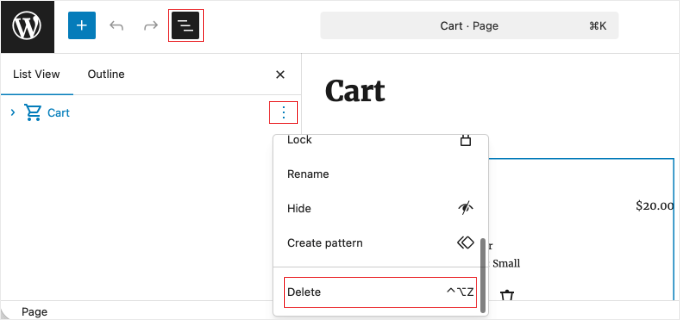
Bu listedeki ana 'Sepet' bloğunu bulun, yanındaki üç noktalı menüye tıklayın ve tüm bloğu sayfanızdan kaldırmak için 'Sil'i seçin.
Merak etmeyin, bu yalnızca görsel düzeni kaldırır. WooCommerce ürünlerinizi veya mağaza verilerinizi silmez.
Sonra, sayfanıza yeni bir blok eklemek için ‘+’ blok ekleyici simgesine tıklayın. ‘Klasik Sepet’ bloğunu arayın ve düzeninize eklemek için tıklayın.
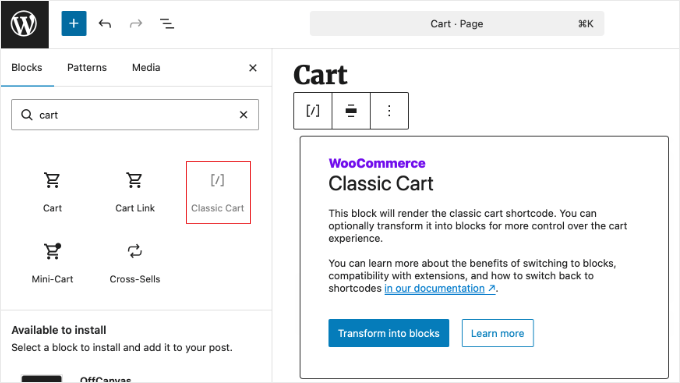
Bu, eski kısa kod gibi çalışan yerleşik bir WooCommerce yedek bloğudur. Sayfanıza yerleştirdikten sonra, yeni sepet sayfanızı kaydetmek için ekranın sağ üst köşesindeki ‘Güncelle’ düğmesine tıklayın.
Adım 3: Sepet Ayrıldı Zamanlayıcısı Modülünü Etkinleştirme
Sepetiniz hazır olduğuna göre, şimdi zamanlayıcıyı açma zamanı. WordPress yönetici kenar çubuğunuzda Satıcı » Modüller bölümüne gidin.
Bu ekran, eklentiye dahil olan tüm dönüşüm araçlarının listesini kategorilere göre düzgün bir şekilde sıralanmış olarak görüntüler. ‘Sepet Terkini Azalt‘ bölümünü bulana kadar aşağı kaydırmalısınız.
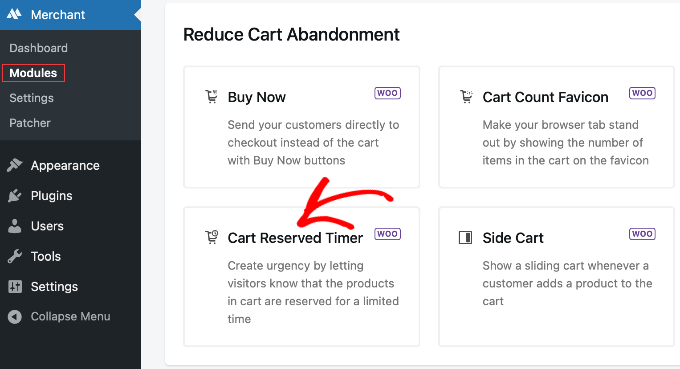
Burada, ‘Sepet Ayrılmış Zamanlayıcı’ listelendiğini göreceksiniz. Özel ayarlar sayfasını açmak için modüle tıklamanız yeterlidir.
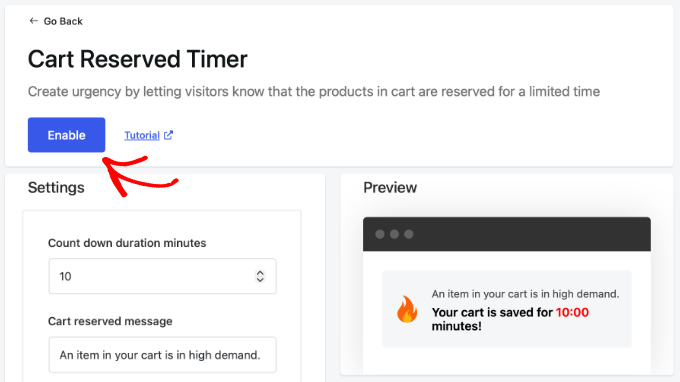
Ekranın en üstünde bir geçiş anahtarı göreceksiniz. Mağazanız için özelliği açmak üzere ‘Etkinleştir’ düğmesine tıklayın.
Adım 4: Rezervasyon Kurallarınızı Yapılandırma
Modül etkinleştirildikten sonra, geri sayımınızın nasıl çalışacağına dair kuralları belirleyebilirsiniz. Değişiklik yaparken gerçek zamanlı olarak güncellenen, ekranın sağ tarafında kullanışlı bir önizleme bölmesi fark edeceksiniz.
İlk olarak, ‘Geri sayım süresi dakika’ alanına sayınızı girmelisiniz.
10 dakikanın önerilen ideal nokta olduğunu buldum. Müşterinin nazik bir aciliyet hissini kaybetmeden cüzdanını bulması için yeterli zaman sağlar.
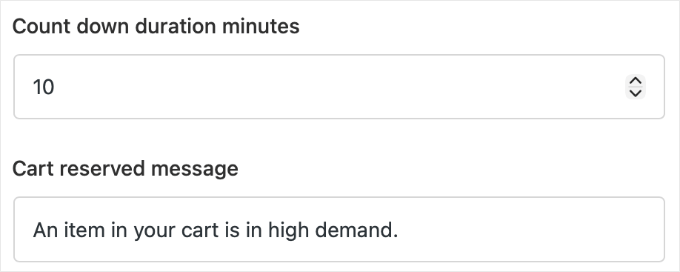
Uzman İpucu: Eğer çok sınırlı stoğu olan bir flaş satış yapıyorsanız, zamanlayıcıyı 5 dakikaya indirmeyi tavsiye ederim. Bu daha yüksek baskı, ürünler bir müşteri göz atarken gerçekten tükenebiliyorsa daha iyi çalışır.
Ardından, ‘Sepet ayrılmış mesajı’nı kişiselleştirebilirsiniz. Müşterinin değerli hissetmesini sağlamak için ‘Acele edin! Bu ürünleri sizin için tutuyoruz!’ gibi samimi bir başlık kullanmanızı öneririm.
Ardından, tik tak yapan saati özelleştirmek için iki alanınız olur: ‘> 1 dakika için zamanlayıcı mesajı’ ve ‘< 1 dakika için zamanlayıcı mesajı’. Bu, saat dolarken metnin aciliyetini artırmanıza olanak tanır (örneğin, ‘Kalan dakikalar’ı ‘Kalan saniyeler!’ olarak değiştirmek gibi).
Canlı saatin düzgün görüntülenmesi için bu alanlardaki zamanı işleyen etiketleri bıraktığınızdan emin olun.
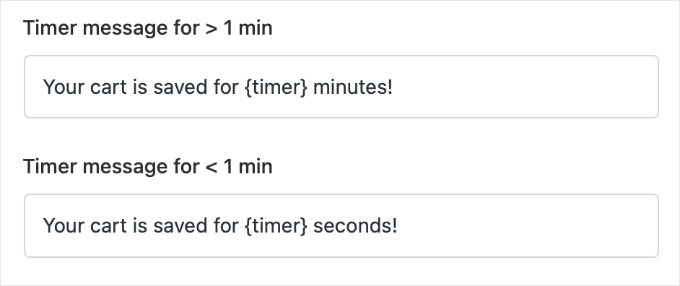
Son olarak, ‘Zamanlayıcı sona erdikten sonra ne yapılmalı?’ açılır menüsüne bakın. Bu, saat sıfıra ulaştığında eklentiye ne yapacağını söyler.
Eğer hızla tükenen popüler ürünler satıyorsanız, ‘Sepeti Temizle’ seçeneğini şiddetle tercih ederim. Bu, bir alışverişçi uzaklaşırsa, sepetinin temizlenmesini sağlar ve bu da onları sepeti geçici bir yer imi olarak kullanmak yerine zaman sınırı içinde satın alma işlemini tamamlamaya teşvik eder.
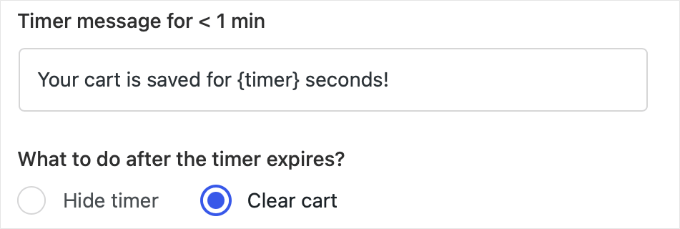
Alışverişçi zamanlayıcı 0'a ulaştıktan sonra ödeme yapmaya çalışırsa, sepeti boş olacak ve öğeleri tekrar eklemesi gerekecektir.
Adım 5: Zamanlayıcıyı Markanıza Uyacak Şekilde Stilize Etme
Zamanlayıcının hantal bir eklenti yerine mağazanızın doğal bir parçası gibi görünmesini istersiniz. Satıcı, yerleşik tasarım araçları sunarak bunu kolaylaştırır.
‘Bir simge seçin’ ayarından bir görsel ipucu seçerek başlayabilirsiniz. Basit bir saat kullanmak genellikle en iyi sonucu verir.
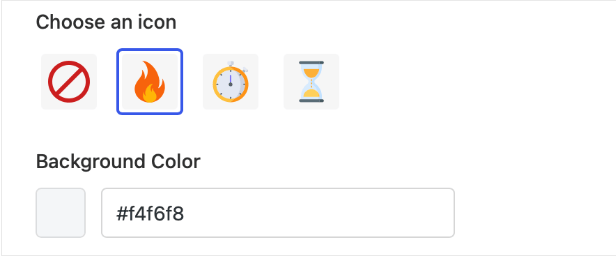
Sayfanızın geri kalanından öne çıkacak, ancak WordPress temanızın tasarımıyla uyumlu görünecek şekilde 'Arka Plan Rengini' ayarlamanızı öneririm.
Yumuşak bir kırmızı veya turuncu gibi yüksek kontrastlı bir renk kullanmanın, alışveriş yapanın dikkatini kolayca çektiğini ve 'Ödeme' düğmesine yapılan tıklamaları önemli ölçüde artırdığını fark ettim.
Renk seçimlerinizin tam olarak nasıl göründüğünü görmek için sağdaki önizleme bölmesini izleyebilirsiniz.
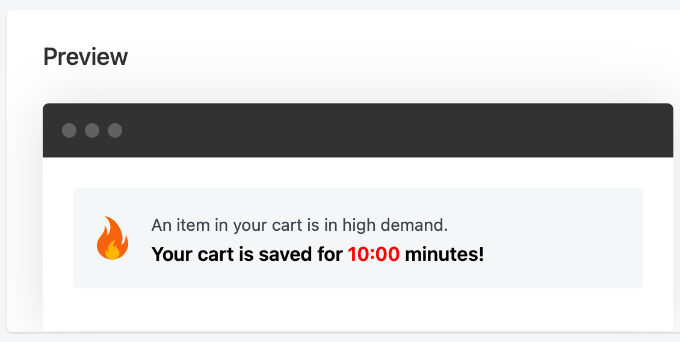
Bu basit görsel değişiklik, spam gibi görünmeden mesajın müşterinin dikkatini çekmesini sağlar. Tasarımdan memnun kaldığınızda, ayarlarınızı kilitlemek için sayfanın üst kısmındaki 'Kaydet' düğmesine tıkladığınızdan emin olun.
Adım 6: Merchant Deneyimini Test Etme
İşi bitmiş saymadan önce, alışveriş yapanların tam olarak ne gördüğünü görmeniz gerekir. Web sitenizi bir 'Gizli' tarayıcı penceresinde açmalı ve sepetinize birkaç ürün eklemelisiniz.
Zamanlayıcının hemen Alışveriş Sepeti sayfanızda görünmesi gerekir. Bu, acil durum dürtüsünün, müşterileri ürünlerini gözden geçirirken tam olarak görünür olmasını sağlar.
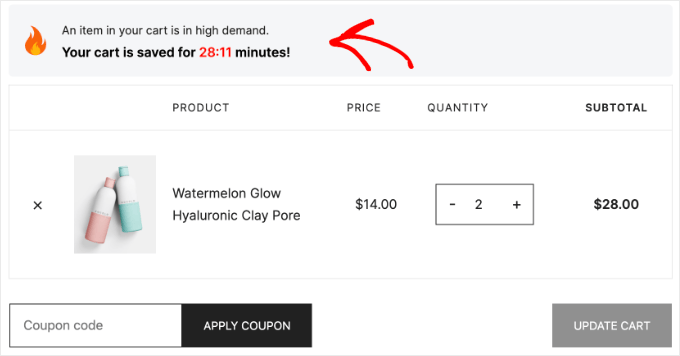
Son olarak, mağazanızı fiziksel bir akıllı telefonda kontrol etmelisiniz. Zamanlayıcı çubuğunun kolayca görülebildiğinden ve 'Sipariş Ver' veya 'Ödeme Yap' gibi önemli düğmeleri kapatmadığından emin olun.
Gerçek bir telefonda test yapmak, mobil cihazlarda alışveriş yapan milyonlarca insan için düzeninizin kullanımının kolay olduğundan emin olmanın tek yoludur. Harika göründüğünü onayladığınızda, yeni otomatik kurtarma sisteminiz yayında olacaktır.
WooCommerce'de Sepet Terkini Azaltmak İçin Bonus Yöntemler
Rezervasyon zamanlayıcısı eklemek iyi bir başlangıçtır, ancak eksiksiz bir kurtarma planının yalnızca bir parçasıdır. Gelirinizi gerçekten artırmak için, gitmeden önce müşterileri yakalamanın başka yollarını da düşünmelisiniz.
Kayıp satışları kurtarmak için kullanabileceğiniz diğer etkili yöntemlerden bazıları şunlardır:
- Çıkış Niyeti Açılır Pencereleri: Bir kullanıcının ayrılmak üzere olduğunu algılamak ve kalması için bir indirim sunmak üzere OptinMonster gibi bir araç kullanın.
- Kurtarma E-postaları: Otomatik e-postalar kullanarak unutulan ürünleri hakkında kullanıcılara hatırlatma yapın.
- Anlık Bildirimler: Tereddütlü alışveriş yapanları mağazanıza geri yönlendirmek için bir tarayıcı uyarısı göndermek üzere PushEngage gibi bir araç kullanın.
- Misafir Ödeme: Müşterilerin yeni bir hesap oluşturmadan ürün satın almalarına izin verin.
- Görünür Alışveriş Sepeti Simgeleri: Kullanıcıların ürünlerini unutmamaları için alışveriş sepetinizin her sayfada dikkat çekici olduğundan emin olun.
Mağazalarımı büyütmek için kullandığım kanıtlanmış stratejilerin tümünü, WooCommerce terk edilmiş sepet satışlarını nasıl kurtaracağınız konusundaki rehberimde görebilirsiniz.
WooCommerce Sepet Zamanlayıcıları Hakkında Sıkça Sorulan Sorular
Hala endişeleriniz varsa, WooCommerce sepet zamanlayıcıları hakkında en sık aldığım sorulardan bazılarına burada cevaplar bulabilirsiniz.
1. WooCommerce'de sepet rezervasyon zamanlayıcısı nedir?
Sepet rezervasyon zamanlayıcısı, WooCommerce mağazaları için bir dönüşüm optimizasyon aracıdır. Alışveriş yapanlara canlı bir geri sayım saati göstererek, ürünlerinin geçici olarak kaydedildiğini bilmelerini sağlar.
Bu, sepet terk oranlarını azaltmaya ve genel satışları artırmaya yardımcı olan psikolojik bir aciliyet hissi yaratır.
2. WooCommerce sepet zamanlayıcısı mobil cihazlarda çalışır mı?
Evet, Merchant sepet rezervasyon zamanlayıcısı tamamen duyarlıdır.
Geri sayım, WooCommerce ödeme düğmelerini engellemeden akıllı telefonlara ve tabletlere mükemmel uyum sağlayacak şekilde düzenini otomatik olarak ayarlar.
3. Rezervasyon zamanlayıcısı eklemek bir WordPress web sitesini yavaşlatır mı?
Hayır, Merchant eklentisi performans için tasarlanmıştır. Yalnızca belirli WooCommerce sepet ve ödeme sayfalarınızda gerekli zamanlayıcı betiğini yükler, böylece WordPress web sitenizin geri kalanının normal gezinme için hızlı kalmasını sağlar.
4. Mağaza sahipleri belirli WooCommerce ürünlerinde sepet zamanlayıcısını gizleyebilir mi?
Şu anda Merchant Sepet Rezerv Zamanlayıcı modülü, tüm WooCommerce mağazası için küresel olarak geçerlidir. Bu, sitenizdeki tüm alışveriş yapanlar için tutarlı, öngörülebilir bir ödeme deneyimi sağlamanızı sağlar.
5. Zamanlayıcı süresi dolduğunda WooCommerce envanterine ne olur?
Gerçek envanterinize hiçbir şey olmaz, çünkü standart WooCommerce, bir ürün yalnızca sepetteyken stok tutmaz veya rezerve etmez.
Ancak, Merchant eklentisinde 'Sepeti Temizle' seçeneğini belirlediyseniz, saat sıfıra ulaştığında ürünler otomatik olarak alışveriş yapanın sepetinden kaldırılır.
Bu, son teslim tarihini zorlar ve müşteri hala satın almak isterse ürünleri tekrar eklemesi gerekeceği anlamına gelir.
6. Müşteri sepetine başka bir ürün eklerse zamanlayıcı sıfırlanır mı?
Evet, her yeni ürün sepete eklendiğinde zamanlayıcı yeniden başlar. Bu, alışveriş yapanın daha fazla ürüne bakarken saatin dolmasını beklemeden mağazanızda gezinmeye devam etmesi için yeterli zaman tanır.
WooCommerce Mağazaları İçin Ek Kaynaklar
Umarım bu öğretici, WooCommerce mağazanıza bir sepet rezerv zamanlayıcısı eklemenize yardımcı olmuştur.
Bu otomatik kurtarma sistemini kurduğunuza göre, çevrimiçi mağazanızı geliştirmeye devam etmek için diğer faydalı kılavuzlarımıza göz atın:
- WooCommerce'de Terk Edilmiş Sepet Satışlarını Kurtarma – Sepet kurtarma için en iyi araçlara derinlemesine bir bakış.
- En İyi WooCommerce Kayar Yan Sepet Eklentileri – Alışveriş yapanlar için sepetinizi nasıl daha erişilebilir hale getireceğinizi görün.
- Özel WooCommerce Ödeme Sayfası Nasıl Oluşturulur – Son ödeme adımınızdaki sürtünmeyi nasıl kaldıracağınızı öğrenin.
- En İyi WooCommerce Upsell ve Çapraz Satış Eklentileri – Ortalama sipariş değerinizi nasıl artıracağınızı keşfedin.
Bu makaleyi beğendiyseniz, lütfen WordPress video eğitimleri için YouTube Kanalımıza abone olun. Bizi ayrıca Twitter ve Facebook'ta da bulabilirsiniz.



Bir sorunuz veya öneriniz mi var? Tartışmayı başlatmak için lütfen bir yorum bırakın.