


Herhangi bir WordPress sitesini kurarken yaptığım ilk şeylerden biri, veritabanı önekini varsayılan wp_'den benzersiz bir şeye değiştirmektir. Bu, birçok web sitesi sahibinin gözden kaçırdığı basit bir güvenlik adımıdır, ancak sitenizi korumada gerçek bir fark yaratabilir.
Çoğu WordPress sitesi, onları bilgisayar korsanları için kolay hedefler haline getiren aynı varsayılan veritabanı yapısını kullanır. Veritabanı önekini özelleştirmek, otomatik saldırıların başarılı olmasını çok daha zorlaştırır ve sitenize önemli bir güvenlik katmanı ekler.
Mevcut bir WordPress sitesini güvence altına alıyor olun veya gelecekteki projeler için bu en iyi uygulamayı öğrenmek isteyin, veritabanı önekini güvenli bir şekilde değiştirmek için size birden fazla yol göstereceğim.
Bu kılavuz, kullanıcı dostu bir eklenti kullanarak bunu nasıl yapacağınızı ve ayrıca manuel bir yöntemi kapsar, böylece durumunuza en uygun yaklaşımı seçebilirsiniz.

Özetle: WordPress veritabanı önekini değiştirmek, sitenizi birçok otomatik saldırıdan koruyabilecek basit ama etkili bir güvenlik adımıdır. Sitenizi tamamen hacklenmez hale getirmeyecektir, ancak uygulaması ücretsiz olan önemli bir güvenlik katmanı ekler.
Solid Security eklentisi yöntemi yeni başlayanlar için en güvenli yaklaşımdır, manuel phpMyAdmin yöntemi ise veritabanlarıyla çalışmaya rahatsanız size daha fazla kontrol sağlar. Bir yedekleme oluşturun ve her şeyin doğru çalıştığından emin olmak için zaman ayırın.
Makalede gezinmek için aşağıdaki hızlı bağlantıları kullanabilirsiniz:
- WordPress Veritabanı Öneki Neden Değiştirilmeli?
- Method 1: Using Solid Security Plugin (Easier for Beginners)
- Method 2: Manual Method via phpMyAdmin
- Troubleshooting Issues With Changing the Database Prefix
- WordPress Veritabanı Önekini Değiştirme Hakkında SSS
- WordPress Güvenliğini İyileştirmek İçin Ek Kaynaklar
WordPress Veritabanı Öneki Neden Değiştirilmeli?
WordPress veritabanı öneki küçük bir teknik ayrıntı gibi görünebilir, ancak web sitenizin güvenlik kurulumunda önemli bir rol oynar. Her WordPress kurulumu, sitenin verilerini veritabanında düzenlemek için bu öneki kullanır.
Varsayılan olarak WordPress, tüm veritabanı tabloları için wp_ önekini kullanır. Bu, gönderilerinizin wp_posts adlı bir tabloda, kullanıcılarınızın wp_users'da vb. saklandığı anlamına gelir.
Sorun şu ki, bilgisayar korsanları bu varsayılan yapıyı biliyor.
En iyi güvenlik şirketlerinin güvenlik raporları, büyük miktarda otomatik saldırının özellikle varsayılan wp_ önekini hedeflemek üzere tasarlandığını göstermektedir. Hackerlar veritabanı tablo adlarınızı kolayca tahmin edebildiğinde, saldırılarının başarılı olma olasılığı çok daha artar.
Veritabanı önekini değiştirmenin temel faydaları şunlardır:
- Gizlilik yoluyla güvenlik ekler: Kendi başına tam bir güvenlik çözümü olmasa da, özel bir önek, katmanlı bir güvenlik stratejisinin önemli bir parçasıdır. Varsayılan ayarlara dayanan düşük çabalı, otomatik saldırılar için sitenizi çok daha zorlu bir hedef haline getirir.
- SQL enjeksiyonu girişimlerine karşı korur: Birçok otomatik SQL enjeksiyon saldırısı, varsayılan
wp_önekini hedeflemek üzere programlanmıştır. Bunu değiştirerek, sitenizi bu yaygın, otomatik botlardan görünmez hale getirir ve onları daha kolay bir hedefe yönelmeye zorlarsınız. - Hedefli taramayı azaltır: Güvenli olmayan WordPress sitelerini tarayan botlar, özelleştirilmiş kurulumunuza uymayan varsayılan veritabanı kalıplarını arar.
- İç rahatlığı sağlar: Veritabanı yapınızın benzersiz olduğunu bilmek, sitenizin güvenliğine dair size ek bir güven katmanı kazandırır.
Yeni WordPress kurulumlarında veritabanı önekini her zaman değiştiririm çünkü bu, birçok yaygın saldırı yöntemini önleyebilecek çok basit bir adımdır.
Önemli: Veritabanı önekini değiştirmek ileri düzey bir işlemdir. Bu eğitimde önerilen herhangi bir şeyi yapmadan önce, WordPress veritabanınızı yedeklemeniz kesinlikle çok önemlidir.
Tek bir hata sitenizi erişilemez hale getirebilir ve bir yedekleme tek güvenlik ağınızdır. Günlük yedeklemeleri tutmak için Duplicator gibi bir eklenti kullanmanızı öneririm.
Yöntem 1: Solid Security Eklentisini Kullanma (Yeni Başlayanlar İçin Daha Kolay)
WordPress veritabanı önekini değiştirmenin en kolay yolu, sitenizi çeşitli tehditlere karşı koruyan bir güvenlik eklentisi olan ücretsiz Solid Security eklentisini kullanmaktır.
Bu yaklaşımı yeni başlayanlar için öneriyorum çünkü eklenti gerekli tüm veritabanı tablolarını ve yapılandırma dosyalarını otomatik olarak günceller. Herhangi bir koda dokunmanız veya doğrudan veritabanınızla çalışmanız gerekmez.
Bu popüler güvenlik eklentisi hakkında daha fazla bilgi edinmek için ayrıntılı Solid Security incelememize bakın.
Adım 1: Solid Security Eklentisini Kurun ve Yapılandırın
İlk olarak, ücretsiz Solid Security eklentisini yüklemeniz ve etkinleştirmeniz gerekir. Daha fazla ayrıntı için, bir WordPress eklentisinin nasıl kurulacağına dair adım adım kılavuzumuza bakabilirsiniz.
Etkinleştirdikten sonra, eklentiyi bir kurulum sihirbazı kullanarak yapılandırmanız gerekecektir. Başlamak için WordPress kontrol panelinizde Güvenlik » Kurulum bölümüne gidin.
Sihirbaz, web siteniz için temel yapılandırma konusunda size rehberlik edecektir.
Sahip olduğunuz web sitesi türünü seçmeniz, sitenizde bir tarama çalıştırmanız ve daha fazlası istenecektir.
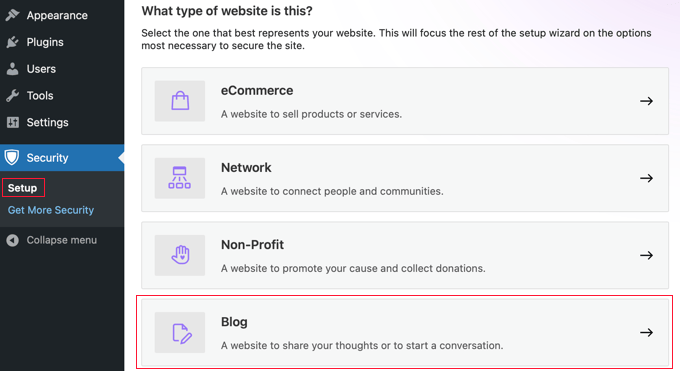
Sihirbazın her sayfasını dikkatlice okuduğunuzdan emin olun. Varsayılan ayarlar çoğu web sitesi için çalışacaktır.
Tecrübelerime göre, ilk kurulum sihirbazı 10 dakikadan az sürmelidir. Sihirbazı tamamladığınızda, temel güvenlik özellikleri aktif olacaktır.
Adım 2: Veritabanı Önekini Değiştirin
Eklenti yapılandırıldıktan sonra veritabanı önekini değiştirebilirsiniz. WordPress kontrol panelinizden Güvenlik » Araçlar bölümüne gidin.
Bu ekranda, ‘Veritabanı Tablo Öneki Değiştir’ etiketli bir araç göreceksiniz.

Devam etmek için ‘Çalıştır’ düğmesine tıklamanız yeterlidir.
Eklenti rastgele bir önek seçecektir. Ardından, sitenizi otomatik olarak bakım moduna alacak, tüm WordPress tablolarınızın önekini değiştirecek, wp-config.php dosyanızı güncelleyecek ve ardından siteyi bakım modundan çıkaracaktır.
Tüm bunlar çok hızlı gerçekleşir ve her tablo yeniden adlandırılırken süreci izleyebilirsiniz.
Adım 3: Sitenizin Çalıştığını Doğrulayın
İşte bu kadar. Eklenti tüm zor işleri sizin için yaptı. Son bir kontrol olarak, her şeyin sorunsuz çalıştığından emin olmak her zaman iyi bir fikirdir.
Web sitenizin ana sayfasını ziyaret ederek doğru yüklendiğinden emin olun. Ardından, WordPress yönetici alanınızdan çıkış yapıp tekrar giriş yapmayı deneyin. Her iki işlem de başarılı olursa, yeni veritabanı önekiniz işlevseldir. 🎉
Yöntem 2: phpMyAdmin ile Manuel Yöntem
Veritabanı önekini manuel olarak değiştirmeyi tercih ederseniz veya bir eklenti kullanmak istemezseniz, bunu phpMyAdmin aracılığıyla kendiniz yapabilirsiniz. Bu yöntem size tam kontrol sağlar ancak daha fazla teknik adım gerektirir ve hata riski daha yüksektir.
Başlamadan önce, WordPress sitenizi bakım moduna almanız iyi bir fikirdir (Yöntem 1'deki eklenti bunu otomatik olarak yapar). Aksi takdirde, web sitenizi ziyaret edenler için kötü bir kullanıcı deneyimine neden olabilirsiniz.
Çoğu kullanıcı, özellikle yeni başlayanlar için, eklenti yöntemini kullanmanızı şiddetle tavsiye ederim.
Gelişmiş Kullanıcılar İçin Not: Bazı eklentiler ayarları özel bir formatta (serileştirilmiş veri olarak adlandırılır) depolar. Doğrudan bir SQL sorgusu çalıştırmak bazen bu verileri bozabilir. Bu, bu tür hataları önlemek için korumalar içeren eklenti yöntemini şiddetle tavsiye etmemizin bir başka önemli nedenidir.
Adım 1: wp-config.php'deki Tablo Önekini Değiştirin
Öncelikle, WordPress hosting hesabınızdaki FTP veya Dosya Yöneticisi uygulamasını kullanarak web sitenize bağlanmanız gerekecektir.
Ardından, WordPress kök dizininizde bulunan wp-config.php dosyanızı açmanız gerekir. Burada, tablo öneki satırını wp_ yerine şuna benzer bir şeyle değiştirebilirsiniz: wp_a123456_
Yani satır şöyle görünecektir:
$table_prefix = 'wp_a123456_';
Not: Tablo önekini yalnızca sayılar, harfler ve alt çizgiler kullanarak değiştirebilirsiniz.
Adım 2: Tüm Veritabanı Tablo Adlarını Değiştirin
Ardından, veritabanınıza phpMyAdmin aracını kullanarak bağlanmanız gerekir.
Barındırma hizmetiniz cPanel kontrol panelini kullanıyorsa, phpMyAdmin'ı orada kolayca bulabilirsiniz.

Varsayılan olarak 12 WordPress tablosu vardır, bu nedenle bunları manuel olarak değiştirmek zahmetli olurdu.
Bunun yerine, üstteki 'SQL' sekmesine tıklamalısınız.

Ardından, aşağıdaki SQL sorgusunu girebilirsiniz:
RENAME table `wp_commentmeta` TO `wp_a123456_commentmeta`;
RENAME table `wp_comments` TO `wp_a123456_comments`;
RENAME table `wp_links` TO `wp_a123456_links`;
RENAME table `wp_options` TO `wp_a123456_options`;
RENAME table `wp_postmeta` TO `wp_a123456_postmeta`;
RENAME table `wp_posts` TO `wp_a123456_posts`;
RENAME table `wp_terms` TO `wp_a123456_terms`;
RENAME table `wp_termmeta` TO `wp_a123456_termmeta`;
RENAME table `wp_term_relationships` TO `wp_a123456_term_relationships`;
RENAME table `wp_term_taxonomy` TO `wp_a123456_term_taxonomy`;
RENAME table `wp_usermeta` TO `wp_a123456_usermeta`;
RENAME table `wp_users` TO `wp_a123456_users`;
Veritabanı önekini, wp-config.php dosyasını düzenlerken seçtiğiniz öneki değiştirmeyi unutmayın.
Önemli: Bu sorgu yalnızca 12 temel WordPress tablosunu yeniden adlandırır. Birçok eklenti, varsayılan wp_ önekini kullanan kendi veritabanı tablolarını oluşturur.
Bu tabloları belirlemeniz (genellikle tablo adında eklentinin adını içerirler) ve yukarıdaki SQL sorgusuna her biri için bir RENAME satırı eklemeniz gerekecektir.
Bu adımı unutmak eklentilerinizi bozacaktır.
Örneğin, wp_yoast_indexable adında bir tablo görürseniz, SQL sorgunuza şu satırı eklemeniz gerekir:
RENAME table `wp_yoast_indexable TO wp_a123456_yoast_indexable`;
Adım 3: Seçenekler Tablosunu Güncelleyin
Ardından, options tablosunda eski wp_ önekini hala kullanan herhangi bir alan için arama yapmanız gerekir. En kritik giriş, kullanıcı izinlerini kontrol eden wp_user_roles'dir. Bu güncellenmezse, kullanıcılar doğru şekilde giriş yapamazlar.
İlgili tüm girişleri otomatik olarak güncellemek için aşağıdaki SQL sorgusunu kullanabilirsiniz. Yeni önekinizle wp_a123456_ değiştirmeyi unutmayın:
UPDATE `wp_a123456_options` SET `option_name` = REPLACE(`option_name`, 'wp_', 'wp_a123456_') WHERE `option_name` LIKE 'wp_%';
Bu sorgu, option_name sütununda wp_ ile başlayan tüm girişleri bulur ve bu kısmı yeni önekinizle değiştirir.
Adım 4: UserMeta Tablosunu Güncelleme
Benzer şekilde, kullanıcı yeteneklerini ve ayarlarını depolayan usermeta tablosunu da güncellemeniz gerekir. wp_capabilities ve wp_user_level gibi anahtarlar güncellenmelidir.
Eski önekleri meta_key sütununda bulmak ve değiştirmek için aşağıdaki sorguyu çalıştırın. Sorguda yeni önek kullandığınızdan emin olun:
UPDATE `wp_a123456_usermeta` SET `meta_key` = REPLACE(`meta_key`, 'wp_', 'wp_a123456_') WHERE `meta_key` LIKE 'wp_%';
Bu, tüm kullanıcıların doğru izinlerini ve ayarlarını korumasını sağlar.
Artık sitenizi test etmeye hazırsınız. Yukarıdaki adımları izlediyseniz, her şey yolunda gitmelidir. Ancak sorun giderme konusunda yardıma ihtiyacınız olursa, lütfen okumaya devam edin.
Veritabanı Öneki Değiştirirken Sorun Giderme
Adımları dikkatlice izleseniz bile, WordPress veritabanı önekini değiştirdikten sonra bazen sorunlar oluşabilir. İşte en yaygın sorunlar ve bunları nasıl düzelteceğiniz.
Oturum Açma Sorunları
Öneki değiştirdikten sonra WordPress yöneticinize giriş yapamazsanız, bunun nedeni genellikle bazı veritabanı girişlerinin doğru güncellenmemiş olmasıdır. Bu, manuel yöntemle, seçenekler veya usermeta tablolarındaki girişleri güncellemeyi atladığınızda en sık olur.
Bunu düzeltmek için phpMyAdmin'a geri dönün.
Özellikle, eski önekinizi kullanarak options tablosunda wp_user_roles adlı bir giriş olup olmadığını kontrol edin ve yeni önekinize (örneğin, wp_a123456_user_roles) yeniden adlandırıldığından emin olun.
Ayrıca, usermeta tablosunda wp_capabilities gibi meta_key girişlerini arayın ve bunların düzgün bir şekilde güncellendiğinden emin olun.
Veritabanı Bağlantı Hataları
Bazen ‘Veritabanı bağlantısı hatası’ mesajı görebilirsiniz. Bu genellikle wp-config.php dosyanız ile veritabanı tablo adlarınız arasında bir uyumsuzluk olduğu anlamına gelir.
wp-config.php dosyanızdaki önekin, herhangi bir alt çizgi dahil olmak üzere veritabanı tablolarınızın önekleriyle tam olarak eşleştiğinden emin olun.
WordPress Kurulum Ekranını Görmek
Bu korkutucu ama düzeltilebilir bir sorundur. Neredeyse her zaman wp-config.php dosyanızın yeni önekle güncellendiği, ancak veritabanı tablolarınızın başarıyla yeniden adlandırılamadığı anlamına gelir.
WordPress yapılandırma dosyanızdaki ön ekle eşleşen tabloları bulamadığında, yeniden yüklenmesi gerektiğini düşünür.
Bunu düzeltmek için wp-config.php dosyanızı manuel olarak düzenlemeniz ve ön eki orijinaline geri değiştirmeniz gerekir:
- Web sitenize bir FTP istemcisi veya barındırma sağlayıcınızın Dosya Yöneticisi aracılığıyla bağlanın.
- Sitenizin ana klasöründe
wp-config.phpdosyasını bulun. - Tablo önekini belirten satırı bulun. Bu, yeni (ve yanlış) önekinizi gösterecektir:
$table_prefix = 'wp_a1b2c3_'. - Bunu orijinal önekinize (genellikle
wp_) geri değiştirin:$table_prefix = 'wp_'. - Dosyayı kaydedin ve sunucunuza geri yükleyin.
Web siteniz artık doğru şekilde yüklenmelidir. Bu sorun bazen, bir eklentinin veritabanı tablolarını yeniden adlandırmasını engelleyen katı dosya izinlerine sahip barındırma ortamlarında meydana gelebilir.
Çözümler ve Destek Kaynakları
Sorunlar devam ederse, yardımcı olabilecek bazı adımlar şunlardır.
Öncelikle, yedeklemenizi geri yükleyin ve işlemi daha dikkatli bir şekilde tekrar deneyin. Bu nedenle, başlamadan önce bir yedekleme oluşturmak çok önemlidir.
İkinci olarak, manuel yöntemi kullandıysanız, bunun yerine Solid Security eklentisi yöntemine geçmeyi düşünün. Manuel olarak yaparken gözden kaçması kolay birçok uç durumu otomatik olarak ele alır.
Son olarak, sorunlar devam ederse, web barındırma destek ekibinizle iletişime geçin. Genellikle veritabanıyla ilgili sorunları belirlemeye yardımcı olabilirler ve önek değiştirme işleminde size yardımcı olabilirler.
WordPress Veritabanı Önekini Değiştirme Hakkında SSS
Veritabanı ön ekini değiştirmek, özellikle WordPress'e yeniyseniz, korkutucu gelebilir.
Bunlar, süreç hakkında en sık sorulan sorulardır ve kendinizi daha güvende hissetmenize yardımcı olacak net cevaplardır.
Varsayılan WordPress veritabanı öneki nedir?
Varsayılan WordPress veritabanı ön eki wp_'dir ve wp_posts, wp_users ve wp_options gibi tüm veritabanı tabloları için kullanılır. Bu ön ek, manuel olarak değiştirilmediği sürece her WordPress kurulumunda aynıdır.
WordPress veritabanı önekini değiştirmek web sitemi bozabilir mi?
Evet, WordPress veritabanı önekini doğru yapılmazsa web sitenizi bozabilir. Bu nedenle, başlamadan önce tam bir yedekleme oluşturmak ve tüm veritabanı başvurularının düzgün bir şekilde güncellendiğinden emin olmak için adımları dikkatlice takip etmek çok önemlidir.
Veritabanı önekini değiştirdikten sonra giriş yapamazsam ne yapmalıyım?
Öneki değiştirdikten sonra giriş yapamazsanız, bu genellikle bazı veritabanı girişlerinin doğru güncellenmediği anlamına gelir. Yedeğinizi geri yükleyin ve işlemi tekrar deneyin veya bu güncellemeleri otomatik olarak işleyen Solid Security eklentisi yöntemini kullanın.
WordPress Güvenliğini İyileştirmek İçin Ek Kaynaklar
Umarım bu makale, WordPress veritabanı ön ekini nasıl değiştireceğinizi öğrenmenize yardımcı olmuştur. Bu, WordPress web sitenizi güvence altına almanın yalnızca bir parçasıdır. Sitenizi daha güvenli hale getirmek ve çeşitli saldırı türlerine karşı daha iyi korunmak için atabileceğiniz birçok başka adım vardır.
Kurmanızı önerdiğim ek güvenlik önlemleri şunlardır:
- Güçlü parolalar ve iki faktörlü kimlik doğrulama gibi daha fazla güvenlik önlemi alın. WordPress güvenliğini iyileştirme kılavuzumuza bakın.
- Güvenlik eklentilerini veya ayarlarını etkinleştirin. Sitenizi Korumak İçin En İyi WordPress Güvenlik Eklentileri (Karşılaştırıldı) en iyi WordPress güvenlik eklentileri makalemize bakın.
- Düzenli güncellemeler ve izleme. WordPress'i güvenli bir şekilde nasıl güncelleyeceğinize dair adım adım adım adım rehberimize bakın.
Bu makaleyi beğendiyseniz, lütfen WordPress video eğitimleri için YouTube Kanalımıza abone olun. Bizi ayrıca Twitter ve Facebook'ta da bulabilirsiniz.



Jiří Vaněk
Rehber için teşekkürler. WordPress'e başlamadan önce, kullanıcı elbette 'admin' ve önek 'wp_' olan varsayılan kurulumları kullanıyordum. Daha sonra bunun güvenlik açısından iyi olmadığını ve özel bir önek kullanmanın çok daha iyi olduğunu okudum. Zaten çalışan bir web sitesinde değişiklik yapmaya başlamaktan biraz korkuyordum ve bunun için yeterli bilgim de yoktu. Bu rehbere göre küçük bir sitede öneki değiştirmeyi denedim ve gerçekten harika çalıştı. Bu yüzden, biraz daha iyi güvenlik sağlamak için muhtemelen diğer web sitelerimde de aynısını yapacağım. Harika.
Mrteesurez
Teşekkürler, cesaretlendirdiğiniz ve sizin için nasıl çalıştığına dair deneyiminizi paylaştığınız için. Yeni bir WordPress sitesinde değiştirmeye karar verdim, henüz kurulu bir sitede değiştirmeye cesaret edemedim. Ben de bu kılavuzu takip edeceğim ve işe yarayıp yaramadığını öğrenmek için küçük bir web sitesinde deneyeceğim.
enel lee
Sorguyu, ‘wp\_%’ olarak ayarlamanız gerekiyor – bu, alt çizgi karakterini SQL'de 'tek karakter' değerine sahip olduğu için kaçar, aksi takdirde tavsiyenizi takip eden birçok kişi anlayacaktır, adında 'wp' olan herhangi bir şeyi alırsınız! Ayrıca ilk '%' karakterine de ihtiyacınız yok çünkü 'wp' ile BAŞLAYAN isimler arıyoruz, yani önünde hiçbir şey yok. Seçenekler tablosundaki iç oluşumlar ise, ön ek değiştirmek için yerleşik phpMyAdmin özelliğini kullanabilecek olanlar için harika bir tavsiye, bu yalnızca ana tablo adlarını değiştirir ve tablo alanlarının içine bakmaz.
WPBeginner Desteği
Thank you for your feedback, we will look into this code again, as this was for a search only and not a replace it was set up to have a broader search to be safe
Yönetici
Moinuddin Waheed
Bu, WordPress güvenliği için bir göz açıcı.
Basitliği nedeniyle veritabanı önekini değiştirme ihtiyacı hiç hissetmedim ve olduğu gibi bırakmanın tehlikeli olabileceğini hiç bilmiyordum.
Sanırım çoğu yeni başlayan veritabanı önekini olduğu gibi bırakıyor ve hiç değiştirmiyor.
Her yeni WordPress web sitesi kurarken bunu kesinlikle aklımda tutacağım.
Mrteesurez
Evet, benim de dahil olduğum çoğu acemi blog yazarı, bunun sonuçlarını bilmediğimiz için değiştirmeden bırakır. Yeni bir WP kurulumu sırasında değiştirmek en iyisi ve en kolay olanıdır, ancak yerleşik bir blog için zordur.
Dayo Olobayo
Haklısın Moinuddin. Birçok yeni başlayan (benim de dahil olduğum) bu adımı genellikle gözden kaçırır. Önekin “varsayılan” doğası, birini yanlış bir güvenlik hissine kapılmasına neden olabilir. Değiştirmek, otomatik komut dosyaları kullanan saldırganlar için ek bir engel oluşturur. Büyük bir fark yaratabilecek basit bir güvenlik önlemidir.
mohadese esmaeeli
Merhaba. WordPress tablolarının önekini değiştirmek çok, çok önemlidir çünkü bu önek varsayılan önektir ve çoğu insan bunu değiştirmez, bu da onu herhangi bir hacker tarafından test edilmeye açık hale getirir. Bu nedenle, onu değiştirmek mantıklıdır ve bunu tüm arkadaşlarıma tavsiye ediyorum. WordPress kurulumu sırasında öneki değiştirirsek, bu çok daha iyidir. Ancak, kurulumdan sonra bile tablo önekini değiştirmek mümkündür.
Ka Khaliq
Merhaba,
WordPress web sitemin veritabanı önekini güncellemek için bu makaleye atıfta bulunuyorum.
Seçenekler ve Usermeta tablolarını güncelleme konusunda bir karışıklığım var. İlgili SQL sorgularını çalıştırdığımda, elde edilen sonuçlar ayrıca transient_wp_cloudflare VEYA dismissed_wp_pointers VEYA tlwp_feedback_data VEYA wpseo_social gibi bazı satırlar da içeriyor.
Bu nedenle, ortada/sonda wp_ bulunan satırları da güncellemem gerekiyor mu VEYA yalnızca wp_page_for_privacy_policy gibi başta wp_ öneki olan satırları güncellemem mi gerekiyor?
Önek ile başta bir şey kastedildiğini anlıyorum ancak yine de bu karışıklığı çözmek istiyorum.
WPBeginner Desteği
Hayır, bu tabloları olduğu gibi bırakmak istersiniz çünkü eklentiler ve bu belirli başlıkları arayan diğer araçlar tarafından kullanılırlar.
Yönetici
Eka
you save my time, thanks alot bro.
i do test password and the problem has been detect
thanks !
WPBeginner Desteği
Glad our guide was helpful
Yönetici
Barry Richardson
Bir eklenti geliştiricisi bana bir veritabanı öneki olmadan WordPress blogunuzun olamayacağını söyledi. Bu çok kafa karıştırıcı çünkü 5 yıldır aktif bir WordPress blogum var – ve veritabanı öneki yok. Peki, bir veritabanı öneki olmadan WordPress siteniz olabilir mi?
WPBeginner Desteği
WordPress, herhangi bir değişiklik yapmanıza gerek kalmadan varsayılan olarak bir veritabanı önekiyle gelir, bu öneki özelleştirmenin bir yoludur.
Yönetici
Emily
Merhaba, Veritabanı dosyalarına bakmak için başka bir öğreticiyi takip ediyordum ve benimkilerin "wphy_users" gibi isimlere sahip olduğunu fark ettim... Bu, burada açıklanan şeyin bir uzantısı olabilir mi, sadece önce alt çizgi olmadan mı?
Cevabınızı bekliyorum!
WPBeginner Desteği
Correct, from the sound of it your database was created with a different prefix
Yönetici
Izzy
Merhaba, tablo önek adlarımı bir süre önce değiştirdim. Eski ad + ana klasör (sanırım veritabanı) ile eklenen bazı yeni haritalar olduğunu fark ettim. Şimdi de klasörlerimin zaten standart “wp” önek adından farklı bir ada sahip olduğunu fark ettim, bu yüzden değişiklik aslında ilk başta gerekli değildi. Şimdi tek sorunum şu ki, tabloların yarısı belirli bir ada sahip ve diğerleri başka bir ada sahip. Her şey şu anda iyi çalıştığı için işleri tekrar değiştirmek istemiyorum, ancak tek sorum şu: tabloların farklı adlara sahip olması bir sorun mu? Hepsinin aynı adı mı olması gerekiyor, yoksa fark etmez mi?
WPBeginner Desteği
Ek tablolar bir eklenti tarafından oluşturulmuş olabilir, sitenizin tüm içeriği için aynı öneki kullanmasını öneririz.
Yönetici
Akhilesh
Çoklu alan barındırma yapıyorum. WP kurulumu sırasında tablo önekine ne koymalıyım (varsayılan olarak wp_ yazıyor.)??
Lütfen en kısa sürede bana öneride bulunun…
WPBeginner Desteği
Sitenizin veritabanı önekini değiştiriyorsanız, önekin ne olmasını istediğinizi seçersiniz
Yönetici
Mainak Ghosh
Veritabanı önekini değiştirdikten sonra WordPress yönetici panosunu ziyaret ettiğimde “Üzgünüm, bu sayfaya erişim izniniz yok” hatası alıyorum.
WPBeginner Desteği
Tüm tablolarınızdaki bağlantıları güncellediğinizden emin olmak isteyebilirsiniz ve başka bir konum için wp-config dosyanızı kontrol etmek isteyebilirsiniz. Birden fazla hata olup olmadığını görmek için wp hata ayıklamayı etkinleştirebilirsiniz: https://www.wpbeginner.com/wp-tutorials/how-to-set-up-wordpress-error-logs-in-wp-config/
Yönetici
Kid Max
Merhaba, WordPress multisite kullanıyorum. Medya ekleri için ana sitenin veritabanı önekini ve klasörünü, ana site dahil tüm alt siteler için kullanmak istiyorum. Herhangi bir fikriniz var mı?
WPBeginner Desteği
Bunu yapmak için resimlerinizi ana sitenin medya kütüphanesine yükleyebilir ve alt sitelerinize yerleştirebilirsiniz.
Yönetici
Kid Max
Bunu biliyorum ama öne çıkan görseller bunu desteklemiyor, bu yüzden tüm siteler için ana sitenin medya veritabanı önekini kullanmak istiyorum.
WPBeginner Desteği
Maalesef, şu anda bunun için önerilen bir yöntemimiz yok.
Mike
Deneydim ve sonra giriş yapamadım. Muhtemelen bir güvenlik eklentim olduğu için.
Tüm eklentilerimi devre dışı bırakıp silersem ve kurulumumu yalnızca çekirdek WP ile bırakırsam, ardından değişikliği yaparsam, usermeta veya seçenek tablolarında herhangi bir şeyi değiştirme ihtiyacını ortadan kaldırır mı? yani, Tablo değişikliğini yapmak ve hiçbir şeyi bozmamak için en güvenli yol bu olabilir mi?
Sonra eklentilerimi yeniden yükleyeceğim.
Mishel
Bu makaleye göre, WordPress tablo önekini değiştirmek site güvenliğini artırmak için hiçbir şey yapmaz.
Tablo önekini değiştirmiş olsak bile, bir hacker şu kodu çalıştırarak tablo önekini bulabilir:
SELECT DISTINCT SUBSTRING(`TABLE_NAME` FROM 1 FOR ( LENGTH(`TABLE_NAME`)-8 ) )
2
FROM information_schema.TABLES WHERE
3
`TABLE_NAME` LIKE ‘%postmeta’;
WPBeginner Desteği
Merhaba Mishel,
Buna katılmıyoruz. Bir şeyi gizleyen her güvenlik adımı, deneyimli bir hacker tarafından ortaya çıkarılabilir. Bu adımlar sadece genel güvenliğinizi kırmayı zorlaştıran bir zorluk katmanı ekler. Tablo önekini değiştirmesinin hiç bir zararı yoktur ve bazı otomatik ve bariz hackleme girişimlerini engelleyebiliyorsa, kesinlikle buna değer.
Yönetici
Sayeed
Evet katılıyorum.
Daniel
Tam da aradığım şeydi. Teşekkürler.
Mehdi
wp_options ve wp_usermeta'daki sorgular, wp'nin içerdiği verileri döndürüyor, onları da yeniden adlandırmalı mıyım?
ör: wpseo_title, _yoast_wpseo_
rado
Çok aptalca bir hata yaptım, wp-config dosyamda $table-prefix değişkenini sondaki alt çizgi olmadan atadım. "wp_12345" gibi, "wp_12345_" olmalıydı.
Molly
bu dosyalarımı bozdu, yerel veya canlı sitelerdeki hiçbir dosyam erişilemiyor, neyse ki hepsi öğrenme ve bir test sitesi, ama ne yanlış gitti?
Josch
Sorunsuz çalışıyor, çok teşekkürler! Hariç: Öneki değiştirdikten sonra arka uçta aşağıdaki uyarıyı alıyorum. İki kez denedim:
Uyarı: Üstbilgi bilgileri değiştirilemiyor – üstbilgiler zaten gönderildi (çıktı /myurl/wp-config.php:1'de başladı) /myurl/wp-includes/option.php satır 837'de
Uyarı: Üst bilgi bilgilerini değiştiremezsiniz – üst bilgiler zaten gönderildi (çıktı /myurl/wp-config.php:1'de başladı) /myurl/wp-includes/option.php satır 838'de
Bana yardım edebilir misin?
WPBeginner Desteği
Merhaba Josch,
Bu hata, wp-config.php dosyasının sonunda boş bir alan veya fazladan bir satır olmasından kaynaklanabilir. Bunu silmek sorunu çözebilir.
Yönetici
Mehdi
Merhaba, makaleniz için teşekkürler. Hakkında bir sorum var. WordPress'inize yüklenmiş bazı eklentileriniz varsa, yukarıda bahsettiğiniz bu yöntem aynı mı? yoksa bu adımı tamamlamak için başka şeylere mi ihtiyacımız var?
Bu konuda bana yol gösterirseniz sevinirim çünkü WordPress sitemde 20'den fazla yüklü eklentim var.
Yardımınız için teşekkürler
Asterix
Eklentileri vb. güncellerken gelecekte sorun yaşar mıyım?
Bunun için iThemes Security'nin yerleşik gelişmiş özelliklerini kullanmaya çalıştım ancak şu hatayı aldım: Beklendiği gibi tamamlanması engellenen bir "geçersiz biçim" hatası. Döndürülen verilerin biçimi tanınamadı. Bu, bir eklenti/tema çakışması veya sunucu yapılandırma sorunundan kaynaklanıyor olabilir.
Bu yüzden bunu manuel olarak yapmaya cesaret edip edemediğimden emin değilim...
Joe
Merhaba Ekip
paylaştığınız için teşekkürler.
Son adım hariç tüm adımlar iyi gitti: UserMeta Tablosu.
MySql öneki değiştirmeme izin vermiyor.
Aldığım hata mesajı şu şekildedir:
#1054 – ‘where clause’ içinde bilinmeyen sütun ‘wp_new_usermeta.umeta_id’
Lütfen, herhangi bir tavsiye?
Çok teşekkürler,
Joe
Shivam Pandey
WordPress'i kurarken veritabanı önekini nasıl değiştirebilirim?
Vipul Parekh
Kurulum sırasında veritabanı öneki girilmesini isteyen bir seçenek vardı. bu yüzden istediğiniz öneki verebilirsiniz!!
Tom B.
Oluşturmak istediğim yeni önek için hala “wp_” kısmını dahil etmem gerekiyor mu? Herhangi bir hack olasılığını azaltmak için herhangi bir alfanümerik dize kullanabilir miyim?
Teşekkürler,
Tom
WPBeginner Desteği
Evet, alfanümerik bir dize kullanabilirsiniz.
Yönetici
Chad Mowery
Güzel makale. Options ve UserMeta tablosundaki sorgunun daha az bilgili kişileri şaşırtacağını düşünüyorum. Nasıl olacağını tam olarak bilmiyorum ama bu adımlar hakkında daha fazla ayrıntı sağlayabilirseniz yardımcı olacaktır.
Rehberi takip ettim ve veritabanı tablo önekimi başarıyla değiştirdim!
bıçak
This does not add really any kind of security.
If I can inject SQL, I can query against information_schema.tables and get info about tables, whatever fancy prefix you put in front of names
thomas
çok doğru. iyi bir htaaccess, sql enjeksiyonlarını da engeller. bunun üzerine, wordpress kurulumum yalnızca çok seçkin kullanıcılara, veritabanı bağlantısı kurulmadan çok önce toplanan belirli şeylere göre bu kimlik bilgilerini atayarak tam veritabanı erişimi sağlar. diğer herkes çok çok temel erişim elde eder.
wpzlogin.php'yi gizleyerek ve cpanel'de wp admin'e erişimi şifreleyerek çoğu hackleme girişimini de durdurdum. wp giriş sayfasına ulaşmak için bile bir giriş gerekiyor.
John
@Shivi
Tablo önekini değiştirmek için yapmanız gereken tek şey bu mu? canlıyken bile?
shivi
Merhaba, Güzel makale! Tablo önekini değiştirmeyi basitleştirmeyi düşündüm.
Phpmyadmin'de veritabanını seçtikten sonra tabloların listesini görebilirsiniz.
1. Tümünü seç onay kutusunu etkinleştirin
4. Açılır menüden 'seçilenlerle değiştir' seçeneğini seçin
3. Makalede belirtildiği gibi, 'wp_' seçeneğindeki mevcut öneki girin.
4. Makalede belirtildiği gibi, 'wp_a123456_' seçeneğine yeni öneki girin.
5. Gönder'e tıklayın
Bu, eklentinin tabloları da dahil olmak üzere tüm tablolar için tablo önekini değiştirmeye yardımcı olur.
Sitenizi hack'ten kurtarma konusunda desteğe ihtiyacınız olursa bu makalelere göz atabilirsiniz
john
Yani... @SHIVI
Yapmam gereken tek şey, tablo önekini değiştirmek için yapılandırma dosyama girip öneki değiştirmek ve ardından 1-5 arasındaki adımlarınıza devam etmek, böylece tablo öneki her yerde (eklentiler vb.) değiştirilecektir.
Hepsi bu kadar mı?
Dana Nourie
Harika! Bu harikaydı.
Matt Boden
Yine de seçenekler ve usermeta tablolarındaki öneki manuel olarak güncellemeniz gerekecek.
Fahim
Her tablo için SQL çalıştırmalı mıyım? Yani 15 tablom var. Yoksa sadece bahsettiğiniz iki tabloyu değiştirmek sorunu çözecek mi?
WPBeginner Desteği
Tüm tablolar. Mevcut tüm WordPress tablolarınızın tablo önekini değiştirmek isteyeceksiniz.
Yönetici
Alph
Merhaba millet,
Bu talimatlar için teşekkürler. Büyük harf sorunlarımı çözmeme yardımcı oldular.
Bir başlangıç olarak, tablo adlarını manuel olarak nasıl değiştireceğime dair bazı rehberlikler takdir edilirdi. Bu şekilde yapmaktan daha rahat hissederdim.
Ayrıca, benim gibi bir acemi için, Options ve Usermeta tablolarındaki değişiklikleri nasıl yapacağım konusunda bazı talimatlar yardımcı olabilirdi.
Tekrar teşekkürler. Sizsiz yapamazdım!
Chris A
Talimat için teşekkürler. Bir önekten BÜYÜK harfi kaldırmam gerekiyordu ve bu, tam olarak dokunmam gereken kayıtları gösterdi!
İPUCU: phpMyAdmin ile tüm kayıtları altta kontrol edebilir ve 'tablo önekini değiştir' seçeneğini seçebilirsiniz. Bu, 'kime' ve 'ne' değerleriyle standart bir değiştirme kutusu getirecektir.
Bu ayrıca ilk adımdaki çok fazla yazmaktan kurtaracaktır - özellikle büyük bir veritabanıysa.
Prabhakar
Başardınız!
Teşekkürler
Igor
Merhaba millet,
bu değişiklikleri yaptığımda mevcut kullanıcı olarak giriş yapmama izin vermiyor ama wordpress'i tekrar kurmamı söylüyor...
Igor
WPBeginner Desteği
Bu genellikle bağlandığınız veritabanının boş olması durumunda olur. Lütfen veritabanı adınızı tekrar kontrol edin.
Yönetici
Alan P
wp_termmeta, yeniden adlandırılacak tablolar listesinden eksik.
WPBeginner Desteği
Bizi bilgilendirdiğiniz için teşekkür ederiz. Makaleyi güncelledik.
Yönetici
Rick
SQL veritabanımda tablo öneki yok, bu yüzden bazen wordpress Wpconfig.php'de $table_prefix = ''; olmadan hata alıyorum.
Tablo öneki nasıl eklenir,
Yapılandırma dosyasına eklemeye ve tüm tabloları aynı önekle yeniden adlandırmaya çalıştığımda
ve wp'ye giriş yaptığımda "erişim izniniz yok" hatası alıyorum.
Sameer Panda
Worked as a charm, thanks for sharing.