


Yeni bir WordPress sitesi kurduğumda, varsayılan wp_ veritabanı önekini değiştirmek ilk görevimdir. Bu, birçok yeni başlayan tarafından gözden kaçırılan hızlı bir güvenlik hilesidir, ancak sıkı çalışmanızı güvende tutmada büyük bir fark yaratır.
Bilgisayar korsanları, çoğu WordPress sitesinin aynı varsayılan veritabanı kurulumunu kullandığını bilir. Veritabanınıza özel bir ad vermek, bu otomatik botların verilerinizi kolayca bulup saldırmasını engeller.
Çekirdek ayarlarıyla oynamaktan çekinebilirsiniz, ancak endişelenecek hiçbir şeyiniz yok. Yeni ve mevcut web sitelerinde öneki nasıl güvenli bir şekilde değiştireceğinizi tam olarak göstereceğim.
Bu kılavuz, yeni başlayanlara uygun bir eklenti yöntemi ve manuel bir yaklaşım içerir. Mevcut beceri seviyenize en uygun seçeneği kolayca seçebilirsiniz.

Özetle: WordPress veritabanı önekini değiştirmek, sitenizi birçok otomatik saldırıdan koruyabilecek basit ama etkili bir güvenlik adımıdır. Sitenizi tamamen hacklenmez hale getirmeyecektir, ancak uygulaması ücretsiz olan önemli bir güvenlik katmanı ekler.
Solid Security eklentisi yöntemi yeni başlayanlar için en güvenli yaklaşımdır, ancak veritabanlarıyla çalışmaktan rahatsanız manuel phpMyAdmin yöntemi size daha fazla kontrol sağlar. Bir yedekleme oluşturun ve her şeyin doğru çalıştığından emin olmak için zaman ayırın.
Makalede gezinmek için aşağıdaki hızlı bağlantıları kullanabilirsiniz:
- WordPress Veritabanı Öneki Neden Değiştirilmeli?
- Method 1: Using Solid Security Plugin (Easier for Beginners)
- Method 2: Manual Method via phpMyAdmin
- Troubleshooting Issues With Changing the Database Prefix
- WordPress Veritabanı Önekini Değiştirme Hakkında SSS
- WordPress Güvenliğini İyileştirmek İçin Ek Kaynaklar
WordPress Veritabanı Öneki Neden Değiştirilmeli?
WordPress veritabanı öneki küçük bir teknik ayrıntı gibi görünebilir, ancak web sitenizin güvenlik kurulumunda önemli bir rol oynar. Her WordPress kurulumu, sitenin verilerini veritabanında düzenlemek için bu öneki kullanır.
Varsayılan olarak WordPress, tüm veritabanı tabloları için wp_ önekini kullanır. Bu, gönderilerinizin wp_posts adlı bir tabloda, kullanıcılarınızın wp_users'da vb. saklandığı anlamına gelir.
Sorun şu ki, bilgisayar korsanları bu varsayılan yapıyı biliyor.
En iyi güvenlik şirketlerinden alınan güvenlik raporları, çok sayıda otomatik saldırının varsayılan wp_ önekini hedeflemek üzere tasarlandığını göstermektedir. Hackerlar veritabanı tablo adlarınızı kolayca tahmin edebildiğinde, saldırılarının başarılı olma olasılığı çok daha artar.
Veritabanı önekini değiştirmenin temel faydaları şunlardır:
- Gizlilik yoluyla güvenlik sağlar: Kendi başına tam bir güvenlik çözümü olmasa da, özel bir önek, katmanlı bir güvenlik stratejisinin önemli bir parçasıdır. Sitenizi, varsayılan ayarlara dayanan düşük çabalı, otomatik saldırılar için çok daha zor bir hedef haline getirir.
- SQL enjeksiyonu girişimlerine karşı korur: Birçok otomatik SQL enjeksiyon saldırısı, varsayılan
wp_önekini hedeflemek üzere programlanmıştır. Bunu değiştirerek, sitenizi bu yaygın, otomatik botlardan gizli hale getirir ve onları daha kolay bir hedefe yönelmeye zorlar. - Hedefli taramayı azaltır: Güvenli olmayan WordPress sitelerini tarayan botlar, özelleştirilmiş kurulumunuza uymayan varsayılan veritabanı kalıplarını arar.
- İç rahatlığı sağlar: Veritabanı yapınızın benzersiz olduğunu bilmek, sitenizin güvenliğine dair size ek bir güven katmanı kazandırır.
Yeni WordPress kurulumlarında veritabanı önekini her zaman değiştiririm çünkü bu, birçok yaygın saldırı yöntemini önleyebilecek çok basit bir adımdır.
Önemli: Veritabanı önekini değiştirmek gelişmiş bir işlemdir. Bu öğreticide önerilen herhangi bir şeyi yapmadan önce, WordPress veritabanınızı yedeklemeniz kesinlikle gereklidir.
Tek bir hata sitenizi erişilemez hale getirebilir ve bir yedekleme tek güvenlik ağınızdır. Günlük yedeklemeleri tutmak için Duplicator gibi bir eklenti kullanmanızı öneririm.
Yöntem 1: Solid Security Eklentisini Kullanma (Yeni Başlayanlar İçin Daha Kolay)
WordPress veritabanı önekini değiştirmenin en kolay yolu, web sitenizi çeşitli tehditlerden koruyan bir güvenlik eklentisi olan ücretsiz Solid Security eklentisini kullanmaktır.
Bu yaklaşımı yeni başlayanlar için öneriyorum çünkü eklenti gerekli tüm veritabanı tablolarını ve yapılandırma dosyalarını otomatik olarak günceller. Herhangi bir koda dokunmanız veya doğrudan veritabanınızla çalışmanız gerekmez.
Bu popüler güvenlik eklentisi hakkında daha fazla bilgi edinmek için ayrıntılı Solid Security incelememize bakın.
Adım 1: Solid Security Eklentisini Kurun ve Yapılandırın
Öncelikle, ücretsiz Solid Security eklentisini yüklemeniz ve etkinleştirmeniz gerekir. Daha fazla ayrıntı için, bir WordPress eklentisinin nasıl kurulacağına dair adım adım kılavuzumuza bakabilirsiniz.
Etkinleştirdikten sonra, eklentiyi bir kurulum sihirbazı kullanarak yapılandırmanız gerekecektir. Başlamak için WordPress kontrol panelinizde Güvenlik » Kurulum bölümüne gidin.
Sihirbaz, web siteniz için temel yapılandırma konusunda size rehberlik edecektir.
Sahip olduğunuz web sitesi türünü seçmeniz, sitenizde bir tarama çalıştırmanız ve daha fazlası istenecektir.
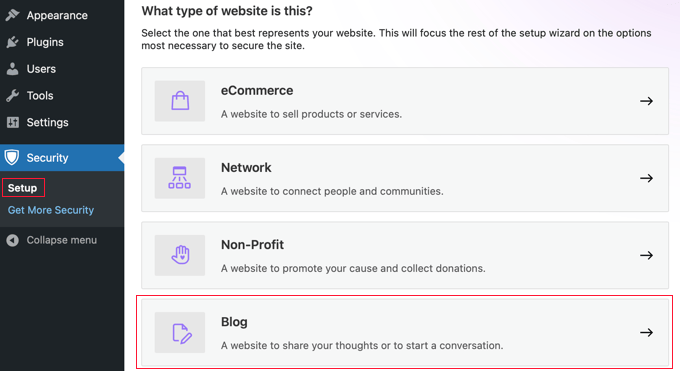
Sihirbazın her sayfasını dikkatlice okuduğunuzdan emin olun. Varsayılan ayarlar çoğu web sitesi için çalışacaktır.
Tecrübelerime göre, ilk kurulum sihirbazı 10 dakikadan az sürmelidir. Sihirbazı tamamladığınızda, temel güvenlik özellikleri aktif olacaktır.
Adım 2: Veritabanı Önekini Değiştirin
Eklenti yapılandırıldıktan sonra veritabanı önekini değiştirebilirsiniz. WordPress kontrol panelinizden Güvenlik » Araçlar bölümüne gidin.
Bu ekranda, ‘Veritabanı Tablo Öneki Değiştir’ etiketli bir araç göreceksiniz.

Devam etmek için ‘Çalıştır’ düğmesine tıklamanız yeterlidir.
Eklenti otomatik olarak rastgele bir önek seçecektir. Ardından, sitenizi otomatik olarak bakım moduna alacak, tüm WordPress tablolarınızın önekini değiştirecek, wp-config.php dosyanızı güncelleyecek ve ardından siteyi bakım modundan çıkaracaktır.
Tüm bunlar çok hızlı gerçekleşir ve her tablo yeniden adlandırılırken süreci izleyebilirsiniz.
Adım 3: Sitenizin Çalıştığını Doğrulayın
İşte bu kadar. Eklenti tüm zor işleri sizin için yaptı. Son bir kontrol olarak, her şeyin sorunsuz çalıştığından emin olmak her zaman iyi bir fikirdir.
Web sitenizin ana sayfasını ziyaret ederek doğru yüklendiğinden emin olun. Ardından, WordPress yönetici alanınızdan çıkış yapıp tekrar giriş yapmayı deneyin. Her iki işlem de başarılı olursa, yeni veritabanı önekiniz işlevseldir. 🎉
Yöntem 2: phpMyAdmin ile Manuel Yöntem
Veritabanı önekini manuel olarak değiştirmeyi tercih ederseniz veya bir eklenti kullanmak istemezseniz, bunu phpMyAdmin aracılığıyla kendiniz yapabilirsiniz. Bu yöntem size tam kontrol sağlar ancak daha fazla teknik adım gerektirir ve hata yapma riski daha yüksektir.
Başlamadan önce, WordPress sitenizi bakım moduna almanız iyi bir fikirdir (1. Yöntemdeki eklenti bunu otomatik olarak yapar). Aksi takdirde, web sitenizi ziyaret edenler için kötü bir kullanıcı deneyimi yaratabilirsiniz.
Çoğu kullanıcı, özellikle yeni başlayanlar için, eklenti yöntemini kullanmanızı şiddetle tavsiye ederim.
Gelişmiş Kullanıcılar İçin Not: Bazı eklentiler ayarları özel bir formatta (serileştirilmiş veri olarak adlandırılır) depolar. Doğrudan bir SQL sorgusu çalıştırmak bazen bu verileri bozabilir. Bu, bu tür hataları önlemek için korumalar içeren eklenti yöntemini şiddetle tavsiye etmemizin bir başka önemli nedenidir.
Adım 1: wp-config.php'deki Tablo Önekini Değiştirin
Öncelikle, FTP kullanarak web sitenize bağlanmanız veya WordPress hosting hesabınızdaki Dosya Yöneticisi uygulamasını kullanmanız gerekecektir.
Ardından, WordPress kök dizininizde bulunan wp-config.php dosyanızı açmanız gerekir. Burada, tablo önek satırını wp_ yerine wp_a123456_ gibi başka bir şeye değiştirebilirsiniz.
Yani satır şöyle görünecektir:
$table_prefix = 'wp_a123456_';
Not: Tablo önekini yalnızca sayılar, harfler ve alt çizgiler kullanarak değiştirebilirsiniz. Tablo adlarınızın veritabanında okunmasını kolaylaştırmak için yeni önekinizi bir alt çizgiyle bitirmenizi (wp_custom_ gibi) şiddetle tavsiye ederiz.
Lütfen bu dosyayı kaydettiğiniz anda web sitenizin geçici olarak WordPress kurulum ekranını göstereceğini unutmayın. Panik yapmayın. Bu tamamen normaldir ve bir sonraki adımı tamamladığınızda düzelecektir.
Adım 2: Tüm Veritabanı Tablo Adlarını Değiştirin
Ardından, phpMyAdmin aracını kullanarak veritabanınıza bağlanmanız gerekir.
Barındırma hizmetiniz cPanel kontrol panelini kullanıyorsa, phpMyAdmin'ı orada kolayca bulabilirsiniz.

12 varsayılan WordPress tablosu vardır, bu nedenle onları tek tek değiştirmek zaman alıcı olabilir.
Bunun yerine, üstteki 'SQL' sekmesine tıklamalısınız.

Ardından, aşağıdaki SQL sorgusunu girebilirsiniz:
RENAME table `wp_commentmeta` TO `wp_a123456_commentmeta`;
RENAME table `wp_comments` TO `wp_a123456_comments`;
RENAME table `wp_links` TO `wp_a123456_links`;
RENAME table `wp_options` TO `wp_a123456_options`;
RENAME table `wp_postmeta` TO `wp_a123456_postmeta`;
RENAME table `wp_posts` TO `wp_a123456_posts`;
RENAME table `wp_terms` TO `wp_a123456_terms`;
RENAME table `wp_termmeta` TO `wp_a123456_termmeta`;
RENAME table `wp_term_relationships` TO `wp_a123456_term_relationships`;
RENAME table `wp_term_taxonomy` TO `wp_a123456_term_taxonomy`;
RENAME table `wp_usermeta` TO `wp_a123456_usermeta`;
RENAME table `wp_users` TO `wp_a123456_users`;
Veritabanı önekini, wp-config.php dosyasını düzenlerken seçtiğiniz öneki değiştirmeyi unutmayın.
Önemli: Bu sorgu yalnızca 12 temel WordPress tablosunu yeniden adlandırır. Birçok eklenti, varsayılan wp_ önekini kullanan kendi veritabanı tablolarını oluşturur.
Bu tabloları belirlemeniz ve yukarıdaki SQL sorgusuna her biri için bir RENAME satırı eklemeniz gerekecektir. Bunları bulmak için phpMyAdmin ekranınızın sol tarafındaki tablo listesine bakmanız yeterlidir. Hala wp_ ile başlayan tablolar eklentilerinize aittir (genellikle eklentinin adını da içerirler).
Bu adımı unutmak, bu eklentilerin ayarlarını ve verilerine erişimini kaybetmesine neden olacak ve bu da sitenizde hatalara yol açabilir.
Örneğin, wp_yoast_indexable adında bir tablo görürseniz, SQL sorgunuza şu satırı eklemeniz gerekir:
RENAME table `wp_yoast_indexable` TO `wp_a123456_yoast_indexable`;
Adım 3: Seçenekler Tablosunu Güncelleyin
Ardından, options tablosunda eski wp_ önekini hala kullanan herhangi bir alan için arama yapmanız gerekir. En kritik giriş, kullanıcı izinlerini kontrol eden wp_user_roles'dir. Bu güncellenmezse, kullanıcılar doğru şekilde giriş yapamazlar.
İlgili tüm girişleri otomatik olarak güncellemek için aşağıdaki SQL sorgusunu kullanabilirsiniz. Yeni önekinizle wp_a123456_ değiştirmeyi unutmayın:
UPDATE `wp_a123456_options` SET `option_name` = REPLACE(`option_name`, 'wp_', 'wp_a123456_') WHERE `option_name` LIKE 'wp_%';
Bu sorgu, option_name sütununda wp_ ile başlayan tüm girişleri bulur ve bu kısmı yeni önekinizle değiştirir.
Adım 4: UserMeta Tablosunu Güncelleme
Benzer şekilde, kullanıcı yeteneklerini ve ayarlarını depolayan usermeta tablosunu da güncellemeniz gerekir. wp_capabilities ve wp_user_level gibi anahtarlar güncellenmelidir.
Eski önekleri meta_key sütununda bulmak ve değiştirmek için aşağıdaki sorguyu çalıştırın. Sorguda yeni önek kullandığınızdan emin olun:
UPDATE `wp_a123456_usermeta` SET `meta_key` = REPLACE(`meta_key`, 'wp_', 'wp_a123456_') WHERE `meta_key` LIKE 'wp_%';
Bu, tüm kullanıcıların doğru izinlerini ve ayarlarını korumasını sağlar.
Artık sitenizi test etmeye hazırsınız. Yukarıdaki adımları izlediyseniz, her şey yolunda gitmelidir. Ancak sorun giderme konusunda yardıma ihtiyacınız olursa, lütfen okumaya devam edin.
Veritabanı Öneki Değiştirirken Sorun Giderme
Adımları dikkatlice izleseniz bile, WordPress veritabanı önekini değiştirdikten sonra bazen sorunlar oluşabilir. İşte en yaygın sorunlar ve bunları nasıl düzelteceğiniz.
Oturum Açma Sorunları
Öneki değiştirdikten sonra WordPress yöneticinize giriş yapamazsanız, bunun nedeni genellikle bazı veritabanı girişlerinin doğru güncellenmemiş olmasıdır. Bu, manuel yöntemle, seçenekler veya usermeta tablolarındaki girişleri güncellemeyi atladığınızda en sık olur.
Bunu düzeltmek için phpMyAdmin'a geri dönün.
Özellikle, eski önekinizi kullanarak options tablosunda wp_user_roles adlı bir giriş olup olmadığını kontrol edin ve yeni önekinize (örneğin, wp_a123456_user_roles) yeniden adlandırıldığından emin olun.
Ayrıca, usermeta tablosunda wp_capabilities gibi meta_key girişlerini arayın ve bunların düzgün bir şekilde güncellendiğinden emin olun.
Veritabanı Bağlantı Hataları
Bazen ‘Veritabanı bağlantısı hatası’ mesajını görebilirsiniz. Bu genellikle wp-config.php dosyanız ile veritabanı tablo adlarınız arasında bir uyumsuzluk olduğu anlamına gelir.
wp-config.php dosyanızdaki önekin, herhangi bir alt çizgi dahil olmak üzere veritabanı tablolarınızın önekleriyle tam olarak eşleştiğinden emin olun.
WordPress Kurulum Ekranını Görmek
Bu korkutucu ama düzeltilebilir bir sorundur. Neredeyse her zaman wp-config.php dosyanızın yeni önekle güncellendiği, ancak veritabanı tablolarınızın başarıyla yeniden adlandırılamadığı anlamına gelir.
WordPress yapılandırma dosyanızdaki ön ekle eşleşen tabloları bulamadığında, yeniden yüklenmesi gerektiğini düşünür.
Bunu düzeltmek için wp-config.php dosyanızı manuel olarak düzenlemeniz ve ön eki orijinaline geri değiştirmeniz gerekir:
- Bir FTP istemcisi veya barındırma sağlayıcınızın Dosya Yöneticisi'ni kullanarak web sitenize bağlanın.
- Sitenizin ana klasöründe
wp-config.phpdosyasını bulun. - Tablo önekini belirten satırı bulun. Bu, yeni (ve yanlış) önekinizi gösterecektir:
$table_prefix = 'wp_a1b2c3_'. - Bunu orijinal önekinize (genellikle
wp_) geri değiştirin:$table_prefix = 'wp_'. - Dosyayı kaydedin ve sunucunuza geri yükleyin.
Web siteniz artık doğru şekilde yüklenmelidir. Bu sorun bazen, bir eklentinin veritabanı tablolarını yeniden adlandırmasını engelleyen katı dosya izinlerine sahip barındırma ortamlarında meydana gelebilir.
Çözümler ve Destek Kaynakları
Sorunlar devam ederse, yardımcı olabilecek bazı adımlar şunlardır.
İlk olarak, yedeklemenizi geri yükleyin ve işlemi daha dikkatli bir şekilde tekrar deneyin. Bu nedenle, başlamadan önce bir yedekleme oluşturmak çok önemlidir.
İkinci olarak, manuel yöntemi kullandıysanız, bunun yerine Solid Security eklentisi yöntemine geçmeyi düşünün. Manuel olarak yaparken gözden kaçması kolay birçok uç durumu otomatik olarak ele alır.
Son olarak, sorunlar devam ederse web barındırma destek ekibinizle iletişime geçin. Veritabanıyla ilgili sorunları belirlemede genellikle yardımcı olabilirler ve önek değiştirme işleminde destek sağlayabilirler.
WordPress Veritabanı Önekini Değiştirme Hakkında SSS
Veritabanı ön ekini değiştirmek, özellikle WordPress'e yeniyseniz, korkutucu gelebilir.
Bunlar, süreç hakkında en sık sorulan sorulardır ve kendinizi daha güvende hissetmenize yardımcı olacak net cevaplardır.
Varsayılan WordPress veritabanı öneki nedir?
Varsayılan WordPress veritabanı ön eki wp_'dir ve wp_posts, wp_users ve wp_options gibi tüm veritabanı tabloları için kullanılır. Bu ön ek, manuel olarak değiştirilmediği sürece her WordPress kurulumunda aynıdır.
WordPress veritabanı önekini değiştirmek web sitemi bozabilir mi?
Evet, WordPress veritabanı önekini doğru yapılmazsa web sitenizi bozabilir. Bu nedenle, başlamadan önce tam bir yedekleme oluşturmak ve tüm veritabanı başvurularının düzgün bir şekilde güncellendiğinden emin olmak için adımları dikkatlice takip etmek çok önemlidir.
Veritabanı önekini değiştirdikten sonra giriş yapamazsam ne yapmalıyım?
Öneki değiştirdikten sonra giriş yapamazsanız, bu genellikle bazı veritabanı girişlerinin doğru güncellenmediği anlamına gelir. Yedeğinizi geri yükleyin ve işlemi tekrar deneyin veya bu güncellemeleri otomatik olarak işleyen Solid Security eklentisi yöntemini kullanın.
WordPress Güvenliğini İyileştirmek İçin Ek Kaynaklar
Umarım bu makale, WordPress veritabanı ön ekini nasıl değiştireceğinizi öğrenmenize yardımcı olmuştur. Bu, WordPress web sitenizi güvence altına almanın yalnızca bir parçasıdır. Sitenizi daha güvenli hale getirmek ve çeşitli saldırı türlerine karşı daha iyi korunmak için atabileceğiniz birçok başka adım vardır.
Kurmanızı önerdiğim ek güvenlik önlemleri şunlardır:
- Güçlü parolalar ve iki faktörlü kimlik doğrulama gibi daha fazla güvenlik önlemi ayarlayın. WordPress güvenliğini iyileştirme kılavuzumuza bakın.
- Güvenlik eklentilerini veya ayarlarını etkinleştirin. En iyi WordPress güvenlik eklentileri makalemize bakın.
- Düzenli güncellemeler ve izleme. WordPress'i güvenli bir şekilde nasıl güncelleyeceğinize dair adım adım kılavuzumuza bakın.
Bu makaleyi beğendiyseniz, lütfen WordPress video eğitimleri için YouTube Kanalımıza abone olun. Bizi ayrıca Twitter ve Facebook'ta da bulabilirsiniz.


Dave van Hoorn
Lütfen önekleri yeniden adlandırmak için SQL'i güncelleyin. WordPress artık ‘wp_termmeta’ tablosunu ekliyor. Aşağıdaki SQL'e dahildir.
RENAME table `wp_commentmeta` TO `wp_yoursitename_commentmeta`;
RENAME table `wp_comments` TO `wp_yoursitename_comments`;
RENAME table `wp_links` TO `wp_yoursitename_links`;
RENAME table `wp_options` TO `wp_yoursitename_options`;
RENAME table `wp_postmeta` TO `wp_yoursitename_postmeta`;
RENAME table `wp_posts` TO `wp_yoursitename_posts`;
RENAME table `wp_termmeta` TO `wp_yoursitename_termmeta`;
RENAME table `wp_terms` TO `wp_yoursitename_terms`;
RENAME table `wp_term_relationships` TO `wp_yoursitename_term_relationships`;
RENAME table `wp_term_taxonomy` TO `wp_yoursitename_term_taxonomy`;
RENAME table `wp_usermeta` TO `wp_yoursitename_usermeta`;
RENAME table `wp_users` TO `wp_yoursitename_users`;
Prabhudatta Sahoo
Veritabanındaki tablolarımı yeniden adlandırırken galerideki tüm resimler kayboluyor, sebebini anlamıyorum. Bu sorunu çözmeme yardımcı olabilecek var mı?
Terry Thorson
Bu sorun, veritabanındaki seri hale getirilmiş veri dizelerini (galeri resimleriniz için kullanılan) doğru şekilde güncellemezseniz ortaya çıkar. Bunu yapmanın iyi bir yolu WP Migrate DB eklentisini kullanmaktır. Lynda.com'da bunun için mükemmel bir eğitim bulunmaktadır (ancak hedef veritabanınız için kaynak veritabanınızla aynı öneki kullandığınızdan emin olun).
Bunu zor yoldan öğrendim. Yeniden başlamaya çalışırken, yedeğimin de hatalı olduğunu keşfettim. Neyse ki web barındırıcımın, geçişimi yeniden başlatmak için kullanabileceğim daha eski bir yedeği vardı. WP Migrate DB işe yaradı.
Cameron Jones
_usermeta veya _options tablolarında güncelleme gerektirecek herhangi bir alan bulamıyorum. Belirli bir tabloya atıfta bulunmadıkları sürece güncellenmeleri gerekmez. Bu bir tablo öneki, değişken öneki değil.
Cameron Jones
Aslında, fikrimi düzelttim. Varsayılan bir WordPress kurulumunun parçası olacak birkaç tane var:
Önek seçenekleri
Önek kullanıcı rolleri
prefix_usermeta
prefix_capabilities
prefix_user_level
prefix_dashboard_quick_press_last_post_id
prefix_user-settings
prefix_user-settings-time
Başka herhangi bir alanı güncellerken dikkatli olmalısınız. Eklentiler tanımlanmış öneki veya `wp_` önekini kullanabilir. Her zaman bir yedek alın ve bir geliştirme veya hazırlık ortamında test edin.
kapil
merhaba,
bir sorum var. tüm ön eklerimi wp_something'den başka bir isme değiştirdiğimi varsayalım. bu değişiklikler yalnızca veritabanındaki mevcut alanlarda yapılacak. ancak wordpress .php dosyalarımdaki kodlar aynı kalmayacak mı??? yani bir sonraki yeni kullanıcı kaydı veya başka bir kayıt için, .php dosyalarındaki ana kod değişmeden kaldığı için varlıklar yine wp_something olarak kaydedilecek… ???
teşekkürler….
teknoloji
UPDATE `wp_a123456_options` SET `option_name`=REPLACE(`option_name`,'wp_','wp_a123456_') WHERE `option_name` LIKE '%wp_%';
UPDATE `wp_a123456_usermeta` SET `meta_key`=REPLACE(`meta_key`,'wp_','wp_a123456_') WHERE `meta_key` LIKE '%wp_%';
Değişiklikler yapıyorum ama bunu yaptıktan sonra tekrar aşağıdaki sorguyu çalıştırıyorum, ön ekin değişmediğini gösteriyor
SELECT * FROM `wp_a123456_options` WHERE `option_name` LIKE ‘%wp_%’
Wiem
Sorgularınız için teşekkürler
Nathan WHite
Bu gönderi ve yorumlara verilen yanıtlar çok önemli bir bileşeni dışarıda bırakıyor. Tablo wp_ ile mi başlamalı?
wordpress.org'da başka bir tartışmaya denk gelmek, aslında buna gerek olmadığını gösterdi. Bu sorunun moderatör tarafından yanıtlanması bana yardımcı olurdu.
Ayrıca, dismissed_wp_pointers soruları net olarak yanıtlanmadı. Ben kendiminkini değiştirdim.
Clare Wood
Merhaba millet,
Bu adımları izledim, şimdi sitemin arka ucunu veya ön ucunu görmeye çalıştığımda şunu alıyorum:
HATA: wp-config.php'deki $table_prefix yalnızca sayılar, harfler ve alt çizgiler içerebilir.
Masa önekim olarak yalnızca küçük harfler ve bir alt çizgi olduğundan eminim.
Fikriniz var mı? Site localhost'ta.
Teşekkürler.
Paul
WP güvenliği üzerine harika ve mantıksal olarak hazırlanmış makale.
Thomas
Çok teşekkürler! Eski veritabanımı geri yüklemeyi denedim ama nafile. Sonra yeni veritabanı önekimin eskiden farklı olduğunu fark ettim. Önerdiğiniz her şeyi yaptım ve oldu!
Divyesh
Çok teşekkürler!!!
Harika çalıştı
Nikhil
Yukarıdaki prosedürü uyguladıktan sonra şu hatayı alıyorum…….”Bu sayfaya erişmek için yeterli izniniz yok” bunu nasıl çözerim?????
Saz
Bu talimatlar izlendi ancak şimdi yeni kullanıcılar için rol ataması kayboldu…
Tom
Harika ipuçları için teşekkürler.
Bir sorum var.
post_meta tablosunda kullanılan “wp_….” ifadesini de değiştirmem gerekiyor mu?
johnny
veya bu eklenti http://wordpress.org/plugins/db-prefix-change/
savagemike
wp_options ve wp_usermeta tabloları için, veritabanını döküp “wp_”yi yeni önekle değiştirmek için sed kullanmaya ne dersiniz? Örnek:
sed -i ‘s/wp_/wp_1234/g’ > filename.sql
Ardından, değiştirilmiş dökümü içe aktarın. Hücreleri tek tek değiştirmekten daha kolay ve daha hızlı.
gcreator
Saldırgan basitçe '%wp_%' kullanabilir
Tamamen güvenli olmadığını kastediyorum…
Çünkü wordpress'in oluşturduğu tablo adlarını biliyor, bu yüzden 'wp_anything_users' için basitçe '_%users' veya 'wp_anything_posts' için '_%posts' kullanabilir ..vb…
Jim
gcreator…
WP veritabanlarına karşı yapılan saldırıların %99'unda, acemiler önceden hazırlanmış araçlar ve varsayılan ayarlar kullanıyor. Bu sizi onların hedefinden çıkarır.
Eğer yoğun bir saldırı altındaysanız, evet, basit gizleme yalnızca onları yavaşlatır, tamamen korumaz.
javed
çok teşekkürler
gabe
Bunu yaparken sözdizimi hatası aldım (SQL sürümüm 5.5.x).
SQL kılavuzuna başvurarak başarılı oldum. Sorgudan tırnak işaretlerini çıkarmam gerekiyordu:
[YANLIŞ] RENAME table ‘wp_links’ TO ‘wp_xx_links’;
[DOĞRU] RENAME TABLE wp_links TO wp_xx_links;
RosellaBird
Thanks! That saved me a lot of time I had the same error too
Sepster
“standart” tırnak işaretleri ‘ kullanıyordunuz. MySQL'de nesne adlarını tanımlamak için doğru sözdizimi “ters tırnak” ` kullanmaktır (yani standart bir ABD klavyesinde sol üst köşedeki tuş, 1 sayısının solundaki).
Marcello Nuccio
Sorun, yanlış tırnak işaretleri kullanmanızdır. Tablo adlarının etrafına apostrof yerine ters tırnak karakterini kullanmalısınız. SQL'de apostrof, dizeleri sınırlamak için kullanılır.
Karen
Yeni bir kurulumun öneklerini değiştirdim ve sonra yepyeni bir site oluşturdum! Birdenbire wordpress'i normal şekilde admin panelinden güncelleyemeyebileceğimi fark ettim.
Önekleri değiştirmek, wordpress'i normal şekilde güncelleme yeteneğini etkiler mi???
Pablo
Güzel.
Bunu da kullanabilirsiniz:
UPDATE `wp_a123456_options` SET `option_name`=REPLACE(`option_name`,’wp_’,’wp_a123456_’) WHERE `option_name` LIKE ‘%wp_%’;
UPDATE `wp_a123456_usermeta` SET `meta_key`=REPLACE(`meta_key`,'wp_','wp_a123456_') WHERE `meta_key` LIKE '%wp_%';
Haary
Lütfen stackoverflow'da şu soruyu yanıtlayın: “WordPress veritabanında belirli bir tablonun yedeğini almak için nasıl bir eklenti oluşturulur?”
Haary
Bu güzel bir eğitim. Lütfen şu bağlantıya bakın http://stackoverflow.com/questions/21546786/how-to-create-a-plugin-for-take-a-backup-of-speific-table-in-wordpress-database
David Appleby
Çok güzel rehber teşekkürler.
Andrew Rickards
Faydalı bilgiler için teşekkürler. DB önekini değiştirmeyi denedim ve her şey mükemmel çalıştı.
John
Bu konuda bizi bilgilendirmek için yaptığınız çalışma için teşekkür ederim. WordPress, mySQL ve PHP konusunda hiç deneyimim yok, bu yüzden yardımınız büyük takdir topluyor. Birkaç soru:
"Toplam 11…" yazısının hemen altında, SQL'in yuvarlak içine alındığı bir grafik var. Tüm onay kutularını işaretlemeli miyim?
"The Options Table" başlıklı bölümde, ki şimdi ona geliyorum, "Bu çok sayıda sonuç döndürecektir ve bu satırları tek tek değiştirmeniz gerekir." diyorsunuz. Bu nasıl yapılır (veya mükemmel bir şekilde açık mı olacak)?
WPBeginner Desteği
John, SQL'e tıklamanız gerekir, bu da bir Metin Alanı açacaktır, aşağıdaki sorguyu çevrelenmiş ekran görüntüsünün altındaki SQL metin alanına kopyalayıp yapıştırın ve Git düğmesine tıklayın.
Seçenekler tablosunu güncellerken, içinde wp_ bulunan alanları aramak ve bu alanları yeni veritabanı ön ekinizle değiştirmek için başka bir SQL sorgusu çalıştıracaksınız. Sorgu, düzenlemek için her satırın yanındaki Düzenle düğmesine tıklamanız gereken bir dizi satır döndürecektir ve wp_ yerine yeni veritabanı ön ekinizi manuel olarak değiştirecektir.
Yönetici
Iftekhar
Sayın yazar, bunu yerel sunucumda test ettim. Tablo önekini değiştirdikten sonra yönetici paneli erişimimde sorun yaşıyorum. Veritabanımda "dismissed_wp_pointers" olduğunu buldum. Bunu da değiştirmem gerekiyor mu?
Şimdiden teşekkürler
WPBeginner Desteği
Hayır, bunu değiştirmeniz gerektiğini düşünmüyoruz.
Yönetici
Iftekhar
Sorun çözüldü :). Aslında seçenekler tablosunu değiştirmeyi unuttum. Cevabınız için teşekkürler.
AMSGATOR
`dismissed_wp_pointers`, SELECT * FROM `wp_a123456_usermeta` WHERE `meta_key` LIKE ‘%wp_%’ sorgusu yapıldığında görünür
Bu yüzden değiştirdim, çünkü bu, tüm wp_ öneklerini yeni önekiyle değiştirmemi söylüyor. Umarım bir şeyi bozmaz.
Kobbe
Bu eğitim zaten kurulu bir blog için mi…? LÜTFEN YENİ kurulumlarda bunu nasıl yapacağım konusunda beni bilgilendirin.
AMSGATOR
Zaten WordPress kurduysanız (ne kadar yayınladığınıza bakılmaksızın) ve öneki değiştirmek istiyorsanız bu rehberi izleyin.
blurped
Harika rehber, sihirli gibi çalışıyor. Bir soru- yeni önek olarak neden ‘wp_’ bıraktınız? Tablo öneklerinizi değiştirmek için çok çaba harcamışsınız ama bu parçayı hala orada bırakmışsınız. Sadece tamamen kaldırın veya daha rastgele bir şeyle değiştirin (örneğin ‘eh_’ veya başka bir şeyle)
yerom
Her şey yolunda… Ama siteme geri döndüğümde, tekrar 5 dakika kurulum yapmamı istiyor… Sanırım bir şeyi atladım.
Aynı sorunu yaşayan oldu mu?
Teşekkürler!
WPBeginner Desteği
wp-config.php dosyanızı kontrol edin, sanırım
$table_prefixdeğerini güncellemeyi unuttunuz.Yönetici
ideal ismail
Merhaba Yönetici,
Tablo ön eki adlandırma kuralı ile ilgili olarak, “Not: Yalnızca sayılara, harflere ve alt çizgilere değiştirebilirsiniz. Büyük ve küçük harfleri karıştırmaktan çekinmeyin.”
bu doğru değil. Büyük harf kullanamazsınız çünkü veritabanı girişlerinizde büyük sorunlara yol açacaktır. Bunu şahsen yaşadım ve çözüm, yalnızca sayıları, alt çizgileri ve küçük harfleri kullanmakla sınırlamaktır.
çok daha fazla insan bu sorunla karşılaştı. hızlı bir google araması bana şunları verdi:
http://wordpress.org/support/topic/case-sensitive-wp_table_prefix?replies=1
http://stackoverflow.com/questions/9827164/wordpress-keeps-redirecting-to-install-php-after-migration
http://esdev.net/wordpress-error-you-do-not-have-sufficient-permissions-to-access-this-page/#.Ui_pHtJkMwB
umarım yardımcı olur.
Yayın Kadrosu
Makaleyi güncelledim.
Yönetici
Steve
Her şeyi yedekleyip,
veritabanını bir DBbackup.sql dosyasına dışa aktarıp,
metin düzenleyici ile açıp,
global arama ve değiştirme yapıp wp_ yerine mynewprefix_ yazamaz mısınız?
Dosyayı kaydedip,
veritabanındaki tüm tabloları silip
yeni DBbackup.sql dosyasını içe aktarabilir misiniz?
Yayın Kadrosu
You could do that
Yönetici
Steve
Güncelleme – Küresel arama ve değiştirme çalışıyor. Ancak, çok iyi çalışıyor olabilir. Yan etkilerinden biri, tüm widget'larınızı varsayılan (yeni kurulum) duruma döndürmesidir.
Neyse ki – onları “etkin olmayan bölüme” döndürüyor, bu yüzden onları tamamen yeniden yapmak zorunda kalmıyorsunuz. Benim öğrendiğim ders, (öncesinde) kontrol panelinin ekran görüntüsünü almaktı, böylece hepsini nereye koyduğunuzu hatırlamak daha kolay olur.
Ahsan
Merhaba, mysql'den tablo önekini ve tablo adını değiştirdikten sonra web sitesini yenilediğimde web sitesinin bir yönlendirme döngüsü olduğunu söylüyor, ne yapmalıyım?
Andrew
veritabanı değişikliklerini profesyonellere bırakın…………..
GReg
config.php dosyasındaki önek tanımını güncelleyin
Katie
Çoklu site veritabanı kurulumunda bunu yapmaya çalıştım… tamamen başarısız oldu. Tüm sorguları doğru bir şekilde girdiğimi sanıyordum ama hatalar aldım ve tüm adımların sonunda sitem sonsuz bir şekilde kendini yönlendiriyordu…
Mike
Talimatlara göre bu değişiklikleri yaptım ama artık yönetici sayfama ulaşamıyorum.
Mark Pescatrice
Yaklaşık 30 dakika boyunca terler içinde kaldıktan sonra bunu yapabildim. wp-config.php dosyasında küçük bir yazım hatası yaptım. ama bunun dışında sorunsuz gitti. Tüm bunları yapmaya başlamadan önce bir yedek oluşturmak için Duplicator kullandım.
Kullanıcılara aşağıdaki ek adımları atmalarını öneririm:
Başlamadan önce, WP kurulumunuzun kök klasörüne dummy bir index.html yerleştirin ve index.php dosyasını index.php.tmp (veya benzeri bir isimle) olarak yeniden adlandırın. wp-config.php dosyasında küçük bir yazım hatası yaptıktan sonra kendimi WP kurulum sayfasında buldum.
İşiniz bittiğinde, index.php.tmp dosyasını index.php olarak yeniden adlandırın ve index.html sayfasını kaldırın veya yeniden adlandırın.
Harika makale için teşekkürler. Değişikliklerin spam sayısını nasıl etkileyeceğini görmek merak ediyorum.
Mark Pescatrice
Al Lemieux
Süreç açısından, bu güvenlik değişikliklerini önce yerel olarak mı yapmalıyım? Yoksa WordPress üzerinde mi yapmalıyım?
Yayın Kadrosu
Onları WordPress'te yaparsınız.
Yönetici
Dana Nourie
Tablo öneklerini değiştirdikten sonra giriş yapabiliyorum ve tüm içerik orada, ancak yönetici arayüzünü alamıyorum. Neyi kontrol etmem gerektiği hakkında bir fikriniz var mı?
Teşekkürler!
Dana
Dana Nourie
Boşverin, seçenekler tablosundaki girdileri değiştirmem gerekiyordu.
Corey
Bunlar gibi şeyler ne olacak? Bunlardaki wp'yi değiştirmemiz gerekiyor mu, yoksa yalnızca wp ile başladığında mı?
dismissed_wp_pointers
Yayın Kadrosu
İstediğiniz gibi değiştirebilmelisiniz.
Yönetici
ana
' _site_transient_timeout_wporg_theme_feature_list ' konusunda kafam karıştı, burada da wp'yi değiştirmem gerekiyor mu? eğer evetse, lütfen bir örnek verin.
AMSGATOR
Yalnızca wp'den sonra alt çizgi geliyorsa (yani, wp_) değiştirmeniz gerekir.
Eric
WP hırsız önleyici için harika bilgi güvenliği.. Ancak bu işlemleri otomatikleştirmek için ücretsiz bir eklenti veya yazılım var mı?
Yayın Kadrosu
Sanmıyorum.
Yönetici
Yann
Eğitim için teşekkürler.
Bu işlemleri otomatikleştirmek için bir eklenti: http://wordpress.org/extend/plugins/wp-security-scan/
Daniel Garneau
All In One WP Security eklentisi, mevcut bir WordPress veritabanının önekini düzenlemek için bir Veritabanı Güvenliği seçeneğine sahiptir. Eklentiyi birkaç aydır kullanıyorum ancak bu özelliği henüz kullanmadım.
Orion
az önce denedim, her şey talimatlarınıza göre değişti, umarım bu Rusları bir süre olsun engeller.. En azından bir süre.. Paylaştığınız için teşekkürler.
Benno
Teşekkürler, yeni blogumda harika çalıştı!
Debra
Tam bir aptal olmalıyım çünkü bunu kesinlikle halledebilirim. Veritabanını bile bulamıyorum. Tanrım, bu sinir bozucu
Yayın Kadrosu
Hangi web barındırma hizmetini kullanıyorsunuz?
Yönetici
Scott Semple
Veritabanı öneklerini başarıyla değiştirdim, ancak şimdi giriş yapamıyorum?
##_usermeta'daki ##_capabilities'im bir yönetici için: a:1:{s:13:"administrator";s:1:"1";}
Neden hala giriş yapamadığıma dair düşünceleriniz nelerdir? Teşekkürler!
Yayın Kadrosu
Web sitesini düzgün yüklüyor, ancak giriş yapamıyor musunuz? Ne hatası veriyor… Yanlış şifre mi? yoksa yanlış kullanıcı adı mı?
Yönetici
mckenzie
Çok teşekkürler! İnternette her yeri aradım ve bu konuda doğru olan tek blog girdisi sizsiniz!!
rawalbaig
Lütfen Yardım Edin, "Seçenek Tablosu" için son iki adımı gerçekleştiremiyorum. Buradayım: http://imageshack.us/photo/my-images/819/img00.png
& ‘”Kullanıcı Meta Tablosu” Buradayım: http://imageshack.us/photo/my-images/84/img002o.png
Sırada ne var? WordPress hesabıma giriş yapamıyorum
TrentJessee
Mükemmel güvenlik yazısı ve iyi yazılmış. Bu hizmeti insanlar için ne kadar ücretle yaparsınız? Teşekkürler!
http://trentjessee.com
WesHopper
@wpbeginner @WesHopper
wpbeginner
@WesHopper Manuel olarak değiştirirsiniz. Çünkü sayılar sahip olduğunuz eklentilere göre değişir.
Keith Davis
Merhaba Yönetici
Harika ve net talimatlar ancak her ihtimale karşı veritabanı ön ekini değiştirmeye hiç cesaret edemedim!
Siz çocuklar harika şeyler sağlıyorsunuz – çok takdir edildi.
Leonco
Çok ilginç güvenlik adımları...
Ama kesinlikle hacklenmeyi önleme sorununu çözen bir güvenlik eklentisi olmalı.
João
Bunu yapan birkaç eklenti var, ancak gerçek şu ki, bunu kendiniz nasıl yapacağınızı bilmek her zaman iyidir.
Örneğin, az önce (görünüşe göre) hatalı bir eklenti WordPress veritabanı önekimi değiştirdi ve kendi WP kurulumumdan kilitlendim.
Bu basit rehber, verdiğim zararı nasıl düzelteceğimi gösterdi.
Vivek Parmar
Bunu paylaştığınız için çok teşekkürler. Herhangi bir içerik yayınlamadan önce WordPress'i güvence altına almak önemlidir.