


WordPress 5.5 bugün erken saatlerde yayınlandı ve 2020'nin ikinci büyük sürümü.
Bu yeni sürüm, birçoğu WordPress blok düzenleyicisi etrafında odaklanmış birçok iyileştirme ile dolu. Ayrıca bu sürümle birlikte gelen uzun zamandır beklenen bazı özellikler de bulunuyor.
Bu makalede, WordPress 5.5'teki yenilikleri ve web sitelerinizi güncelledikten sonra denemeniz gereken özellikleri paylaşacağız.
WordPress 5.5 büyük bir sürümdür ve yönetilen WordPress barındırma hizmetinde değilseniz, güncellemeyi manuel olarak başlatmanız gerekecektir.
Önemli: Güncellemeyi başlatmadan önce tam bir WordPress yedeği oluşturmayı unutmayın.
WordPress 5.5'te Geliştirilmiş Blok Düzenleyici
Blok düzenleyici, WordPress blogunuz için içerik oluştururken en çok zaman geçirdiğiniz yerdir. Düzenli olarak bakımı yapılmıştır ve her WordPress sürümü blok düzenleyiciye iyileştirmeler getirir.
WordPress 5.5, blok düzenleyiciyi daha verimli kullanmanıza yardımcı olacak bazı önemli değişiklikler getiriyor.
Entegre Blok Dizini
WordPress 5.5 artık entegre bir blok dizini ile birlikte geliyor. Bu, sitenizde bulunmayan bir blok eklemek istediğinizde, blok dizininden otomatik olarak öneriler göreceğiniz anlamına gelir.
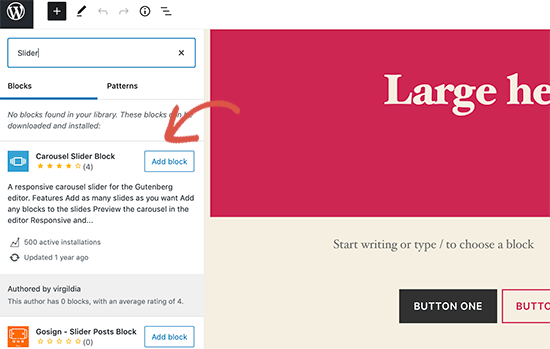
Blok dizini, temel olarak sitenize farklı türde bloklar eklemenize olanak tanıyan WordPress eklentileri koleksiyonudur. Bu, tek bir eklenti yükleyerek hemen kullanabileceğiniz birkaç kullanışlı WordPress bloğuyla birlikte gelen blok kitaplığı eklentilerini içermez.
Blok Düzenleyicideki Kullanıcı Arayüzü Değişiklikleri
WordPress 5.5'teki belki de en dikkat çekici şey, blok düzenleyicisindeki görsel iyileştirmelerdir. Blok düzenleyicisini daha erişilebilir hale getirmek için kenarlıklar ve vurgular iyileştirilmiştir.
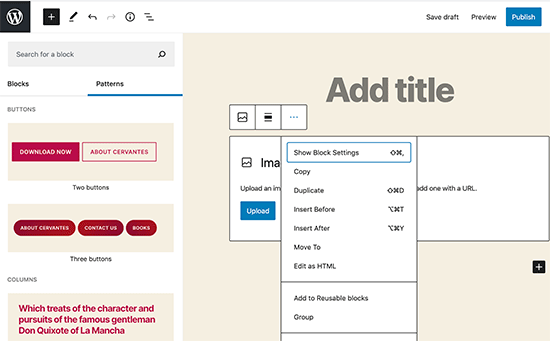
‘Yeni blok ekle’ (+) düğmesi artık daha belirgin ve siyah arka planlı bir düğmeye benziyor.
Blok Düzenleyicide Resimleri Düzenleme
WordPress 5.5, kullanıcıların blok düzenleyicide resimleri düzenlemesine olanak tanır. Gönderi düzenleyicisinden ayrılmadan resim yüksekliğini, genişliğini, en boy oranını ayarlayabilir, kırpabilir ve döndürebilirsiniz.
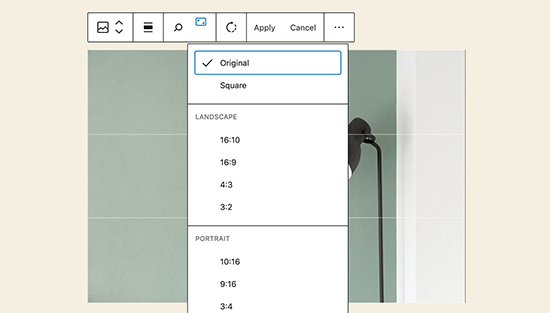
Elbette, temel resim düzenlemeyi medya kütüphanesinde de gerçekleştirebilirsiniz. Ancak, satır içi resim düzenleme artık yeni kullanıcıların bu yerleşik düzenleme seçeneklerini kolayca keşfetmelerine yardımcı olacaktır.
Blok Desenlerini Tanıtıyoruz
Blok düzenleyici zaten kullanıcıların en sık kullanılan blokları kaydetmelerine ve yeniden kullanmalarına olanak tanıyan tekrar kullanılabilir bloklara ve gruplara sahipti.
WordPress 5.5, blok düzeni olarak adlandırılan yeni bir özellik ekliyor. Bunlar, anında ekleyebileceğiniz önceden yapılandırılmış ayarlara sahip yaygın olarak kullanılan bloklardır.
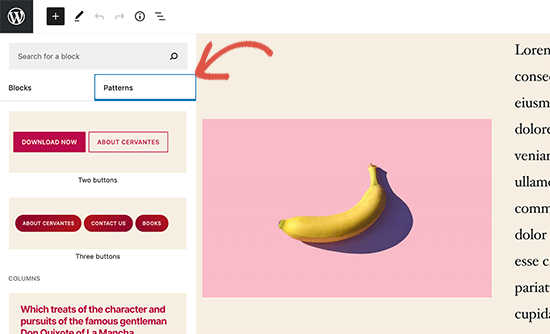
Bu, web sitenizde tutarlı bir stil sağlarken hızlı bir şekilde sayfa düzenleri oluşturmanıza olanak tanır. 5.5'te bunlardan birkaçı zaten mevcut. WordPress temaları ve eklentileri kendi blok kalıplarını kaydettikçe daha fazlası gelecek.
Geliştirilmiş Blok Gezinme ve Taşıma
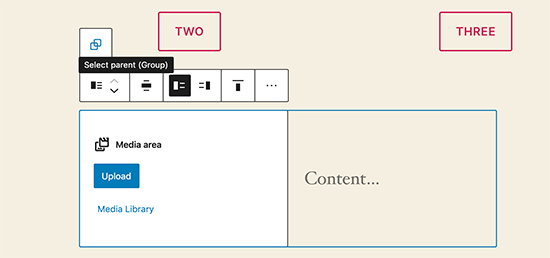
Birçok aceminin zorlandığı yaygın bir sorun blok navigasyonudur. Özellikle sütunlar veya gruplar gibi iç içe geçmiş bloklar kullanıyorsanız, üst bloğu seçmek veya alt öğeyi içine taşımak biraz zorlaşır.
WordPress 5.5 artık çok daha iyi blok navigasyonu ile geliyor, bu da üst blok veya içindeki iç içe geçmiş bir öğeyi seçmeyi kolaylaştırıyor. Blokları tutamaçtan tutup sürükleyip bırakarak da taşıyabilirsiniz.
WordPress Temanızı ve Eklentilerinizi Otomatik Güncelleyin
WordPress 5.5, WordPress eklentileri ve temaları için otomatik güncellemeler sunarak güvenliğe büyük bir adım atıyor.
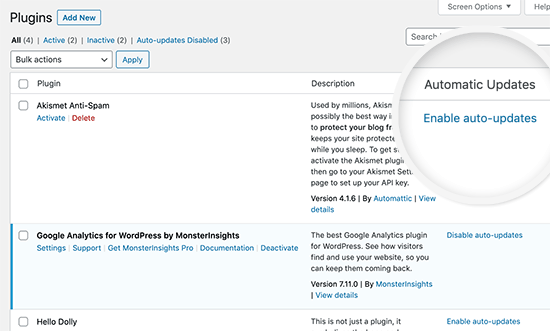
Artık sadece Eklentiler sayfasına gidip sitenizde yüklü olan herhangi bir WordPress eklentisi için otomatik güncellemeleri etkinleştirebilirsiniz.
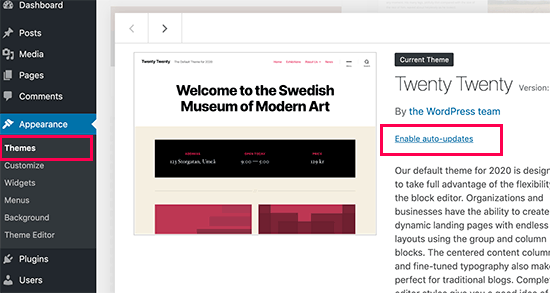
Aynı şeyi WordPress temaları için de yapabilirsiniz. Sadece Görünüm » Temalar sayfasına gidin ve seçmek için bir temaya tıklayın. Tema genel bakış açılır penceresinde, o tema için otomatik güncellemeleri etkinleştirme seçeneğini bulacaksınız.
Bu işlevsellik zaten WordPress'te mevcuttu ancak otomatik güncellemeleri yönetmek için WordPress yapılandırmasını değiştirmeniz veya üçüncü taraf bir eklenti kullanmanız gerekiyordu. WordPress 5.5, web sitelerinizin her zaman en son kodla çalıştığından emin olmayı inanılmaz derecede kolaylaştırdı.
Yeni Bir Sürüm Yükleyerek Eklentileri Güncelleyin
Normalde, WordPress eklentilerini otomatik güncellemelerle veya güncelleme bildirimine tıklayarak güncellersiniz. Ancak, bazen bir eklentiyi manuel olarak güncellemeniz gerekebilir.
Bu durumda, tek seçeneğiniz yeni sürümü yüklemek için bir FTP istemcisi kullanmaktı. WordPress 5.5 bu sorunu çözdü ve artık yeni bir eklenti zip dosyasını yükler gibi, Eklentiler » Yeni Ekle sayfasına gidip yeni sürümü yükleyebilirsiniz.
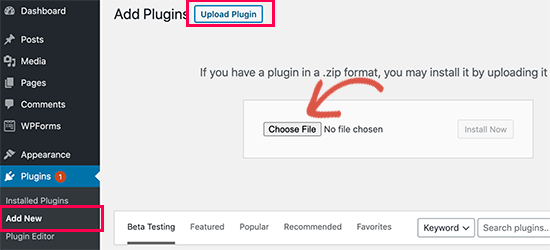
WordPress, bu eklentiyi zaten yüklediğinizi ve yeni dosyanın farklı bir sürüm içerdiğini otomatik olarak algılayacaktır. Ardından, 'Yüklenen sürümle mevcut sürümü değiştir' seçeneğini sunacaktır.
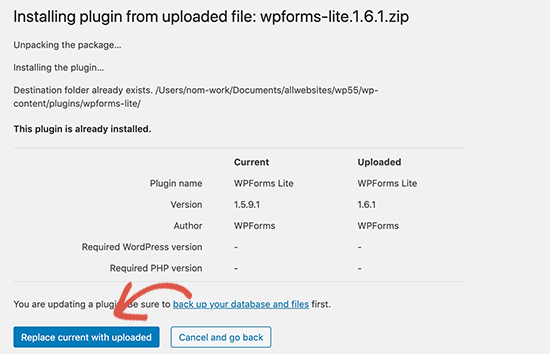
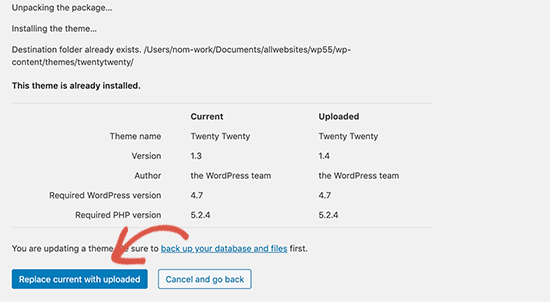
Temalar için de aynı şeyi yapabilirsiniz. Sadece Görünüm » Temalar sayfasına gidin ve ardından üstteki 'Yeni Ekle' düğmesine tıklayın.
Ardından, tema zip dosyanızı yüklemek için Tema Yükle düğmesine tıklayın. WordPress, mevcut temayı otomatik olarak algılayacak ve size 'Yüklenen sürümle mevcut sürümü değiştir' seçeneğini sunacaktır.
Resimler İçin Tembel Yükleme
WordPress 5.5 artık web sitenizdeki resimleri tembel yüklüyor. Bu, yalnızca ekranda kullanıcıya görünür olan resimleri yükleyeceği ve diğer resimlerin yüklenmesini geciktireceği anlamına gelir.
WordPress artık tüm siteler için varsayılan bir özellik haline getirerek img etiketine ‘loading’ özniteliğini ekliyor. Bu öznitelik, tüm modern web tarayıcıları (Safari hariç) tarafından desteklenir.
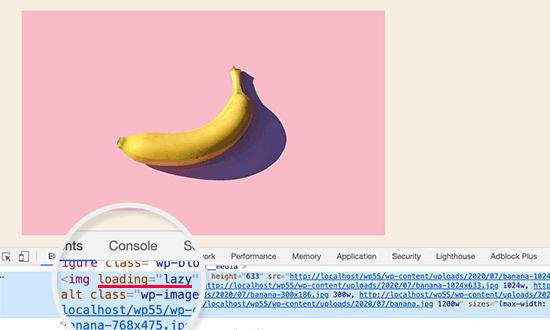
Bu, web sitesi hızınızı ve performansınızı önemli ölçüde iyileştirir. Bu aynı zamanda WordPress barındırma şirketleri, İSS'ler ve genel internet için de iyidir.
İnternetteki tüm web sitelerinin %35'inden fazlası WordPress tarafından destekleniyor, bu büyük hız iyileştirmesi çok fazla bant genişliği, sunucu kaynağı ve elektrik tasarrufu sağlayacaktır.
WordPress'teki Varsayılan XML Site Haritaları
WordPress 5.5 artık web siteniz için otomatik olarak XML site haritaları yayınlayacaktır. XML site haritası, tüm web sitenizin içeriğini XML formatında listeleyen bir dosyadır. Bu, Google gibi arama motorlarının içeriğinizi kolayca keşfetmesine ve dizine eklemesine yardımcı olur.
Site haritaları WordPress SEO'nun önemli bir parçasıdır ve bu özellik, SEO en iyi uygulamalarını takip etmeyen birçok yeni başlayan için yardımcı olacaktır.
Ancak, varsayılan WordPress XML Site Haritaları özellik ve işlevsellik açısından oldukça sınırlıdır. Bu nedenle, hem en iyi WordPress SEO eklentileri olan All in One SEO hem de Yoast SEO kendi XML site haritalarını sunmaya devam edecektir.
Zaten bir SEO eklentisi veya Site Haritaları eklentisi kullanıyorsanız, herhangi bir şey yapmanız gerekmez. Bu eklentiler varsayılan WordPress XML site haritalarını otomatik olarak devre dışı bırakacaktır.
WordPress 5.5'in Arka Plan Değişiklikleri
get_custom_logo() veya the_custom_logo() kullanan WordPress temaları, ana sayfa görüntülendiğinde ana sayfaya bir bağlantı eklemeyecektir. (Ayrıntıları gör)
Tema geliştiricileri artık şablon dosyaları arasında argümanlar geçirebilir. (Ayrıntıları gör)
Geliştiriciler artık özel taksonomiler için varsayılan terimleri tanımlayabilir. (Ayrıntıları gör)
WordPress 5.5, phpMailer, SimplePie, Twemoji gibi güncellenmiş harici kütüphaneler ve daha fazlasını içerir. (Ayrıntıları gör).
Geliştiriciler, otomatik güncelleme seçeneklerini devre dışı bırakarak, etkinleştirerek veya belirli eklentiler veya temalar için seçici olarak engelleyerek kontrol edebilirler. (Ayrıntıları gör)
Dashicons güncellenecek ve 65 yeni simge içerecektir. (Ayrıntıları gör)
WordPress 5.5, PHP uyumluluk sorunlarını daha etkili bir şekilde tarama yeteneğiyle birlikte gelecek. (Ayrıntıları gör)
Bu makalenin WordPress 5.5'teki yenilikleri öğrenmenize yardımcı olduğunu umuyoruz. Özellikle resimlerin tembel yüklenmesi ve blok düzenleyici değişiklikleri bizi heyecanlandırıyor.
WordPress 5.5'teki favori özelliğiniz nedir? Aşağıdaki yorumlarda bize bildirin.
Bu makaleyi beğendiyseniz, lütfen WordPress video eğitimleri için YouTube Kanalımıza abone olun. Bizi ayrıca Twitter ve Facebook'ta da bulabilirsiniz.


Dayo Olobayo
WordPress'in geçmiş güncellemelerini ve yıllar içindeki gelişimini gözden geçiriyordum. ZIP dosyalarını yükleyerek temaları ve eklentileri manuel olarak güncelleme yeteneği, en son sürümde bile faydalı bulduğum bir özelliktir.
Paul Sadler
“Dizin” bloğu öldü mü? Bloklarda arama yapmaya çalıştığımda sitemde göremiyorum?
WPBeginner Desteği
Bu, bir eklenti tarafından eklenen bir blok olurdu, bu özelliği hangi eklentinin eklediğini görmek için aktif eklentilerinizi kontrol etmek isteyebilirsiniz.
Yönetici
Titto mk
5.5 sürümünde aynı eski WordPress 5.0 Gutenberg düzenleyicisini kullanabilir miyim?
WPBeginner Desteği
Gutenberg/blok düzenleyicinin önceki sürümünü kastediyorsanız, bildiğimiz kadarıyla şu anda değil.
Yönetici
Alan O'Brien
Makaleniz için teşekkürler. 5.5'e yükselttim ancak eklentiler ve temalar için otomatik güncellemelerin çalışmadığını görüyorum. Tüm eklentiler için Otomatik Güncellemeler sütununda “Otomatik güncellemeler devre dışı” yazıyor (bağlantı değil). Toplu Eylemler'de Otomatik Güncellemeleri Etkinleştir'i seçip Uygula'ya bastığımda (bir veya daha fazla eklenti seçiliyken) hiçbir şey olmuyor. Herhangi bir öneriniz var mı?
WPBeginner Desteği
Otomatik güncelleme özelliğini devre dışı bırakan bir eklentiniz olmadığından emin olmak için eklentilerinizi devre dışı bırakmayı deneyebilirsiniz.
Yönetici
graficgod
Tüm bu zamandan sonra Gutenberg ve blokları elde ettik, ancak hala bir sayfaya gönderileri tek bir kategoriden yerleştirmek için varsayılan bir widget yok
WPBeginner Desteği
İstediğiniz şeye bakılırsa, kategori sayfası oluşturma ile ilgili aşağıdaki makalemize göz atmak isteyebilirsiniz:
https://www.wpbeginner.com/beginners-guide/how-to-add-navigation-menu-in-wordpress-beginners-guide/
Veya son gönderiler bloğunu kapsayan kılavuzumuz:
https://www.wpbeginner.com/wp-tutorials/how-to-display-recent-posts-in-wordpress
Yönetici
Matthew Henderson
İçeriği bir sütundan diğerine veya bir bölümden diğerine taşıyabilmek önemlidir. Eskiden bloğun sol tarafında tutma kolları vardı. Şimdi bulamıyorum. “Taşı” seçeneğine tıkladığımda, öğeyi nasıl taşıyacağımı göremiyorum.
WPBeginner Desteği
Sütun içindeki blok yerine belirli sütunu seçerken, içeriği taşımaya yardımcı olacak düzenleyicinizde bir ok görmelisiniz
Yönetici
Adrian
Gutenburg kullanmak yerine Elementor gibi bir şeye sahip olmak buna değer mi?
Sayfa Oluşturucu kullanmanın artık büyük bir avantajı var mı?
Teşekkürler
WPBeginner Desteği
Sayfa oluşturucular, sitelerinin içeriği için belirli bir tasarım arayanlar için hala kullanışlıdır.
Yönetici
Shelly
Bu yeni güncellemeyi sevmiyorum! Çok sık yaptığım iki şeyi artık yapamıyorum! Metnin bir kısmını vurgulayıp bağlantı yapmak istiyordum ama vurguladığımda hiçbir şey olmadı. Hiçbir araç çubuğu görünmedi. Ayrıca bir bloğa tıklayıp metni eskisi gibi başlığa dönüştüremedim. Şimdi yeni bir blok eklemek, başlık bloğunu bulmak, eklemek ve sonra başlığımı yeniden yazıp eskini silmek zorundayım (büyütemedim). ugh!
WPBeginner Desteği
Düzenleme seçeneklerinizin, bloklardaki değişiklikten sonra bu ayar işaretlendiyse, düzenleyicinizin en üstünde olmadığından emin olmak isteyebilirsiniz.
Yönetici
booker talk
Sitemin yeni desen bloklarının çoğunu desteklemediği mesajını almak hayal kırıklığı yarattı. Bu mesajın sorunumun temam olduğu anlamına geldiğini varsayıyorum?
WPBeginner Desteği
Birkaç olasılık var, en olası suçlu için öncelikle temanızı kontrol etmek isteyeceksiniz.
Yönetici
martijn
Bu güncellemeyi beğenmedim, medya ekle aracılığıyla yeni resim ekleyemiyorum, bu artık çalışmıyor. Başka birinin de aynı sorunu var mı?
WPBeginner Desteği
Öncelikle aşağıdaki makalemizdeki önerileri gözden geçirmek isteyeceksiniz:
https://www.wpbeginner.com/beginners-guide/beginners-guide-to-troubleshooting-wordpress-errors-step-by-step/
Yönetici
Jen
Öne çıkan resmi ekleme veya bir kategoriye atama bölümü nerede?
WPBeginner Desteği
Bu, gönderinin seçeneklerinde yer alır ve WordPress 5.5 güncellemesinin özel bir parçası değildir.
Yönetici
keri
Yeni Taşıma Seçeneği ile uğraşıyorum. Etrafında sürükleyebileceğim noktalarım olmadığı için, daha sonra bir satırda birden fazla sütun kullanmaya karar verirsem, biçimlendirilmiş bloklardan oluşan bir grubu bir sütun bloğuna nasıl taşıyacağımı anlayamıyorum. Tavsiye edebilir misiniz?
Teşekkürler!
WPBeginner Desteği
You would want to manually add your content into a column rather than dragging content from below the column. You should have arrows at the top of your page for changing where blocks are located in your content
Yönetici
Joe
Ben de bu konuda çok zorlanıyordum. Gutenberg eklentisini kurdum ve etkinleştirdim ve daha öngörülebilir çalışıyor gibi görünüyor.
Benim durumumda, sütunlar arasında içerik taşımak istedim ve sütunda en azından boş bir paragraf olduğundan emin olmam gerekiyordu, ancak sonra sütuna tıklayabildim ve mavi bir çizgi belirdi, ardından klavyede enter tuşuna bastım ve blok taşındı.
Miki
WP'nin yeni sürümüne dair net ve kısa bir genel bakış için teşekkürler!
WPBeginner Desteği
You’re welcome
Yönetici
Sujeet
Yeni Gecikmeli Yüklenen Görseller özelliği, önceki gönderiler için de çalışıyor mu, yoksa yalnızca WP 5.5 yükseltmesinden sonra oluşturulan yeni gönderiler için mi geçerli?
WPBeginner Desteği
The lazy loading should affect all of your content and not only new content
Yönetici
Taco
Harika bir güncelleme, bu yeni ana sürümdeki tüm sorunların çözülmesini bekleyen nokta sürümünü bekliyorum. Test etmek için kesinlikle yerel ana bilgisayar sistemimde deneyeceğim.
WPBeginner Desteği
We hope your testing goes well with the new update
Yönetici
Celeb
Merhaba, daha önce A3 lazy loading kullanıyordum, lazy loading 5.5 güncellemesine dahil edildiği için bu eklentiyi kaldırmalı mıyım?
5.5'e güncelledim, şimdi tembel yükleme ekleyen eklentileri kaldırabilir miyim?
WPBeginner Desteği
You certainly can and see if the new WordPress lazy loading works better for you
Yönetici
SAURABH TIWARI
Merhaba güncelledim ama sitemi kaybettim nasıl geri alabilirim giriş yapamadığım için güncellemeyi yapamıyorum
WPBeginner Desteği
WordPress'i geri almaya çalışmak yerine, aşağıdaki makalemizdeki adımları denemenizi öneririz:
https://www.wpbeginner.com/beginners-guide/beginners-guide-to-troubleshooting-wordpress-errors-step-by-step/
Yönetici
Teresa Britton
Gecikmeli yükleme harika olacak! Bir eklenti olmadan sahip olmaktan memnuniyet duyarım.
WPBeginner Desteği
We hope it will be amazing for everyone too
Yönetici
Rajesh
Bu makale için teşekkürler. “Eklentileri Yeni Bir Sürüm Yükleyerek Güncelleme” özelliğini henüz duymamıştım.