


Güncellemeler, WordPress yönetici alanında kullanıcıların WordPress çekirdeği, eklentiler ve temaların yeni sürümleri hakkında bilgilendirildiği ve bu sürümleri kurabildiği bir bölümdür. WordPress'i güncel tutmanızı ve web sitenizin yedeklemesini yaptıktan sonra yeni sürümleri kurmanızı öneririz.
Akıllı telefonunuz için en son yazılım güncellemelerini hiç indirmediğinizi hayal edin. Daha yavaş çalışmaya başlayabilir veya güvenlik risklerine karşı savunmasız hale gelebilir. WordPress web siteniz için de durum aynıdır.
Güncellemeler, WordPress sitenizi güvenli, kararlı ve sorunsuz çalıştırmak için esastır. Bu güncellemeler yeni özellikler, hata düzeltmeleri, performans iyileştirmeleri ve en önemlisi sitenizi bilgisayar korsanlarından ve kötü amaçlı yazılımlardan koruyan güvenlik yamalarını içerebilir.
WordPress Çekirdeğini Güncelleme
WordPress yazılımının yeni bir sürümü, genellikle ‘WordPress Çekirdeği’ olarak adlandırılır, mevcut olduğunda WordPress kontrol panelinizin Güncellemeler bölümünde bilgilendirileceksiniz. Bu alana Kontrol Paneli » Güncellemeler yolunu izleyerek gidebilirsiniz.
‘X.X.X sürümüne güncelle’ düğmesine tıklayarak güncellemeyi kolayca yükleyebilirsiniz.

WordPress en son yazılım sürümünü alacak ve sizin için kuracaktır.
Yükseltme sırasında WordPress sitenizi bakım moduna alacaktır ve güncelleme ilerlemesini ekrandan takip edebilirsiniz.
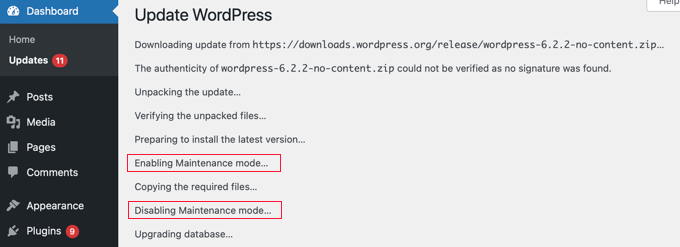
Güncelleme sırasında siteniz kullanıcılara görünür olacaktır ancak tamamlanana kadar eklenti veya tema yükleyemezsiniz.
WordPress, kullanıcı eylemi gerektirmeden herhangi bir güvenlik güncellemesini otomatik olarak yükleyecektir. Diğer güncellemelerin yukarıdaki yöntem kullanılarak yüklenmesi gerekecektir. Bu varsayılan davranışı şu kılavuzları izleyerek değiştirebilirsiniz:
- WordPress'te Büyük Sürümler İçin Otomatik Güncellemeler Nasıl Etkinleştirilir
- Otomatik WordPress Güncellemeleri Nasıl Daha İyi Yönetilir
- WordPress'te Otomatik Güncellemeleri Devre Dışı Bırakma
Alternatif olarak, ileri düzey kullanıcılar FTP kullanarak WordPress'i güncelleyebilir.
WordPress'i güvenli bir şekilde nasıl güncelleyeceğinizle ilgili başlangıç kılavuzumuzda daha fazla bilgi edinebilirsiniz.
WordPress Eklentilerini Güncelleme
Güncellemeler sayfasının bir sonraki bölümü, güncellenebilecek WordPress eklentilerini listeler.
Güncellemek istediğiniz eklentilerin yanına bir onay işareti koymanız ve ‘Eklentileri Güncelle’ düğmesine tıklamanız yeterlidir. Listedeki ‘Tümünü Seç’ kutusunu işaretlemek, tüm kutuları sizin için hemen işaretleyecektir.

Daha ayrıntılı talimatlar için, WordPress eklentilerini doğru şekilde nasıl güncelleyeceğinizle ilgili kılavuzumuza bakın.
Ayrıca WordPress eklentileri için otomatik güncellemeleri etkinleştirebilir ve ileri düzey kullanıcılar WordPress eklentilerini FTP üzerinden manuel olarak güncelleyebilir.
WordPress Temalarını Güncelleme
Kontrol Paneli » Güncellemeler sayfası ayrıca yeni sürümleri olan WordPress temalarınızı da gösterir. Eklentiler gibi, hepsini hızlıca güncellemek için 'Tümünü Seç' onay kutusuna tıklayıp ardından 'Temaları Güncelle' düğmesine tıklayabilirsiniz.

Ayrıca WordPress temaları için otomatik güncellemeleri etkinleştirebilirsiniz.
Ancak, temanızı tema dosyalarına kod ekleyerek özelleştirdiyseniz, bu dosyaların güncelleme sırasında üzerine yazılacağını ve değişikliklerinizi kaybedeceğinizi bilmeniz gerekir.
Bunu nasıl önleyeceğinizi öğrenmek için, özelleştirmeyi kaybetmeden bir WordPress temasını nasıl güncelleyeceğinizle ilgili kılavuzumuza bakın.
PHP Program Dili Güncellemeleri
WordPress PHP programlama dilinde yazıldığı için, web barındırma sunucunuzda PHP yüklü olacaktır.
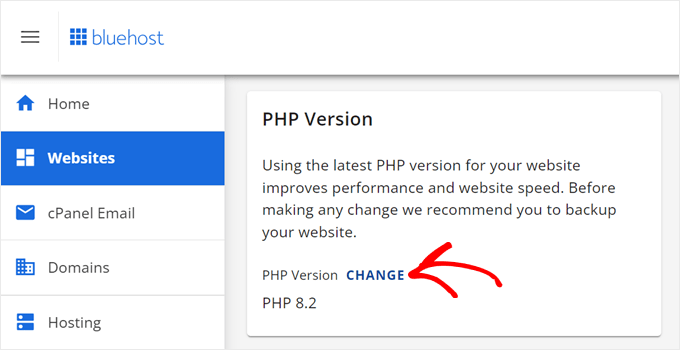
Zaman zaman barındırma sağlayıcınız PHP'yi en son sürüme yükseltebilir.
Bunun web siteniz için ne anlama geldiğini öğrenmek için, web barındırıcınızın PHP güncellemelerinin WordPress sitelerini nasıl etkilediğiyle ilgili kılavuzumuza bakın.
Güncellemeyi kendiniz nasıl yapacağınızı öğrenmek için, WordPress'te PHP sürümünüzü nasıl güncelleyeceğinizle ilgili kılavuzumuzu okumak isteyebilirsiniz.
Bu makalenin WordPress'teki güncellemeler hakkında daha fazla bilgi edinmenize yardımcı olduğunu umuyoruz. Ayrıca, faydalı WordPress ipuçları, püf noktaları ve fikirleri hakkında ilgili makaleler için aşağıdaki Ek Okuma listemize de bakmak isteyebilirsiniz.
Bu makaleyi beğendiyseniz, lütfen WordPress video eğitimleri için YouTube Kanalımıza abone olun. Bizi ayrıca Twitter ve Facebook'ta da bulabilirsiniz.
Ek Okuma
- Web Barındırıcınız Tarafından Yapılan PHP Güncellemeleri WordPress Sitelerini Nasıl Etkiler?
- Neden Her Zaman WordPress'in En Son Sürümünü Kullanmalısınız
- WordPress'te PHP Sürümünüzü Nasıl Güncellersiniz (DOĞRU Yöntem)
- WordPress Eklentilerini Doğru Bir Şekilde Nasıl Güncellersiniz (Adım Adım)
- Özel Ayarlardan Ödün Vermeden WordPress Tema Nasıl Güncellenir
- WordPress Eklentileri ve Temaları İçin Otomatik Güncellemeler Nasıl Etkinleştirilir
- WordPress'in En Son Sürümünü Kontrol Etme ve Güncelleme
- WordPress'i Eklenti Güncellemelerini Kontrol Etmeye Zorlama (Kolay Yol)
- WordPress veya Eklentileri Önce mi Güncellemeliyim? (Doğru Güncelleme Sırası)
- WordPress'te Büyük Sürümler İçin Otomatik Güncellemeler Nasıl Etkinleştirilir



