


DNS, “Alan Adı Sistemi” anlamına gelir. İnsan tarafından okunabilir alan adlarını (wpbeginner.com gibi) bir web sitesinin depolandığı sunucunun benzersiz kimliğiyle eşleştirerek web sitelerine bağlanmanızı sağlayan bir sistemdir.
DNS sistemini internetin telefon rehberi gibi düşünün. İnsanların adlarını telefon numaralarıyla listelemek yerine, alan adlarını IP adresleri adı verilen karşılık gelen tanımlayıcılarıyla listeler. Bir kullanıcı cihazına wpbeginner.com gibi bir alan adı girdiğinde, IP adresini arar ve onu web sitesinin depolandığı fiziksel konuma bağlar.
DNS Nasıl Çalışır?
İnternet, devasa bir bilgisayar ağıdır. İnternete bağlı her cihaza, diğer bilgisayarların onu tanımasına yardımcı olan benzersiz bir IP adresi atanır.
Bu IP adresi, noktalı sayılardan oluşan ve şuna benzeyen bir dizedir: 192.124.249.166
Şimdi en sevdiğiniz web sitelerini ziyaret etmek için bu kadar uzun sayı dizilerini hatırlamak zorunda kaldığınızı hayal edin. Bunları hatırlamak zordur ve tarayıcıya girdiğinizde göreceğiniz web sitesi hakkında size hiçbir şey söylemezler.
Alan adları bu sorunu çözmek için icat edildi; alfabeler kullanılarak kullanıcıların web siteleri için akılda kalıcı isimler seçmelerine olanak tanındı.
DNS veya Alan Adı Sistemi, temel olarak bu alan adlarını IP adreslerine çevirir ve cihazınızı doğru yöne yönlendirir.
Bir alan adı ve buna karşılık gelen IP adresi "DNS kaydı" olarak adlandırılır.
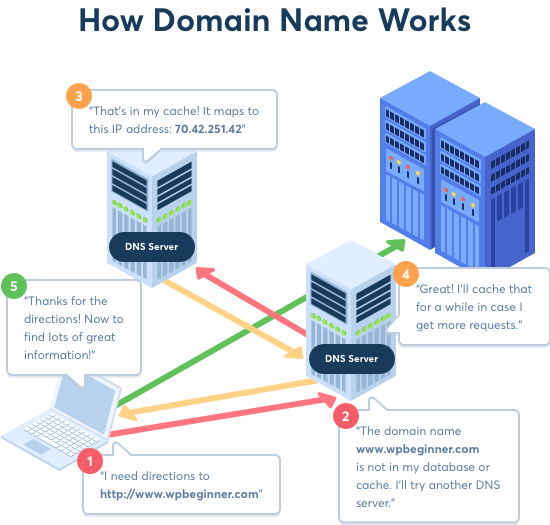
DNS'nin dört adımda nasıl çalıştığını anlamak için basit bir yol.
Diyelim ki sitemizi www.wpbeginner.com adresinden ziyaret etmek istiyorsunuz.
1. Tarayıcınızı açar ve adres çubuğuna www.wpbeginner.com yazıp klavyenizdeki Enter tuşuna basarsınız. Hemen, web sitemizi daha önce ziyaret edip etmediğinizi görmek için hızlı bir kontrol yapılır.
DNS kayıtları bilgisayarınızın DNS önbelleğinde bulunuyorsa, DNS çözümlemesinin geri kalanı atlanır ve doğrudan www.wpbeginner.com adresine yönlendirilirsiniz.
2. Hiçbir DNS kaydı bulunamazsa, yerel DNS sunucunuza bir sorgu gönderilir. Genellikle bu, İnternet sağlayıcınızın sunucusudur ve genellikle "çözümleyici ad sunucusu" olarak adlandırılır.
3. Kayıtlar çözümleyen alan adı sunucusunda önbelleğe alınmamışsa, DNS kayıtlarını bulmak için istek, "kök alan adı sunucusu" olarak adlandırılan bir sunucuya iletilir. Kök alan adı sunucuları, DNS verilerini depolamaktan ve sistemin sorunsuz çalışmasını sağlamaktan sorumlu dünya çapında belirlenmiş sunuculardır. DNS kaydı kök alan adı sunucusunda bulunduğunda, bilgisayarınız tarafından önbelleğe alınır.
4. DNS kayıtları bulunduğuna göre, web sitesinin depolandığı sunucuya bir bağlantı açılacak ve ekranınızda www.wpbeginner.com görüntülenecektir.
Daha fazla ayrıntı için, alan adlarının nasıl çalıştığına dair başlangıç kılavuzumuza bakın.
Nameserver Nedir?
İnternet, sunucu adı verilen bir bilgisayar ağı sayesinde mümkündür. Sunucu, web sitelerini depolamaya ve dünyanın dört bir yanındaki diğer bilgisayarlara iletmeye adanmış bir bilgisayar türüdür.
Bazen "nameserver" olarak da yazılan ad sunucusu, alan adınızın tüm DNS kayıtlarını tutan özel bir sunucu türüdür. Görevi, DNS bilgilerinizi isteyen herkese sağlamaktır.
Nameserver'lar genellikle alan adı kaydediciniz veya hosting sağlayıcınız tarafından yönetilir.
Her ad sunucusunun kendi adresi vardır ve birçok web sitesinin kayıtlarını saklayabilir. Örneğin, web siteniz Bluehost üzerinde barındırılıyorsa, DNS kayıtlarınızı yönetmek için kullanılan ad sunucusu, şuna benzeyen adreslere sahip ad sunucularında olacaktır:
NS1.bluehost.com
NS2.bluehost.com
NS3.bluehost.com
Her alan adının en az iki ad sunucusu olmalıdır. İlk ad sunucusu birincil sunucudur. Birincil sunucu yanıt vermezse, alan adını çözümlemek için ikincil ad sunucusu kullanılır.
Bazı WordPress barındırma sağlayıcıları ayrıca kullanıcıların kendi özel ad sunucularını almalarına izin verir. Örneğin, WPBeginner'da kendi özel ad sunucumuzu kullanıyoruz.
NS0.WPBEGINNER.COM
NS1.WPBEGINNER.COM
NS2.WPBEGINNER.COM
NS3.WPBEGINNER.COM
NS4.WPBEGINNER.COM
Alan Adı Sunucularınızı Nasıl Değiştirirsiniz
DNS sisteminin en iyi yanı, web sitesi sahiplerinin alan adlarını değiştirmeden web sitelerini taşıyabilmelerini sağlamasıdır.
En iyi alan adı kayıt kuruluşları genellikle alan adı sahiplerine ad sunucularını yönetmeleri için kolay araçlar sunar.
İdeal olarak, alan adınızı barındırma sağlayıcınızla kaydetmeniz en iyisi olacaktır. Kendi barındırma sağlayıcınızı kullanmak, bir alan adını aktarma veya ad sunucularını değiştirme ihtiyacını ortadan kaldırır.
Alan adınız bir sağlayıcıda kayıtlıysa ve web siteniz başka bir yerde barındırılıyorsa, DNS ad sunucularını değiştirip web barındırıcınıza yönlendirebilirsiniz.
Örneğin, alan adınız Network Solutions ile kayıtlıysa ve web siteniz popüler WordPress web barındırma şirketlerinden biriyle barındırılıyorsa, ad sunucularınızı kolayca değiştirebilirsiniz.
Bazı WordPress hosting sağlayıcıları, hosting hesabınızı yönetmek için cPanel sunabilir. DNS kayıtlarını nasıl düzenleyeceğinizi göstermek için Network Solutions'ı kullanacağız:
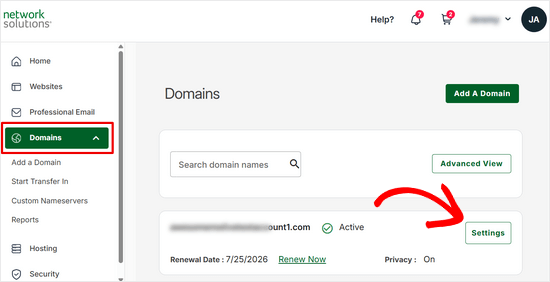
Öncelikle Network Solutions'a giriş yapın ve sol menüdeki Alan Adları'na tıklayın. Oradan, alan adınızın yanındaki Ayarlar düğmesine tıklayın.
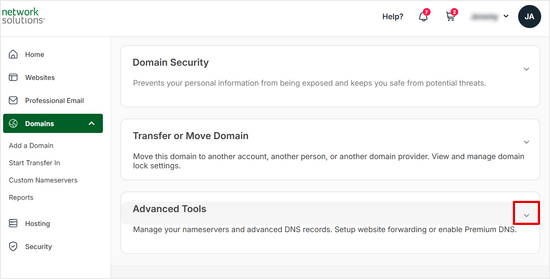
Ardından, Gelişmiş Araçlar bölümüne gidin ve genişletin.
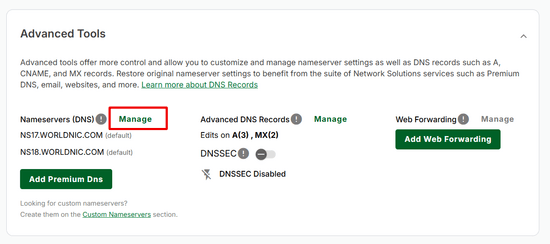
Bundan sonra, Alan Adı Sunucuları (DNS) yanındaki Yönet bağlantısına tıklayın.
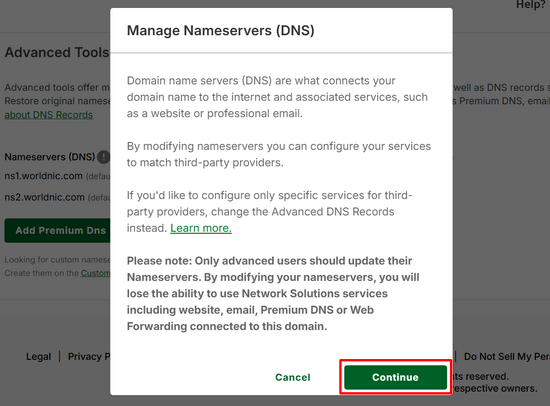
Bu, bir açılır uyarı penceresi getirecektir, devam etmek için Devam Et'e tıklamanız yeterlidir.
Şimdi yapmanız gereken tek şey mevcut ad sunucularını yeni ad sunucularıyla değiştirmek.
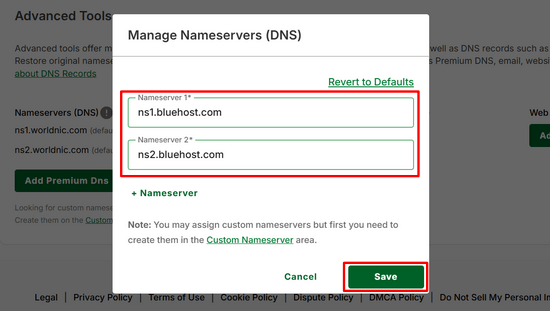
Son olarak, değişikliklerinizi kaydetmek için Kaydet'e tıklayın ve işiniz bitti.
Network Solutions hesabınız yoksa, ad sunucularını web barındırma veya alan adı kayıt kuruluşunuzun hesabında değiştirebilirsiniz. Nasıl değiştireceğinizi bulamazsanız, alan adı kayıt kuruluşunuzun destek sayfalarını kontrol edin veya onlara e-posta gönderin.
CNAME Kaydı Nedir?
CNAME, Canonical Name (Kanonik Ad) anlamına gelir. CNAME kaydı, bir alan adını bir IP adresi yerine başka bir alan adına yönlendirmek için kullanılan bir DNS kayıt türüdür.
Örneğin, web sitenizin example.com olmasını istediğinizi, ancak examples.com'u da kaydettiğinizi ve ana web sitenize gitmesini istediğinizi varsayalım.
Bu durumda, examples.com'u ziyaret eden herkesin bunun yerine example.com'a gitmesini sağlamak için bir CNAME kaydı ayarlayabilirsiniz.
Bir CNAME Kaydı Nasıl Eklenir
CNAME kaydı eklemek, alan adınızı Outlook.com gibi profesyonel markalı bir e-posta kullanacak şekilde yapılandıracaksanız veya G Suite ve Gmail'de markalı bir e-posta hesabı kuracaksanız kullanışlıdır.
Bir CNAME kaydı eklemek için Network Solutions hesabınıza giriş yapın, sol taraftaki menüden Domains'i seçin ve ardından alan adınızın Settings'ine tıklayın.
Oradan, Gelişmiş Araçlar bölümüne gidin ve Gelişmiş DNS Kayıtları yanındaki Yönet bağlantısına tıklayın.
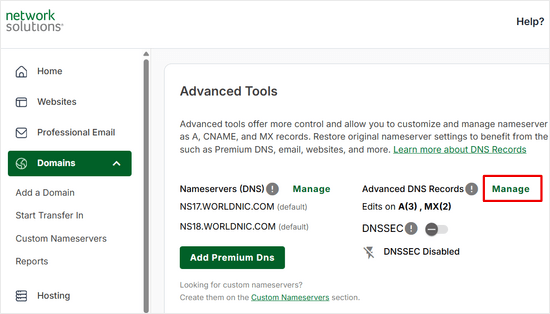
Ardından, + Kayıt Ekle düğmesine tıklayın.

Ardından, üstteki açılır menüden CNAME seçin. Sağlanan alanlara bilgileri girin.
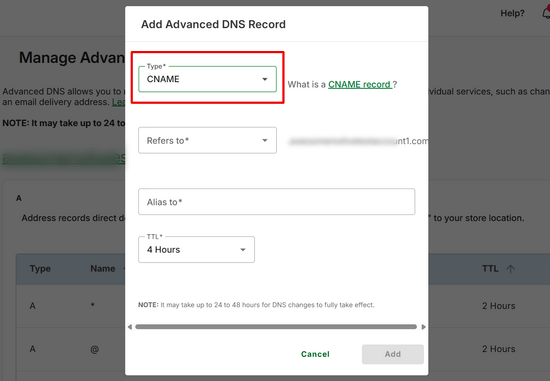
Gerekli bilgileri girdikten sonra, Ekle düğmesine tıklayın ve işiniz bitti.
Barındırma hesabınızda CNAME kaydını nasıl değiştireceğinize dair ayarları göremiyorsanız, barındırma sağlayıcınıza sorun, onlar size yardımcı olabilirler.
MX Kaydı Nedir?
MX kaydı, Mail Exchanger kaydının kısaltmasıdır. Belirli bir alan adı için e-postayı işlemek üzere bir posta sunucusu tanımlayan başka bir DNS kayıt türüdür.
Örneğin, your-domain.com için Outlook.com tarafından sağlanan bir MX kaydı ekleyerek, your-domain.com tarafından alınan tüm e-postalar Outlook.com posta sunucuları aracılığıyla işlenecektir.
MX Kaydı Nasıl Eklenir
Bir MX kaydı girişi eklemek basittir. Etki alanı adınıza bir MX kaydı girişi eklemeyi Network Solutions kullanarak nasıl yapacağınızı göstereceğiz.
Öncelikle Network Solutions hesabınıza giriş yapın ve sol menüden Alan Adları'nı seçin, ardından alan adınızın Ayarlar'ına tıklayın.
Ardından, Gelişmiş Araçlar bölümüne gidin ve Gelişmiş DNS Kayıtları yanındaki Yönet bağlantısına tıklayın.
Ardından, düzenlemek istediğiniz listeden MX kaydını seçin ve sağdaki üç noktaya tıklayın.
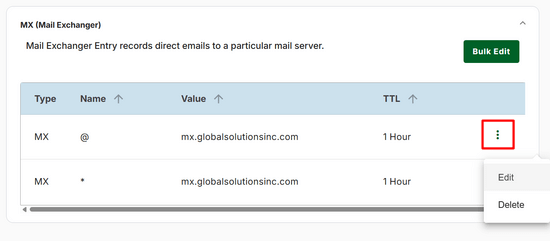
Şimdi, MX kaydında düzenlemelerinizi yapın ve Düzenle'ye tıklayın, işiniz bitti.
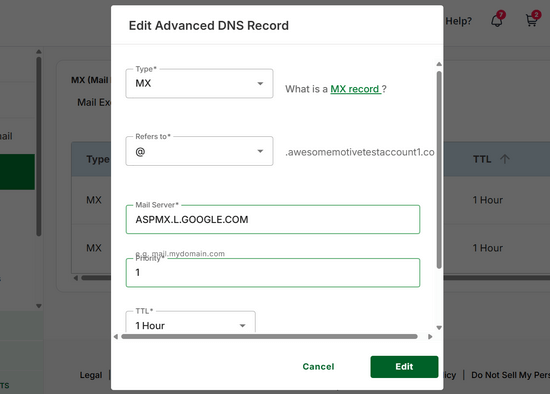
Barındırma hesabınızda MX kayıtlarını nasıl değiştireceğinize dair ayarları göremiyorsanız, bir MX kaydı girişi eklemeyi barındırma sağlayıcınıza sorun.
TXT Kaydı Nedir?
TXT kaydı başka bir DNS kaynak kaydı türüdür. TXT kayıtları, giden postaya şifreli bir anahtar ekleyen SPF (Gönderen Politikası Çerçevesi) ve DKIM (Alan Anahtarı Tanımlanmış Posta) kayıtlarına sahip olabilir.
Bu bilgi, posta sunucunuza bir güven katmanı ekleyerek e-posta teslim edilebilirliğinizi iyileştirir.
Bir TXT Kaydı Nasıl Eklenir
TXT kayıtları, kendi alan adınızda G Suite veya Outlook.com gibi üçüncü taraf bir posta hizmeti kullandığınızda kullanışlıdır. Network Solutions kullanarak bir TXT kaydını DNS kayıtları ayarlarınıza nasıl ekleyeceğinizi göstereceğiz.
Öncelikle Network Solutions hesabınıza giriş yapın, sol menüden Alan Adları'nı seçin ve ardından alan adınızın Ayarlar'ına tıklayın.
Ardından, Gelişmiş Araçlar bölümüne gidin ve Gelişmiş DNS Kayıtları'nın yanındaki Yönet bağlantısına tıklayın.
Ardından, yeşil + Add Record düğmesine tıklayın.
Şimdi, açılır menüden üstteki TXT'yi seçin ve sağlanan alanlara bilgileri girin.
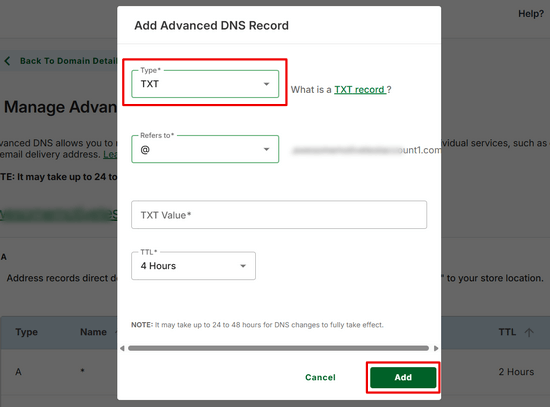
Son olarak, değişikliklerinizi kaydetmek için Ekle düğmesine tıklayın.
Ücretsiz DNS vs Ücretli DNS: Fark Nedir?
Normalde, bir kullanıcı dünyanın belirli bir bölgesinden web sitenizi ziyaret ettiğinde, web sitenizin DNS kayıtları yerel İSS'ler tarafından yönetilen en yakın ad sunucularında önbelleğe alınır.
Bu, o bölgedeki diğer kullanıcıların web sitenize hızlı bir şekilde ulaşmasına yardımcı olur.
Ancak, DNS isteklerini çözümlemek hala zaman alır. Bu genellikle milisaniyeler içinde gerçekleşir ve küçük işletmeler ve bloglar için pek önemli değildir.
Bu nedenle çoğu web sitesi yalnızca barındırma şirketleri veya alan adı kayıt kuruluşları tarafından sağlanan DNS sunucularını kullanır.
Ayrıca, sınırlı güvenlik duvarı koruması sunan daha hızlı bir ücretsiz DNS sağlayan Cloudflare gibi ücretsiz DNS hizmet sağlayıcılarını da kullanabilirsiniz.
Büyük işletmeler genellikle %100 çalışma süresi, daha hızlı arama hızları, coğrafi trafik yönlendirme, ikincil DNS, artırılmış güvenlik ve daha fazlası gibi akıllı özellikler elde etmek için ücretli bir DNS seçerler.
WPBeginner'da DNS sağlayıcımız olarak DNSMadeEasy kullanıyoruz çünkü sektördeki en hızlılardan biri.
Bu makalenin DNS ve nasıl çalıştığı hakkında her şeyi öğrenmenize yardımcı olduğunu umuyoruz. Daha fazla bilgi edinmek için aşağıdaki ek okumalara göz atın.
Bu makaleyi beğendiyseniz, lütfen WordPress video eğitimleri için YouTube Kanalımıza abone olun. Bizi ayrıca Twitter ve Facebook'ta da bulabilirsiniz.




