


WordPress'te otomatik kaydetme özelliği, içerik oluştururken veya düzenlerken çalışmanızı otomatik olarak kaydeder.
Bir WordPress sayfası tasarlıyor, bir gönderiyi güncelliyor veya özel bir gönderi türünü düzenliyor olun, otomatik kaydetme internet bağlantısı sorunları veya tarayıcı çökmeleri durumunda ilerlemenizin kaybolmamasını sağlar.
WordPress otomatik kaydetme özelliği hem Gutenberg hem de Klasik Düzenleyici arayüzlerinin düzenleme ekranında mevcuttur. Manuel olarak kaydetmeyi unutabilecek yeni başlayanlar için özellikle kullanışlıdır.
WordPress Otomatik Kaydetme Nasıl Çalışır?
Bir WordPress web sitenizde çalışırken, otomatik kaydetme işlevi siz ilerledikçe değişikliklerinizi kaydetmek için arka planda çalışır. Otomatik Kaydetme her devreye girdiğinde bir bildirim alırsınız, bu da WordPress gönderinizin, sayfanızın veya özel gönderi türünüzün kaydedildiğini size güvence verir.
Varsayılan WordPress otomatik kaydetme aralığı 60 saniyedir. Bu, çalışmanızı her dakika otomatik olarak kaydedeceği anlamına gelir.
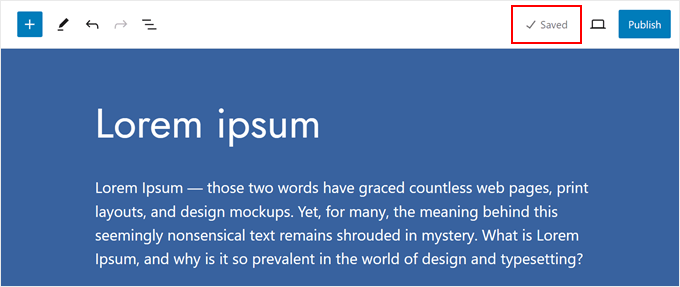
Gutenberg blok düzenleyicide, otomatik kaydetme özelliği çalıştığında üst menüde bir onay işaretiyle birlikte 'Kaydedildi' simgesini göreceksiniz. Bu, Güncelle, Yayınla veya Taslağı Kaydet düğmesine tıklamasanız bile varsayılan zaman aralığı içinde gerçekleşecektir.
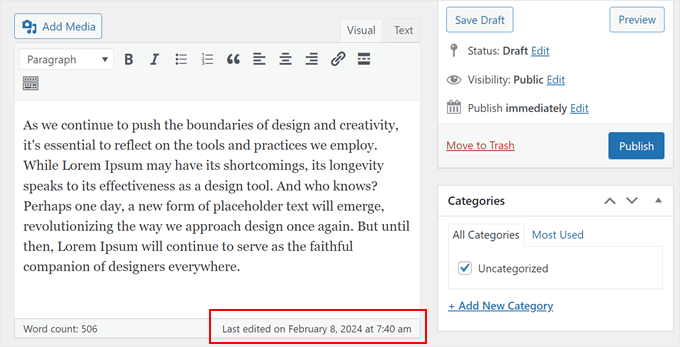
Diğer yandan, Klasik Düzenleyici eklentisini kullanırsanız, WordPress sayfanızın, gönderinizin veya özel gönderi türünüzün en son ne zaman kaydedildiğini düzenleme ekranının altında bir bildirim gösterir.
Görünüşü şöyle:
WordPress'te Otomatik Kaydedilen İçeriği Kurtarabilir miyim?
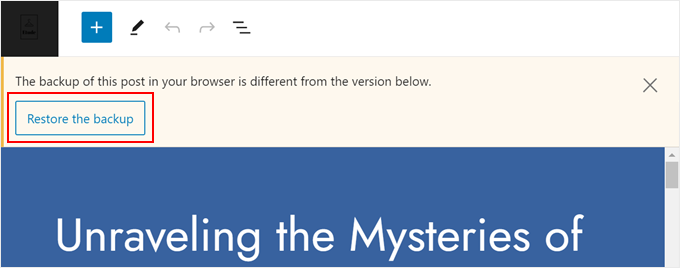
Evet, kurtarabilirsiniz. Genellikle WordPress, mevcut gönderi sürümünüz ile yakın zamanda kaydedilmiş bir otomatik kaydetme sürümünün farklı olduğunu gördüğünde, o sürümü geri yükleyebileceğinizi ve bunun yerine onu kullanabileceğinizi size bildirir.
Bunu yapmak için 'Yedeklemeyi Geri Yükle'ye tıklayın.
Ayrıca WordPress revizyonları özelliğini de kullanabilirsiniz. Bu, temel olarak bir WordPress sayfasında, gönderisinde veya özel gönderi türünde yaptığınız her değişikliği depolar. Bu şekilde, içeriğinizi en son yedeklemenizden bile daha önceki bir sürüme geri yükleyebilirsiniz.
Bu özellik hakkında WordPress gönderi revizyonlarını kullanmaya yönelik adım adım eğitimimizde daha fazla bilgi edinebilirsiniz.
Umarım bu makale WordPress otomatik kaydetme özelliği hakkında daha fazla bilgi edinmenize yardımcı olmuştur. Ayrıca faydalı WordPress ipuçları, püf noktaları ve fikirleri hakkında ilgili makaleler için aşağıdaki Ek Okuma listemizi de görmek isteyebilirsiniz.
Bu makaleyi beğendiyseniz, lütfen WordPress video eğitimleri için YouTube Kanalımıza abone olun. Bizi ayrıca Twitter ve Facebook'ta da bulabilirsiniz.




