


WordPress web siteleri oluşturmaya ilk başladığımda PHP'yi öğrendim ve temaları düzenlemeye alıştım. Aynı zamanda, yeni özellikleri hızlıca eklemek için eklentiler de yükledim.
Zamanla, her iki yaklaşımın da avantajları ve dezavantajları olduğunu keşfettim. Eklentiler hızlı, kodsuz bir çözüm sunar, ancak çok fazla tek amaçlı eklenti yüklemek sitenizi yavaşlatabilir ve yönetimi daha karmaşık hale getirebilir.
Kodu doğrudan functions.php dosyanıza eklemek size daha fazla kontrol sağlar ve sitenizi sade tutar, ancak dikkatli yapılmazsa bir şeyleri bozma riskiyle birlikte gelir.
Peki, WordPress siteniz için doğru seçim hangi yaklaşım?
Bu makalede, WordPress eklentisi ile functions.php dosyasının artılarını ve eksilerini ve hangi yöntemin daha iyi olduğunu açıklayacağım.
WordPress Eklentilerini functions.php Dosyasındaki Özel Kodla Karşılaştırma
WordPress sitenize bir şey eklemenin genellikle iki çözümünü bulursunuz. Ya bir WordPress eklentisi yükleyebilirsiniz ya da temanızın functions.php dosyasına bir kod parçacığı ekleyebilirsiniz.
Her iki yöntem de aynı şeyi yapacaktır ve her ikisi de doğrudur. Ancak, birçok kullanıcı WordPress hızı ve performansı için hangisinin daha iyi olduğunu bilmek ister.
Bazı kullanıcılar çok fazla eklenti yüklemekten ve bunun web sitesi hızlarını ve WordPress güvenliğini nasıl etkileyebileceğinden endişe duyuyor. Diğerleri ise özel kod eklemenin web sitelerini bozabileceğinden ve bunu kolayca düzeltemeyebileceklerinden endişe ediyor.
WordPress performansı için hangisinin daha iyi olduğunu anlamak için her iki çözümü de karşılaştıralım.
Functions.php Dosyasının Artıları ve Eksileri
WordPress'teki functions dosyası, tema geliştiricilerinin temaları için özel işlevsellik tanımlamalarına olanak tanır. Bu dosya, devasa bir WordPress eklentisi gibi davranır ve web sitenize eklemek isteyebileceğiniz diğer özel kod parçacıklarını eklemek için kullanılabilir.
Özel kodunuzu temanızın functions.php dosyasına eklemenin avantajları şunlardır.
Artıları
- Yönetici alanındaki yerleşik tema düzenleyicisini kullanarak functions.php dosyasını kolayca düzenleyebilirsiniz.
- Tüm kod parçacıklarını kopyalayıp tek bir dosyaya yapıştırabilirsiniz
- Kodu inceleme ve nasıl çalıştığını öğrenme şansı yakalarsınız
Ancak, tüm özel işlevlerinizi kaydetmek için functions.php dosyasını kullanmanın bazı dezavantajları da vardır.
Eksiler
- Tema değiştirirseniz özel kodunuz çalışmaz
- Bir alt tema kullanmadığınız sürece, temanızı güncellemek functions.php dosyasının üzerine yazacaktır
- Tema kodunun nerede bittiğini ve özel kodunuzun nerede başladığını anlamak zorlaşır.
- Bazı kod parçacıkları çok büyük olabilir ve ek betikler ve stiller gerektirebilir
WordPress Fonksiyonlar Dosyasının Sınırlamalarını Anlamak
WordPress functions dosyası için birçok kullanışlı hile vardır, bu da onu çok cazip kılar. Ancak, kod parçacıklarınızı bu şekilde yönetmek çok dağınık olabilir.
İhtiyacınız olan tüm işlevler ve özellikler functions.php dosyasına eklenemez. Örneğin, özel bir kodun düzgün çalışması için ek komut dosyaları ve stil sayfaları gerekebilir.
Ayrıca, en ufak bir hata web sitenizi bozabilir. Neyse ki, daha iyi bir çözüm var.
WordPress'te özel kod parçacıklarını WPCode eklentisini kullanarak eklemenizi öneririm.

WPCode, 2 milyondan fazla web sitesi tarafından kullanılan en popüler kod parçacığı eklentisidir. PHP, JavaScript, CSS ve HTML kod parçacıklarını WordPress'e eklemeyi kolaylaştırır. Hepsi de sitenizin dosyalarını düzenlemeye gerek kalmadan.
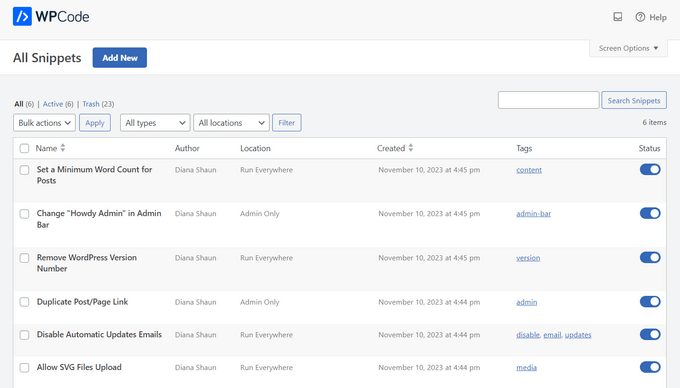
Tüm kod parçacıklarınızı tek bir merkezi ekrandan kolayca yönetebilir ve önemli web sitesi özelleştirmelerinizi kaybetmeden güvenle tema değiştirebilirsiniz.
Akıllı kod parçacığı doğrulama, yaygın kod hatalarını önlemenize yardımcı olarak web sitenizi asla bozmadığınızdan emin olmanızı sağlar.
Ayrıca, REST API'yi devre dışı bırakma, yorumları devre dışı bırakma, WordPress yönetici çubuğunu devre dışı bırakma, SVG dosyası yüklemelerine izin verme, Gutenberg'i devre dışı bırakma ve daha fazlası gibi popüler özellik istekleri için kullanıma hazır parçacıklar içeren yerleşik bir kod kitaplığı vardır.
Bu, WordPress performansını yavaşlatabilen ve yönetici alanınızı karıştırabilen birden fazla tek kullanımlık eklentiyi değiştirmenize olanak tanır.
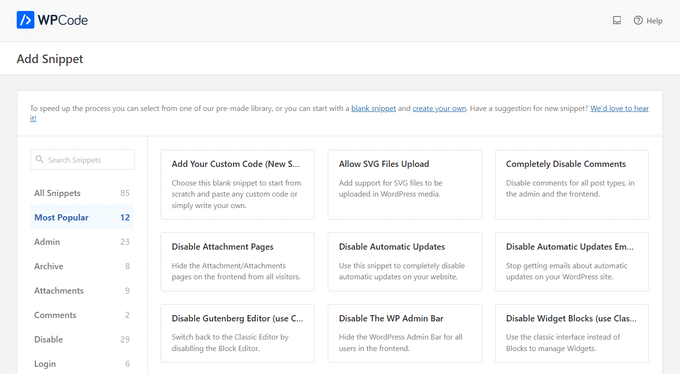
Diğer güçlü özellikler arasında özel bir bulut parçacık kitaplığı, otomatik dönüştürme pikselleri, zamanlanmış parçacıklar, gelişmiş e-ticaret konumları ve izleme, dinamik içerik öğeleri, kod revizyonları ve daha fazlası bulunur.
Hatta kod yazmayı öğrenmeden özel parçacıklar oluşturmanıza olanak tanıyan güçlü bir Yapay Zeka parçacık oluşturucusu bile sunar. Basitçe parçacığın ne yapması gerektiğini açıklayın, yapay zeka anında sizin için oluşturacaktır.
Not: Başlangıç için WPCode'un ücretsiz sürümü de mevcuttur.
Daha fazla ayrıntı için, WordPress'e özel kodu kolayca nasıl ekleyeceğinize dair kılavuzumuza bakın.
WordPress Eklentileri Yüklemenin Artıları ve Eksileri

WordPress eklentileri, WordPress web siteniz için uygulamalar gibidir. Daha fazla özellik ve işlevsellik sağlamak için çekirdek WordPress yazılımına bağlanan kodlar içerirler.
WordPress eklentileri nelerdir ve nasıl çalışırlar hakkındaki makalemize bakın.
İşte kodunuzu functions dosyanıza eklemek yerine bir WordPress eklentisi kullanmanın bazı avantajları.
Artıları
- Bir WordPress eklentisi temanıza bağlı değildir
- Aynı kod ise, functions dosyasıyla aynı performans etkisine sahip olacaktır
- İhtiyaç duyulduğunda devre dışı bırakmak, güncellemek veya yeniden yüklemek daha kolaydır
- Her eklentinin ne yaptığını açıklamasından bildiğiniz için yönetimi daha kolay
Şimdi, tüm WordPress eklentilerini yüklemenin iyi olduğunu söylemiyorum. Bazı dezavantajları da var.
Eksiler
- Başka bir eklenti için güncelleme yüklemeniz gerekecek
- Eklenti yazarı gelecekte eklentiyi terk edebilir, özellikle de ücretsizse
- Kodla pratik yapamazsınız
- Birden fazla eklenti yüklemek WordPress yönetici alanını karıştırır ve performansı etkileyebilir.
Ancak, WPCode eklentisini kullanarak bu dezavantajların bazılarını önleyebilirsiniz.
Yukarıda bahsettiğim gibi, WPCode, WordPress yönetici alanınızı karıştırmamanızı veya performansı etkilememenizi sağlayarak birden fazla tek kullanımlık eklentinin yerini alabilir.
WordPress Eklentisi ve Fonksiyonlar Dosyası – Hangisi Daha İyi?
WordPress'e tek bir işlevsellik eklemek istiyorsanız ve kod kullanma konusunda rahat değilseniz, tek seferlik bir özellik eklentisi sizin için daha iyi bir seçenek olabilir.
Performans açısından, kodun nerede çalıştığı önemli değildir. Functions.php dosyasından mı yoksa ayrı bir eklenti olarak mı yüklendiği fark etmez, eğer aynı kod ise aynı performans etkisine sahip olacaktır.
Bir eklenti seçtiğinizde, performansı iyileştirebilecek, hataları düzeltebilecek veya güvenlik açıklarını kapatabilecek gelecekteki güncellemelerden de yararlanabilirsiniz.
Ancak sitenize birçok işlevsellik eklemek istiyorsanız, WPCode ile özel kod eklemenizi öneririm.
Tipik bir web sitesi genellikle 6-8 tek kullanımlık özellik eklentisi yükler, bu da performansı etkileyebilir. Bunun yerine, bu eklentileri değiştirmek için WPCode'u kullanabilirsiniz, bu da sitenizi hızlandırabilir.
Ayrıca, 6-8 eklentiyi yönetmek yerine, WPCode'da tüm özel kod parçacıklarınızı tek bir ekrandan düzenleyebilirsiniz. Bu, web sitenizin yönetimini basitleştirecektir.
Kodumu Ne Zaman functions.php Dosyasına Eklemeliyim?
İşlevselliği WordPress temanızla veya alt temanızla ilgili eklerken kodunuzu temanızın functions.php dosyasına ekleyebilirsiniz. Örneğin, yeni resim boyutları oluşturma, tarihler gösterme, içerikten önce veya sonra özel kod ekleme ve daha fazlası.
Daha önce de belirttiğim gibi, bu kodu WPCode eklentisini kullanarak eklemenizi öneririm. WordPress'te temanızın functions.php dosyasını düzenlemeden özel kod eklemenin en kolay ve en güvenli yoludur.
Umarım bu makale, WordPress eklentisi ile functions.php dosyasını anlamanıza ve hangisinin daha iyi olduğunu anlamanıza yardımcı olmuştur. Ayrıca WordPress'te üstbilgi ve altbilgi kodu ekleme hakkındaki başlangıç kılavuzumuzu ve WordPress dosyalarını düzenlemek için en iyi kod düzenleyicileri seçimlerimizi de görmek isteyebilirsiniz.
Bu makaleyi beğendiyseniz, lütfen WordPress video eğitimleri için YouTube Kanalımıza abone olun. Bizi ayrıca Twitter ve Facebook'ta da bulabilirsiniz.


Olaf
function.php dosyasını düzenlemek bir web sitesindeki ayrıntıları ince ayarlayabilir ve eklenen kod işlevselliği iyileştirmek için mükemmel çalışabilir. Ancak, PHP'yi anlamıyorsanız, iyilikten çok zarar verebilirsiniz. Bu yüzden WP Code, bunları yapmak için kesinlikle güvenli bir seçenektir. Bana kalırsa, kodu manuel olarak eklemeye göre yalnızca avantajları vardır, örneğin daha sonra yeni bir temaya geçişi çok daha kolaylaştırmak gibi. Deneyimlerime dayanarak, function.php'yi bir daha asla doğrudan düzenlemem. Her zaman WP Code'u kullanırdım.
Dennis Muthomi
Her iki yöntemi de kullanırdım ve WPCode en iyi orta yolu sunuyor. functions.php dosyasını tıkamadan veya birden fazla tek kullanımlık eklenti yüklemeden özel kod parçacıkları esnekliği sağlar. Bir ipucu daha: hangi yöntemi seçerseniz seçin, herhangi bir kod değişikliği yapmadan önce sitenizi daima yedekleyin. Bu, test sırasında beni defalarca kurtardı.
Mrteesurez
WPCode'u kullanmanın mantıklı olduğunu düşünüyorum, özellikle de özel bir eklenti yazacak kadar teknoloji meraklısı değilseniz.
Çünkü her özel işlev için bir eklenti yüklerseniz, her eklentinin stil sayfası, JS ve eklentinin çalışmasını sağlayacak bazı temel yükleme WordPress kodunu yüklemesi gerekir.
Bunların hepsi site hızını etkileyecektir.
WPBeginner Desteği
Not all plugins need a stylesheet or JS that is normally for plugins with complex tools or interfaces.
Yönetici
Jim Hubbard
Fonksiyonlar.php'ye ekleyeceğiniz kodu kendi özel eklentinize koymaya ne dersiniz? Böylece ihtiyacınız olan kadar kodu (functions.php'de olduğu gibi) ekleyebilirsiniz ve yönetici panelinde yalnızca bir eklentiniz olur. BONUS: Kendiniz yazdığınız ve bakımını yaptığınız için, artık ihtiyacınız kalmadığı sürece terk edilme endişesi olmaz.
WPBeginner Desteği
Koda bağlı olurdu ama özel bir eklenti oluşturma konusunda rahatsanız, kesinlikle yapabilirsiniz.
Yönetici
Nate
Peki ya eklenti .php dosyasına yapılan ek dosya araması? Örneğin, functions.php dosyamdan 3 kod parçacığı çıkarıp bunun yerine 3 eklenti kullanırsam, kodu başka bir yerde ayrı bir dosyadan bulup çekmesi gerekir, değil mi? Bunun hafif bir ek yükü yok mu?
WPBeginner Desteği
Etki açısından çok küçük olmalı. Makalede de belirttiğimiz gibi, eğer küçük bir şeyse functions.php dosyanızda tutabilirsiniz, ancak daha karmaşıksa kodu bir eklentiye taşımak isteyeceksiniz.
Yönetici
Gautam Subedi
Sitemin eklentisi facebook'ta paylaşım yaparken çalışmıyor, öne çıkan fotoğraf gizleniyor ve sadece logo görünüyor. Lütfen bana bir çözüm verin.
Marc Queralt
Ayrı eklentiler kullanmak, gerektiğinde kendi eklentilerinizi oluşturmak, “sunum” işlevselliğini temada ve “iş” işlevselliğini Eklentilerde tutarsanız WordPress'inizi daha kolay yönetilebilir hale getirir.
Sallie Goetsch
Okuduğum makalelerin çoğu, kendi kodunuzu (veya bir eğitimden kopyaladığınız kodu) functions.php'ye mi yoksa bir eklentiye mi koyacağınız hakkındaydı. Bu makale, mevcut bir eklenti bulma veya functions.php'ye kod ekleme sorusuna daha fazla odaklanıyor gibi görünüyor. Kodunuz ve bir eklenti yazarının kodu temelde aynıysa, sitenize tam olarak aynı yükü bindirecekleri (ve bunu kendim de belirttim) noktası iyi yapılmış. Ancak kodu kendiniz yazsanız da başka yerden kopyalasanız da, diğer temalar tarafından kullanılmasını istiyorsanız, bir eklentiye gitmelidir.