


Akşamları çok fazla zamanımı kağıt formları ayıklayarak ve her şeyi elektronik tablolara yazarak geçirdikten sonra, nihayet sabrımın sonuna geldim. Tüm zamanımı ve enerjimi almayacak daha iyi bir bilgi toplama yöntemi bulmam gerekiyordu.
Kağıtsız formlara geçmek, işletmem için aldığım en iyi kararlardan biri oldu. Dijital formlar hataları azaltabilir, günlük işlerinizi hızlandırabilir ve ihtiyacınız olan bilgileri bulmayı kolaylaştırabilir.
Ayrıca, müşterileriniz evrak işleriyle uğraşmak yerine çevrimiçi formları doldurabilmeyi seveceklerdir.
Bu makalede, kağıtsız bir işletme formunun ne olduğunu açıklayacağım ve adım adım nasıl oluşturulacağını anlatacağım. Sonunda, ilk dijital formunuzu ayarlamaya ve faydalarını hemen görmeye hazır olacaksınız. 🙌

Kağıtsız İş Formları Nedir?
Kağıtsız bir iş formu, insanların WordPress web sitenizde doldurduğu dijital bir formdur. Bilgisayar, akıllı telefon veya tablet kullanarak her zaman, her yerden tamamlayabilirler.
Bugün birçok işletme, tamamen kağıtsız bir sistem oluşturmak için kağıt formlarından vazgeçip dijital olanlara geçiyor. Kağıtsız olmanın başlıca faydalarından bazıları şunlardır:
- 🌐 Daha Geniş Bir Kitleye Ulaşın: Dijital formlar, coğrafi sınırlamalar veya posta gecikmeleri olmadan dünyanın herhangi bir yerinden insanlardan yanıt toplamanıza olanak tanır.
- 🤳 Erişimi Kolay: İnsanlar formunuzu herhangi bir cihazda açabilir ve her yerden doldurabilir. Formun telefonlarda ve tabletlerde kullanımı kolay olması için web sitenizin mobil uyumlu olduğundan emin olun.
- ⏱️ Anında Yanıt Alın ve Zamandan Tasarruf Edin: Dijital formlarla, biri gönder tuşuna bastığı anda yanıtları görürsünüz. Postayı beklemek veya kağıttan bilgileri manuel olarak girmek zorunda kalmazsınız.
- 💵 Maliyet Tasarrufu: Dijital formlar, kağıt, baskı ve posta ücretlerinden tasarruf etmenizi sağlayabilir.
- 🌳 Çevre İçin İyi: Kağıtsız bir ofis oluşturmak, karbon ayak izinizi azaltır ve çevre üzerinde olumlu bir etki yaratır. Ağaçları korumaya, ormansızlaşmayı önlemeye ve atıkları azaltmaya yardımcı olabilirsiniz.
Şimdi, işletmenizde kağıtsız formları kullanabileceğiniz bazı pratik yollara bakalım.
İşletmeniz İçin Kağıtsız Formları Ne Zaman Kullanmalısınız?
Kağıtsız formları, şu anda kağıt kullandığınız işinizin neredeyse her bölümünde kullanabilirsiniz. Örneğin, iletişim formları, iş başvuruları, sipariş formları, etkinlik kayıtları, anketler, rezervasyonlar ve daha birçok şey için kullanabilirsiniz.
En yaygın kağıtsız form kullanım senaryolarından bazılarına daha yakından bakalım:
| Senaryo | Kullanım Alanları | Temel Faydalar |
|---|---|---|
| Müşterilerle İletişim. | Web sitenize çevrimiçi bir iletişim formu ekleyin. | Geri bildirim toplayın, öneriler alın ve sorguları daha hızlı çözün. |
| İş başvurularını kabul etme | Dosya yüklemeli çevrimiçi başvuru formu kullanın. | İşe alımı kolaylaştırır, evrak işlerini azaltır ve verileri düzenli tutar. |
| Çevrimiçi mağaza yürütme | Sipariş vermek ve siparişler için ödeme yapmak üzere dijital sipariş formları oluşturun. | Sipariş vermeyi basitleştirir, çevrimiçi ödemeleri destekler ve kullanıcı deneyimini iyileştirir. |
| Etkinlik kayıtları (web seminerleri, konferanslar) | Yaklaşan etkinlikler için çevrimiçi kayıt formları ayarlayın. | Kayıtları kolaylaştırır, katılımcı verilerini merkezileştirir ve manuel iş yükünü azaltır. |
Ardından, WordPress'te nasıl kolayca kağıtsız dijital bir form oluşturabileceğinize bakalım.
Bu kılavuzda neleri ele alacağıma dair hızlı bir genel bakış:
Başlayalım.
WordPress'te Kağıtsız Bir İş Formu Nasıl Oluşturulur
WordPress'te kağıtsız iş formları eklemenin en iyi yolu WPForms kullanmaktır. Bu, WordPress için en iyi iletişim formu eklentisidir ve 6 milyondan fazla profesyonel tarafından kullanılmaktadır.
WPBeginner olarak biz de WPForms'u tüm dijital formlarımız için kullanıyoruz. Özelliklerini keşfetmek için detaylı WPForms incelememize göz atabilirsiniz.

WPForms ile formunuzu özelleştirmeyi çok kolaylaştıran sürükle ve bırak form oluşturucuya sahip olursunuz. Ayrıca, eklenti yapay zeka araçları ve 2.000'den fazla form şablonu sunarak hemen hemen her türlü WordPress formunu hızlı bir şekilde oluşturmanızı sağlar.
Bu eğitim için, %100 ücretsiz olan WPForms Lite kullanarak dijital bir konferans kayıt formu oluşturacağız. Ancak telefon numarası, şifre, adres veya dosya yüklemeleri gibi gelişmiş alanlara ihtiyacınız varsa, WPForms Pro sürümüne ihtiyacınız olacaktır.
WPForms Eklentisini Yükleyin ve Etkinleştirin
Öncelikle WPForms eklentisini yüklemeniz ve etkinleştirmeniz gerekecektir.
WordPress kontrol panelinizden Eklentiler » Yeni Eklenti Ekle'ye gidin.

Bundan sonra, WPForms eklentisini hızlıca bulmak için arama çubuğunu kullanabilirsiniz.
Arama sonucunda, ‘Şimdi Yükle’ düğmesine tıklayın. Ardından, göründüğünde ‘Aktive Et’ düğmesine basın.

Yardıma ihtiyacınız olursa, lütfen WordPress eklentisi nasıl kurulur hakkındaki kılavuzumuza bakın.
İlk Kağıtsız Formunuzu Oluşturun ve Özelleştirin
Aktivasyondan sonra, WordPress yönetici panelinden WPForms'a gidebilir ve ‘Yeni Ekle’ düğmesine tıklayabilirsiniz.

Bu sizi Kurulum sayfasına götürecektir.
Başlamak için, formunuza en üstten bir ad verin.
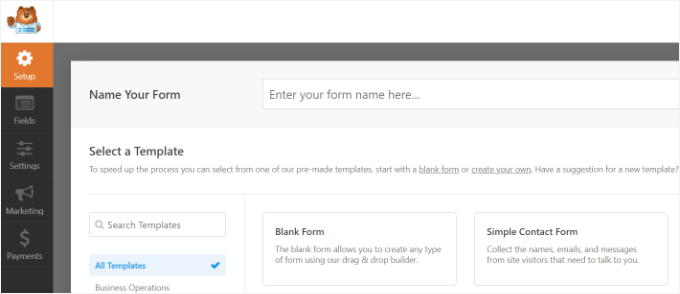
Bundan sonra, çevrimiçi formunuzu nasıl oluşturacağınızı seçeceksiniz.
WPForms ile formlarınızı AI ile oluşturarak süreci hızlandırabilirsiniz. Tek yapmanız gereken basit bir komut girmek ve araç sizin için formu oluşturacaktır.

Ancak bu eğitim için önceden hazırlanmış bir şablon kullanacağım.
‘Konferans Kayıt Formu’ şablon kutusunda, şablonun üzerine gelin ve ‘Şablonu Kullan’ düğmesine tıklayın.
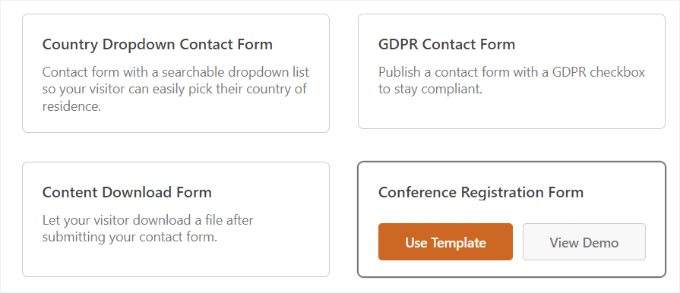
Ardından, formunuzu sürükle ve bırak oluşturucu ile özelleştirebilirsiniz.
WPForms, formunuza ekleyebileceğiniz farklı alanlar sunar. Lite sürümünde metin satırı, paragraf metni, bir açılır menü, çoktan seçmeli, onay kutuları ve daha fazlasını ekleyebilirsiniz.
Telefon numarası, şifre, adres veya dosya yükleme seçeneği gibi süslü alanlara ihtiyacınız varsa, WPForms Pro sürümünü kullanmanızı öneririm.

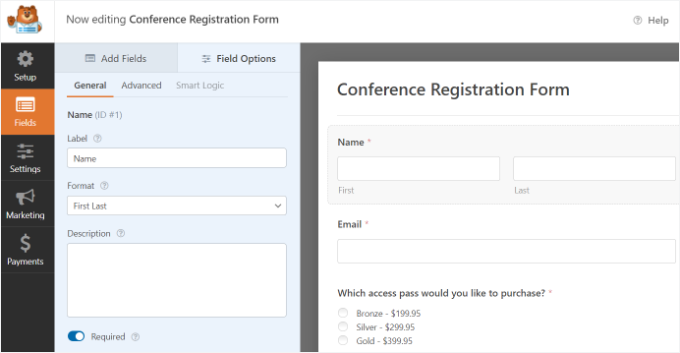
Sol taraftaki verilen seçeneklerden bir alanı sürükleyip forma eklemek istediğiniz yere bırakmanız yeterlidir.
Bunun yanı sıra, şablondaki mevcut alanları daha da özelleştirebilirsiniz.
Örneğin, ‘Ad’ alanına tıkladığınızda, sol menüde ek seçenekler görünecektir. Bunlar, etiketi, biçimi, açıklamayı ve alanın zorunlu olup olmadığını düzenlemenize olanak tanır.
Kağıtsız Form Bildirimlerini ve Onaylarını Yapılandırın
Ardından, form seçeneklerinizi yapılandırmak için menüdeki ‘Ayarlar’ sekmesine tıklayın.
'Genel' ayarları altında, form adını düzenleyebilir, bir açıklama ekleyebilir, gönder düğmesi metnini değiştirebilir ve daha fazlasını yapabilirsiniz.
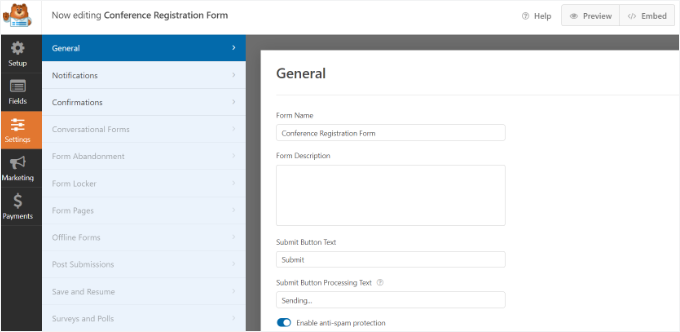
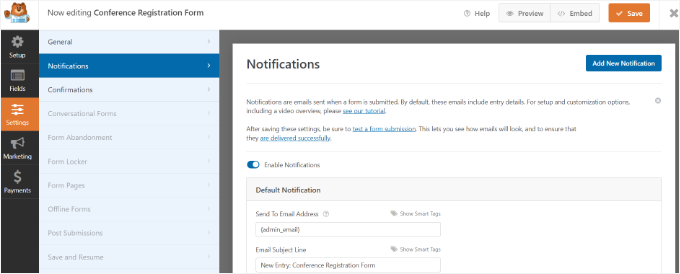
Ardından, ‘Bildirimler’ ayarlarına gidin ve form gönderimlerini almak istediğiniz e-posta adresini güncelleyin.
Konu satırını, 'kimden' adını ve e-posta adresini ve daha fazlasını değiştirmek için ayarlar da vardır.
📌 Not: Bir SMTP hizmeti kullanmak, e-posta bildirimlerinizin gelen kutusuna ulaşmasını sağlamanın harika bir yoludur. Bunu WP Mail SMTP ile ayarlayabilirsiniz ve ayrıntılar için lütfen WordPress'in neden e-posta göndermediğini düzeltme konusuna bakın.
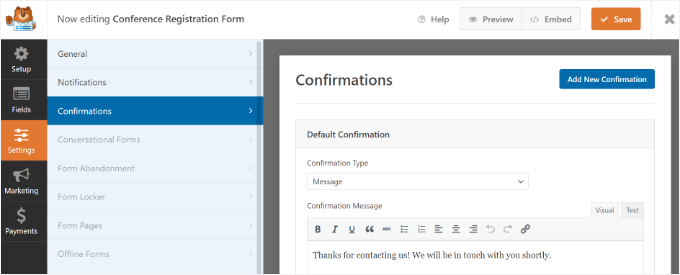
Son olarak, ‘Onay’ ayarlarını yapabilirsiniz.
Bu, form gönderildikten sonra insanların ne gördüğünü kontrol eder. Bir mesaj gösterebilir, bir açılış sayfası gösterebilir veya kullanıcıları başka bir URL'ye yönlendirebilirsiniz.
Daha fazla ayrıntı için, WordPress form gönderiminden sonra onay e-postalarının nasıl gönderileceği hakkındaki kılavuzumuza göz atın.
🧑💻 İpucu: WPForms'un Giriş Otomasyonu özelliğinden yararlanarak form gönderimlerini otomatik olarak e-postanıza, Google Drive'a, Dropbox'a veya diğer hizmetlere aktarabilirsiniz.
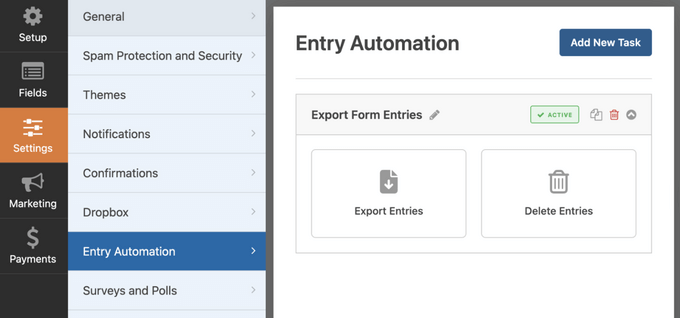
Bu, yazdırma, dosyalama veya verileri manuel olarak aktarma ihtiyacını ortadan kaldırır. Adım adım talimatlar için WordPress form girişlerini otomatik olarak nasıl dışa aktaracağınız konusundaki eğitimimize bakın.
Formunuzu e-posta servis sağlayıcınız gibi farklı pazarlama hizmetlerine bağlamak için soldaki Pazarlama sekmesine de tıklayabilirsiniz.
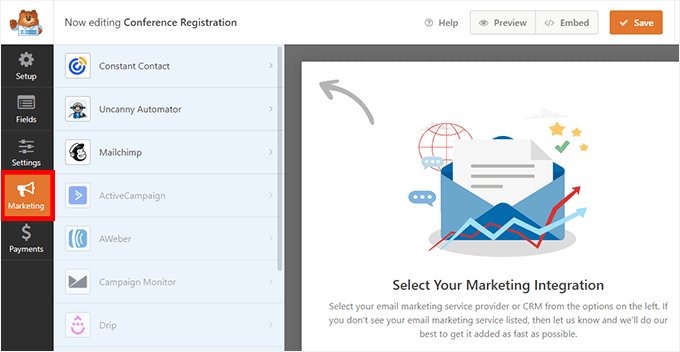
Formunuzu Zoom gibi toplantı veya webinar yazılımlarıyla entegre edebilir veya zamandan tasarruf etmek için diğer otomatik iş akışları oluşturabilirsiniz.
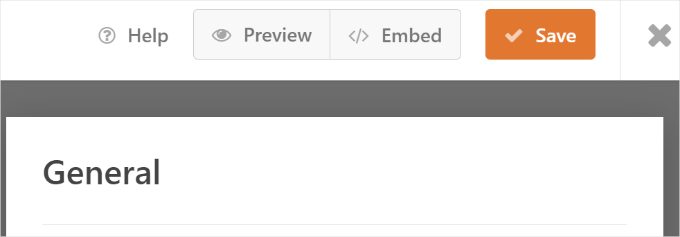
Ayarlarınızdan memnun kaldığınızda, üstteki 'Kaydet' düğmesine tıklayıp form oluşturucudan çıkabilirsiniz.
Kağıtsız Formunuzu Test Edin ve WordPress Sitenize Gömün
Bu adımda, formunuzu herhangi bir WordPress yazısına veya sayfasına test edip ekleyeceksiniz.
Başlamak için formu test etmek üzere 'Önizleme' sekmesine tıklayabilirsiniz.
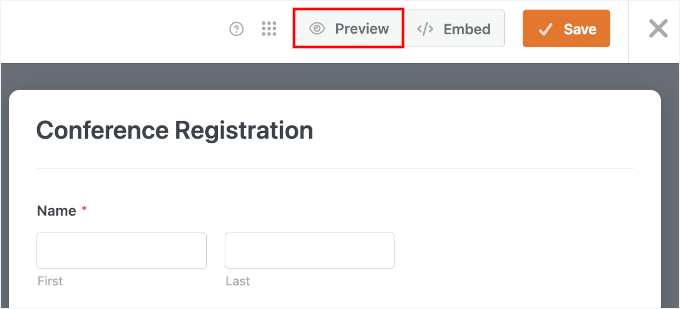
Önizleme ekranında, önce tüm alanların beklendiği gibi görüntülendiğinden ve etiketlerin net olduğundan emin olun.
Ardından, formu bazı test ayrıntılarıyla doldurun. Gerekli bir alanı boş bırakmayı veya yanlış bir e-posta adresi girmeyi deneyin, böylece formun bu hataları yakalayıp yakalamadığını görebilirsiniz.
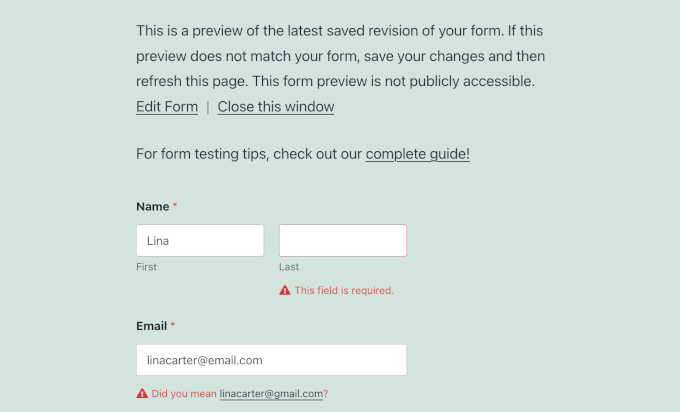
Her şeyin yolunda gittiğinden emin olduğunuzda, Gönder'e tıklayabilirsiniz.
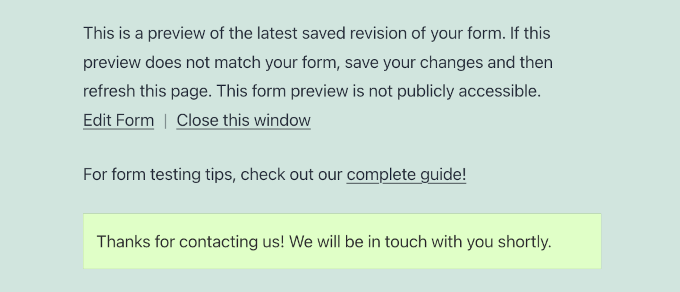
Ardından, teşekkür mesajınızın veya onay sayfanızın doğru görünüp görünmediğini kontrol etmeyi unutmayın./im
Formu test ettiğinize göre, WPForms oluşturucusuna geri dönebilirsiniz.
Ardından, yerleştirme sihirbazını başlatmak için 'Kaydet'in yanındaki 'Yerleştir' düğmesine tıklayın.
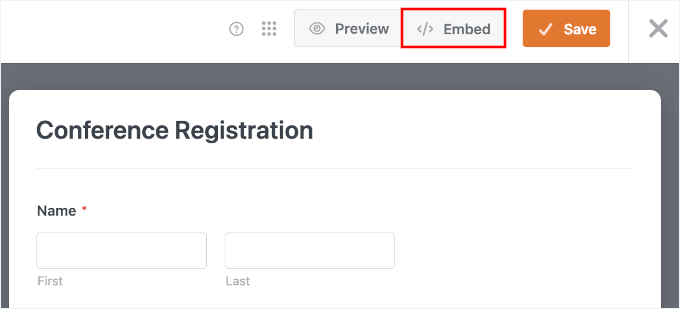
Bu, formu yeni veya mevcut bir sayfaya yerleştirmeyi seçebileceğiniz bir açılır pencere açacaktır.
Bu eğitim için 'Yeni Sayfa Oluştur' seçeneğini seçeceğim.

Sonraki ekranda, yeni sayfanıza bir ad verin.
Adı mevcut alana yazıp 'Başlayalım!' düğmesine tıklayın.
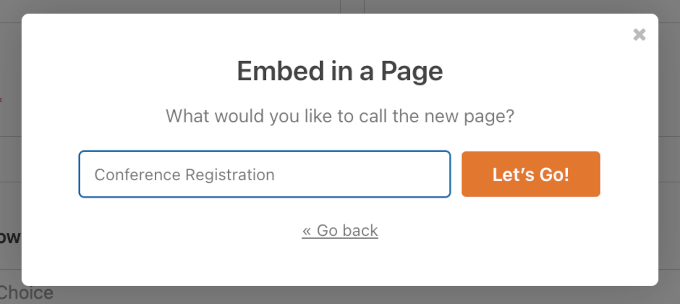
Bu sizi WordPress içerik düzenleyicisine götürecektir.
Buradan, ‘+’ düğmesine tıklayabilir ve WPForms bloğunu ekleyebilirsiniz.
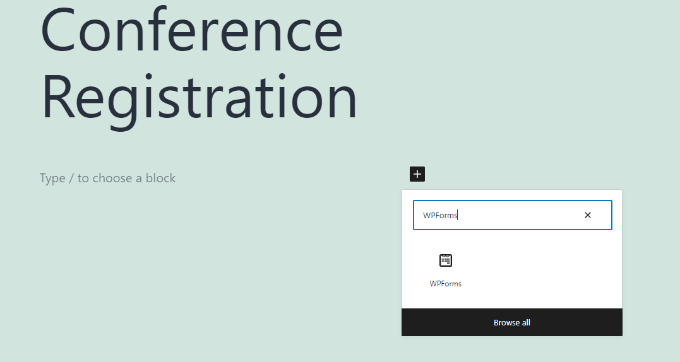
Bundan sonra, WPForms bloğunda bir açılır menü göreceksiniz.
Burada, konferans kayıt formunuzu seçebilirsiniz.
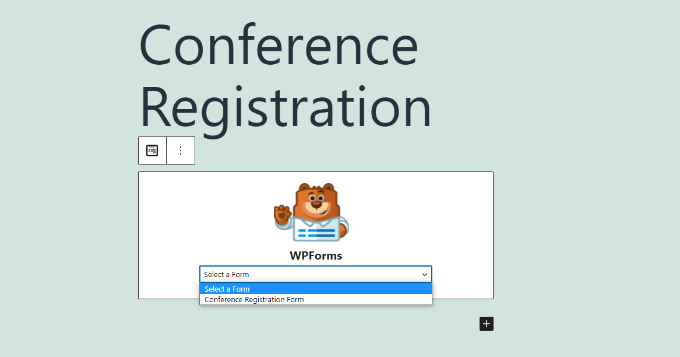
Buradan, Blok sekmesinde form başlığını ve açıklamasını etkinleştirebilir, ayrıca formunuzu özelleştirmek için bir tema seçebilirsiniz.
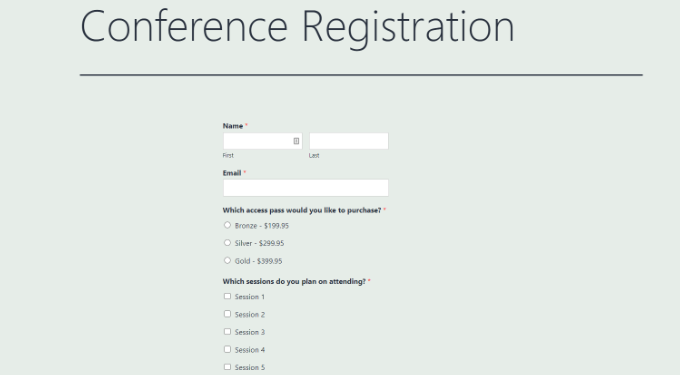
Bununla birlikte, her şey zaten iyi görünüyorsa, sayfanızı yayınlama veya güncelleme zamanı gelmiştir. Şimdi web sitenizi ziyaret ederseniz, kağıtsız konferans kayıt formunu çalışırken görebilirsiniz:
Adım adım talimatlar için WordPress formlarının nasıl yerleştirileceği konusundaki kılavuzumuza bakabilirsiniz.
Bonus İpucu 💡: Dijital Form İş Akışlarınızı Otomatikleştirin
Kağıtsız formunuzu oluşturduktan sonra, otomasyonlar ayarlayarak daha da fazla zaman kazanabilirsiniz. Bu sayede form verileriniz sadece orada durmaz; işinizin sorunsuz yürümesini sağlayan faydalı eylemleri tetikler.
Formlarınızı bağlayabileceğiniz bazı araçlar şunlardır:
- E-posta Pazarlama Araçları. Birisi formunuzu gönderdiğinde yeni kişileri otomatik olarak e-posta listenize ekleyin. Bu, manuel çalışma olmadan hoş geldiniz e-postaları, haber bültenleri veya promosyonlar göndermek için harikadır.
- CRM Platformları. Form gönderimlerini doğrudan müşteri ilişkileri yönetimi (CRM) sisteminize gönderin. Bu, potansiyel müşterileri izlemenize, takip aramalarını yönetmenize ve müşteri bilgilerini tek bir yerde düzenlemenize yardımcı olur.
- E-tablolar. Form girişlerini otomatik olarak CSV veya Excel'e kaydedin. Siparişler, kayıtlar veya anket sonuçları gibi verileri yönetmenin basit bir yoludur - özellikle bunları daha sonra sıralamak veya filtrelemek istiyorsanız.
Bu otomasyonlar, tekrarlayan görevlerden kaçınmanıza yardımcı olabilir ve hiçbir potansiyel müşterinin veya gönderimin gözden kaçırılmamasını sağlayabilir. Ayrıntılar için WordPress otomasyonlarının nasıl kurulacağı konusundaki kılavuzumuza bakın.
Kağıtsız İş Formları Oluşturma Hakkında SSS
Hala sorularınız mı var? Dijital formlara geçen işletme sahiplerinden sıkça duyduğum bazı yaygın sorular şunlar:
Hangisi daha iyidir, kağıt veya dijital formlar?
Dijital formlar genellikle daha iyidir. İşlenmesi daha hızlıdır, saklanması ve aranması daha kolaydır, manuel veri girişini azaltır ve daha çevre dostudur.
Elektronik formların dezavantajları nelerdir?
Genellikle internet erişimi gerektirirler, teknolojiye daha az yatkın kullanıcılar için daha zorlayıcı olabilirler ve hassas veriler için iyi güvenlik uygulamaları gerektirirler.
Google Formlar iyi mi kötü mü?
Google Forms basit, ücretsiz formlar ve anketler için harikadır, ancak sınırlı tasarım, markalaşma ve gelişmiş özelliklere sahiptir. İş kullanımı için WPForms veya Formidable Forms gibi araçlar daha fazla kontrol sunar.
Bu form oluşturucuları karşılaştıran bir makalemiz var, bunu WPForms vs Formidable Forms vs Gravity Forms bölümünde görebilirsiniz.
Kağıtsız Formları Kullanmak İçin Diğer Yardımcı Kılavuzlar
Umarım bu makale, kağıtsız iş formu nedir ve nasıl oluşturulur konusunda size yardımcı olmuştur.
Ayrıca şu rehberlerimize de göz atmak isteyebilirsiniz:
- WordPress'te Anket Oluşturma
- WordPress'e Kolayca Bir Müşteri Geri Bildirim Formu Nasıl Eklenir
- WordPress'te Çok Dilli Formlar Nasıl Oluşturulur
- WordPress Form Çalışmıyor: Sorun Giderme İpuçları
- En İyi Çevrimiçi Form Oluşturucular (Uzman Seçimleri)
Bu makaleyi beğendiyseniz, lütfen WordPress video eğitimleri için YouTube Kanalımıza abone olun. Bizi ayrıca Twitter ve Facebook'ta da bulabilirsiniz.


Jiří Vaněk
WP Forms, formlar söz konusu olduğunda hayatımı çok kolaylaştırdı. Eskiden web sitemdeki bağlantılarla Google Dokümanlar ve paylaşılan belgelere güvenirdim. Sadece çekici görünmüyordu, aynı zamanda çok profesyonel değildi. WP Forms, yüzlerce eklentisiyle harikadır ve hemen hemen her şey için bir çözüm bulmanıza olanak tanır. Ben de bunu çoğunlukla kullanıcıların görmek istedikleri değişiklikler, neleri sevdikleri veya nelerden memnuniyetsiz oldukları hakkında bilgi toplamak için anketlerde kullanıyorum. Geri bildirim, kullanıcının neye ihtiyacı olduğunu anlamak için çok önemlidir ve WP Forms, bu bilgiyi doğrudan web sitesinde kullanışlı ve görsel olarak çekici bir şekilde toplamak için gerçekten basit bir yol sunar.
Daryl Holle
Bir müşterinin bir formu imzalamasına izin veren “basit” bir eklenti var mı? Bunu başarmak için kabul edilen yöntem nedir?
WPBeginner Desteği
WPForms does have the option for signatures
Yönetici