


Hiçbir şey, yeni bir blog yazısının ‘Kategorilenmemiş’ altında listelendiğini görmekten daha hızlı bir şekilde parlaklığını alamaz. Profesyonel görünen bir web sitesini bile düzensiz ve bitmemiş gösterebilir.
O yolları biz de geçtik. WPBeginner'ın ilk günlerinde, varsayılan etiketin içeriğimize hiçbir fayda sağlamadığını fark ettik, bu yüzden onu değiştirdik.
İyi haber şu ki, bu WordPress'te yapabileceğiniz en kolay düzeltmelerden biri. Sitenizin yapısını anında iyileştiren küçük bir ayardır.
Bu kılavuzda, Kategorisiz kategorisini yeniden adlandırmak veya tamamen yeni bir varsayılan ayarlamak için basit adımları size adım adım anlatacağız.
WordPress'te Varsayılan Kategori Nedir?
Kategoriler ve etiketler, her yeni WordPress kurulumuyla birlikte gelen varsayılan taksonomilerdir. Gönderilerinizi farklı şekillerde gruplandırmak için kullanılırlar.
WordPress gönderileriniz en az bir kategori altında dosyalanmalıdır. Gönderinizi kategorize etmeyi unutursanız, otomatik olarak varsayılan kategoriniz altında dosyalanır.
Yeni bir WordPress web sitesinde, bu varsayılan kategori ‘Kategorisiz’ olarak adlandırılır.
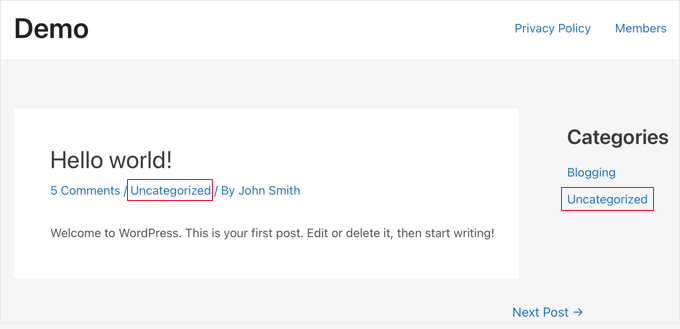
Genellikle, Gönderiler » Kategoriler bölümüne gidip bir kategoriyi silebilirsiniz. Ancak, varsayılan olarak kullanılacak başka bir kategori atayana kadar varsayılan kategoriyi silemezsiniz.
Bu sorunu çözmenin iki yolu vardır. WordPress varsayılan kategorisini 'Kategorisiz'den daha anlamlı bir şeye yeniden adlandırabilir veya yeni bir varsayılan kategori ayarlayabilirsiniz.
Bu öğreticide her iki yöntemi de ele alacağız ve kullanmak istediğiniz yönteme atlamak için aşağıdaki hızlı bağlantıları kullanabilirsiniz:
Kategorilendirilmemiş Kategorisini Yeniden Adlandırma WordPress'te
Varsayılan kategoriyi yeniden adlandırmak için WordPress yönetici kontrol panelindeki Gönderiler » Kategoriler sayfasına gitmeniz gerekir.
Ardından, fareyi Kategorisiz kategorinin üzerine getirmeli ve 'Düzenle' bağlantısına tıklamalısınız.
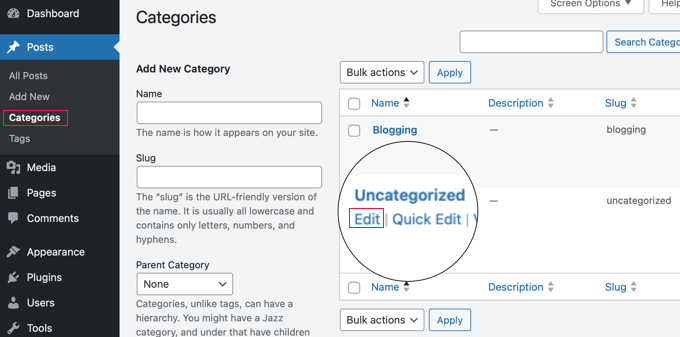
Bu sizi Kategori Düzenleme ekranına getirecektir.
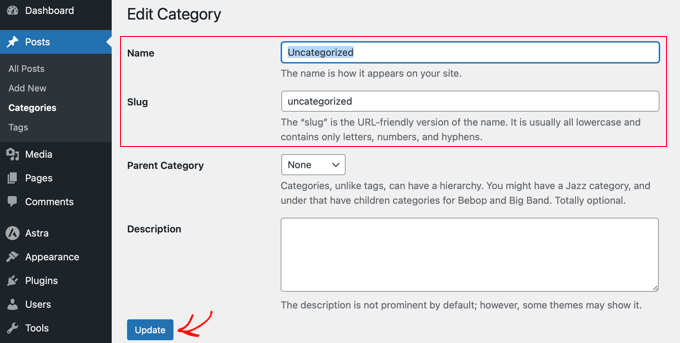
Bu ekranda, kategorinin ‘Adı’nı ve URL’sinin ‘Görünüm‘ünü ilgili alanlarda değiştirebilirsiniz.
Bundan sonra, sayfanın altındaki 'Güncelle' bağlantısına tıkladığınızdan emin olun.
Bölüm adını değiştirmek, kategori sayfasının URL'sini de değiştirecektir. Şimdi, canlı olmayan veya arama motorları tarafından indekslenmemiş yeni bir web siteniz varsa, bu bir sorun yaratmayacaktır.
Ancak, WordPress siteniz yayındaysa, URL görünümünü değiştirmek, arama motorları veya gerçek kullanıcılar orijinal URL'yi kullanarak eski kategoriye erişmeye çalıştığında 404 hatalarına neden olacaktır.
Endişelenmeyin. Bu makalenin ilerleyen bölümlerinde yönlendirmeleri nasıl ayarlayacağınızı göstereceğiz.
WordPress'te Varsayılan Kategoriyi Değiştirme
WordPress'te varsayılan kategoriyi de kolayca değiştirebilirsiniz. Öncelikle, kategorisiz dışında en az bir kategori olduğundan emin olun.
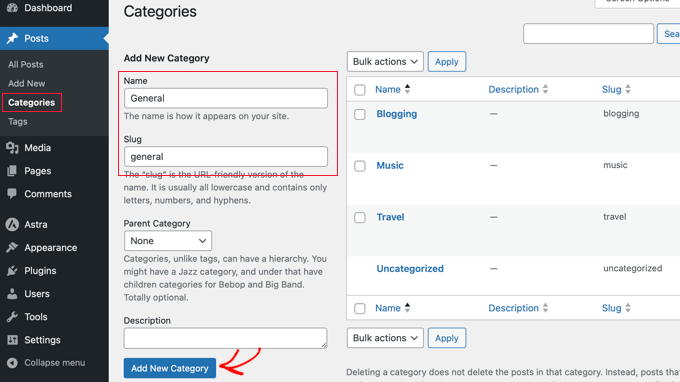
Varsayılan olarak kullanmak istediğiniz belirli bir kategoriniz yoksa, Gönderiler » Kategoriler bölümüne gidip yeni bir kategori oluşturmanız gerekir.
Şimdi, Ayarlar » Yazma sayfasına gitmeniz gerekecek. Sayfadaki ilk seçenek, varsayılan yazı kategorisini ayarlamanıza olanak tanır.
Kullanmak istediğiniz varsayılan kategoriyi seçmek için açılır menüyü kullanmanız yeterlidir.

Ayarlarınızı kaydetmek için ‘Değişiklikleri Kaydet’ düğmesine tıklamayı unutmayın.
WordPress artık seçtiğiniz kategoriyi varsayılan kategori olarak kullanacaktır. Bir gönderiye kategori atamayı unutursanız, bu varsayılan kategori altında listelenecektir.
Ancak, ‘Kategorisiz’ altında yer alan gönderiler yeni kategoriye taşınmayacaktır. Bu gönderileri düzenleyip kategorilerini değiştirmeniz gerekecektir.
Sadece birkaç gönderi varsa, bunu manuel olarak yapabilirsiniz. Aksi takdirde, WordPress'te gönderileri toplu olarak kategorilere ve etiketlere nasıl taşıyacağınıza dair kılavuzumuza göz atmak isteyebilirsiniz.
Gelecekte kullanmayı planlamıyorsanız, Kategorisiz kategorisini de silebilirsiniz. Eski bir gönderi yalnızca 'Kategorisiz' altında listelenmişse, otomatik olarak yeni varsayılan kategorinize taşınacaktır.
Eski Kategorisiz URL'sini Yönlendirme
Siteniz, Kategorisiz kategorisinin URL'sini yeniden adlandırdığınızda veya sildiğinizde yayındaysa, kullanıcılar ve arama motorları eski URL için 404 hatası sayfası görecektir. Bu, hem SEO hem de kullanıcı deneyimi açısından kötüdür, çünkü ziyaretçiler aradıkları içerik yerine bir hata sayfası görürler.
İyi haber şu ki, bunu kolayca düzeltebilir ve kullanıcıları yeni kategori URL'nize veya yeniden adlandırılmış URL'ye yönlendirebilirsiniz.
Öncelikle, All in One SEO (AIOSEO) eklentisini yüklemeniz ve yapılandırmanız gerekir. Daha fazla bilgi için lütfen All in One SEO'yu doğru şekilde nasıl kuracağınıza dair adım adım kılavuzumuza bakın.
Not: Yönlendirme yöneticisini kullanmak için AIOSEO Pro gereklidir. AIOSEO'nun ücretsiz sürümü de mevcuttur, ancak bu özelliği içermez.
Eklenti etkinleştirildikten sonra, WordPress kontrol panelinizde All in One SEO » Redirects bölümüne gitmeniz ve ardından ‘Activate Redirects’ düğmesine tıklamanız gerekecektir.

Ardından, yönlendirmenizi ayarlayabilirsiniz.
'Kaynak URL' alanına eski kategorinizin göreceli URL yolunu ekleyeceksiniz. Varsayılan kategori için bu /kategori/kategorisiz/'dir.
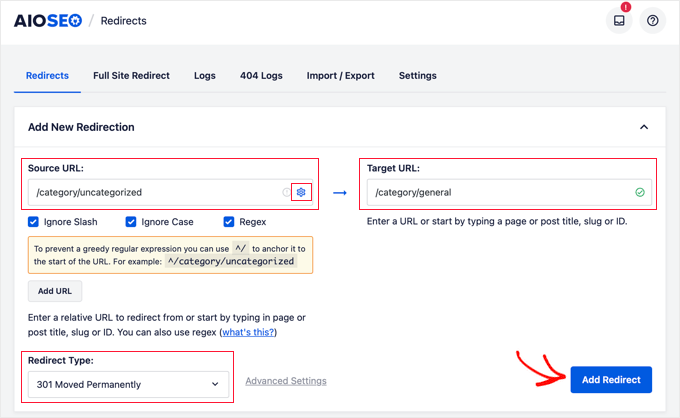
Ardından, 'Hedef URL' alanına kategorinin yeni yolunu girin. Örneğin, yeni kategori takma adınız 'genel' ise, /kategori/genel/ girersiniz.
Son olarak, ‘Yönlendirme Türü’nün ‘301 Kalıcı Olarak Taşındı’ olarak ayarlandığından emin olun ve değişikliklerinizi kaydetmek için ‘Yönlendirme Ekle’ düğmesine tıklayın.
Hepsi bu kadar. Artık ziyaretçiler eski Kategorisiz kategori URL'nize gittiklerinde yeni URL'ye yönlendirileceklerdir.
Sıkça Sorulan Sorular
WordPress'te varsayılan kategoriyi yönetme hakkında en sık aldığımız sorulardan bazılarına burada yanıtlar bulunmaktadır.
1. Kategorisiz kategoriyi ne olarak yeniden adlandırmalıyım?
Web siteniz için daha mantıklı bir şeye yeniden adlandırabilirsiniz. Popüler seçenekler arasında 'Genel', 'Blog', 'Duyurular' veya 'Diğer Haberler' bulunur.
2. Kategorisiz kategoriyi silebilir miyim?
Varsayılan kategoriyi silemezsiniz. Önce Ayarlar » Yazma bölümüne gidip yeni bir kategori atamanız gerekir. Bunu yaptıktan sonra, eski 'Kategorisiz' kategorisini silebileceksiniz.
3. Varsayılan kategoriyi değiştirdikten sonra eski gönderilerime ne olur?
Daha önce ‘Kategorisiz’ altında dosyalanan gönderiler otomatik olarak taşınmayacaktır. Bu gönderileri düzenlemeniz ve toplu olarak yapabileceğiniz yeni varsayılan kategorinize atamanız gerekecektir.
4. Kategori adını değiştirdikten sonra bir yönlendirme ayarlamam gerekiyor mu?
Evet, siteniz zaten yayındaysa, bir 301 yönlendirmesi ayarlamalısınız. Kategori URL'sini yeniden adlandırmak URL'sini değiştirir. Bir yönlendirme, eski URL'yi ziyaret eden herkesin yeni URL'ye gönderilmesini sağlayarak hem kullanıcılar hem de arama motorları için 404 hatalarını önler.
WordPress Kategorileri Hakkındaki En İyi Rehberlerimiz
Umarım bu rehber, Kategorisiz kategoriyi nasıl yeniden adlandıracağınızı ve WordPress'te yeni bir varsayılan kategori nasıl ayarlayacağınızı öğrenmenize yardımcı olmuştur. Ayrıca WordPress'te kategorilerden en iyi şekilde yararlanma konusundaki diğer bazı rehberlerimize de bakmak isteyebilirsiniz:
- WordPress'te Kategori ve Alt Kategori Nasıl Eklenir
- WordPress Sayfaları İçin Kategori ve Etiket Ekleme
- WordPress'te Özel Bir Gönderi Türüne Kategori Ekleme
- WordPress'te Kategoriler Nasıl Doğru Yeniden Adlandırılır (Yeni Başlayanlar İçin Kılavuz)
- WordPress Kategorilerini Doğru Bir Şekilde Değiştirme, Taşıma ve Silme
Bu makaleyi beğendiyseniz, lütfen WordPress video eğitimleri için YouTube Kanalımıza abone olun. Bizi ayrıca Twitter ve Facebook'ta da bulabilirsiniz.




Jiří Vaněk
Yaşasın. Sonunda bu kategorinin açıklamasını nasıl değiştireceğimi öğrendim. İngilizce dışında bir dilde bir web sitem var ve ara sıra bir makaleyi bir kategoriye atamayı unutuyorum. Elbette hemen fark etmedim, birkaç gün sonra fark ettim. O zamana kadar web sitesinde yabancı dilde çirkin bir kategori vardı. Artık nasıl yapacağımı bildiğim için kolayca kişiselleştirebilirim ve tekrar unutursam web sitesinin havasını bozacağından endişelenmeme gerek kalmayacak.
ALLAH'A ŞÜKÜR JONATHAN
Bu benim için bir öğreticiden daha fazlası. Bu bir tavsiye. Blogumdaki varsayılan kategorisiz kategoriyi hiçbir zaman sevmedim. Ne yazık ki, bu fikrim yoktu. Bu yazıyı yazdığınız için çok teşekkür ederim.
WPBeginner Desteği
Glad our guide was helpful
Yönetici
Regina
Yeni, yakın zamanda yayına alınmış bir web sitem var. "Kategorisiz" varsayılan kategorim hala mevcut, ancak bu kategoride henüz hiçbir gönderim yok (hala boş).
Boş olan kategorisiz kategorimin adını değiştirirsem 404 hatası oluşur mu?
WPBeginner Desteği
İçinde hiçbir içerik veya bağlantı yoksa olmamalıdır.
Yönetici
Yogesh Mhaske
Bazı statik sayfalar ve sadece bir müşteri bilgileri formu sayfası içeren bir web sitesi oluşturmak istiyorum. Bu yüzden bunun için herhangi bir kategori oluşturmam gerekiyor. Lütfen bana bildirin, hiçbir şey anlamıyorum.
WPBeginner Desteği
Merhaba Yogesh,
Hayır, gerekmez. Daha fazla ayrıntı için kategoriler ve etiketler arasındaki farklar hakkındaki makalelerimize bakın.
Yönetici
Horeen
WordPress'te Kategorisiz kategorisini yeniden adlandırmak için atmanız gereken adımlar şunlardır:
Öncelikle WordPress kontrol panelinize giriş yapın ve Gönderiler > Kategoriler'e gidin. Bu sayfada sol tarafta yeni bir kategori ekleme seçeneğini ve sağ tarafta zaten ayarladığınız kategorilerin bir listesini görmelisiniz.
Umesh
Paylaştığınız için teşekkürler, bu kadar kolay olduğunu hiç bilmiyordum. Sihirli...:-)
Munna Hossain
Güzel paylaşım. WordPress'te kategorilenmemiş kategoriyi değiştirme veya yeniden adlandırma yollarını arıyorum. Makalenizi kullanarak sitemdeki Kategorilenmemiş kategorisini zaten yeniden adlandırdım. Özellikle videonuz daha yardımcı oldu. Böyle önemli bir makaleyi paylaştığınız için teşekkürler.
Lisa Lee
Hmmm… WP yöneticisinde yalnızca bir etiket görünüyor ve bu kategorilenmemiş olan değil…. Sinir bozucu.
WPBeginner Desteği
Kategoriler ve etiketler arasındaki farkı gösteren kılavuzumuza bakın.
Yönetici
Jen
Teşekkürler. Varsayılan kategoriyi değiştirebileceğimi hiç bilmiyordum.
thilak
Paylaştığınız için teşekkürler.....
Keely
Harika bir yazı daha..
Kategoride hiçbir gönderi yoksa neden yönlendirme yapmanız gerektiğini merak ediyorum?
WPBeginner Desteği
Bu eski kategori bağlantıları arama motorları tarafından indekslenmiş olabilir. Bunları yönlendirmek, arama motorlarının yeni kategoriyi bulmasını sağlayacaktır, ayrıca arama motorlarından ve eski kategori URL'sine doğrudan bağlantı vermiş olabilecek diğer kaynaklardan gelen kullanıcılara da yardımcı olacaktır.
Yönetici
Blanche Russell
Sanırım bu kafa karıştırıcı yolculukta bir yerde "kategorisiz" kelimesini "bloglama" olarak değiştirdim, çünkü daha açıklayıcı bir kelimeye değiştirmedikçe tüm gönderilerimde bu görünüyor. "Kategorisiz" kelimesini değiştirmek sorun olur mu? Teşekkürler. Zorlanıyorum.
WPBeginner Desteği
Evet, Kategorisiz'i değiştirmek uygundur. Ancak, varsayılan kategori için seçtiğiniz kategorinin tüm makaleleriniz için doğru olmadığını düşünüyorsanız, bu makaleleri düzenleyebilir ve onlara başka bir kategori atayabilirsiniz.
Yönetici
Adrienne
Bu şekilde markanız altındaki genel içerik için “Diğer” yerine “Genel” kullanmak daha iyidir.
Steven Alig
Haklısın. "Kategorize edilmemiş" terimini hiçbir zaman gerçekten sevmedim.
Ben onu "Çeşitli" olarak değiştirmeye eğilimliyim. Bir gönderi bizim yapılandırılmış kategorilerimizden birine uymadığında bu her şeyi kapsar.
Scott Sampson
haha nice tip. This is one of the first things I do when I install wordpress, although I usually change it to “random” rather than “other”