


WordPress düzenleyicinizdeki kaydırma çubuğunun eksik olduğunu fark ettiniz mi? Yakın zamanda kullanıcılarımızdan biri, WordPress'te tam yükseklik gönderi düzenleyicisini devre dışı bırakıp kaydırma çubuğunu geri getirmenin mümkün olup olmadığını sordu. Bu makalede, WordPress'te kaydırma çubuğu olmayan tam yükseklik gönderi düzenleyicisini nasıl devre dışı bırakacağınızı göstereceğiz.
WordPress 4.0'da gönderi düzenleyicisine yeni bir yazma deneyimi getirildi. Yazdıkça, gönderi düzenleyicisinin yüksekliği otomatik olarak ayarlanır, böylece kaydırma çubuğuna gerek kalmazdı.
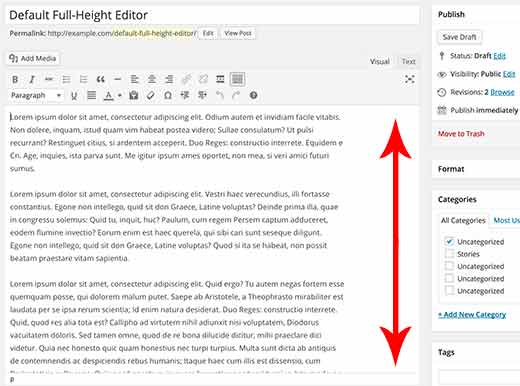
Bu harika olsa da, özel alanlarınıza ve SEO, Takvim vb. gibi diğer meta kutularınıza ulaşmak için tüm paragrafları kaydırmanız gerektiği anlamına gelir.
Bazı kullanıcılar bunu biraz kafa karıştırıcı ve sinir bozucu buldu.
Tam yükseklik düzenleyicisini devre dışı bırakmak ve kaydırma çubuğu olan eski düzenleyiciye geri dönmek istiyorsanız, çok kolay bir çözümü var.
Video Eğitim
Videoyu beğenmediyseniz veya daha fazla talimata ihtiyacınız varsa, okumaya devam edin.
WordPress'te Kaydırma Çubuğu Olmayan Tam Yükseklik Düzenleyicisini Devre Dışı Bırakma
WordPress sitenizin yönetici alanına giriş yapın ve yeni bir gönderi ekleyin. Gönderi düzenleyici ekranında, ekranın sağ üst köşesindeki Ekran Seçenekleri menüsüne tıklayın.
Bu, bir dizi seçeneği olan bir açılır menü gösterecektir.
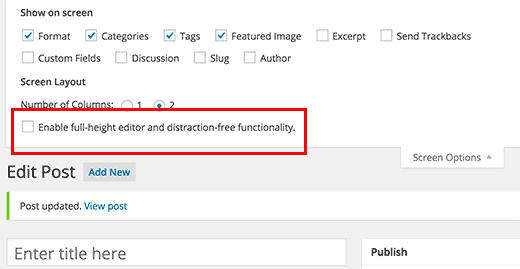
‘Tam yükseklik düzenleyici ve dikkat dağıtmayan işlevsellik’ seçeneğinin yanındaki kutunun işaretini kaldırın. Bu seçeneğin işaretini kaldırmak, tam yükseklik düzenleyici işlevselliğini devre dışı bırakacaktır. Ayrıca düzenleyiciden dikkat dağıtmayan işlevselliği kaldıracaktır.
Hepsi bu kadar. Artık gönderi düzenleyicisine içeriğinizi girebilir ve kaydırma çubuğunuzun eski güzel zamanlardaki gibi geri döndüğünü görebilirsiniz.
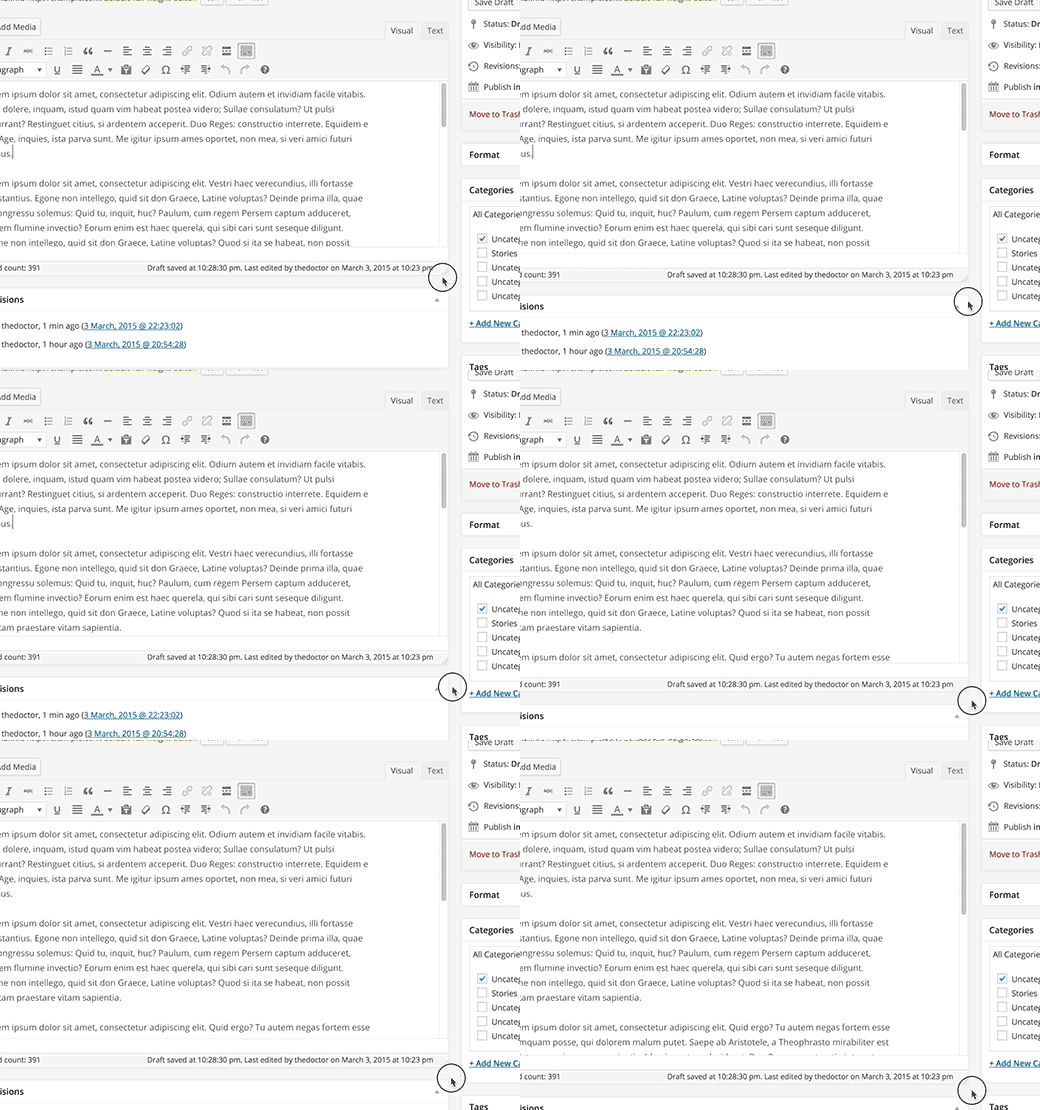
Düzenleyicinin boyutunu sürükleyip ayarlamak için düzenleyicinin sağ alt köşesine de tıklayabilirsiniz.
Umarım bu makale, WordPress'te kaydırmasız tam yükseklik düzenleyiciyi devre dışı bırakmanıza yardımcı olmuştur. Ayrıca WordPress görsel düzenleyicisinde ustalaşmak için 14 ipucu başlıklı makalelerimize de göz atmak isteyebilirsiniz.
Bu makaleyi beğendiyseniz, lütfen WordPress video eğitimleri için YouTube Kanalımıza abone olun. Bizi ayrıca Twitter ve Google+'da da bulabilirsiniz.




Chua Tek Ming
Blog girişi sırasında “Kategoriler” için pencere kaydırmayı nasıl etkinleştiririm?
1700'den fazla kategorim var ve hepsinin sayfada görüntülenmesi başa bela. Alt kısma ulaşmadan hepsini kaydırmam gerekiyor.
WPBeginner Desteği
Mümkünse bu seçeneğin varsayılan olarak gelmesi gerekir, eklentilerinizi devre dışı bırakmanızı ve özel CSS bölümünüze kaydırma çubuğunu kaldıracak herhangi bir CSS eklenip eklenmediğini kontrol etmenizi öneririz.
Yönetici
JMunce
Düzenleyicide başka ne gibi değişiklikler yapabilirim?
Kategoriler penceresini daha büyük/daha uzun yapmak gibi mi? En Çok Kullanılan kategorilere daha fazla kategori eklemek vb.?
Ali Sajjad
Merhaba, lütfen bana söyleyin, kitaplarımın gönderilerini, kitaplar ve romanlar hakkındaki sitemi nasıl derecelendirebilirim.
urduinpage.com
Bunu Google'da zengin snippet için de kullanmak istiyorum.