


Birkaç aylık kullanımdan sonra bir müşterinin WordPress sitesine giriş yapmasına yardım ettiğim ilk zamanı hala hatırlıyorum. Kontrol paneli eklenti bildirimleri ve ekstra widget'larla o kadar karışıktı ki, yeni bir yazı yazmak için nereye tıklayacaklarını bile bilmiyorlardı.
Bu yaygın bir sorun. Varsayılan yönetici alanı işlevseldir, ancak özellikle teknik olmayan kullanıcılar için hızla bunaltıcı hale gelebilir.
Bu kılavuzda, kod yazmadan WordPress yönetici alanınızı güvenli bir şekilde nasıl özelleştireceğinizi göstereceğim. Bunlar, sitelerimde daha akıcı bir yönetici alanı oluşturmak için kullandığım tam, başlangıç dostu adımlardır.
ÖZET: WordPress Yöneticinizi Özelleştirmenin 6 Hızlı Yolu:
- Ekran Seçeneklerini Kullanın: İstenmeyen kontrol paneli widget'larını ve sayfa sütunlarını anında gizleyin.
- Blok Düzenleyiciyi Özelleştirin: Dikkat dağıtmayan bir yazma ortamı oluşturmak için tercihleri ayarlayın.
- Yönetici Menü Öğelerini Gizleyin: Farklı kullanıcı rolleri için hangi menü öğelerinin görüneceğini kontrol etmek için bir eklenti kullanın.
- Yönetici Araç Çubuğunu Temizleyin: Daha temiz bir görünüm için üst bardaki gereksiz bağlantıları kaldırın.
- Renk Şemasını Değiştirin: Markanıza uyacak yeni bir renk paleti seçin veya kendi renginizi oluşturun.
- Özel Giriş Sayfası Oluşturun: Profesyonel, markalı bir giriş ekranı tasarlamak için bir sayfa oluşturucu kullanın.
Bu makalede ele alacağım konuların kısa bir özetini aşağıda bulabilirsiniz:
- WordPress Yönetici Alanını Neden Özelleştirmelisiniz?
- Ekran Seçenekleri ile WordPress Yönetici Öğelerini Gizleme
- 2. Blok Düzenleyici Ekranını Özelleştirin
- WordPress Yönetici Menü Öğelerini Göster veya Gizle
- WordPress Yönetici Araç Çubuğunda Nelerin Görüneceğini Özelleştirin
- Change The WordPress Admin Color Scheme
- WordPress Yönetici Alanı İçin Özel Bir Giriş Sayfası Oluşturun
- WordPress Yönetici Alanını Özelleştirme Hakkında Sıkça Sorulan Sorular
WordPress Yönetici Alanını Neden Özelleştirmelisiniz?
Bir süredir bir WordPress web sitesi yönetiyorsanız, muhtemelen yönetici alanının widget'lar, menü öğeleri ve eklenti bildirimleriyle dolduğunu görmüşsünüzdür. Sadece 10-15 yaygın eklentiye sahip bir site, bir düzineden fazla yeni menü öğesi ve birden fazla kontrol paneli widget'ı ekleyebilir, bu da genellikle teknik olmayan kullanıcıları bunaltır.
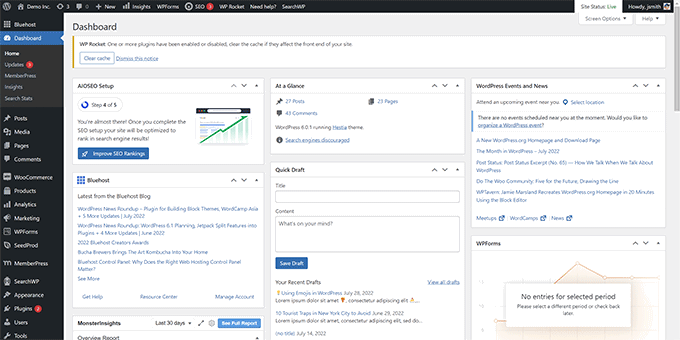
Bazı uyarılar, kapattıktan sonra kaybolur. Ancak diğerlerinin çoğu kalır ve farklı yönetici ekranlarında görünür.
Yeni başlayanların çoğu, burayı aslında temizleyebileceğinizi fark etmez. İstenmeyen öğeleri gizleyebilir, widget'ları yeniden düzenleyebilir ve panoyu iş akışınıza uyacak şekilde kişiselleştirebilirsiniz.
Müşterilerimin neyin önemli olduğuna odaklanmalarına ve dikkat dağıtıcı unsurlardan kaçınmalarına yardımcı olmak için bunu yaptım. Özellikle teknik olmayan kullanıcılar için yönetici alanını basitleştirmenin harika bir yoludur.
1. Ekran Seçenekleri ile WordPress Yönetici Öğelerini Gizleme
Ana Kontrol Paneli dahil olmak üzere birçok WordPress yönetici sayfası, ekranın sağ üst köşesinde bir Ekran Seçenekleri düğmesine sahiptir.
Ekranın üstünden kayan bir menü açmak için 'Ekran Seçenekleri' düğmesine tıklayın. Gizlemek istediğiniz herhangi bir öğenin yanındaki kutunun işaretini kaldırın, böylece o sayfadan kaybolacaktır.
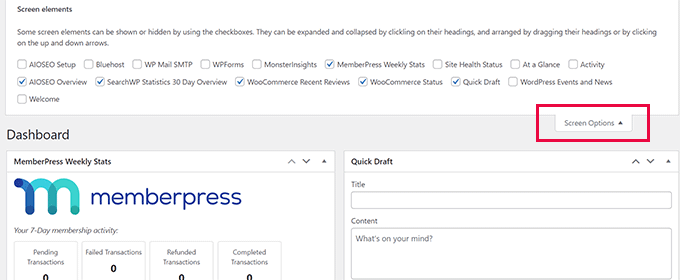
Örneğin, 'Kontrol Paneli' sayfasında hiç kullanmadığınız widget'ları gizleyebilirsiniz. Değerli bilgiler sağlayan widget'ları saklayın.
'Kontrol Paneli' sayfasındayken, widget'ları ekranda yeniden düzenlemek için sürükleyip bırakabilirsiniz. Örneğin, 'Bir Bakışta' widget'ınızı ve 'Site Sağlığı' widget'ınızı üste taşıyın.
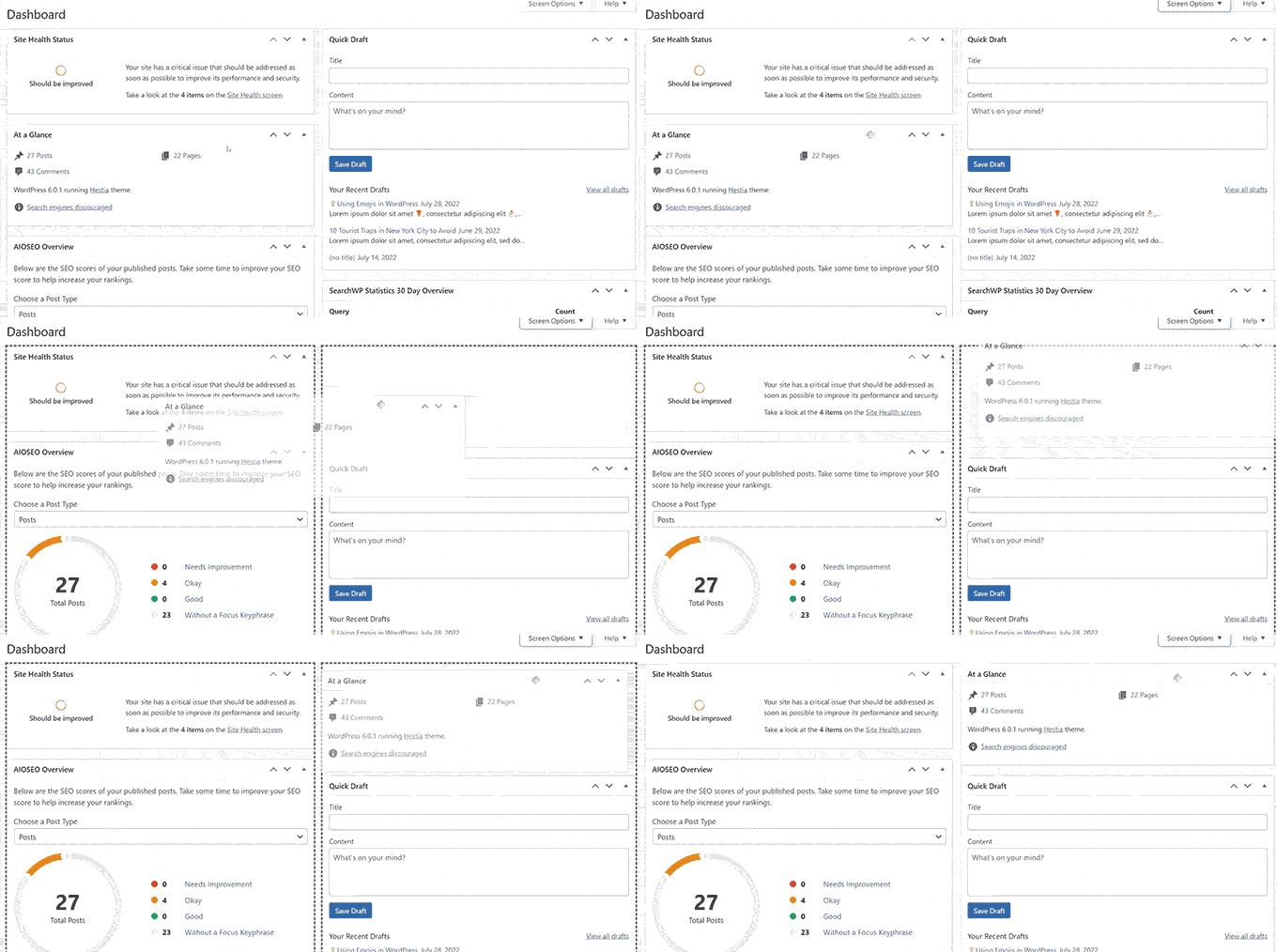
'Ekran Seçenekleri' düğmesi, WordPress yönetici alanındaki hangi sayfayı görüntülediğinize bağlı olarak farklı seçenekler gösterecektir.
Örneğin, Yazılar » Tüm Yazılar sayfasında, ekran seçenekleri düğmesi sütunları göstermenize veya gizlemenize, gönderi sayısını değiştirmenize veya genişletilmiş bir görünüme geçmenize olanak tanır.
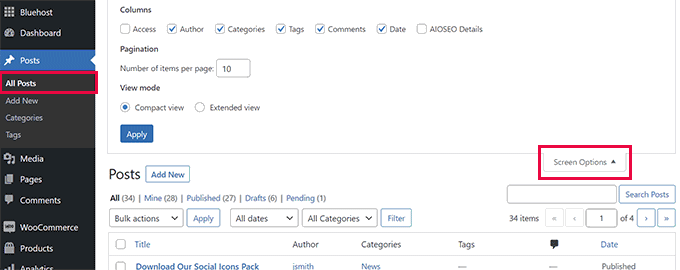
WordPress yönetici alanınızdaki farklı sayfalarda 'Ekran Seçenekleri' özelliğini kullanarak bunları ihtiyaçlarınıza göre ayarlamayı deneyin.
Not: Ekran Seçenekleri ayarları her kullanıcı için saklanır. Değişiklikleriniz WordPress sitenizdeki diğer kullanıcılara veya yazarlara uygulanmayacaktır.
2. Blok Düzenleyici Ekranını Özelleştirin
Ortalama bir WordPress kullanıcısı zamanının çoğunu Blok Düzenleyici'yi kullanarak geçirir. Bu, blog yazılarını yazmak ve sayfalar oluşturmak için kullandığınız varsayılan WordPress içerik düzenleyicisidir.
Blok düzenleyici zaten karmaşık olmayan bir kullanıcı arayüzü ile birlikte gelir. Ancak, yazı deneyiminizi daha da iyileştirmek için belirli ayarları yapmanıza da olanak tanır.
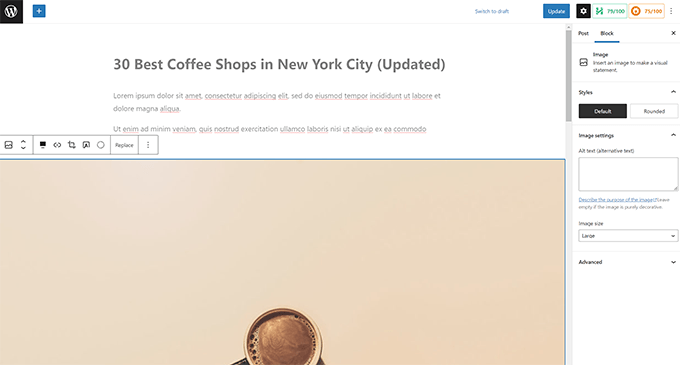
Tercihlerinize nasıl erişeceğiniz aşağıda açıklanmıştır:
- Sağ üst köşedeki üç noktalı menü simgesine tıklayın ve 'Tercihler'i seçin. Farklı ayarları yapabileceğiniz bir açılır pencere görünecektir.
- 'Genel' sekmesi altında, 'Kullanıcı arayüzünü azalt' kutusunu işaretleyin. Bu kullanışlı seçenek, araç çubuklarını ve menüleri biraz daha küçülterek içeriğinize daha fazla odaklanmanızı sağlar. Ayrıca, yalnızca üzerinde çalıştığınız bloğu vurgulamak için 'Spot Işığı modu'nu açabilirsiniz.
- ‘Bloklar’ sekmesine geçin. Buradan, kullanmadığınız blokları gösterebilir ve gizleyebilirsiniz.
- Son olarak, ‘Paneller’ sekmesini açın. Bu, blok düzenleyicinin sağ kenar çubuğundaki hangi panellerin gösterileceğini veya gizleneceğini belirlemenizi sağlar.
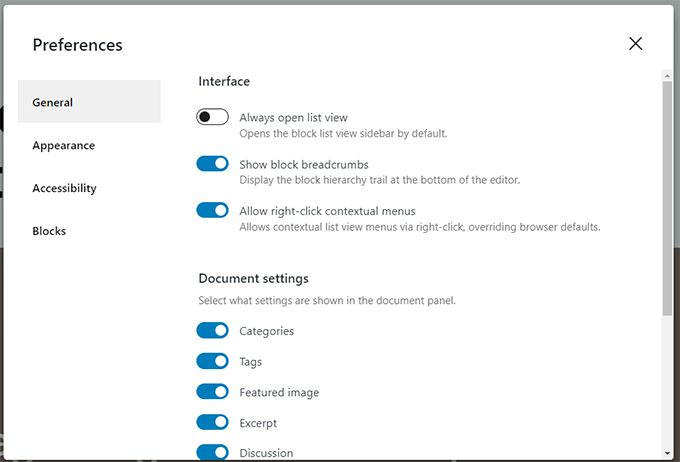
Kullanmadığınız özellikleri gizledikten sonra, gönderi düzenleyicisine dönmek için sağ üst köşedeki ‘X’e tıklayabilirsiniz.
Ayarlar panelini genişletmek veya gizlemek için üstteki ‘Dişli’ simgesine de tıklayabilirsiniz. Bu, tam genişlikte içerik düzenleriyle çalışırken kullanışlıdır.
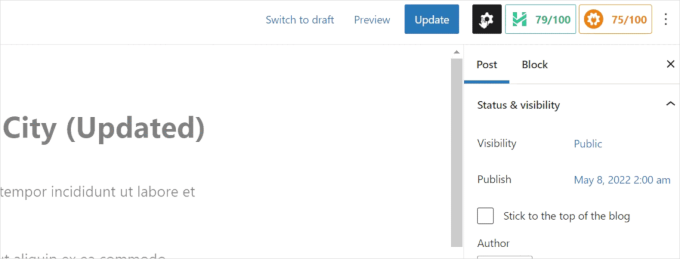
Daha fazla ipucu için, WordPress içerik düzenleyicisinde ustalaşma kılavuzumuza bakın.
3. WordPress Yönetici Menü Öğelerini Göster veya Gizle
Daha fazla WordPress eklentisi kurdukça, birçoğunun sol kenar çubuğuna kendi menü öğelerini eklediğini göreceksiniz.
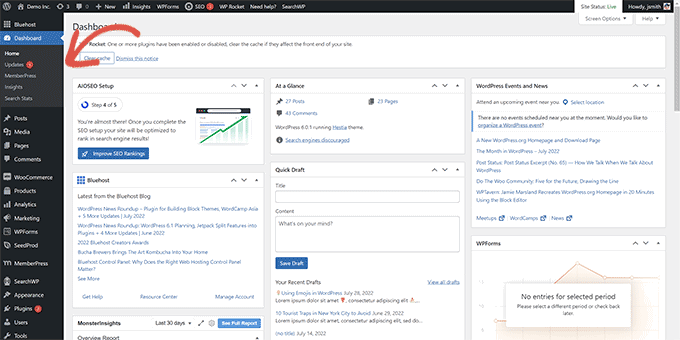
Bazılarına düzenli olarak erişmeniz gerekebilir. Örneğin, WPForms'tan iletişim formu girişlerine kolayca erişmek veya All in One SEO ile SEO ayarlarını ince ayar yapmak isteyebilirsiniz.
Ancak, diğer menü öğelerine sürekli erişmeniz gerekmeyebilir veya sitenizdeki diğer kullanıcıların bunları görmesini istemeyebilirsiniz.
Bir eklenti, hangi menü öğelerinin görüneceğini kontrol etmenize yardımcı olabilir. Ayrıca hangi kullanıcı rollerinin yönetici alanında bir menü öğesi görebileceğini de kontrol edebilirsiniz.
İlk olarak, Admin Menu Editor eklentisini kurmanız ve etkinleştirmeniz gerekir. Bu, yönetici kenar çubuğunda hangi menü öğelerinin görüneceği ve kimlerin bunları görebileceği üzerinde kontrol sağlayan ücretsiz bir araçtır. Daha fazla ayrıntı için, bir WordPress eklentisinin nasıl kurulacağına dair adım adım kılavuzumuza bakın.
Etkinleştirdikten sonra, yönetici menülerini yapılandırmak için Ayarlar » Menü Düzenleyici sayfasına gidin.
İlk sütunda tüm ana menü öğelerini göreceksiniz. Bir menü öğesine tıklamak, ikinci sütunda alt öğelerini gösterecektir.
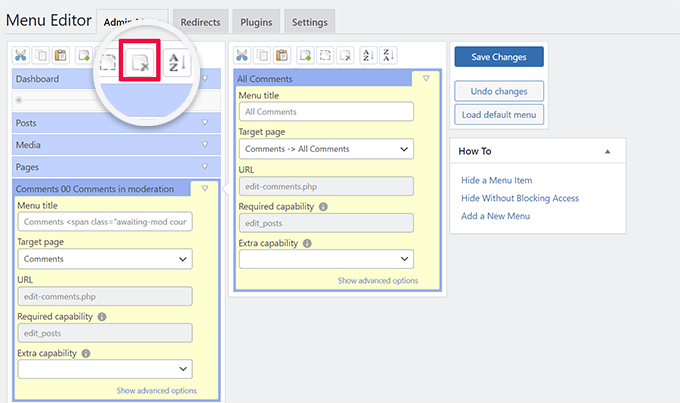
Bir menü öğesini seçmek için tıklayabilir ve ardından kaldırmak için üst araç çubuğundaki sil düğmesine tıklayabilirsiniz.
Ayrıca hangi kullanıcı rollerinin bir menü öğesini görebileceğini de seçebilirsiniz. Bir menü seçin ve ardından ‘Ek yetenek’ ayarını arayın. Buradan, ‘Yalnızca Yönetici’ gibi, bu öğeyi görüntülemek için gereken minimum kullanıcı rolünü seçebilirsiniz.
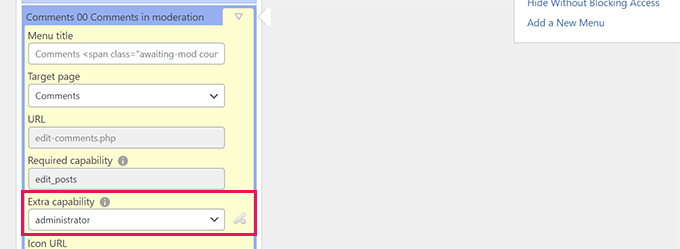
Değişiklikleri yaptıktan sonra, ayarlarınızı kaydetmek için ‘Değişiklikleri Kaydet’ düğmesine tıklamayı unutmayın.
Daha fazla ayrıntı için, WordPress yönetici alanındaki gereksiz menü öğelerinin nasıl gizleneceğine dair eksiksiz eğitimimize bakın.
4. WordPress Yönetici Araç Çubuğunda Nelerin Görüneceğini Özelleştirin
Yönetici araç çubuğu, WordPress yönetici ekranlarınızın üst kısmındaki menüdür. Araç çubuğu, oturum açmışken web sitenizin genel alanlarını ziyaret ettiğinizde de görünür.
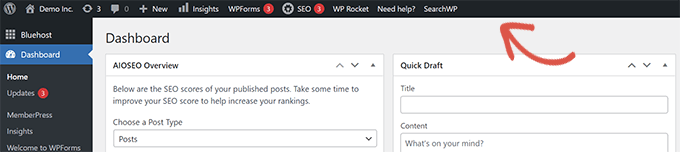
WordPress yönetici araç çubuğunu özelleştirmek için Adminimize eklentisini yükleyin ve etkinleştirin. Bu, farklı kullanıcı rolleri için yönetici çubuğundaki öğeleri seçici olarak gizlemenizi sağlayan güçlü bir araçtır. Daha fazla ayrıntı için, bir WordPress eklentisinin nasıl kurulacağı hakkındaki kılavuzumuza bakın.
Not: Eklenti, bir süredir güncellenmediğine dair bir uyarı gösterebilir. Tarafımızca test edilmiştir ve yüklenmesi güvenlidir.
Etkinleştirdikten sonra, Ayarlar » Adminimize sayfasına gidin ve ‘Yönetici Çubuğu Arka Uç Seçenekleri’ ve ‘Yönetici Çubuğu Ön Uç Seçenekleri’ sekmelerini arayın.
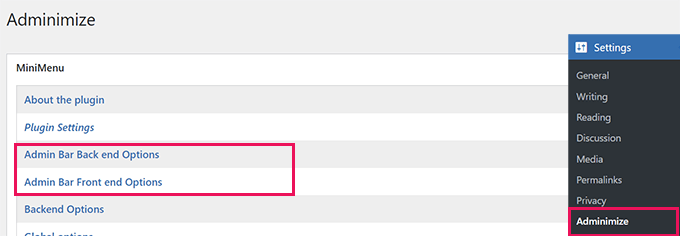
Bunlardan birine tıklamak sizi WordPress yönetici çubuğunda hangi öğelerin görüntüleneceğini seçebileceğiniz bir seçenek ekranına götürecektir.
Ayrıca her kullanıcı rolü için hangi öğelerin görünür olacağını da seçebilirsiniz.
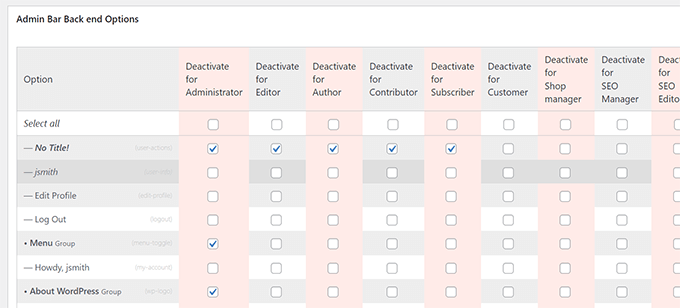
Değişikliklerinizi kaydetmek için 'Seçenekleri güncelle' düğmesine tıklamayı unutmayın.
Daha fazla ayrıntı için, WordPress yönetici araç çubuğu hakkında bilinmesi gerekenler hakkındaki başlangıç kılavuzumuza bakın.
5. WordPress Yönetici Renk Şemasını Değiştirin
Birden fazla WordPress sitesini yönetiyorum ve farklı sitelerde farklı WordPress yönetici renk şemaları kullanmanın kolay olduğunu görüyorum. Bu, üzerinde çalıştığım siteyi anında fark etmemi sağlıyor.
Bazen WordPress yönetici kontrol panelinize bir yenilik katmak için tek ihtiyacınız olan şey renk değişikliğidir.
Bunu yapmanın iki yolu vardır. Birincisi yerleşik bir yaklaşımdır ve ikincisi ek bir eklenti gerektirir.
Yöntem 1: WordPress'in Yerleşik Renk Şemalarını Kullanma
WordPress, yönetici alanı için kullanabileceğiniz birkaç temel renk seçeneğiyle birlikte gelir. Sadece Kullanıcılar » Profil sayfasına gidin ve 'Yönetici Renk Şeması' seçeneklerini bulun.
WordPress yönetici alanında önizlemesini görmek için bir renk şemasına tıklayabilirsiniz.
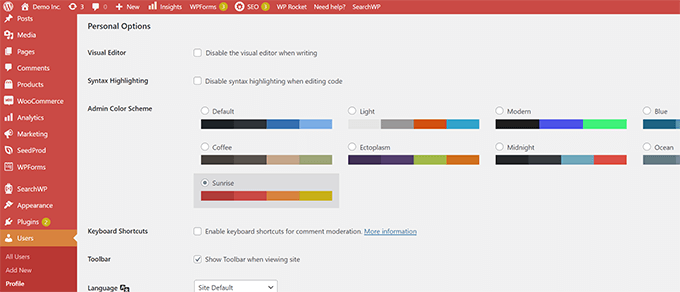
Değişikliklerinizi kaydetmek için alttaki ‘Profili Güncelle’ düğmesine tıklamayı unutmayın.
Yöntem 2: Bir Eklenti ile Yeni Bir Şema Oluşturma
Mevcut renk şemalarından hoşlanmıyorsanız, Admin Color Schemer eklentisini yükleyip etkinleştirerek kendi renk şemanızı oluşturabilirsiniz. Daha fazla ayrıntı için, bir WordPress eklentisinin nasıl kurulacağına ilişkin kılavuzumuza bakın.
Not: Eklenti, bir süredir güncellenmediğine dair bir uyarı gösterebilir. Güvenilir bir WordPress çekirdek geliştiricisi tarafından oluşturulmuştur ve yüklenmesi güvenlidir.
Etkinleştirdikten sonra, renk şemanızı oluşturmak için Araçlar » Admin Renkleri sayfasına gidin.
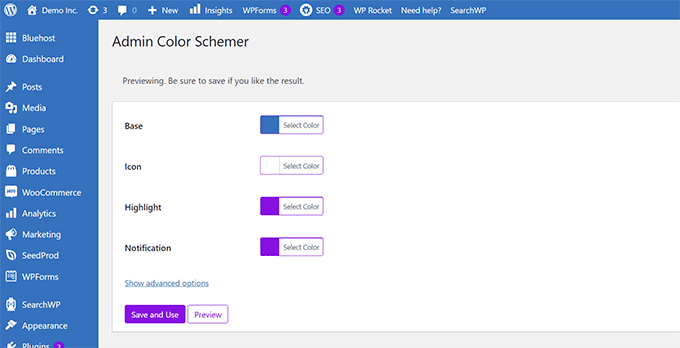
Özelleştirmelerinizden memnun kaldığınızda, bunları kontrol paneline uygulamak için 'Kaydet ve Kullan'ı tıklayın.
Daha fazla ayrıntı için, WordPress yönetici renk şemasını nasıl değiştireceğinizle ilgili başlangıç düzeyindeki kullanıcılar için hazırladığımız eğitimimize nasıl değiştirileceği bölümüne bakın.
6. WordPress Yönetici Alanı İçin Özel Giriş Sayfası Oluşturun
Kod yazmadan varsayılan WordPress oturum açma sayfasını kendi özel oturum açma sayfanızla değiştirmek ister misiniz? Bunun için SeedProd'a ihtiyacınız olacak.
Güzel bir sürükle ve bırak aracıyla (kodlama gerektirmez) WordPress web sitenizi tasarlamanıza olanak tanıyan en iyi WordPress sayfa oluşturucusudur.
Uzman İpucu: WPBeginner'da, WPForms ve Duplicator gibi iş ortağı markalarımız için özel WordPress temaları oluşturmak üzere SeedProd'un tema oluşturucusunu kullanıyoruz. Kodlama yapmadan tamamen özel tasarımlar oluşturmak için güçlü bir araçtır.
SeedProd ile özel bir oturum açma sayfası oluşturmanın yolu şöyledir:
- Öncelikle SeedProd eklentisini kurun ve etkinleştirin. Daha fazla ayrıntı için, bir WordPress eklentisinin nasıl kurulacağına dair rehberimize bakın.
- Etkinleştirdikten sonra, lisans anahtarınızı girmek için SeedProd » Ayarlar sayfasına gidin. Bu bilgiyi SeedProd web sitesindeki hesabınızın altında bulabilirsiniz.
- Ardından, SeedProd » Açılış Sayfaları sayfasına gidin. 'Giriş Sayfası' etiketli olanı bulun ve 'Bir Giriş Sayfası Kur' düğmesine tıklayın.
- Ardından, bir şablon seçmeniz istenecektir. SeedProd, başlangıç noktası olarak kullanabileceğiniz birçok güzel tasarımla birlikte gelir. Bir şablon seçmek için tıklamanız ve giriş sayfanız için bir ad sağlamanız yeterlidir.
- SeedProd sayfa oluşturucu arayüzünü başlatmak için 'Kaydet ve Sayfayı Düzenlemeye Başla'yı tıklayın. Düzenlemek için ekrandaki herhangi bir öğeye işaret edip tıklayabilir veya kenar çubuğundan yeni öğeler ekleyebilirsiniz.
- Tasarımla işiniz bittiğinde, 'Sayfa Ayarları' sekmesine geçin. 'Varsayılan Giriş Sayfasını Yönlendir' seçeneğine gidin ve etkinleştirin.
- Son olarak, sağ üst köşedeki 'Kaydet' düğmesine tıklayın ve ardından yeni giriş sayfanızı yayına almak için 'Yayınla'ya tıklayın.
Artık WordPress web sitenizin normal giriş sayfasını ziyaret edebilirsiniz. Bunun yerine özel tasarımınızı göreceksiniz ve kullanıcılarınız da görecektir.
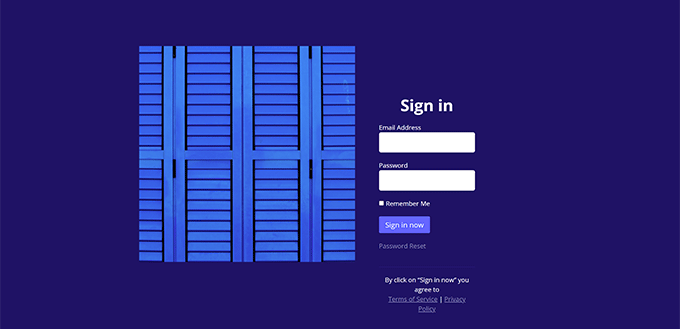
For more details, see our guide on how to create a custom login page for WordPress.
WordPress Yönetici Alanını Özelleştirme Hakkında Sıkça Sorulan Sorular
Aşağıda, WordPress yönetici alanını düzenleme ve özelleştirme hakkında kullanıcılardan duyduğum en yaygın sorulardan bazıları yer almaktadır.
WordPress yöneticisini farklı kullanıcı rolleri için özelleştirebilir miyim?
Evet, kesinlikle. Admin Menu Editor ve Adminimize gibi eklentiler bunun için özel olarak tasarlanmıştır. 'Editör' veya 'Yazar' gibi rollere sahip kullanıcılardan belirli menüleri veya araç çubuğu öğelerini gizlerken, 'Yöneticiler' için görünür tutabilirsiniz.
Yönetici alanını özelleştirmek sitemi yavaşlatır mı?
Hayır, bu kılavuzda gösterilen yöntemler web sitenizin ön uç hızını etkilemeyecektir. Bu özelleştirmeler çok hafiftir ve yalnızca düzenli ziyaretçiler tarafından görülmeyen arka uç yönetim görünümlerini etkiler.
Yönetici menülerini ve kontrol paneli widget'larını gizlemek güvenli midir?
Evet, tamamen güvenlidir. Bir öğeyi gizlemek onu silmez veya işlevselliğini kaldırmaz. Yalnızca karmaşayı azaltmak için görünümü değiştirir. Özellikler hala yüklüdür ve adımları geri alarak herhangi bir zamanda tekrar görünür hale getirilebilir.
Yaptığım değişiklikleri geri alabilir miyim?
Evet, tüm bu özelleştirmeler kolayca geri alınabilir. Ekran Seçenekleri'ndeki kutuları tekrar işaretleyebilir, eklenti ayarlarını varsayılanlarına sıfırlayabilir veya orijinal WordPress yönetici görünümünü geri yüklemek için eklentileri devre dışı bırakabilirsiniz.
Umarım bu makale, WordPress yönetici alanını kolayca nasıl özelleştireceğinizi öğrenmenize yardımcı olmuştur. Ayrıca, WordPress yönetici alanına bir bildirim merkezi ekleme kılavuzumuza bakmak veya WordPress yönetici alanını iyileştirmek için bu kullanışlı eklentileri incelemek isteyebilirsiniz.
Bu makaleyi beğendiyseniz, lütfen WordPress video eğitimleri için YouTube Kanalımıza abone olun. Bizi ayrıca Twitter ve Facebook'ta da bulabilirsiniz.


Jiří Vaněk
Blok düzenleyiciyi özelleştirme bölümünü gerçekten takdir ediyorum. Elementor ve SeedProd Sayfa Oluşturucu'ya alıştığım için Gutenberg bana her zaman biraz dağınık gelmiştir. Bu, onu optimize etmeme ve çok daha kullanıcı dostu hale getirmeme yardımcı oldu. Teşekkürler!
WPBeginner Desteği
You’re welcome!
Yönetici
Dayo Olobayo
I literally laughed at for not knowing what the “screen options” button is used for all this while. Using this alone just made my admin dashboard look neat. I’m definitely trying the other tips out. Thanks a bunch!
tony robert
peki... her şeyin bir maliyeti var... kenar çubuğu araçları hakkında biraz daha bilgi vermeniz gerektiğini düşünüyorum, görünüm - widget'lar... açıklama... başlık.. etiketler.. birkaç tane daha
Melissa
Yaklaşık 3 yıl önce üniversitede wordpress kullandım. Şu anda hosting hizmeti kullanmak istemiyorum… sadece daha fazla pratik yapmak, öğrenmek ve oynamak için güncellenmiş şeyleri kullanmak istiyorum. Hosting kurmadan kullanmanın bir yolu var mı?
WPBeginner Desteği
Hayır. Ancak barındırma işleriyle uğraşmak zorunda kalmazsınız. Düzgün bir şekilde kurulduktan sonra, WordPress siteniz barındırma ile ilgili herhangi bir sorunu yönetmek zorunda kalmadan çalışır.
Yönetici
mandy
Çok teşekkür ederim…… Başlangıç WordPress kariyerim için birçok şey öğreniyorum…… wpbeginer benim için çok yardımcı oluyor
Gowebbaby
Sanırım bu en temel ama en önemli kısım. Herkes WP'de yönetici alanını nasıl özelleştireceğini bilmiyor ve makaleniz bunun için çok yardımcı oluyor.
If the first step will be right then rest will go fine…
Güzel paylaşım için teşekkürler.
Diana M Cook
Bunun harika bir araç olduğunu gördüm… Ben bir acemiyim ama artık uzun sürmeyecek.. bu araç acemiler için mükemmel.. yükü hafiflettiğiniz için çok teşekkürler… çok fazla kontrol paneli yardımcı olmuyor.. lol
Brad
WP'yi yaklaşık 2 yıldır kullandığımı ve Yönetici alanını ihtiyaçlarıma daha uygun hale getirmek için değiştirmeyi hiç düşünmediğimi biliyorsunuz, bunun yapılabileceğini bile bilmiyordum! ipucu için teşekkürler, hemen deneyeceğim!
Adam W. Warner
Her zamanki gibi güzel bir yazı ve net talimatlar. Kullanıcılarınız (Yazarlar, Editörler vb.) için yönetici alanını düzenlemeye odaklanan benzer bir öğreticiyi birkaç hafta önce yazdım.
[Bağlantı Kaldırıldı]