


"Yardım! WordPress'ten engellendim!" Bu, WordPress'e yeni başlayan arkadaşlarımdan aldığım en yaygın acil durum isteklerinden biridir.
Ve anlıyorum - WordPress kontrol panelinize erişememek, kendi evinizden dışarıda kilitli kalmış gibi hissettirebilir.
Neyse ki, her zaman geri dönmenin bir yolu olduğunu öğrendim. FTP aracılığıyla, şifre sıfırlama e-postalarıyla veya veritabanı aracılığıyla şifreyi sıfırlayarak olsun, WordPress giriş sorunlarını aşmak için kusursuz bir sistem geliştirdim.
Bu kılavuzda, yıllarca süren WordPress sorun giderme deneyimimden öğrendiğim uzman yöntemlerini paylaşacağım.
Bunlar sadece internetten rastgele ipuçları değil; birçok web sitesi sahibinin sitelerinin kontrolünü yeniden kazanmasına yardımcı olan kanıtlanmış çözümlerdir.
💡 Hızlı Cevap: WordPress Oturumunu Kolayca Atlayın
Acele ediyorsanız, WordPress oturumunu atlamanın en hızlı yolları şunlardır:
- WordPress Parolanızı E-posta Yoluyla Sıfırlayın: E-posta ayarlarınız doğru çalışıyorsa bu en kolay ve en hızlı yöntemdir.
- FTP ile Eklentileri Devre Dışı Bırakma: Bir güvenlik eklentisi sizi engelliyorsa, bir FTP istemcisi kullanarak klasörünün adını değiştirerek onu hızla devre dışı bırakabilirsiniz.
- Veritabanında Şifreyi Sıfırlama: Daha karmaşık sorunlar için, phpMyAdmin kullanarak şifrenizi doğrudan veritabanında manuel olarak değiştirebilirsiniz.
WordPress Girişini Ne Zaman Atlamanız Gerekir?
Bazen WordPress'e giriş yapmak, kullanıcı adınızı ve şifrenizi girmek kadar basit değildir. İşler ters gidebilir ve erişim engellenebilir.
Giriş ekranını atlamanız gerekebilecek bazı yaygın durumlar şunlardır:
🔑 Şifremi Unuttum: Şifrenizi hatırlamıyorsanız ve sıfırlama e-postası hiç gelmezse, giriş yapamazsınız. Bu, e-posta ayarlarınız yanlış yapılandırılmışsa veya e-postalar spam olarak filtreleniyorsa olabilir.
⚙️ Eklenti Çakışmaları: Bazı güvenlik veya giriş eklentileri sitenizdeki diğer yazılımlarla uyumsuz olabilir ve giriş sorunlarına neden olabilir. Yanlış yapılandırılmış bir ayar, bir eklenti güncellemesi veya hatta bir önbellekleme sorunu, kullanıcı erişimini engelleyen WordPress hatalarına neden olabilir.
🚨 Hacklenmiş Web Sitesi: Hackerlar giriş bilgilerinizi değiştirerek sizi kilitleyebilir. Bu durumda, kontrolü yeniden kazanmak ve sitenizi güvence altına almak için giriş yapmayı atlamak gereklidir.
🚫 Çok Fazla Başarısız Giriş Denemesi: Birçok güvenlik eklentisi, birden çok yanlış şifreden sonra giriş denemelerini engeller. Çok fazla başarısız giriş nedeniyle kilitlendiyseniz, erişimi yeniden sağlamak için bu kısıtlamayı atlamanız gerekecektir.
🛠️ Bozuk Giriş Sayfası: Hatalı bir tema veya eklenti güncellemesi bazen giriş sayfasını bozabilir. Giriş formu doğru yüklenmiyorsa veya hatalar gösteriyorsa, standart giriş yöntemleri çalışmayacaktır.
🔄 Özel Giriş URL Sorunları: Bazı güvenlik eklentileri, ek koruma için varsayılan giriş URL'sini değiştirmenize olanak tanır. Yeni URL'yi unutursanız, giriş sayfasına erişemezsiniz.
İyi haber şu ki, sorunu aşmanın ve güvenli bir şekilde geri dönmenin yolları var. Size birkaç farklı WordPress sorun giderme ipucunda yol göstereceğim.
Aşağıdaki atlama bağlantılarını kullanarak herhangi bir bölüme geçebilirsiniz:
- Yöntem 1: Doğrudan Giriş URL'sini Kullanın
- Yöntem 2: E-posta Yoluyla Parolanızı Sıfırlama
- Yöntem 3: Veritabanınızdan Şifreyi Sıfırlama
- Yöntem 4: FTP Üzerinden Güvenlik Eklentilerini Devre Dışı Bırakın
- Yöntem 5: phpMyAdmin Aracılığıyla Yeni Bir Yönetici Kullanıcı Oluşturun
- Yöntem 6: Sitenizi Yedekten Geri Yükleme
- Bir Daha Kilitlenmemek İçin Ne Yapmalı? 🔒
- WordPress Girişini Atlatma Hakkında Sıkça Sorulan Sorular
Bunu söyledikten sonra, WordPress oturum açma işlemini atlamanın bazı kolay yollarına göz atalım.
Yöntem 1: Doğrudan Giriş URL'sini Kullanın
Bazen WordPress giriş ekranını bulamayabilirsiniz.
Bu durumda, en basit çözüm doğrudan giriş URL'sini kullanmaktır. WordPress'in, sitenizde küçük sorunlar olsa bile erişebileceğiniz varsayılan bir giriş sayfası vardır.
Bu giriş sayfasına erişmek için aşağıdaki URL'leri deneyebilirsiniz:
www.example.com/wp-admin/www.example.com/wp-login.phpwww.example.com/admin/www.example.com/login/
Ancak, ‘example.com’ yerine kendi alan adınızı kullanmayı unutmayın.

Bu URL'lerden herhangi birini tarayıcınıza yazmak sizi giriş ekranınıza götürecektir.
Şimdi, giriş ekranına erişmenin onu nasıl atlamanıza yardımcı olabileceğini merak ediyor olabilirsiniz.
Peki, WordPress oturumunuz hala aktifse (hala giriş yapmış durumdaysanız), wp-admin/ URL'si sizi şifre gerektirmeden WordPress kontrol panelinize götürebilir.
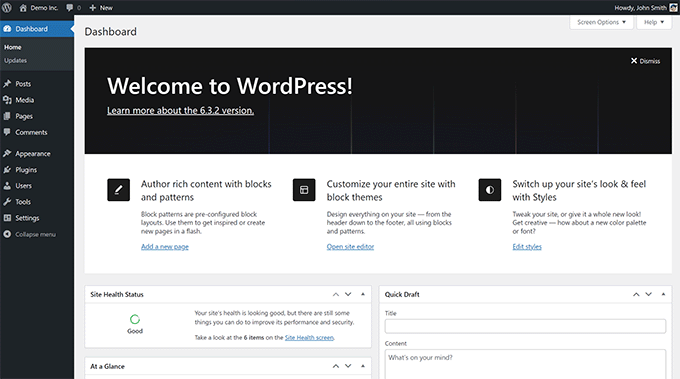
Oturum açma sayfası yüklenmezse, bir yönlendirme URL'si eklemeyi de deneyebilirsiniz. Bunu tarayıcınıza girmek, WordPress'in sizi oturum açma ekranına yönlendirmesini zorlayabilir:
www.example.com/wp-admin/?redirect_to=yourwebsite.com/wp-admin/
Bu URL'lerden hiçbiri çalışmazsa, bir sonraki numaramı deneyebilirsiniz.
💡 Not: Giriş URL'nizi bir güvenlik eklentisi kullanarak değiştirdiyseniz, bu varsayılan URL'ler çalışmayabilir. Bu durumda, ayarladığınız özel giriş URL'sini girmeniz gerekecektir.
Yöntem 2: E-posta Yoluyla Parolanızı Sıfırlama
Eğer unutulan şifre nedeniyle giriş yapamıyorsanız, WordPress e-posta yoluyla sıfırlamak için yerleşik bir yol sunar. Bu genellikle erişimi yeniden sağlamanın en hızlı ve en kolay yoludur.
Bunu yapmak için WordPress oturum açma sayfasına (https://example.com/wp-login.php) gidin ve 'Parolanızı mı unuttunuz?' bağlantısına tıklayın.
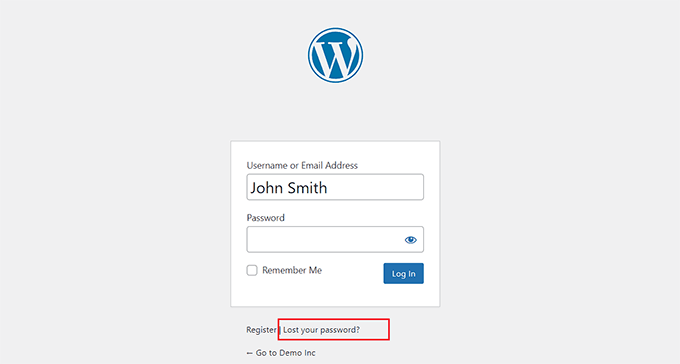
Bunu yaptıktan sonra, kullanıcı adınızı veya e-posta adresinizi girmeniz ve 'Yeni Parola Al' düğmesine tıklamanız gerekecektir.
WordPress daha sonra e-postanıza bir şifre sıfırlama bağlantısı gönderecektir. Buradaki bağlantıya tıklayın ve yeni bir şifre belirlemek için talimatları izleyin.
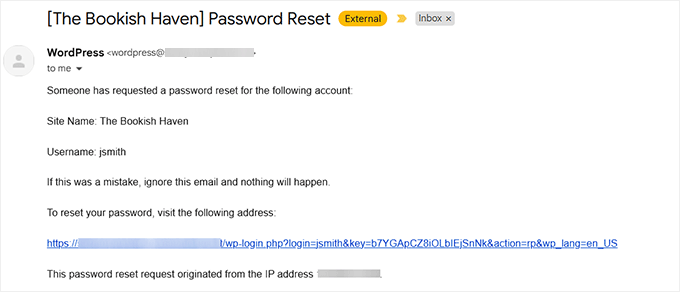
E-postayı almazsanız, spam klasörünüzü kontrol edin. Bazı barındırma sağlayıcıları veya e-posta ayarları WordPress e-postalarını engelleyebilir.
Bu olursa, parolanızı veritabanı aracılığıyla manuel olarak sıfırlamanız gerekebilir (bu konuda bir sonraki bölümde daha fazla bilgi).
🔎 İlgili Yazı: Siteniz hacklendiyse, tüm kullanıcılarınızın şifrelerini sıfırlamak isteyebilirsiniz. Bu durumda, WordPress'te tüm kullanıcılar için şifre nasıl sıfırlanır hakkındaki bu eğitime bakın.
⚠️ Önemli Uyarı: Aşağıdaki adımlar (3-6 arası ipuçları) daha teknik sorun giderme yöntemleri içerir. Bu çözümlerin bazıları veritabanınızı değiştirmeyi, sunucu dosyalarına erişmeyi veya WordPress kurulumunuzda doğrudan değişiklikler yapmayı gerektirir.
Bu yöntemlerden herhangi birine devam etmeden önce lütfen tam bir site yedeği oluşturun. Mümkünse, herhangi bir değişiklik yapmadan önce web sitesi dosyalarınızı ve veritabanınızı yedekleyin. Bu, bir şeyler ters giderse sitenizi geri yükleyebilmenizi sağlar. (Giriş yapamıyorsanız bunun mümkün olmayabileceğini biliyorum ama bahsetmeye değer.)
FTP, cPanel veya PHPMyAdmin ile çalışırken, hassas site verilerini açığa çıkarmamak için her zaman güvenli bir bağlantı kullandığınızdan emin olun.
Veritabanında veya dosya yapısında yapılacak küçük bir hata daha büyük sorunlara yol açabilir, bu nedenle acele etmeyin ve talimatları dikkatlice uyguladığınızdan emin olun.
Aşağıdaki ipuçlarının sizin için çok ileri düzeyde olduğundan mı endişeleniyorsunuz? Stres yapmayın! Bunun yerine uygun fiyatlı, profesyonel yardım nasıl alabileceğinizi öğrenin.
Yöntem 3: Veritabanınızdan Şifreyi Sıfırlama
Şifre sıfırlama e-postası çalışmıyorsa, web sitenizin veritabanı aracılığıyla şifrenizi manuel olarak sıfırlayabilirsiniz. Bu yöntem, barındırma kontrol panelinize erişim gerektirir.
Bu eğitim için Bluehost kullanacağım, ancak bu adımların barındırma sağlayıcınıza bağlı olarak biraz farklılık göstereceğini unutmayın.
Barındırma panelinizi açın ve 'Gelişmiş' sekmesine geçin. Ardından 'PHPMyAdmin' bölümünü bulun ve 'Yönet' düğmesine tıklayın.
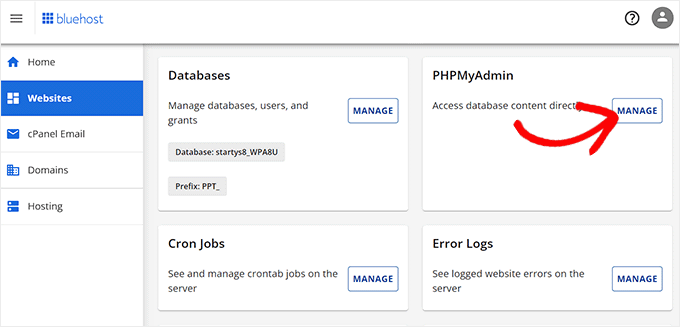
📌 Hızlı Açıklama: phpMyAdmin, web sitenizin depoladığı bilgileri yönetmek için kullanılan bir araçtır (sitenizin dosya dolabı gibidir).
Ekranınızda phpMyAdmin başlatıldıktan sonra, sol sütundan veritabanınızı seçmeniz gerekir.
💡 İpucu: Birden fazla veritabanınız varsa ve hangisini seçeceğinizden emin değilseniz, adını wp-config.php dosyanızda bulabilirsiniz. Veritabanı adı genellikle barındırma kullanıcı adınızla öneklenir (örneğin, kullaniciadi_wp123)
Şimdi WordPress veritabanınızdaki tabloların listesini göreceksiniz. Burada, listede wp_users tablosunu arayın ve yanındaki 'Gözat' bağlantısına tıklayın
Veritabanınızdaki tablo adlarının, ekran görüntümde gösterdiğimden farklı bir önek içerebileceğini unutmayın. Önek, tablo adındaki alt çizginin (_) öncesindeki harf grubudur.
Daha fazla bilgi edinmek için tablo öneklerini değiştirme konusundaki bu eğitime bakın.
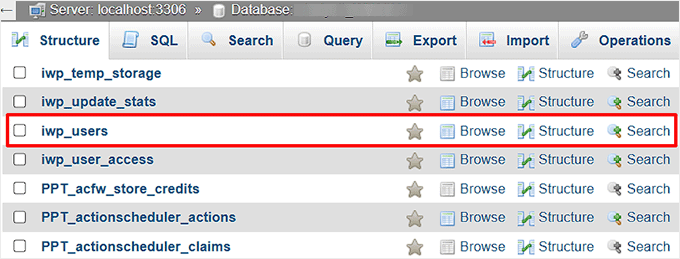
Şimdi web sitenizin WordPress kullanıcılarının bir listesini göreceksiniz. Buradan, değiştirmek istediğiniz şifrenin kullanıcı adının yanındaki 'Düzenle' bağlantısına tıklayın.
'Şifre' alanındaki değeri silin ve yeni şifrenizle değiştirin.
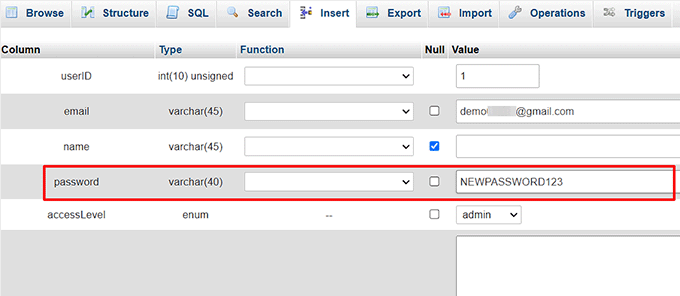
Bundan sonra, değişikliklerinizi kaydetmek için alttaki 'Git' düğmesine tıklayın.
Şimdi giriş yapıp yapamadığınızı görmek için web sitenizi ziyaret edin.
Ayrıntılı talimatlar için, phpMyAdmin'den bir WordPress şifresi nasıl sıfırlanır konusundaki bu eğitime bakın.
Yöntem 4: FTP Üzerinden Güvenlik Eklentilerini Devre Dışı Bırakın
Bazen bir güvenlik eklentisi sizi yanlışlıkla WordPress sitenize giriş yapmaktan engelleyebilir. Sorunun bu olabileceğinden şüpheleniyorsanız, FTP kullanarak eklentiyi manuel olarak devre dışı bırakabilirsiniz.
📌 Hızlı Açıklama: FTP, web sitenize dosya yüklemenize ve indirmenize yardımcı olan bir programdır (bilgisayarınız ve web siteniz arasında bir köprü gibidir).
İlgili Gönderi: Web sitenize giriş yapmanızı engelleyen eklentinin hangisi olduğundan emin değilseniz, tüm eklentileri devre dışı bırakmanızı öneririm. Ayrıntılar için wp admin'e erişilemediğinde tüm eklentilerin nasıl devre dışı bırakılacağına dair bu eğitime bakın.
İlk olarak, web sitenizi FileZilla gibi bir FTP istemcisiyle bağlamanız gerekecek. Bunu nasıl yapacağınızı bilmiyorsanız, WordPress dosyalarını yüklemek için FTP'nin nasıl kullanılacağına dair bu eğitime bakın.
Bunu yaptıktan sonra,/wp-content » plugins klasörüne gidin.
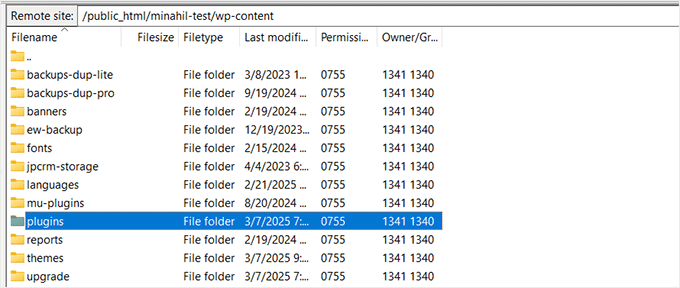
Bu, sitenizdeki indirilen tüm eklentilerin listelendiği yeni bir klasör açacaktır.
Buradan, devre dışı bırakmak istediğiniz güvenlik eklentisinin klasörünü bulmanız gerekir. Örneğin, Wordfence kullanıyorsanız, adını taşıyan bir dosya arayın.
Bulduğunuzda, eklenti klasörüne sağ tıklayın ve 'Yeniden Adlandır' seçeneğini seçin. Ardından, klasörün adını wordfence-disabled olarak değiştirin.
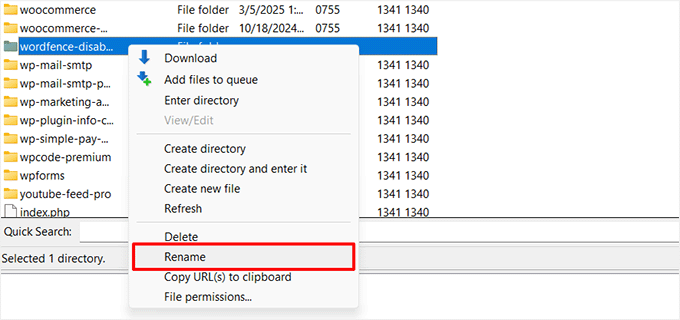
Bu, eklentiyi hemen devre dışı bırakacaktır çünkü WordPress onu bulamayacaktır. Sorunun giderilip giderilmediğini görmek için şimdi web sitenize giriş yapmayı deneyebilirsiniz.
Yöntem 5: phpMyAdmin Aracılığıyla Yeni Bir Yönetici Kullanıcı Oluşturun
Rehberdeki tüm adımları tamamladıktan sonra, yeni yönetici kimlik bilgilerinizle WordPress kontrol panelinize giriş yapabilirsiniz.
Girişi atlamanın bir başka yolu da phpMyAdmin kullanarak veritabanından doğrudan yeni bir yönetici kullanıcı oluşturmaktır.
Barındırma şirketinizin kontrol panosunu açın, 'Gelişmiş' sekmesine geçin ve 'PHPMyAdmin' bölümünü seçin.

Açıldığında, wp_users tablosuna tıklamanız gerekir. Bu sizi web sitenizdeki tüm kullanıcıların bir satırda listeleneceği yeni bir ekrana götürecektir.
Buradan, yeni bir yönetici kullanıcısı için bilgileri eklemek üzere üstteki 'Ekle' sekmesine tıklayın.

Adım adım talimatlar için, WordPress veritabanına yönetici kullanıcı ekleme konusundaki bu kılavuza bakın.
İşlemi tamamladıktan sonra, WordPress'e yeni yönetici kimlik bilgileriyle giriş yapmayı deneyebilirsiniz.
Yöntem 6: Sitenizi Yedekten Geri Yükleme
Kilitlenmeden önce sitenizin yedeğini aldıysanız, erişimi yeniden kazanmak için onu geri yükleyebilirsiniz.
Çoğu yedekleme eklentisi, bir yedekleme dosyasını yükleyerek veya harici bir geri yükleme özelliği kullanarak sitenizi geri yüklemenize olanak tanır.
Örneğin, Duplicator gibi bir yedekleme eklentisi kullanıyorsanız, yedekleme paketinizi ve yükleyici dosyanızı sunucunuza yükleyerek sitenizi yalnızca birkaç tıklamayla geri yükleyebilirsiniz.
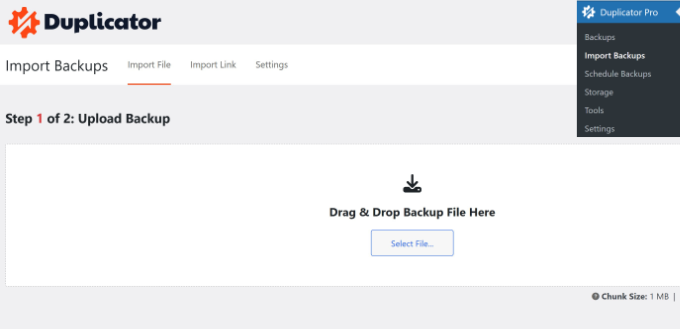
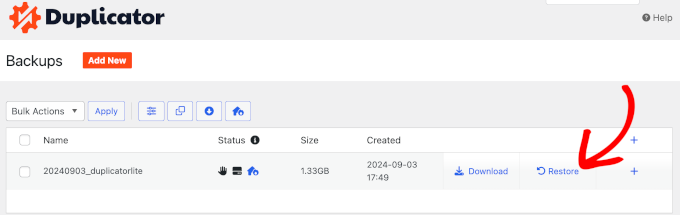
Duplicator eklentisinin ücretli sürümüyle, tek tıklamayla yedek geri yüklemelerine de erişebileceksiniz.
Bu, yedeğinizi neredeyse anında geri yüklemenizi sağlar.
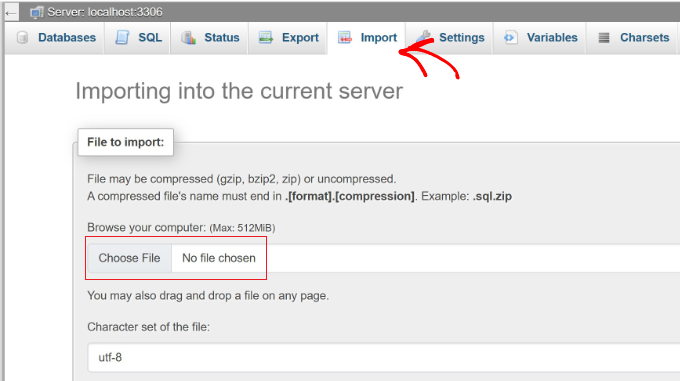
Ancak, sitenizi manuel olarak yedeklediyseniz, veritabanınızı ve dosyalarınızı kullanarak geri yüklemeniz gerekecektir. Yeni bir veritabanı oluşturup yedeğinizi içe aktarabilir veya mevcut veritabanınızı boşaltıp yedeği içe aktarabilirsiniz.
Bu yöntemler biraz karmaşık olacaktır, bu yüzden yeni başlayanlara tavsiye etmiyorum.
Geri yüklendikten sonra sitenize her zamanki gibi giriş yapabilir ve gerekirse herhangi bir ayarı yeniden yapılandırabilirsiniz.
Daha fazla bilgi için, WordPress'in yedekten nasıl geri yükleneceğine dair bu başlangıç kılavuzuna bakın.
Bir Daha Kilitlenmemek İçin Ne Yapmalı? 🔒
WordPress sitenizden kilitlenmenin ne kadar sinir bozucu olabileceğini biliyorum. Bunun tekrar olmasını önlemek için atabileceğiniz birkaç basit adım var:
- Parola Yöneticisi Kullanın: Parolaları unutmak, oturum açma sorunlarının en yaygın nedenlerinden biridir. Parolalarınızı güvenli bir şekilde saklamak için 1Password gibi bir parola yöneticisi kullanmanızı öneririm, böylece onları hatırlamak zorunda kalmazsınız.
- Bir SMTP Eklentisi Kurun: Bazen WordPress, sunucu kısıtlamaları nedeniyle parola sıfırlama e-postalarını göndermez. WP Mail SMTP gibi bir SMTP eklentisi yüklemek, sitenizin parola sıfırlama bağlantıları da dahil olmak üzere e-postaları güvenilir bir şekilde göndermesini sağlar.
- Giriş URL'nizin Yedeğini Saklayın: Varsayılan giriş URL'nizi değiştirmek için bir güvenlik eklentisi kullanıyorsanız, güvenli bir yere kaydettiğinizden emin olun. Bu, daha sonra giriş yapmaya çalışırken karışıklığı önler.
- İki Faktörlü Kimlik Doğrulamayı Etkinleştirin: Ek bir güvenlik katmanı eklemek, yetkisiz girişleri önler ve sitenizi güvende tutar. Oturum açma sırasında bir doğrulama kodu gerektirmek için WP 2FA veya Google Authenticator gibi bir eklenti kullanın.
- Alternatif Bir Yönetici Hesabınız Olsun: Ana hesabınız kilitlenirse, ikincil bir yönetici hesabına sahip olmak hayat kurtarıcı olabilir. Sadece güvenli tuttuğunuzdan ve erişimi yalnızca güvendiğiniz kullanıcılara sınırladığınızdan emin olun.
- Düzenli Yedeklemeler Oluşturun: Yakın tarihli bir yedeklemeniz olması, kilitlenmeniz durumunda sitenizi hızlı bir şekilde geri yükleyebilmenizi sağlar. Duplicator, tam yedeklemeler oluşturmayı ve geri yüklemeyi kolaylaştırır, böylece her zaman bir kurtarma seçeneğiniz olur.
Bu adımları izleyerek gelecekteki kilitlenmeleri önleyebilir ve WordPress sitenizin sorunsuz çalışmasını sağlayabilirsiniz.
WordPress Girişini Atlatma Hakkında Sıkça Sorulan Sorular
WordPress oturumunu atlama hakkında okuyucularımızın sıkça sorduğu bazı sorular şunlardır:
WordPress'ten kilidinin açılmamasının en yaygın nedeni nedir?
En sık görülen neden basitçe şifrenizi unutmanızdır. Başka bir yaygın sorun ise, sitenizi kaba kuvvet saldırılarından korumak için tasarlanmış bir özellik olan çok sayıda başarısız giriş denemesinden sonra bir güvenlik eklentisinin sizi kilitlemesidir.
WordPress'ten parola sıfırlama e-postası neden almıyorum?
Bu genellikle WordPress barındırma sunucunuzun e-postaları doğru şekilde gönderecek şekilde yapılandırılmamasından kaynaklanır. E-postalarınız e-posta servis sağlayıcınız tarafından engelleniyor veya spam klasörüne düşüyor olabilir.
Bunu kalıcı olarak düzeltmek için, WP Mail SMTP gibi bir eklentiyle bir SMTP hizmeti kullanmanızı öneririz. WordPress e-postalarınızın güvenilir bir şekilde teslim edilmesini sağlar.
Sitemin veritabanını phpMyAdmin aracılığıyla düzenlemek güvenli midir?
Veritabanını düzenlemek, talimatları dikkatlice takip ettiğiniz sürece güvenlidir. Ancak, web sitenizin hassas bir alanıdır ve küçük bir hata bile önemli sorunlara yol açabilir.
Veritabanında herhangi bir değişiklik yapmadan önce daima web sitenizin tam bir yedeğini oluşturun. Bu, bir şeyler ters giderse sitenizi geri yüklemenize olanak tanır.
FTP veya phpMyAdmin gibi teknik adımlarla rahat değilsem ne olur?
Bu yöntemlerle rahat değilseniz, bu tamamen normaldir. Bu durumda, yardım için barındırma sağlayıcınızın destek ekibiyle iletişime geçmek en iyi seçeneğinizdir
Alternatif olarak, bunu sizin için halletmesi için profesyonel bir WordPress destek ajansı kiralayabilirsiniz.
Umarım bu makale WordPress oturum açma işlemini nasıl atlayacağınızı öğrenmenize yardımcı olmuştur. Ayrıca WordPress oturum açma sayfasının yenilenmesi ve yönlendirme sorununu düzeltme konusundaki bu kılavuza veya en iyi WordPress oturum açma sayfası eklentileri için en iyi seçimlerimize de bakmak isteyebilirsiniz.
Bu makaleyi beğendiyseniz, lütfen WordPress video eğitimleri için YouTube Kanalımıza abone olun. Bizi ayrıca Twitter ve Facebook'ta da bulabilirsiniz.



Bir sorunuz veya öneriniz mi var? Tartışmayı başlatmak için lütfen bir yorum bırakın.