


WordPress'i ilk kullanmaya başladığımda, öne çıkan görsellerle kapak görsellerini sık sık karıştırırdım. Sonuç olarak, ilk blog yazıların birçoğu tam olarak istediğim gibi olmadı. Ya önemli görseller eksikti ya da görseller yanlış yerleştirilmişti, bu da tasarımı biraz bozuyordu.
Neyse ki, bu iki tür görselin kendine özgü önemli rolleri olduğunu çabucak öğrendim.
Kapak görselleri, tonu belirlemek ve okuyucuları etkilemek için içeriğinizde kullanılır. Buna karşılık, öne çıkan görseller, yazı açılmadan önce yazının özünü sergileyen görsel bir özet görevi görür.
Bu kılavuzda, WordPress blok düzenleyicide kapak görselleri ve öne çıkan görseller hakkında öğrendiğim her şeyi paylaşacağım.
💡Kapak Görseli vs. Öne Çıkan Görsel: Temel Fark
Bir kapak görseli ile öne çıkan görsel arasındaki en büyük fark, görevleri ve sitenizde nerede göründükleridir:
- Kapak Görseli: Bu, gönderi içeriğinize eklediğiniz bir görsel bloğudur. Amacı, makalenizi bölmek ve genellikle metin bindirmeleriyle görsel bölümler oluşturmaktır.
- Öne Çıkan Görsel: Bu, içeriğin kendisi dışında makalenizi temsil eden ana gönderi küçük resmidir. Gönderi paylaşıldığında blog ana sayfanızda, arşiv sayfalarınızda ve sosyal medyada görünür.
Bu kılavuzda neleri ele alacağıma dair hızlı bir genel bakış:
- Kapak Görseli Nedir?
- Öne Çıkan Görsel Nedir?
- WordPress Blok Düzenleyici'de Kapak Görseli vs. Öne Çıkan Görsel
- WordPress'te Kapak Görseli Nasıl Eklenir?
- How to Add a Featured Image in WordPress
- Kapak ve Öne Çıkan Görseller Hakkında Sıkça Sorulan Sorular
- WordPress Görsellerini Kullanmak İçin Uzman Kılavuzları
Kapak Görseli Nedir?
Kapak görseli, bir gönderi veya sayfanın içeriği içine istediğiniz yere yerleştirebileceğiniz geniş bir görseldir.
Uzun metin parçalarını bölmek ve genellikle üzerine metin yazılmış yeni bir bölümün görsel başlangıcını oluşturmak için kullanılan özel bir bloktur.
Özellikle hikaye anlatımına veya görsel içeriğe yoğun şekilde dayanan seyahat, yaşam tarzı ve portföyler gibi web sitelerinde yaygındır.
Örneğin, bir blog yazarı uzun bir makalede yeni bir bölümü tanıtmak için bir kapak görseli kullanabilir. Pazarlamacılar genellikle bunları tam genişlikte harekete geçirici mesaj banner'ları oluşturmak için kullanır ve fotoğrafçılar bunları bir vaka çalışması içinde etkileyici bir portföy parçasını sergilemek için kullanabilir.
WordPress'teki 'Kapak' bloğu, bir kapak görseli eklemenize olanak tanır. Ayrıca görsellerinize metin ve renk bindirmeleri eklemenize de izin verir.

Bu katmanları sitenizin rengine uyacak şekilde veya farklı içerik bölümleri için ruh hali belirleyecek şekilde de özelleştirebilirsiniz. Makalenin ilerleyen kısımlarında bu özelleştirme seçeneği hakkında daha fazla bilgi vereceğim.
En iyi görünüm için 1920×1080 piksel boyutunda kapak görselleri kullanmanızı öneririm. Bu boyut, görsellerin yüksek kaliteli olmasını ve yazılarınızın üst alanını güzelce doldurmasını sağlar.
Öne Çıkan Görsel Nedir?
Bir öne çıkan görsel, blog yazınızın yüzü gibidir, okuyucuları çeken görsel bir temsil sunar.
Yazı küçük resmi olarak da bilinen bu görsel, ana sayfanızda ve blog arşiv sayfalarınızda görünür. Ayrıca bir makale paylaşıldığında sosyal medya akışlarında da görünür.
Bu görseller, okuyucuları tıklamaya ve WordPress blogunuzu veya web sitenizi keşfetmeye teşvik edecek şekilde görsel olarak çekici olacak şekilde tasarlanmıştır.
Örneğin, WPBeginner'da ben ve ekibim, markamızın tutarlı stilini korurken her öne çıkan görselin benzersiz olmasını sağlıyoruz.
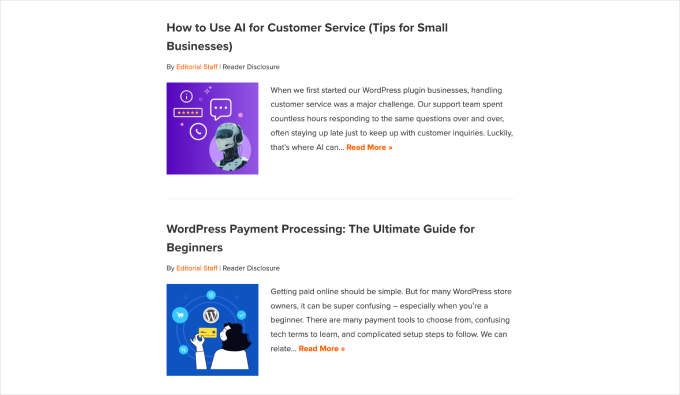
Öne çıkan görsellerin, temanın bu görseller için en iyi boyutu belirlemesi nedeniyle kullandığınız WordPress temasına bağlı olduğunu unutmayın.
Bunun nedeni, temaların ana sayfanızdaki ve arşiv sayfalarınızdaki gönderi ızgaraları veya listeleri gibi önceden tanımlanmış düzenlere sahip olması ve temiz ve profesyonel bir tasarım sürdürmek için tutarlı görsel boyutları gerektirmesidir.
Örneğin, birçok tema standart bir 16:9 en boy oranını tercih eder ve 680×382 piksel gibi boyutlar kullanır. Bazı temalar, 1200×675 piksel gibi boyutlarla öne çıkan görselleri başlık görselleri olarak bile kullanabilir.
Daha ayrıntılı bilgiler için WordPress resim boyutları hakkında bu kapsamlı rehbere göz atın.
WordPress Blok Düzenleyici'de Kapak Görseli vs. Öne Çıkan Görsel
Farkları daha da netleştirmek için, bir kapak görseli ile öne çıkan görselin hızlı bir yan yana karşılaştırması:
| Özellik | Kapak Görseli | Öne Çıkan Görsel |
|---|---|---|
| Birincil Amaç | Gönderi içindeki görsel molalar oluşturmak ve bölümleri vurgulamak. | Ana sayfalarda, arşivlerde ve sosyal medyada tüm makaleyi temsil etmek. |
| Konum | Gönderi veya sayfa içeriği içinde herhangi bir yer. | Tema tarafından gönderinin kendisi dışındaki sayfalarda görüntülenir. |
| Nasıl Eklenir | İçerik düzenleyicisindeki 'Kapak' bloğunu kullanarak. | Gönderi kenar çubuğundaki 'Öne Çıkan Görsel' ayarını kullanarak. |
| Temel Özellikler | Metin bindirmeleri, paralaks efektleri ve filtreleri olabilir. | Görünüm ve boyut WordPress temanız tarafından kontrol edilir. |
WordPress'te Kapak Görseli Nasıl Eklenir?
Gutenberg olarak da bilinen WordPress blok düzenleyici, kullanışlı Kapak bloğunu kullanarak kapak resimleri eklemeyi çok kolaylaştırır.
Başlamak için, Yazılar » Yazı Ekle'ye giderek yeni bir yazı oluşturmanız gerekir.
Mevcut olanı düzenlemek için Gönderiler » Tüm Gönderiler yolunu izleyebilir, düzenlemek istediğiniz gönderiyi bulabilir ve düzenleyiciye açmak için gönderi başlığına tıklayabilirsiniz.
Gönderi düzenleyicisinde, yeni bir blok eklemek için '+' düğmesine tıklayın ve listeden 'Kapak' bloğunu seçin.
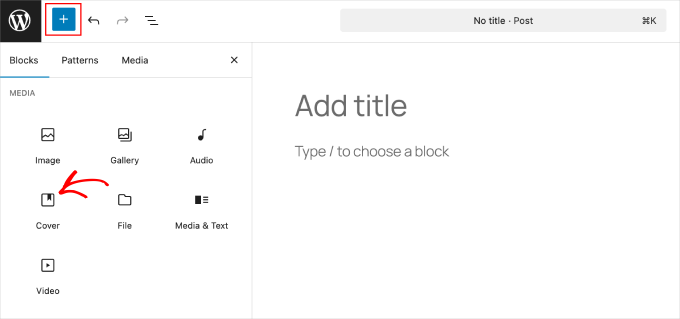
‘Kapak’ bloğunu ‘Medya’ sekmesi altında bulacaksınız. Alternatif olarak, onu kolayca bulmak için blok arama alanına ‘/cover’ yazabilirsiniz.
‘Kapak’ bloğunu seçtikten sonra, içerik düzenleyicisinde göründüğünü göreceksiniz. Şimdi kapak resminizi eklemeye hazırsınız.
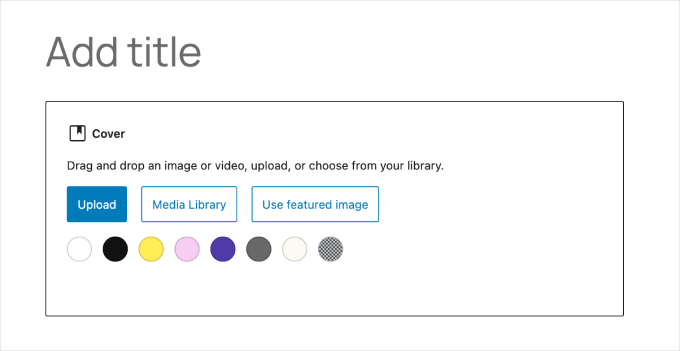
En sevdiğiniz resmi veya videoyu blok alanına sürükleyip bırakın. Alternatif olarak, bilgisayarınızdan bir dosya seçmek için ‘Yükle’ düğmesine basabilirsiniz.
Ve medya kitaplığınızda zaten harika bir şey varsa, medya galerinizden bir resim seçmek için ‘Medya Kitaplığı’ düğmesine tıklayın.

Resminizi gönderiye eklemek için ‘Seç’ düğmesine basın.
Şimdi, onu özelleştirme zamanı.
Resmi tıklamanız yeterlidir ve ince ayarlar için bir araç çubuğu açılacaktır. Sağdaki panel daha da fazla seçenek sunar.
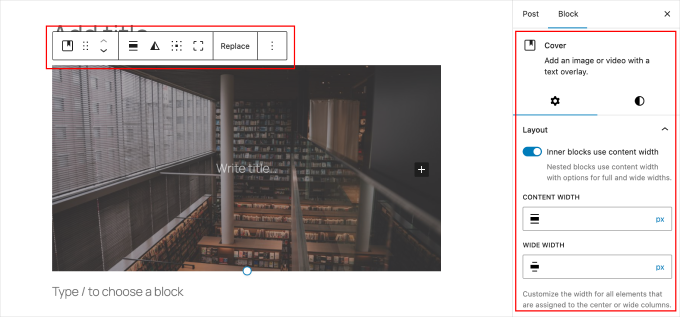
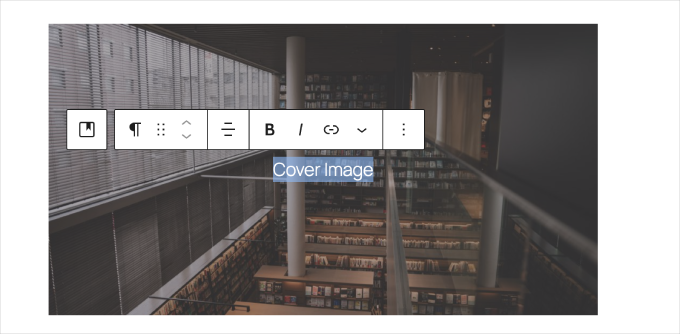
Bir başlık ekleyerek başlayalım. Kapak resminizin ortasındaki ‘Başlık yaz…’ alanına tıklayın ve metninizi yazın.
Özelleştirme için metnin üzerinde görünen kullanışlı biçimlendirme seçenekleriniz olacaktır.
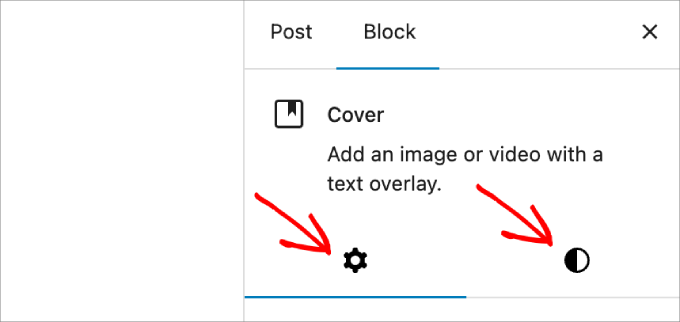
Ardından, ek ayarlar için sağ taraftaki panele göz atın.
Burada, ‘Ayarlar’ ve ‘Stiller’ olmak üzere iki sekme göreceksiniz.
‘Ayarlar’ sekmesinde, düzen seçeneklerini özelleştirebilirsiniz. Varsayılan olarak, düzen tam genişlik olarak ayarlanmıştır, bu nedenle bu ayarı olduğu gibi bırakabilirsiniz.
Ardından, tasarımınıza uygun olarak sabit veya tekrarlanan arka plan seçeneklerinden birini tercih edin. Sabit bir arka plan, paralaks efekti oluşturmak ve görüntünüze dinamik bir his katmak için mükemmeldir. Tekrarlanan bir arka plan, karolajlı görüntüler kullanırken yardımcı olur.
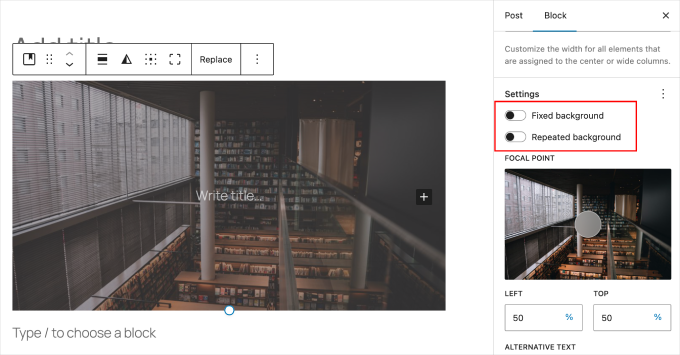
Ardından, temel kısımları vurgulamak için görüntünün odak noktasını ayarlayın. Görüntülerinizin ne kadar keskin ve net olmasını istediğinizi seçmek için çözünürlüğü de ayarlayabilirsiniz.
Ardından ‘Stiller’ sekmesine gidin ve katman opaklığını ayarlayın. Bu, bir renk katmanının görüntünüzde ne kadar şeffaf olduğunu ifade eder.
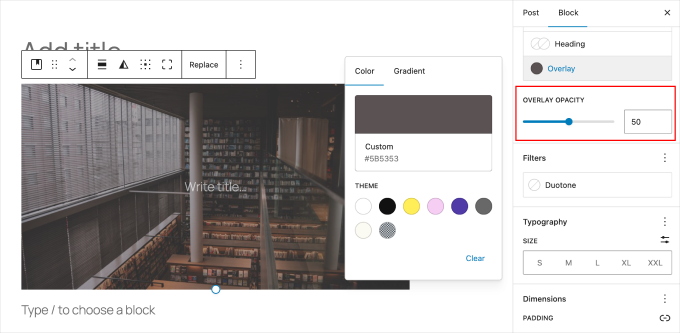
Varsayılan olarak %50 şeffaflığa ayarlanmıştır, ancak gönderinizin ruh haline uyacak şekilde ayarlayabilirsiniz. Bu, metnin okunmasını kolaylaştırırken rengin ne kadar görüneceğini kontrol etmenizi sağlar.
Son olarak, görüntünüzün stilini değiştirmek için filtrelerle denemeler yapabilirsiniz. En uygun olanı bulmak için farklı olanları deneyin.
Yaratıcı olmayı sevenler için, özel CSS ekleyerek kapak görüntünüze benzersiz bir his vermek üzere Gelişmiş ayarlara dalın.
Ve işte bu kadar! Gönderinizin ihtiyacı varsa, dinamik ve ilgi çekici bir okuma deneyimi oluşturmak için daha fazla kapak görüntüsü eklemek üzere bu adımları tekrarlamaktan çekinmeyin.
İşiniz bittiğinde, her şeyin ön planda iyi göründüğünden emin olmak için gönderinizi önizleyip yayınlamaktan çekinmeyin.
WordPress'te Öne Çıkan Görsel Nasıl Eklenir
WordPress gönderinize öne çıkan bir görsel eklemek, onu öne çıkarmanın basit bir yoludur. İşlem, kapak görüntüsü eklemeyle neredeyse aynıdır.
İster blog yazmaya yeni başlamış olun, ister hızlı bir hatırlatmaya ihtiyacınız olsun, işte nasıl yapılacağı.
Başlamak için düzenlemek istediğiniz gönderiyi açın. Öne Çıkan Görsel meta kutusu sağ taraftadır.
Başlamak için ‘Öne çıkan görsel ayarla’ seçeneğine tıklamanız yeterlidir.
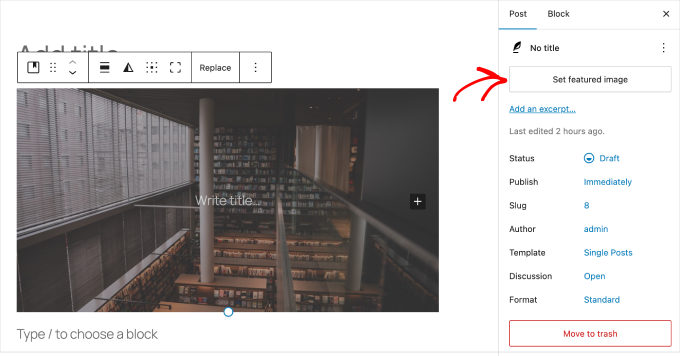
Şimdi, öne çıkan görselinizi ekleyelim.
Yeni bir görseli sürükleyip bırakma yükleyiciyi kullanarak veya medya kitaplığınızdan bir görsel seçerek yükleyebilirsiniz.
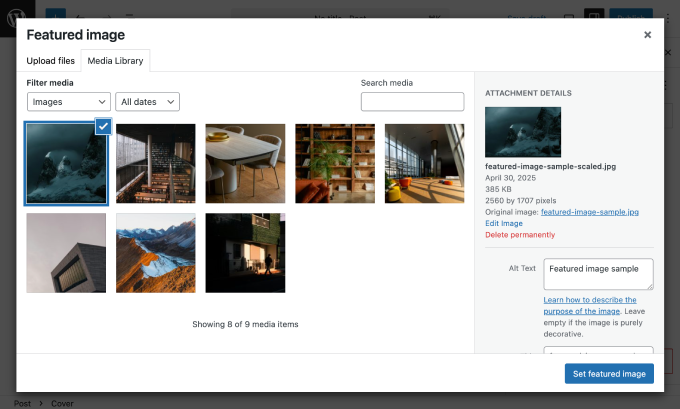
Bundan sonra, öne çıkan görseliniz için bir başlık ve alt metin (SEO ve ekran okuyucu kullanan kullanıcılar için önemlidir) ekleyebilir ve ardından 'Öne çıkan görseli ayarla' düğmesine tıklayabilirsiniz. Makalenize başarıyla bir öne çıkan görsel eklediniz!
WordPress'te öne çıkan görseller ekleme hakkında daha ayrıntılı talimatlar için başlangıç kılavuzumuzu okuyabilirsiniz: WordPress'te öne çıkan görseller ekleme.
Öne çıkan görselinizi ekledikten sonra onu özelleştirebilirsiniz. Ancak, özelleştirme seçenekleri kullandığınız WordPress tema türüne bağlı olacaktır.
Bu adımda, öne çıkan görsellerinizi özelleştirmek için iki yöntemi inceleyeceğim: tema özelleştirici ve Tam Site Düzenleyici (FSE) kullanmak.
Tema Özelleştiriciyi Kullanma
Bu yöntem genel olarak klasik temalar için çalışır, ancak bu makale için Sydney temasını kullanacağım. Sydney, sitenizin görünümünü ve hissini iyileştirmeyi kolaylaştıran kullanıcı dostu tasarım seçenekleri sunar.
Başlamak için öncelikle temayı kurmanız ve etkinleştirmeniz gerekir. Yardıma ihtiyacınız olursa, ekibimin WordPress teması yükleme rehberini okuyun.
Ardından, WordPress kontrol panelinize giderek Görünüm » Özelleştir yolunu izleyin. Bu, Özelleştirici'yi açacaktır.
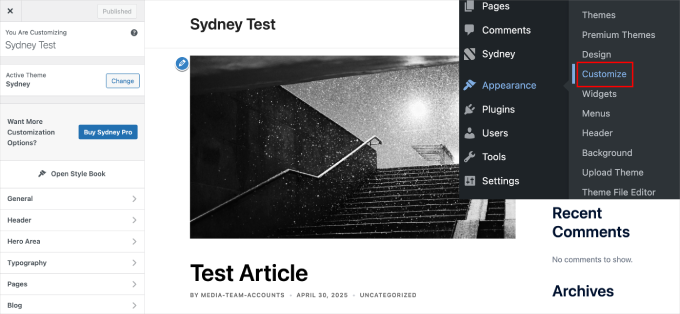
Burada, öne çıkan görseliniz de dahil olmak üzere sitenizin görsel sunumunun birçok yönünü ayarlayabilirsiniz.
Özelleştirici içinde, öne çıkan görsellerinizle ilgili ayarlara erişmek için 'Başlık' gibi bölümleri de keşfedebilirsiniz.
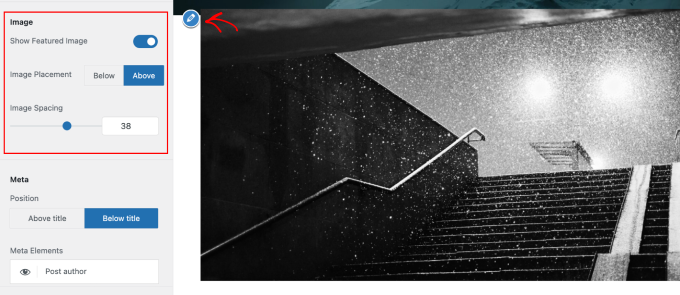
Başlığın ön ayarlarını ve mobil düzenini de ayarlayabilirsiniz. Değişikliklerden memnun kaldığınızda, kaydetmek için sol üstteki 'Yayınla' düğmesine tıklayın.
Daha fazla ayrıntı için, tema özelleştiriciyi kullanma konusundaki bu kılavuza göz atabilirsiniz.
Tam Site Düzenleyici (FSE) Kullanma
Blok tabanlı temaları kullananlar için, Tam Site Düzenleyici (FSE) öne çıkan görsellerinizi özelleştirmenize olanak tanır. Aşağıdaki adımlar, tüm öne çıkan görselleriniz için küresel, site genelindeki stili nasıl değiştireceğinizi gösterir.
Bunun küresel bir ayar olduğunu unutmayın. Daha spesifik ayarlamalar için, 'Tek Gönderi' şablonu gibi bireysel şablonları da düzenleyebilirsiniz.
WordPress yönetici panelinizden Görünüm » Düzenleyici'ye giderek başlayın. Bu, site düzenleyicisini açacaktır. Düzenleyiciye girdikten sonra, Gezinme » Stiller'e gidin.
Ardından aşağı kaydırın ve listeden “Bloklar”ı seçin.

Bu, düzenleyici içinde özelleştirebileceğiniz blokların listesini açacaktır.
Ardından, ‘Öne Çıkan Görsel’ bloğunu arayın. Daha hızlı bulmak için arama çubuğuna “öne çıkan görsel” yazabilirsiniz.
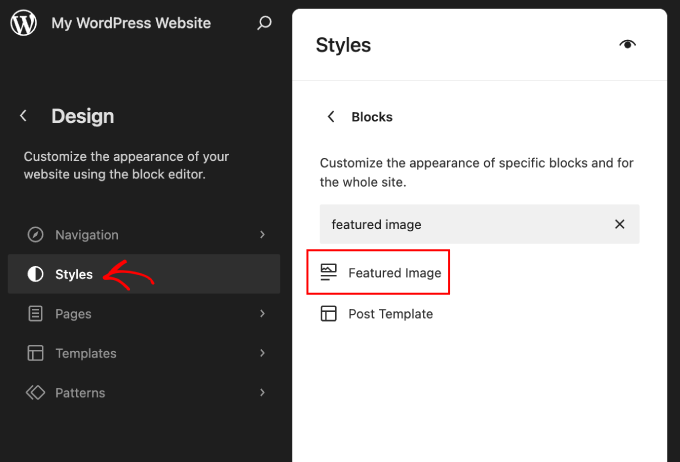
Burada, boyutları (dolgu ve kenar boşluğu) değiştirmek de dahil olmak üzere öne çıkan görseliniz için özelleştirme seçeneklerini göreceksiniz.
Görselin kenarlığını, gölgesini ve yuvarlaklığını da ekleyebilirsiniz. Bu ayarları deneyerek öne çıkan görselinizin görünümünü nasıl etkilediğini görmek için çekinmeyin.
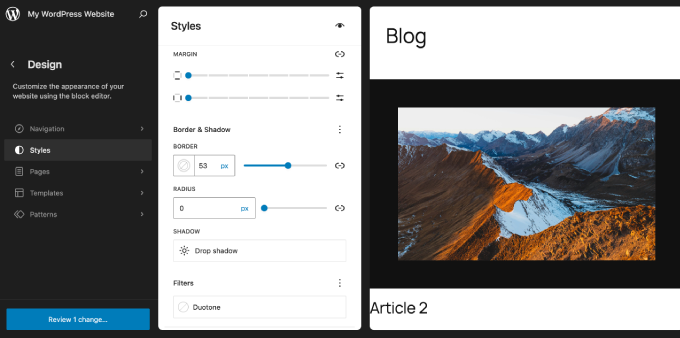
Değişikliklerden memnun kaldığınızda, yayınlamadan önce bunları önizlemek için bir an ayırın. Bu, her şeyin tüm cihazlarda mükemmel göründüğünden emin olmanızı sağlar.
Daha fazla bilgiye ihtiyacınız olursa, WordPress Tam Site Düzenleyiciye tam başlangıç rehberimize göz atın.
Kapak ve Öne Çıkan Görseller Hakkında Sıkça Sorulan Sorular
İşte ekibimizin WordPress'te kapak ve öne çıkan görselleri kullanma konusunda sıkça aldığı bazı yaygın soruların yanıtları.
Kapak ve öne çıkan görsel için aynı resmi kullanabilir miyim?
Evet, kesinlikle. Öne çıkan görselinizi ayarlayıp ardından aynı görseli gönderinizin en üstündeki bir Kapak bloğunda kullanmak yaygın bir uygulamadır. Bu, okuyucularınız için bağlantıya tıkladıkları andan okumaya başladıkları ana kadar tutarlı bir görsel deneyim yaratır.
Kapak görselimdeki metin neden okunması zor?
Bu genellikle metin renginiz ile arkasındaki görsel arasında yeterli kontrast olmamasından kaynaklanır. Bunu, Kapak bloğunun ayarlarındaki renk kaplamasını ayarlayarak düzeltebilirsiniz.
Koyu bir kaplama ve açık renkli metin (veya tam tersi) okunabilirliği büyük ölçüde artırır.
Gönderim için öne çıkan bir görsel ayarlamazsam ne olur?
Öne çıkan bir görsel ayarlamazsanız, gönderiniz blogunuzun ana sayfasında veya arşiv sayfalarında boş bir alan olarak görünebilir.
Makale sosyal medyada paylaşıldığında, platform sayfadan rastgele bir görsel çekebilir veya hiç görsel göstermeyebilir, bu da etkileşimi olumsuz etkileyebilir.
Kapak görseline eklediğim metin SEO'mu etkiler mi?
Bir Kapak bloğuna yerleştirdiğiniz metin, Google tarafından normal bir paragraf veya başlık gibi ele alınır, bu nedenle indekslenir ve gönderinizin SEO'suna katkıda bulunabilir. Ancak, ana sayfa başlığınız ve özel başlıklarınız (H2, H3) çok daha büyük bir etkiye sahiptir.
Bir gönderinin birden fazla öne çıkan görseli olabilir mi?
Varsayılan olarak WordPress, gönderi başına yalnızca bir öne çıkan görsele izin verir. Ancak, sosyal medya platformları için özel olarak farklı bir görsel ayarlamak üzere All in One SEO gibi bir eklenti kullanabilirsiniz.
Bu, siteniz için standart bir öne çıkan görsel ve Facebook veya Twitter için optimize edilmiş özel bir görsel bulundurmanıza olanak tanır.
WordPress Görsellerini Kullanmak İçin Uzman Kılavuzları
WordPress görsellerinizi daha da iyileştirmek için bu kullanışlı araçları ve ipuçlarını inceleyin:
- WordPress İçin En İyi Öne Çıkan Görsel Eklentileri ve Araçları (Karşılaştırmalı)
- WordPress Gönderi Küçük Resimlerini Kırpma ve Düzenleme
- WordPress'te Ek Resim Boyutları Nasıl Oluşturulur
- WordPress'te Kahraman Görseli Nasıl Eklenir (Tüm Temalar İçin Çalışır)
- WordPress'te Resim Alt Metni ve Resim Başlığı – Fark Nedir?
- Kaliteyi Kaybetmeden Web Performansı İçin Resimleri Nasıl Optimize Edersiniz
- WordPress'te Görüntü Hırsızlığını Önleme Yolları
Bu makaleyi beğendiyseniz, lütfen WordPress video eğitimleri için YouTube Kanalımıza abone olun. Bizi ayrıca Twitter ve Facebook'ta da bulabilirsiniz.



Dayo Olobayo
Uzun zamandır WordPress kullanıyorum ve kapak görselleri ile öne çıkan görseller arasındaki fark konusunda hep kafam karışmıştı. Bu yazı nihayet kafa karışıklığını giderdi. Kapak görsellerini etkili bir şekilde nasıl kullanacağınıza dair bölüm, ikisi arasındaki doğru dengeyi bulmakta zorlandığım için özellikle yardımcı oldu. Detaylı açıklama ve bunları etkili bir şekilde kullanma ipuçları için teşekkürler.
WPBeginner Desteği
Rica ederim!
Yönetici
Mrteesurez
Teşekkürler. İyi yazılmış ve açıklayıcı, kapak görseli ve öne çıkan görselin ne olduğunu ve ikisi arasındaki temel farkları anlamama yardımcı oldu. Dürüst olmak gerekirse, yeni başlayanların farkı ayırt etmesi zor ama bu rehber bunu iyi açıkladı.
WPBeginner Desteği
Glad we could help clear up any confusion
Yönetici
Jiří Vaněk
Makaleyi iki kez okudum ve hala tam olarak net değil. Yani kapak görseli, makalenin arka planındaki görsel ve öne çıkan görsel, klasik olarak blogda makale listesinde ve üst kısma tıklandıktan sonra görüntülenen görsel mi? Doğru anladım mı?
WPBeginner Desteği
Haklısınız.
Yönetici
Felix
Site Düzenleyici'de yeni bir Şablon oluştururken öne çıkan görsel veya kapak görseli (öne çıkan görsel içeren) kullanıldığında bir hata oluşuyor gibi görünüyor. Yalnızca mevcut görselin en küçük çözünürlüğü görüntülenecektir. Onaylayabilir misiniz?
WPBeginner Desteği
Aksi yönde bir bilgi gelmediği sürece, temanızın mevcut öne çıkan görsel boyutuyla aynı varsayılan olarak ayarlanmalıdır.
Yönetici
Felix
Bağlama duyarlı src-set olmalı değil mi?
WPBeginner Desteği
Bu, belirli temaya ve ayarlarına bağlı olacaktır. Kullandığınız mevcut temanın desteğiyle iletişime geçmeniz en iyisi olacaktır ve size yardımcı olabilmelidirler!
Snehal
Kapak görseline alt etiket ekleyebilir miyiz?
Evet ise nasıl?
Meredith
Harika bir öğretici, ancak takip etmeme rağmen Öne Çıkan Görselde hala gölgelendirme görüyorum. Fikirleriniz var mı? Ayarlar, Özelleştir, Renk'e gittiğimde ve tıklanan "Filtre Uygula" düğmesini kaldırdığımda, tema mavisi gölgelendirmem yerine artık siyah gölgelendirme görüyorum. Teşekkürler!
WPBeginner Desteği
Bu sorun için belirli temanızın desteğiyle iletişime geçmeniz gerekecektir.
Yönetici
Meredith
Teşekkürler! Ücretsiz bir tema (twenty nineteen), bunun için bir destek olup olmadığından emin değilim?
WPBeginner Desteği
You would go to the WordPress.org website to find your theme and it will have a link to the theme’s support forum
Joe
Liste-kategori-gönderiler eklentisi için küçük resim olarak öne çıkan görselleri kullanıyordum. WP 5.1'e yükselttim ve eklentiyi yükselttim. Öne çıkan görseli eklediğimde, başlık için görseli değiştirdi, ancak yalnızca o gönderide.
Bunu düzeltmek (başlığın diğer tüm sayfa ve gönderilerdeki gibi olmasını istiyorum) ve gelecekte olmasını önlemek için herhangi bir öneriniz var mı?
Teşekkürler!
WPBeginner Desteği
Bu konuda, özel eklentinizin desteğiyle iletişime geçmeniz gerekir ve onlar size yardımcı olabilir.
Yönetici
Giselle Stafford
Güzel görünümlü bir blog yazısı oluşturmak için aptallar rehberi var mı?
Bu yeni blok sistemi beni tamamen strese soktu. BİR gönderi hazırlamanın 3. günündeyim.
Paragraf başlıklarını nasıl yapacağımı bile bulamıyorum!
Eski ve çok daha kolay yola geri dönebileceğim herhangi bir yol varsa, can kulağıyla dinliyorum!
WPBeginner Desteği
Makalemizdeki şu yöntemle klasik düzenleyiciye geri dönebilirsiniz: https://www.wpbeginner.com/plugins/how-to-disable-gutenberg-and-keep-the-classic-editor-in-wordpress/
Yönetici
Al
Farklılıkları açıklayan harika bir yazı. Birkaç kişi kafası karışmıştı ve bu, onlara verdiğim cevaptan biraz daha derinlemesine iniyor.
WPBeginner Desteği
Thank you
Yönetici