


Vill du utnyttja Twitters fulla potential för att driva trafik till din WordPress-webbplats? När Twitter används effektivt kan det hjälpa dig att hitta nya användare, utöka din innehållsräckvidd och driva trafik till din webbplats. I den här artikeln visar vi dig de mest eftertraktade Twitter-hacks och plugins för WordPress.

1. Flytande socialt fält
Flytande sociala fält lägger till sociala knappar ovanpå ditt innehåll, inklusive Twitters tweet-knapp. Till skillnad från andra plugins saktar Flytande sociala fält inte ner din webbplats. Den laddar asynkront hur många gånger din artikel har tweetats och visar det i knappen. Vi använder en något anpassad version av samma plugin på alla våra webbplatser för att öka våra sociala delningar. Se hur du lägger till Flytande sociala fält i WordPress.

2. Schemalägg dina tweets med Buffer
Buffer är ett av de verktyg som alla bloggare måste använda. Det låter dig schemalägga dina tweets och andra uppdateringar på sociala medier. Du kan till och med använda det för att schemalägga dina WordPress-inlägg för sociala medier.
Det bästa är att du kan schemalägga dagar och till och med veckor i förväg om du verkligen vill.

3. Hur man lägger till en Twitter-följ-knapp
Många WordPress-teman och plugins låter dig lägga till sociala knappar på din webbplats. De flesta av dem visar dock bara Twitter-logotypen. Den officiella Twitter-följknappen visar också ditt antal följare, vilket kan hjälpa dig att få ännu fler följare.
Du kan enkelt generera en kod för ditt användarnamn och sedan klistra in den i en widget eller i ditt barn-tema.

4. Hur man lägger till den officiella tweet-knappen
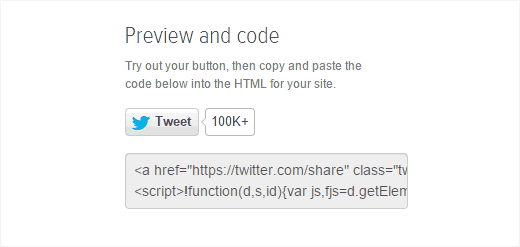
Om du använder Floating Social Bar behöver du inte detta eftersom Floating Social Bar redan levereras med en Tweet-knapp. Men om du hellre vill göra det själv kan du hämta koden och klistra in den.
Besök helt enkelt Twitters webbplats och generera en kod för ditt användarkonto. Du kan placera den här koden i en textwidget eller ett barn-tema. Den kan automatiskt upptäcka länken som en användare försöker dela.
5. Bädda in faktiska tweets i dina WordPress-blogginlägg
WordPress låter dig bädda in en faktisk tweet i dina blogginlägg. Allt du behöver göra är att kopiera länken till tweeten och klistra in den i dina inlägg, sidor eller till och med i widgets.
WordPress kommer automatiskt att hämta tweeten och visa den precis som den visas på Twitter. Den kommer också att visa eventuella foton eller videor som är bifogade till tweeten. Dessutom kan dina användare svara, retweeta och favoritmarkera den tweeten direkt från din webbplats.
Här är ett exempel på en inbäddad tweet i WordPress:
Ny video: Hur du åtgärdar problemet med att #WordPress fortsätter att logga ut – http://t.co/IO5k2xRYNA
— WordPress Nybörjare (@wpbeginner) 23 januari 2015
6. Hur man lägger till Twitter-kort i WordPress
Twitter-kort låter dig visa en sammanfattning och miniatyrbild från din artikel när någon tweetar en länk till din webbplats. Twitter kommer att visa en länk märkt 'Visa sammanfattning' bredvid din tweet som kommer att expandera tweeten för att visa sammanfattningen så här.

7. Visa senaste tweets i WordPress
Twitter är webbens diskussionsnav. Genom att visa dina senaste tweets kan du ge dina användare en chans att hoppa in i konversationen direkt från din webbplats.
Det enklaste sättet att visa dina senaste tweets i WordPress sidofält är att använda den officiella Twitter-widgeten. Den låter dig visa dina senaste tweets, och dina användare kan tweeta till dig direkt från din webbplats.
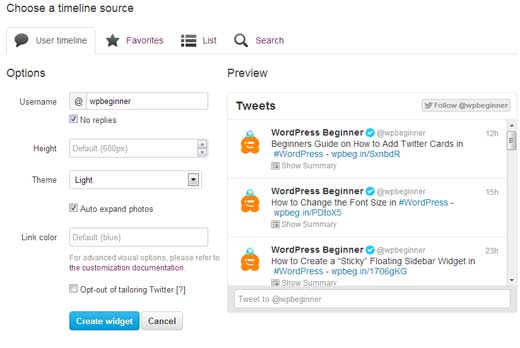
Det finns inget behov av att använda ett Twitter-plugin för WordPress för att göra detta.
8. Visa selektiva tweets i WordPress
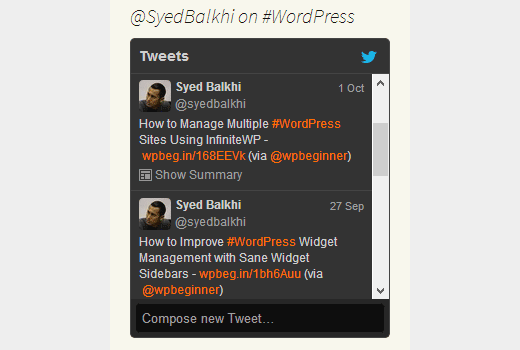
Vill du inte visa dina senaste tweets? Inga problem. Du kan enkelt visa tweets om ett specifikt ämne på din WordPress-blogg.
Med den officiella Twitter-widgeten kan du generera koden för att visa tweets för valfritt sökord eller hashtag. Kopiera helt enkelt koden och klistra sedan in den i en textwidget, ett inlägg eller en sida i WordPress.
9. Publicera dina tweets automatiskt som blogginlägg i WordPress
Har du någonsin velat publicera dina tweets som inlägg i WordPress?
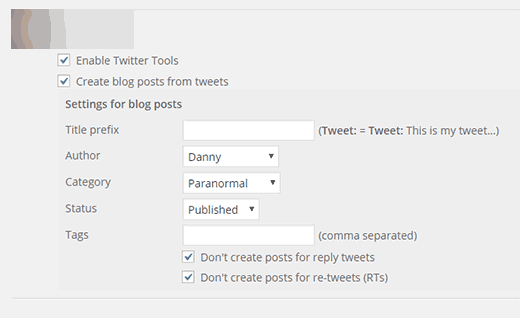
Du kan göra det genom att använda pluginet Twitter Tools. Det integrerar din WordPress-blogg med Twitter och låter dig automatiskt hämta dina senaste tweets och lägga till dem som nya inlägg i din WordPress-blogg.
Du kan välja att publicera varje tweet som ett eget inlägg, eller kombinera inlägg i en daglig sammanfattning.
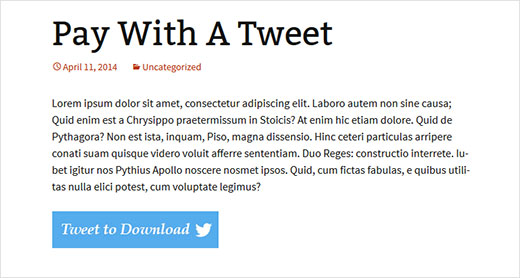
10. Lägga till en Pay With Tweet-knapp i WordPress
Ett bra sätt att bygga en följarskara på Twitter är att be dina läsare att följa dig i utbyte mot en exklusiv nedladdning. Du kan ställa in det genom att använda pluginet Pay with a Tweet.
Du behöver ansluta pluginet till ditt Twitter-konto genom att skapa en app, vilket är en ganska enkel process som förklaras mycket tydligt i vår handledning. Efter installationen kan du skapa en ny knapp och ställa in det tweet du vill att användarna ska skicka.
Vi hoppas att den här artikeln hjälpte dig att upptäcka de bästa WordPress Twitter-plugins och hack. Du kanske också vill kolla in vår lista över de 40 mest användbara verktygen för att hantera och växa din WordPress-blogg.
Om du gillade den här artikeln, vänligen prenumerera på vår YouTube-kanal för WordPress-videohandledningar. Du kan också hitta oss på Twitter och Google+.




ceslava
Bra lista. Det finns också pluginet Revive Old Post för att tweeta gamla inlägg