


Visste du att du även kan använda Google AdSense för att visa relaterade inlägg i WordPress? Matchat innehåll är en funktion i Google AdSense som låter dig visa relaterade inlägg i WordPress samtidigt som du tjänar pengar genom att visa annonser bredvid. I den här artikeln visar vi hur du enkelt kan använda Google Matchat innehåll för att visa relaterade inlägg i WordPress.
Vad är Google AdSense Matched Content?
Google AdSense Matched Content är en inbyggd annonsenhet som låter dig visa relaterade inlägg från din webbplats. Du har också möjlighet att tjäna pengar på denna enhet med relevanta annonser som visas tillsammans med dina relaterade inlägg.
Så här ser Matched Content-enheten ut:

Du kan anpassa widgetens utseende och känsla för att matcha din webbplatslayout, och den är 100 % responsiv (mobilvänlig).
Du kanske undrar vilka för- och nackdelar det finns med att använda Google Matched Content-enhet?
Fördelar:
- Mindre serverresurser – Som standard är WordPress-plugins för relaterade inlägg resurskrävande. Genom att använda Matched Content-widgeten från Google lägger du över serverbelastningen på dem.
- Bättre algoritm för relaterade inlägg – Googles sofistikerade algoritm visar ett inlägg som är mer relevant för den som tittar.
- Intäktsgenerering – Detta är ett annat sätt för dig att tjäna pengar på din blogg.
Nackdelar:
- Drivs av logotyp – Google visar en länk för "drivs av" i Matched Content Unit, vilket vissa kanske tycker är oattraktivt.
Nu när du vet vad Google Matched Content är, låt oss titta på hur du lägger till det på din WordPress-webbplats.
Kom igång med Google Matched Content
Det första du behöver göra är att registrera dig för Google AdSense-programmet om du inte redan har gjort det.
Google AdSense låter dig tjäna pengar online från din WordPress-blogg. Du kan se vår guide om hur du korrekt lägger till Google AdSense i WordPress för detaljerade instruktioner.
Funktionen Google Matchat innehåll är tillgänglig för webbplatser som uppfyller ett visst trafikrav.
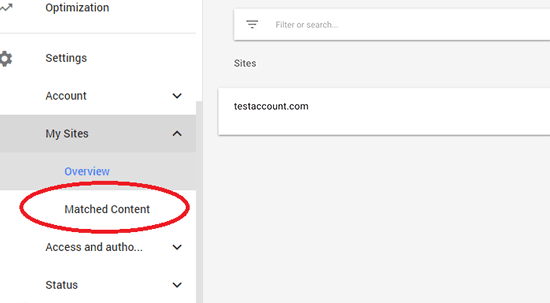
För att se om din webbplats uppfyller kravet måste du besöka ditt Google AdSense-instrumentpanel och klicka på Inställningar » Mina webbplatser i menyn till vänster.
Om du kan se alternativet 'Matched Content' där, då är du redo att köra. Annars uppfyller din webbplats eller dina webbplatser inte kraven för matchat innehåll.
Med det sagt, låt oss se hur du enkelt kan lägga till Google Matchat innehåll för att visa relaterade inlägg i WordPress.
Lägga till Google Matchat innehåll i WordPress
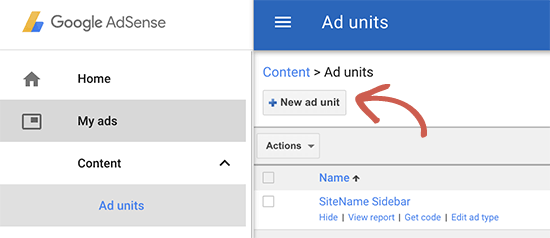
Först måste du logga in på ditt Google AdSense-konto, klicka på Mina annonser i den vänstra menyn och sedan klicka på knappen 'Ny annons'.
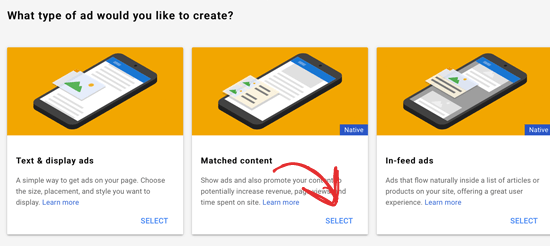
Därefter behöver du välja 'Matchat innehåll' som din annonstyp.
På nästa skärm ser du en förhandsgranskning av din Matched Content-ruta med annonsinställningarna. På höger sida ser du alternativet att anpassa enhetsinställningarna.
Du kommer också att se alternativet att tjäna pengar på den matchade innehållsenheten med annonser, så att du kan tjäna pengar. Naturligtvis kan du välja att inte visa annonser och bara använda Matched Content för relaterade inlägg.
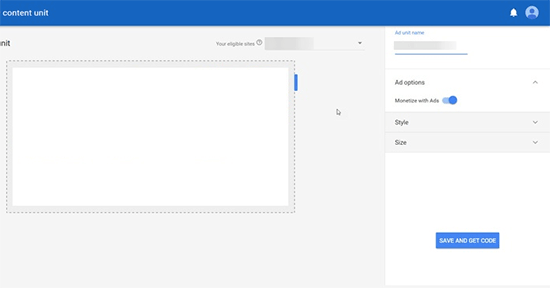
När du är klar med inställningarna klickar du helt enkelt på knappen 'Spara och hämta kod'.
Du måste kopiera din annonskod och klistra in den i en enkel textredigerare som Anteckningar eller TextEdit eftersom du kommer att behöva den i nästa steg.
Visa relaterade inlägg med matchat innehåll i WordPress
Den mest effektiva platsen att visa relaterade inlägg är under dina enskilda inlägg. Många WordPress-teman levereras redan med ett widget-område eller en sidopanel som visas under inläggsinnehållet och före kommentarsområdet.
Men om ditt tema inte har ett widgetområde under innehållet i enskilda inlägg, kan du lägga till ett genom att följa vår guide om hur du enkelt lägger till widgetområde efter inlägg i valfritt WordPress-tema.
Därefter måste du besöka sidan Utseende » Widgetar och dra widgeten 'Anpassad HTML' till widgetområdet efter inlägget. Inuti widgeten måste du klistra in din Matched Content-annonskod som du kopierade i föregående steg.
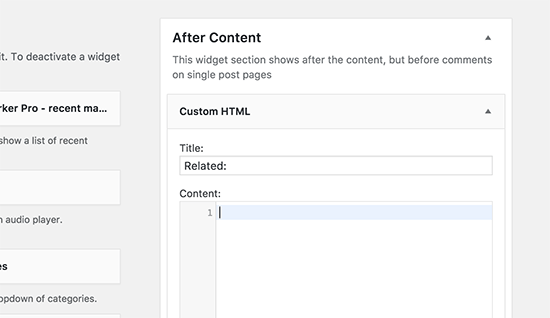
Glöm inte att klicka på spara-knappen för att lagra dina widgetinställningar. Du kan nu besöka din webbplats för att se de relaterade inläggen från Matched Content i aktion.

Du kan nu besöka din webbplats för att se Matched Content-rutan i aktion.
Vi hoppas att den här artikeln hjälpte dig att lära dig hur du enkelt lägger till Google Matched Content-relaterade inlägg i WordPress. Om du letar efter ett annat alternativ för relaterade inlägg i WordPress, kanske du vill kolla in vår lista över de bästa plugins för relaterade inlägg för WordPress.
Om du gillade den här artikeln, prenumerera då på vår YouTube-kanal för WordPress-videohandledningar. Du kan också hitta oss på Twitter och Facebook.


Jiří Vaněk
Tack för de detaljerade instruktionerna. Jag börjar med Google AdSense och har haft det en kort tid (cirka två månader). Jag har inte använt det tidigare. Dessa handledningar är verkligen värdefulla för mig.
David Anozie
Tack för informationen
WPBeginner Support
You’re welcome
Admin
Subodh Gupta
Den matchade innehållsanonsen är nu borttagen kanske. Vad ska man göra?
Eniola Dada
Jag kunde inte hitta matchande innehåll. Finns det inget annat sätt?
Akpene Jacob
Tack så mycket, med hjälp av din handledning lade jag precis till matchande innehåll på min blogg... Jag hade svårt innan.
Oluwatosin Michael
Tack för att du delade detta. Med detta kunde jag precis integrera Matched Content Ad på min webbplats.
WPBeginner Support
Hej Oluwatosin Michael,
Kul att du fann detta hjälpsamt. Du kanske också vill prenumerera på vår YouTube-kanal för WordPress-videoguider.
Admin
Akshay
Herr, i mitt AdSense-konto visas inte matchat innehåll, det visas infeed-annonser.
WPBeginner Support
Hej Akshay,
Matched Content är endast tillgängligt för webbplatser som uppfyller vissa trafikskrav. Om du inte ser Matched Content i ditt AdSense-konto betyder det att dina webbplatser ännu inte uppfyller dessa krav.
Admin
Uzair
Varför visas inte alternativet för matchat innehåll i mitt AdSense?