


Du kanske har märkt att WordPress standard PHP-mailfunktion är opålitlig och ofta skickar dina viktiga e-postmeddelanden rakt till skräppostmappen, eller till och med ingenstans alls.
På WPBeginner använder vi en SMTP-server för att säkerställa att våra e-postmeddelanden levereras varje gång. Men många nybörjare säger till oss att de tycker att det är komplicerat att konfigurera en e-postserver.
Den här artikeln ger en steg-för-steg-guide för att konfigurera en gratis SMTP-server för din WordPress-webbplats för att förbättra din e-postleverans. Metod 1 är den enklaste.
Varför använda en SMTP-server för att skicka WordPress-e-postmeddelanden?
Ofta klagar webbplatsägare över problemet med att WordPress inte skickar e-post.
Som standard skickar WordPress e-postmeddelanden via PHP:s e-postfunktion. Tyvärr är inte alla WordPress-värdservrar korrekt konfigurerade för att använda PHP-e-post.
Även när e-postmeddelandena skickas framgångsrikt kan de felaktigt identifieras som skräppost. Det innebär att de automatiskt kan raderas utan att någonsin bli sedda.
Det bästa sättet att säkerställa leveransbarheten för dina WordPress-e-postmeddelanden är att använda en SMTP-server. Det är standardprotokollet för att skicka e-postmeddelanden på internet.
SMTP-servrar använder korrekt autentisering för att säkerställa att e-postmeddelandet skickas av en auktoriserad avsändare. Detta förbättrar leveransbarheten, och dina e-postmeddelanden landar säkert i användarnas inkorgar.
Nu behöver du ett plugin för att ansluta din WordPress-webbplats till din SMTP-server. Vi kommer att använda pluginet WP Mail SMTP, som är det bästa SMTP-pluginet för WordPress.
Lyckligtvis finns det också en gratisversion av WP Mail SMTP tillgänglig.
Med det sagt, låt oss titta på hur man ställer in WP Mail SMTP och sedan hur man ansluter det till populära gratis SMTP-servrar.
Installera WP Mail SMTP-plugin för WordPress
Det första steget är att installera och aktivera pluginet WP Mail SMTP. För mer information, se vår steg-för-steg-guide om hur man installerar ett WordPress-plugin.
Vid aktivering ser du installationsguiden för WP Mail SMTP. Du kan hoppa över guiden eftersom vi kommer att visa dig hur du konfigurerar plugin manuellt.
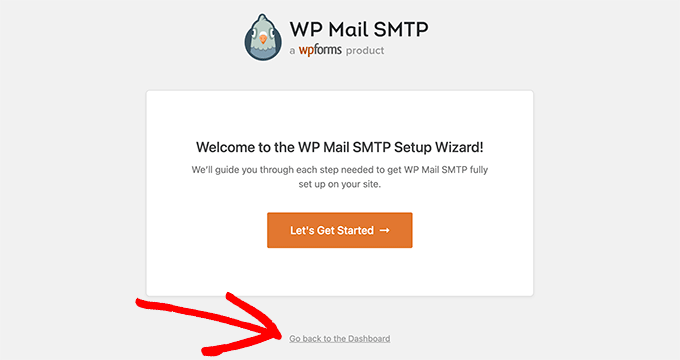
Klicka bara på länken 'Gå tillbaka till instrumentpanelen' längst ner.
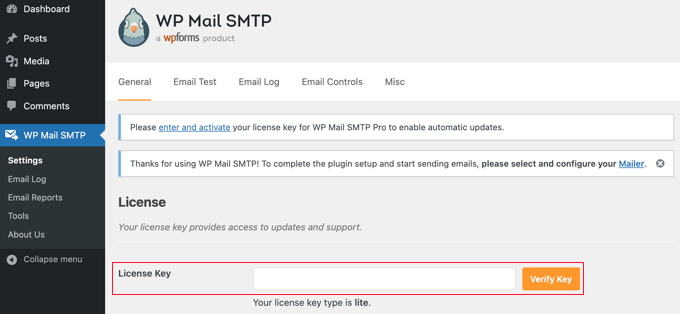
Du bör nu se sidan WP Mail SMTP » Inställningar, där du kan konfigurera plugin-programmet.
Om du har köpt en Pro-licens måste du klistra in licensnyckeln och klicka på knappen 'Verifiera nyckel'. Du hittar licensnyckeln i ditt kontoområde på WP Mail SMTP-webbplatsen.
Du måste börja med att ange din Från-e-postadress och ditt Från-namn. WordPress-e-postmeddelanden kommer att skickas från denna e-postadress och detta namn.
Du bör lämna rutan 'Tvinga Från-e-post' markerad. Detta säkerställer att alla e-postmeddelanden från din WordPress-webbplats skickas från den e-postadressen via din SMTP-server.
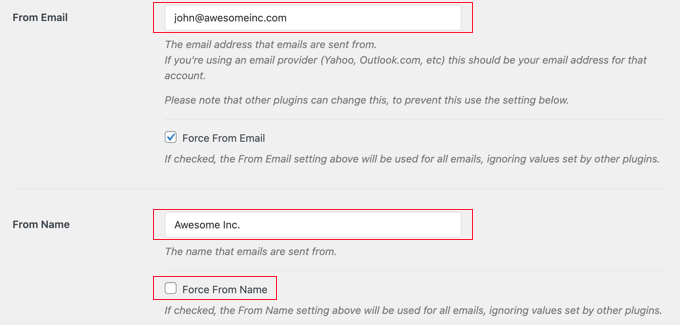
Tips: Se till att du markerar alternativet 'Force From Name' så att alla e-postmeddelanden kommer från samma namn, oavsett inställningar i plugins som WPForms.
Därefter bör du scrolla ner till avsnittet Mailer, där du kan välja en SMTP-posttjänst. Klicka helt enkelt på den du vill använda.
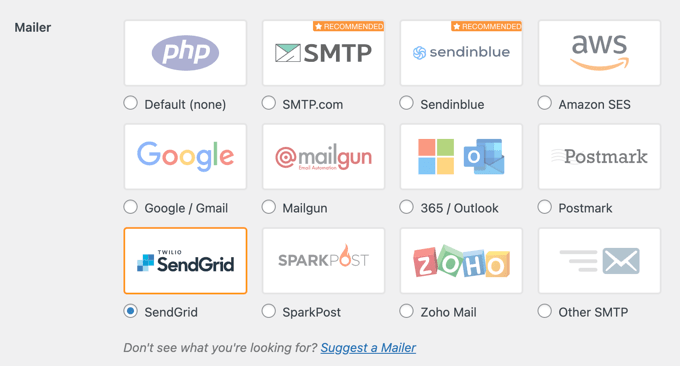
Nästa steg beror på vilken tjänst du väljer.
Vi kommer att gå igenom hur man ställer in ett antal gratis SMTP-servrar steg för steg. Du måste ha fliken WP Mail SMTP-inställningar öppen och sedan följa instruktionerna för din valda SMTP-server:
Observera: Om du inte känner dig särskilt säker på tekniska saker, rekommenderar vi att du uppgraderar till WP Mail SMTP:s Elite-konto. De har en fantastisk White Glove Setup-tjänst som hjälper dig genom installationsprocessen.
1. Skicka WordPress-e-postmeddelanden med Gmail SMTP-server
Du kan använda ett gratis Gmail-konto för att skicka SMTP-e-postmeddelanden. Om du inte redan har ett Gmail-konto måste du skapa ett innan du följer resten av dessa instruktioner.
Med ett gratis Gmail-konto kan du skicka upp till 500 e-postmeddelanden per dag. Men om du har tillgång till ett betalt Google Workspace-konto, ökas den gränsen till 2000 e-postmeddelanden per dag.
Först, logga in på din WordPress-admin, där du redan bör ha installerat WP Mail SMTP. På sidan WP Mail SMTP » Inställningar måste du välja ‘Google / Gmail’ som din e-postleverantör.
Att ansluta WordPress-plugins till Gmail och andra Google-tjänster kan vara mycket arbete. De goda nyheterna är att Pro-versionen av WP Mail SMTP erbjuder en installation med ett klick som är snabb och enkel. Vi rekommenderar detta starkt.
För att komma igång, växla helt enkelt alternativet 'One-Click Setup' till på-läget.
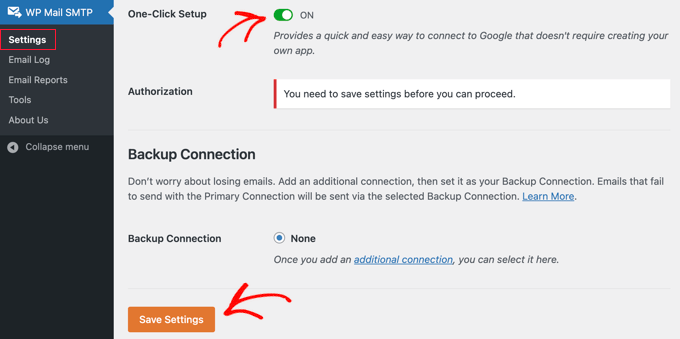
Du kommer att se ett meddelande om att du behöver spara inställningarna innan du kan fortsätta, så se till att du klickar på knappen 'Spara inställningar' längst ner på sidan.
När du scrollar ner på sidan igen ser du att det nu finns en knapp ‘Logga in med Google’. Du måste klicka på den knappen för att auktorisera pluginet.
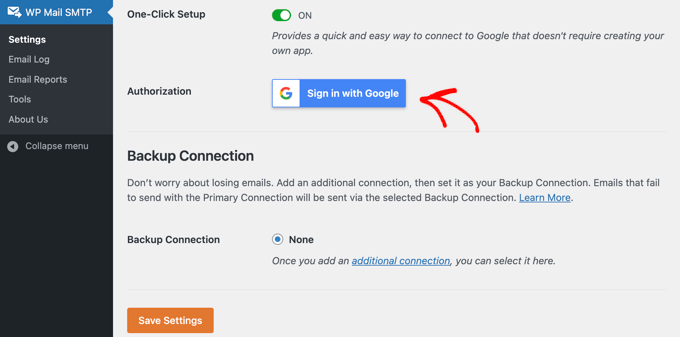
Du kommer att bli ombedd att välja ett Google-konto, godkänna användarvillkoren och klicka på en knapp ‘Tillåt’ för att tillåta WP Mail SMTP att skicka e-post.
Grattis, du har framgångsrikt kopplat den aktuella webbplatsen till Google. Du kan börja skicka e-postmeddelanden via Gmail.
Men först bör du fortsätta och testa att din e-post fungerar.
2. Skicka WordPress-e-postmeddelanden med Brevo (Sendinblue) SMTP-server
Brevo (tidigare Sendinblue) låter dig skicka upp till 300 gratis e-postmeddelanden dagligen från din webbplats.
För att använda Brevo, se till att du väljer ‘Sendinblue’ på sidan WP Mail SMTP » Settings i skärmdumpen ovan.
Därefter måste du skapa ett konto på Brevo-webbplatsen. Efter att ha bekräftat din e-postadress kommer du att bli ombedd att fylla i lite information om ditt företag. Du kommer också att få ett SMS med en bekräftelsekod att ange.
Därefter kommer du att bli ombedd att välja en Brevo-prisplan.
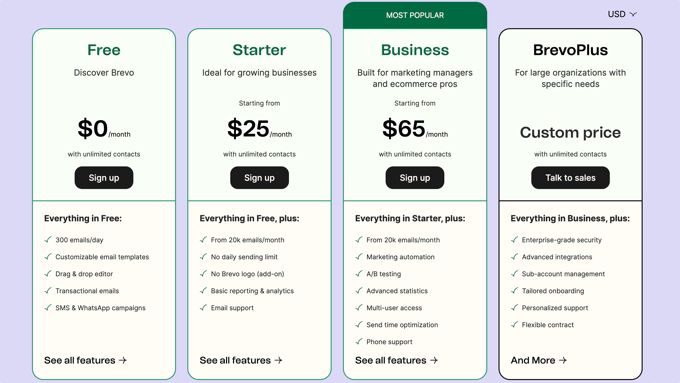
Klicka helt enkelt på knappen ‘Fortsätt med en gratis plan’.
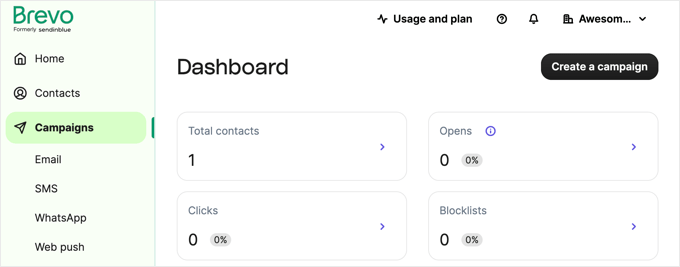
Du kommer nu att se din Brevo-instrumentpanel.
Skapa ett nytt underdomän för din e-post
Innan du fortsätter måste du skapa ett underdomän på din webbplats, till exempel mail1.yourdomain.com.
För att göra detta, logga in på ditt webbhotell eller domänregistrator-konto och följ sedan deras instruktioner för att lägga till en underdomän.
Om du använder Bluehost, måste du klicka på fliken Hosting till vänster. Du kan öppna kontrollpanelen genom att klicka på knappen 'cPanel' längst ner på sidan.

Detta startar cPanel-instrumentpanelen för din webbplats.
Du kan skrolla ner till avsnittet Domäner och sedan klicka på alternativet 'Domäner'.
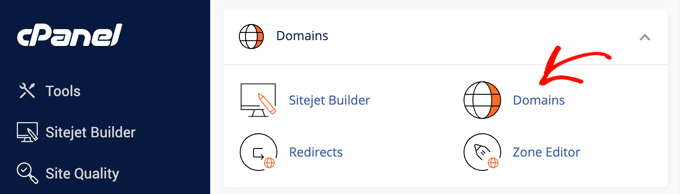
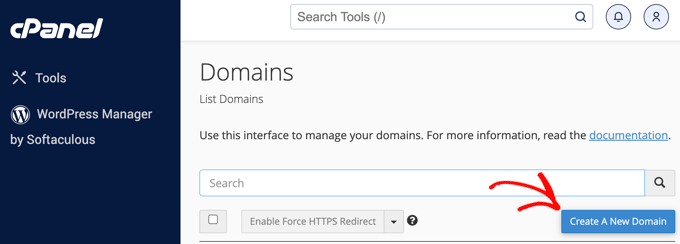
Du kommer nu att se en sida som listar dina befintliga domäner och underdomäner.
För att skapa en ny underdomän måste du klicka på knappen 'Skapa en ny domän'.
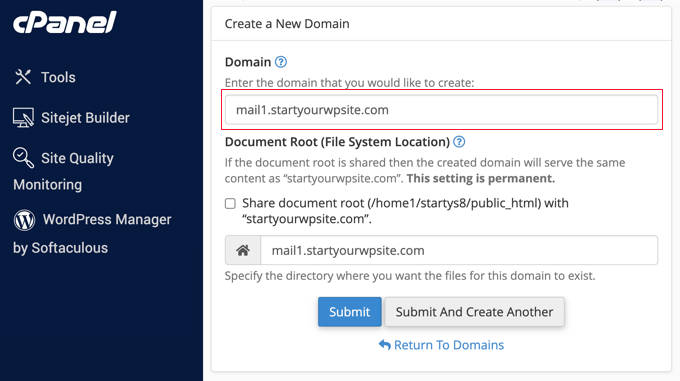
På nästa sida måste du ange underdomänen du vill skapa följt av ditt domännamn, till exempel 'mail1.startawpsite.com'.
Därefter måste du klicka på knappen 'Submit' för att fortsätta. Bluehost kommer att lägga till underdomänen till din hosting.
Efter att ha skapat underdomänen måste du lägga till den i ditt Brevo-konto.
Lägga till ditt underdomän till Brevo
I ditt Brevo-konto måste du gå till sidan Inställningar. På den här sidan, scrolla till avsnittet ‘Dina avsändare och domäner’ och klicka på knappen ‘Konfigurera’ under den.
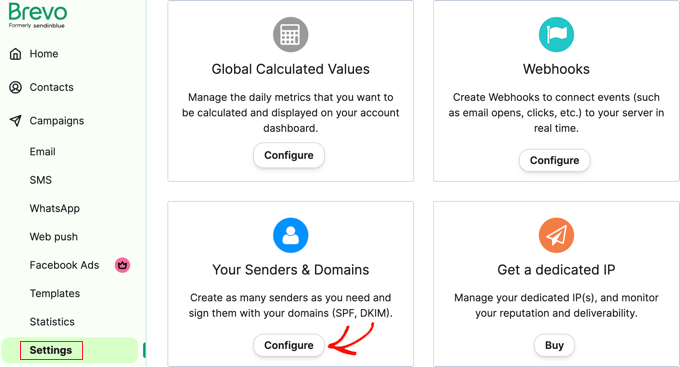
Därefter måste du klicka på 'Domäner' i menyn som visas och sedan klicka på knappen 'Lägg till en domän'.
Ange din hela domännamn, till exempel mail1.yoursite.com. Du måste också välja din e-postdomänleverantör från rullgardinsmenyn. Om din leverantör inte finns med i listan, välj helt enkelt 'Annan'.
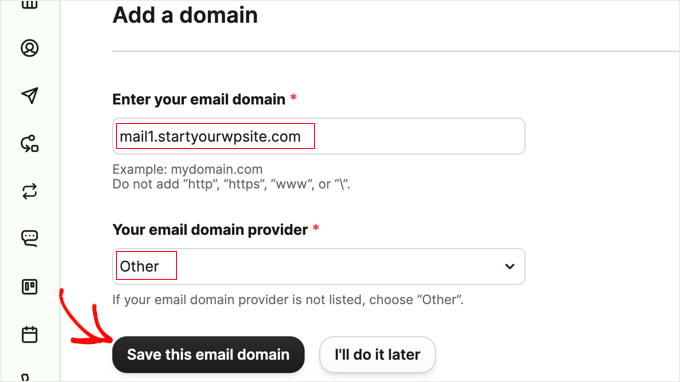
Se till att du klickar på knappen 'Spara denna e-postdomän' när du är klar.
När e-postdomänen har sparats måste du verifiera att den tillhör dig. Du måste lägga till 2 koder i dina DNS-inställningar. Den första verifierar att du äger domänen, och den andra förbättrar leveransen av e-post.
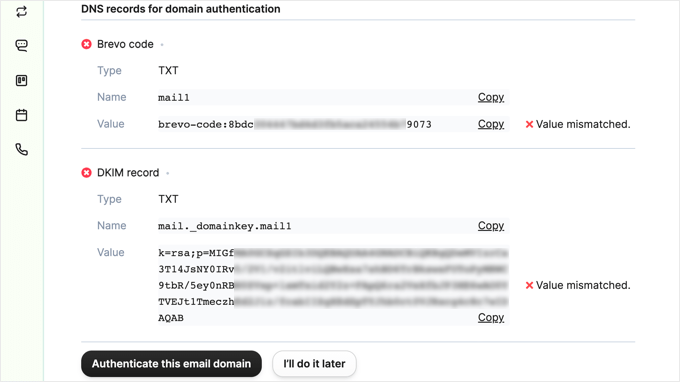
Tips: Oroa dig inte om du stänger detta popup-fönster av misstag. Du kan återgå till det genom att klicka på länken 'Verifiera den här domänen' bredvid ditt underdomän.
Därefter behöver du öppna DNS-inställningarna för din domän i ditt webbhotellskonto. Ditt webbhotell bör ha instruktioner för detta. Se till att du lämnar fliken med Brevo-webbplatsen öppen så att du kan kopiera inställningarna.
Till exempel, i Bluehost måste du gå till fliken Domäner och klicka på knappen 'Inställningar' bredvid din webbplats domännamn.

Därefter ser du olika domäninställningar i Bluehost.
Bläddra helt enkelt ner och klicka på alternativet 'Advanced Tools'.

Här visar Bluehost namnservrarna för din domän och andra poster.
För att hantera DNS-poster kan du klicka på knappen 'Hantera' bredvid Avancerade DNS-poster.

Därefter visar Bluehost ett varningsmeddelande om att endast avancerade användare bör ändra DNS-posterna, eftersom du med felaktiga inställningar kan förlora åtkomsten till din e-post och webbplats.
Du kan helt enkelt klicka på knappen ‘Fortsätt’.

Detta tar dig till en skärm där du kan hantera din WordPress-webbplats DNS-poster.
Du måste klicka på knappen ‘Add Record’ och sedan lägga till Brevo-kodposten med informationen på Brevo-webbplatsen. Sedan bör du göra detsamma för att lägga till DKIM-posten.
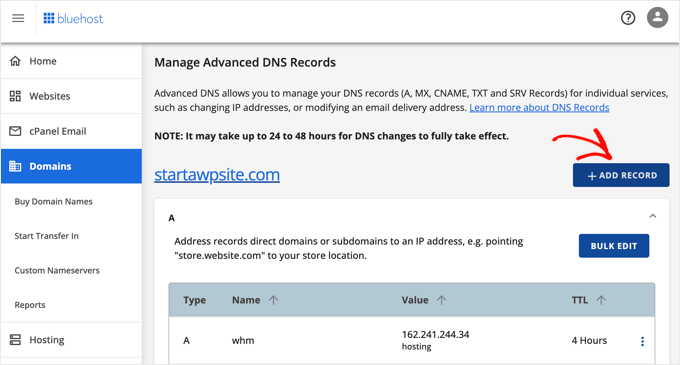
När du har lagt till båda TXT-posterna i din domäns DNS-inställningar måste du gå tillbaka till Brevo-webbplatsen.
Härifrån måste du klicka på knappen märkt ‘Verifiera denna e-postdomän’. Du bör tas till en ny sida där du kan se ett framgångsmeddelande om att den är verifierad.
Tips: DNS-ändringar kan ta upp till 24-48 timmar att spridas över internet. Om verifieringen misslyckas, försök bara igen om några timmar.
Aktivera Brevo i WP Mail SMTP
Nu behöver du bara slutföra aktiveringen av Brevo på din WordPress-webbplats. Gå helt enkelt tillbaka till sidan WP Mail SMTP Settings som du öppnade tidigare och hitta rutan för API-nyckel.
Klicka sedan på länken 'Hämta v3 API-nyckel'.
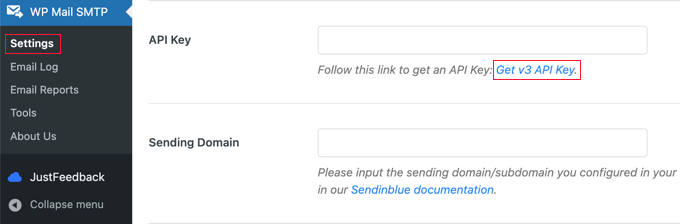
Den här länken öppnar rätt sida i ditt Brevo-konto i en ny flik.
Här behöver du bara kopiera SMTP-nyckelvärdet.
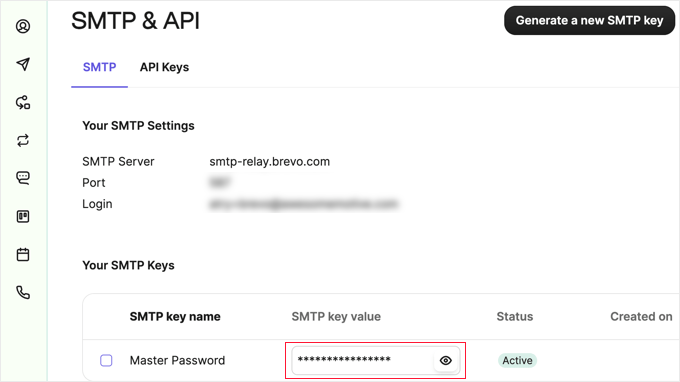
När du har kopierat den, återgå till WP Mail SMTP och klistra in API-nyckeln.
Du kommer också att behöva fylla i den sändande domänen som du angav i Brevo tidigare, till exempel mail1.yoursite.com.
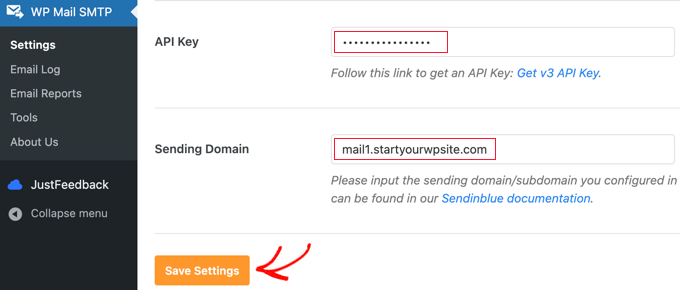
Se till att du klickar på knappen 'Spara inställningar' efter att ha gjort detta.
Grattis, du har framgångsrikt konfigurerat Brevo. Du behöver bara vänta på att de aktiverar ditt konto.
Nu är det dags att testa att din e-post fungerar.
3. Skicka WordPress-e-postmeddelanden med SendGrid SMTP-server
SendGrid erbjuder en gratis plan som låter dig skicka upp till 100 gratis e-postmeddelanden per dag.
Först måste du besöka SendGrids webbplats och klicka på knappen 'Starta gratis' för att skapa ditt gratis konto.
Efter att du har skapat ditt konto kommer en verifieringsprocess att utlösas. Ditt konto kommer att hållas temporärt i väntan medan de ställer dig några frågor via e-post. De gör detta för att säkerställa att du kommer att använda tjänsten på ett sätt som överensstämmer med deras policyer och värderingar.
När din ansökan har godkänts kan du logga in på din SendGrid-instrumentpanel.
Skapa en avsändaridentitet
Ditt första steg är att skapa en avsändaridentitet, vilket är "från"-adressen som används för dina e-postmeddelanden. För att göra detta behöver du klicka på "Avsändarautentisering" i avsnittet Inställningar längst ner i instrumentpanelsmenyn.
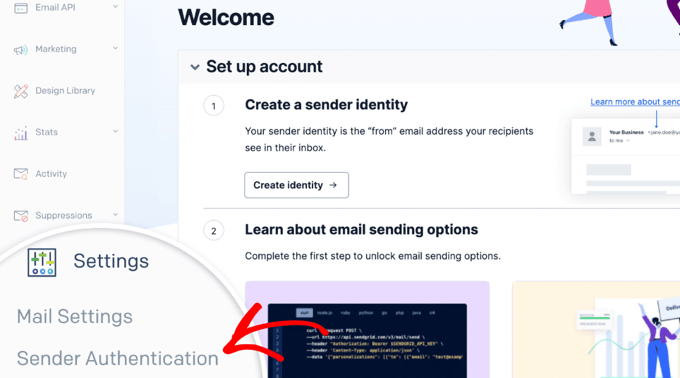
Detta tar dig till SendGrid Sender Authentication-sidan.
Du bör skrolla ner till avsnittet Single Sender Verification och sedan klicka på knappen ‘Get Started’ under ‘Verify an Address’.
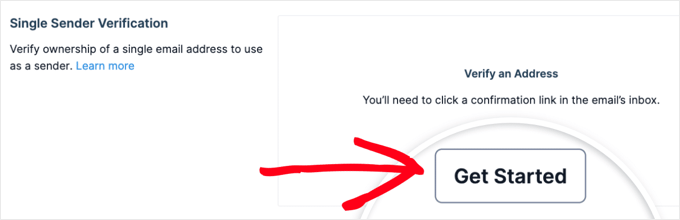
Detta visar ett formulär där du kan skapa en avsändare.
Ange sedan helt enkelt namnet, e-postadressen och postadressen som du vill använda för dina e-postmeddelanden. När du är klar kan du klicka på knappen 'Skapa' för att spara dina avsändardetaljer.
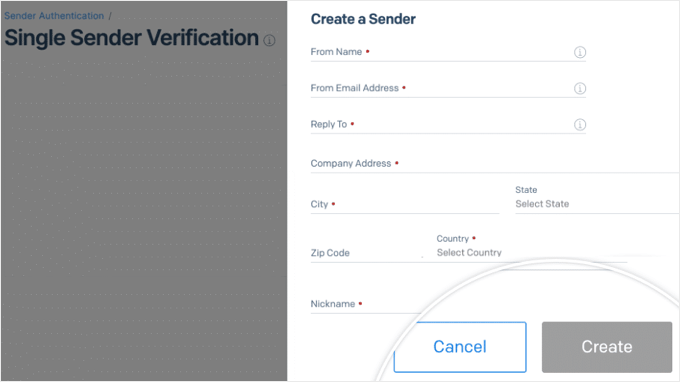
Viktigt: Denna 'Svara till'-e-postadress måste vara densamma som den du angav som din 'Från'-adress i WP Mail SMTP-inställningarna.
Du kommer att få ett bekräftelsemejl i din inkorg för att verifiera denna affärs-e-postadress.
Se till att du klickar på länken i meddelandet för att slutföra inställningen av enskild avsändare.
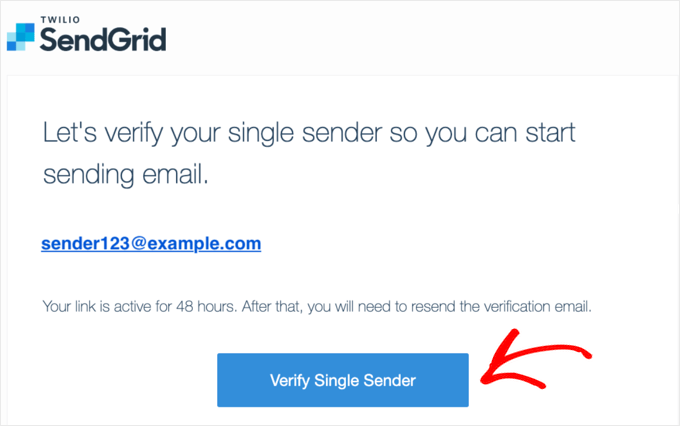
När du har verifierat din e-postadress, fortsätt och återgå till din SendGrid-instrumentpanel genom att klicka på länken Dashboard i sidofältet.
Generera en API-nyckel
Nästa steg är att generera en API-nyckel så att du kan koppla din webbplats till ditt SendGrid-konto och börja skicka e-postmeddelanden.
Använd SendGrids instrumentpanelsmeny, du behöver hitta sektionen Email API och klicka på ‘Integration Guide’.
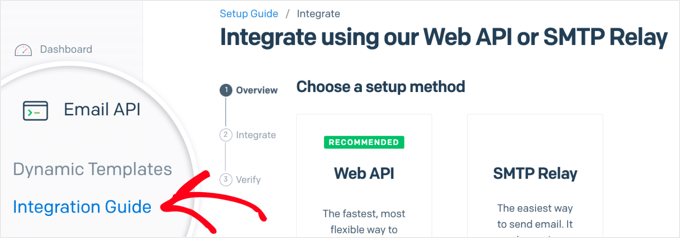
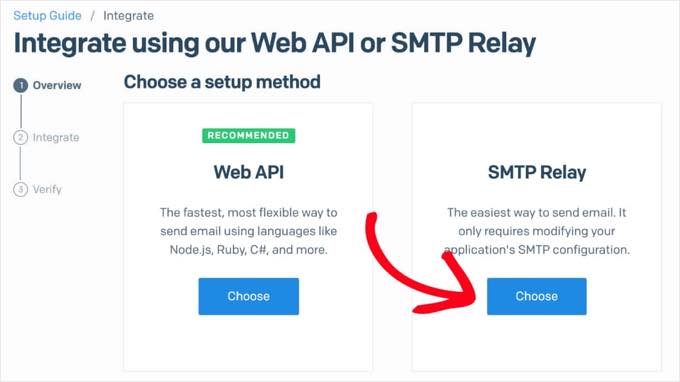
På nästa sida kommer du att bli ombedd att välja en integrationsmetod.
Inne i rutan SMTP Relay, klicka på knappen 'Välj'.
Du behöver ge API-nyckeln ett namn som påminner dig om vad du använder den till i framtiden.
I det här exemplet döpte vi den till ‘WP Mail SMTP’.
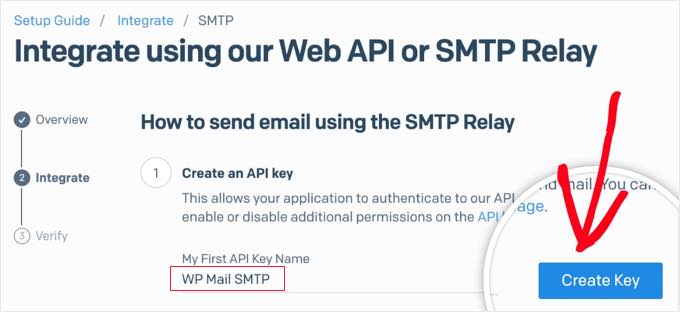
Nu kan du klicka på knappen 'Skapa nyckel' för att generera API-nyckeln.
Du bör se ett meddelande som bekräftar att den skapades framgångsrikt, och API-nyckeln kommer att visas nedanför.
Du kommer att behöva den här nyckeln i nästa avsnitt, så lämna SendGrid-fliken öppen i din webbläsare.
Anslut WP Mail SMTP till ditt SendGrid-konto
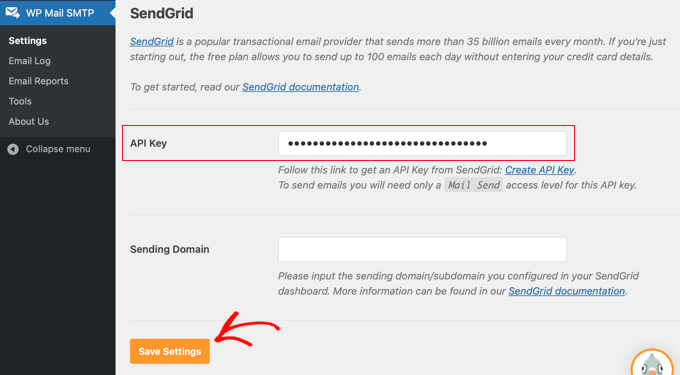
Gå sedan tillbaka till din WordPress-administratörsfane och gå till WP Mail SMTP » Inställningar. Du bör redan ha valt SendGrid som din e-postleverantör. Om inte, välj den nu.
Längst ner på skärmen ser du en ruta för att ange din SendGrid API-nyckel. Kopiera och klistra bara in den här och klicka sedan på knappen ‘Spara inställningar’.
Därefter måste du verifiera att din integration fungerar.
Gå först till fliken E-posttest i dina WP Mail SMTP-inställningar. Ange sedan din e-postadress och klicka på knappen ‘Skicka e-post’.

Du bör se ett meddelande om att testmeddelandet skickades framgångsrikt. Du kan bekräfta detta genom att gå till din inkorg och kontrollera att e-postmeddelandet finns där.
Nu när ditt testmail har skickats framgångsrikt, gå tillbaka till fliken med din SendGrid API-sida. Du måste fortsätta och markera rutan 'Jag har uppdaterat mina inställningar'. Klicka sedan på knappen 'Nästa: Verifiera integration'.
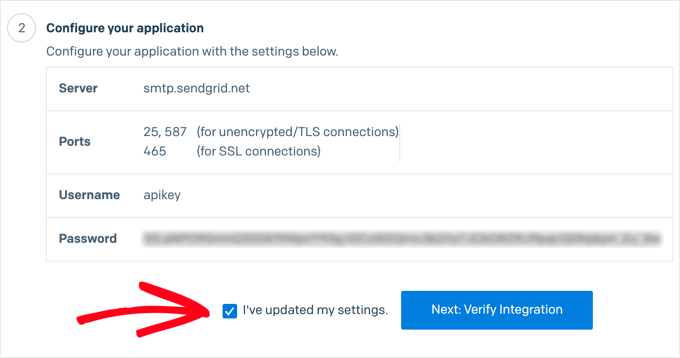
På nästa skärm måste du klicka på knappen 'Verifiera integration'.
Du bör sedan se ett meddelande som bekräftar att SendGrid har mottagit ditt e-postmeddelande och att din installation är klar.
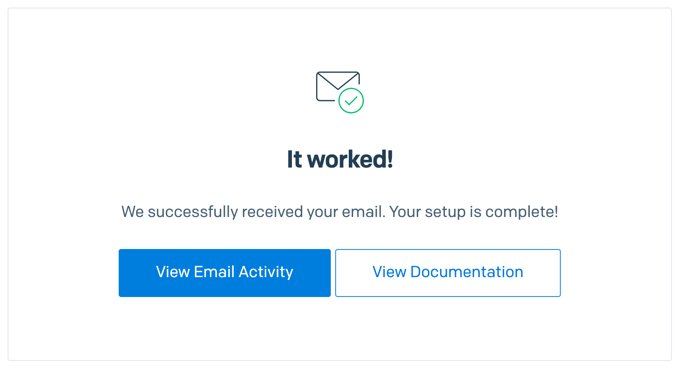
Autentisering av en underdomän i SendGrid
För att slutföra inställningen av SendGrid bör du skapa och autentisera en underdomän för att förbättra leveransen av dina e-postmeddelanden.
Tips: Om du inte kan skapa och autentisera ditt underdomän, kommer e-postmeddelandena från din webbplats fortfarande att skickas. Det finns dock en möjlighet att vissa e-postmeddelanden inte levereras till sina mottagare.
Nu behöver du skapa ett underdomän på din webbplats, till exempel sg.yourdomain.com. Du kan göra detta genom att logga in på ditt webbhotellskonto och följa deras instruktioner för att lägga till ett underdomän.
Om du använder Bluehost, måste du logga in på ditt webbhotellskonto och klicka på fliken Hosting till vänster. Du kan öppna kontrollpanelen genom att klicka på knappen ‘cPanel’ längst ner på sidan.
Detta startar cPanel-instrumentpanelen för din webbplats.
Du kan skrolla ner till avsnittet Domäner och sedan klicka på alternativet 'Domäner'.
Du kommer nu att se en sida som listar dina befintliga domäner och underdomäner.
För att skapa en ny underdomän måste du klicka på knappen 'Skapa en ny domän'.
På nästa sida måste du ange underdomänen du vill skapa.
Vi föreslår att du använder sg.yourdomain.com för din underdomän. Se till att du klickar på knappen 'Skicka' för att spara din nya underdomän.
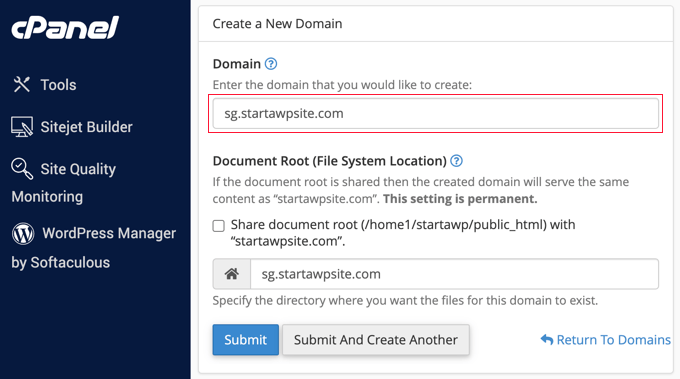
Efter att ha skapat underdomänen måste du lägga till den i ditt SendGrid-konto.
För att göra detta behöver du gå tillbaka till sidan Inställningar » Avsändarautentisering i ditt SendGrid-konto. Under 'Domänautentisering' måste du klicka på knappen 'Kom igång'.
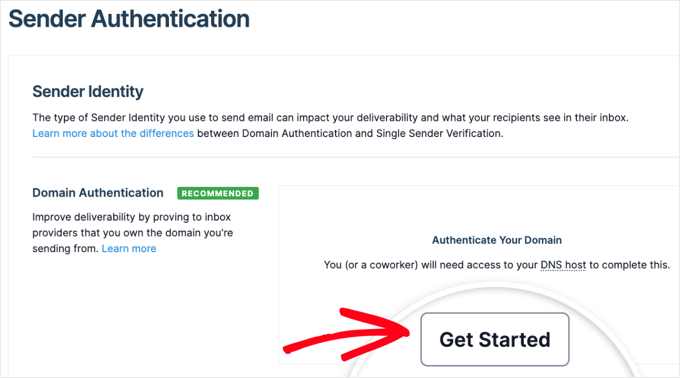
Nu bör du välja din DNS-värd. Detta är din webbhotell, som Bluehost eller SiteGround, om inte ditt domännamn är registrerat hos ett annat företag.
I det andra steget, välj alternativet ‘Ja’ för ‘Vill du också märka länkarna för den här domänen?’ Detta innebär att dina e-postmeddelanden kommer att visas som om de kommer från din domän, inte SendGrids.
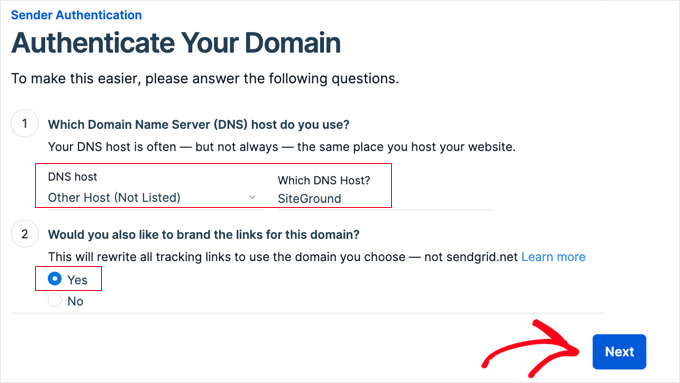
Klicka sedan bara på knappen 'Nästa'.
Nu behöver du ange din domän i rutan 'Domain You Send From'. Nedanför detta, klicka på länken 'Advanced Settings' för att öppna några ytterligare alternativ.
Härifrån kan du avmarkera rutan 'Använd automatisk säkerhet' och markera rutan 'Använd anpassad returväg'. Skriv sedan den första delen av ditt underdomän för 'Returväg'.
Om din underdomän till exempel är sg.example.com, skriv då sg.
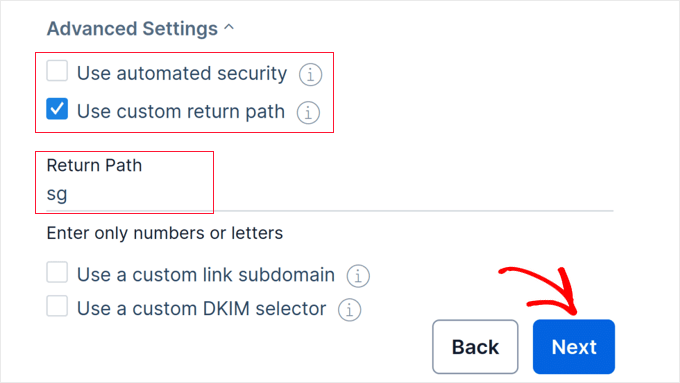
När du har gjort detta måste du klicka på knappen 'Nästa'.
Därefter ser du några DNS-poster som du behöver lägga till i din domän. Du kan konsultera din webbhotells dokumentation eller hänvisa till vår Brevo-metod för hjälp med detta.
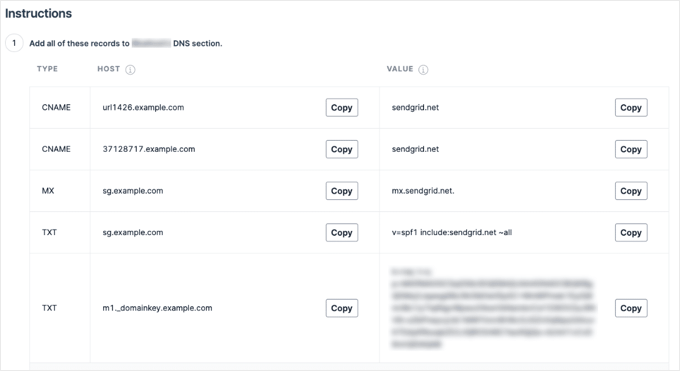
När du har lagt till posterna, fortsätt och klicka på knappen "Verifiera" längst ner på skärmen. Du bör då se ett lyckat meddelande.
Slutligen, testa din SMTP-e-post igen för att vara säker på att e-postmeddelanden skickas korrekt.
Testa att din SMTP-post fungerar
Det sista steget för alla dessa metoder är att skicka ett testmeddelande för att säkerställa att allt fungerar som det ska.
Gå först till fliken ‘E-posttest’ i WP Mail SMTP-inställningarna. Ange sedan den e-postadress dit du vill att testmeddelandet ska skickas om den skiljer sig från standardadressen.
Klicka helt enkelt på knappen ‘Skicka e-post’, så skickas ditt e-postmeddelande.
Du bör se ett meddelande som informerar dig om att e-postmeddelandet skickades framgångsrikt.
Kontrollera sedan din inkorg för att säkerställa att testmeddelandet har kommit fram.

Andra gratis SMTP-mailer-alternativ
Det finns andra gratis SMTP-maileralternativ du kan använda istället för de vi har gått igenom:
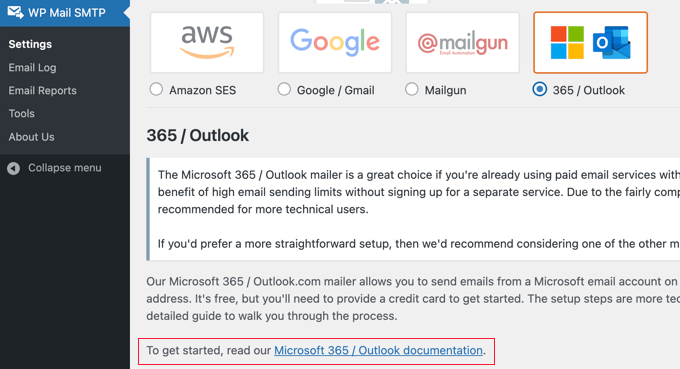
- Outlook: Detta innebär en längre installationsprocess än andra metoder, men fördelen är att du kan skicka många e-postmeddelanden (upp till 5 000 per dag).
- Amazon SES: Denna tjänst rekommenderas endast om du är tekniskt kunnig, eftersom installationen är ganska komplicerad. Den är gratis under ditt första år.
- SMTP.com: Detta är ett robust och pålitligt alternativ. Nackdelen är att det bara är gratis under dina första 30 dagar, sedan måste du betala för att använda det.
För alla dessa kan du få instruktioner genom att välja e-postleverantör på din WP Mail SMTP-inställningssida och sedan klicka på dokumentationslänken. Detta öppnar instruktionerna i en ny flik.
Vi hoppas att den här artikeln hjälpte dig att lära dig hur du använder en gratis SMTP-server för att skicka WordPress-e-postmeddelanden. Du kanske också vill kolla in våra artiklar om de bästa e-postmarknadsföringstjänsterna och vår jämförelse av de bästa virtuella telefonnummerappar för företag (med gratisalternativ).
Om du gillade den här artikeln, prenumerera gärna på vår YouTube-kanal för WordPress-videoguider. Du kan också hitta oss på Twitter och Facebook.




Kevin
Om du har en egen domän och hosting inklusive e-post, varför skulle du inte välja "annan" och använda din egen smtp-inloggning så länge e-postvolymerna ligger inom hosting-leverantörens gränser?
WPBeginner Support
Det finns några olika anledningar, två vanliga är att vissa hosting-leverantörer har en mycket strikt gräns och tjänster för att skicka dina e-postmeddelanden är inställda för att specifikt hjälpa dina e-postmeddelanden att nå inkorgar, medan det från din hosting skulle innebära att e-postleverantörer skulle behöva bygga förtroende för dina e-postmeddelanden.
Admin
Jiří Vaněk
Jag skulle vilja fråga. Kommer Gmail smtp-anslutningen att fungera även när jag har tvåfaktorsautentisering inställd, eller måste jag använda deras API för att ansluta först?
WPBeginner Kommentarer
Anslutningen använder inte själva kontoinloggningen, så det är okej att använda tvåfaktorsautentisering.
Jiří Vaněk
Tack för svaret. Jag provade Gmail som du föreslog, och det fungerar perfekt. Det löste många problem med den förbannade PHP mail()-funktionen som WordPress använder som standard.
Mrteesurez
Det betyder att man kan använda Gmail för att skicka e-postmeddelanden i WordPress med detta plugin. De flesta nybörjarbloggare har inte ett anpassat e-postkonto, de förlitar sig fortfarande på Gmail. Kan jag använda gratisversionen av pluginet för att uppnå detta eller krävs eliteplanen eller använder du bara elite i exemplet?
WPBeginner Kommentarer
Ett antal e-posttjänster kan användas med gratisversionen av WP Mail SMTP, inklusive Gmail.
boris
Mycket bra hjälp, tack! Om din värd inte tillhandahåller e-posttjänster och du använder den här metoden, vilka är alternativen för att använda ett alias så att e-postmeddelanden som skickas ut har domänen istället för till exempel “gmail.com”?
WPBeginner Support
Det beror på vem du registrerade din domän hos och vår guide nedan kan hjälpa dig att förstå dina alternativ:
https://www.wpbeginner.com/beginners-guide/how-to-create-a-free-business-email-address-in-5-minutes-step-by-step/
Admin
Jeffin Grey
Grymt, det går till nästa nivå artikel Väldigt enkelt sätt att följa instruktioner
Tack för att du delar
WPBeginner Support
Glad att vår artikel var till hjälp!
Admin
Michael Prosser
Bra, lätt att följa instruktioner för att ställa in Gmail SMTP. Tack!
WPBeginner Support
You’re welcome, glad our guide was helpful
Admin
Tony
jag har lyckats ställa in gmail api och det fungerar alldeles utmärkt. Men vad jag skulle vilja veta är, hur många e-postmeddelanden/nyhetsbrev kan jag skicka om dagen med gmail api. Tack
WPBeginner Support
Du behöver kontrollera Googles aktuella dokumentation för gränserna för tillfället
Admin