


Det är frustrerande när kunder lägger beställningar i din webbutik som är för små för att vara lönsamma, eller så stora att de tömmer ditt lager och skapar leveransmardrömmar.
Att ställa in minimi- och maximigränser för beställningar i WooCommerce löser detta problem. Det kan hjälpa dig att hålla ditt lager under kontroll, förhindra överförsäljning och växa din verksamhet mer effektivt.
I den här guiden visar jag dig tre beprövade och enkla sätt att ställa in dessa gränser i WooCommerce, så att varje beställning fungerar för din verksamhet utan några komplicerade inställningar.
I slutet kommer du att ha ett tydligt sätt att kontrollera beställningar, skydda ditt lager och hålla din butik igång smidigt, utan några komplicerade inställningar.
💡Snabbt svar: Hur man ställer in minimi- och maximigränser för beställningar i WooCommerce
Här är de 3 enklaste sätten att ställa in minimi- och maximigränser för beställningar i WooCommerce:
- Metod 1: Gratis Minimum and Maximum Quantity for WooCommerce
Plugin – Bäst för nybörjare som behöver grundläggande minimi- och maximigränser för beställningar utan kodning eller avancerade regler. - Metod 2: YITH WooCommerce Minimum Maximum Quantity – Perfekt för butiker som vill ha flexibla regler för specifika produkter, kategorier eller taggar, plus globala kundvagnsrestriktioner.
- Metod 3: Wholesale Prices (Wholesale Suite) – Perfekt för B2B- eller grossistbutiker som behöver rollbaserade minimimängder för beställningar och hantering av bulkbeställningar.
Varför ställa in minimi- eller maximibelopp för beställningar i WooCommerce?
Att ställa in minimi- eller maximigränser för beställningar hjälper dig att behålla kontrollen över hur kunder lägger beställningar. Det gör din webbutik mer förutsägbar och lättare att hantera.
Här är några viktiga skäl till varför butiksägare använder beställningsgränser:
- Undvik att förlora pengar på små beställningar: Mycket små beställningar kanske inte täcker frakt, betalningsavgifter eller hanteringskostnader. Till exempel, om en kund bara beställer en nyckelring för 2 dollar, kan du sluta med att spendera mer på frakt än du tjänar.
- Uppmuntra kunder att köpa mer: En minimigräns kan försiktigt uppmana kunder att lägga till fler artiklar i sin kundvagn.
- Hantera bulk- eller grossistköp: En maximigräns förhindrar att en enskild kund köper för mycket på en gång. Till exempel kan du begränsa köp till 50 enheter per kund för att säkerställa att andra köpare också får lager.
- Skydda ditt lager: Gränser hjälper till att säkerställa att ditt lager inte tar slut för snabbt.
- Förbättra frakteffektiviteten: Balanserade beställningsstorlekar gör packning och frakt mer kostnadseffektivt och lättare att hantera.
Genom att ställa in tydliga beställningsgränser gör du livet enklare för både dig och dina kunder. Lagret hålls under kontroll, frakten förblir enkel och din butik fungerar smidigare.
Vilken metod ska du använda för att begränsa beställningar i WooCommerce?
Innan jag går igenom steg-för-steg-metoderna måste du välja rätt plugin för din butik.
För att göra det enklare, här är en jämförelse som visar vilken plugin som fungerar bäst beroende på din butiks konfiguration och behov:
| Metod | Bäst för | Kostnad |
|---|---|---|
| Minsta & maximala kvantitet | Små till medelstora butiker, enkla produkt- eller kategorikvantitetsgränser, grundläggande kundvagnsregler, nybörjare som letar efter en snabb installation | Gratis |
| YITH WooCommerce Minsta maximala kvantitet | Butiker som behöver avancerade kontroller: gränser per produkt, per kategori, per tagg, begränsningar för kundvagnens totalbelopp, variabla produkter, anpassade meddelanden | 59,99 USD/år |
| Partipriser + Parti-svit | B2B- eller grossistbutiker, stora volymbeställningar, kundrollspecifika regler, komplexa prissättnings- och kvantitetsinställningar | 99 USD/år |
När du har valt rätt verktyg kan du enkelt lägga till minsta och maximala ordergränser i din butik.
Men innan jag går in på det, måste du ha din WooCommerce-butik helt inställd. Om du inte har gjort det än, ta en titt på dessa guider för att komma igång:
- WooCommerce gjort enkelt: beprövade steg för att lansera din butik idag
- Hur man ställer in B2B e-handel i WordPress – Nybörjarguide
- Hur väljer man den bästa WooCommerce-hostingföretaget?
- Snabbaste WooCommerce-teman (jag testade noggrant 22 alternativ)
- Hur mycket kostar e-handelswebbplatser? (Verkliga siffror)
Nu ska vi titta på hur man ställer in minsta och maximala ordergränser i WooCommerce.
Du kan använda länkarna nedan för att hoppa till den metod du väljer:
- Method 1: Set Order Limits Using a Free WooCommerce Plugin
- Method 2: Set Order Limits for Specific Products or Categories with YITH (Advanced Control)
- Method 3: Set Wholesale Minimum Order Amounts (For B2B Stores)
- Bonustips för att använda minsta orderbelopp utan att förlora försäljning
- Vanliga frågor om WooCommerce orderbeloppsgränser
Metod 1: Ställ in ordergränser med ett gratis WooCommerce-plugin
🥇Bäst för: Nybörjare som behöver grundläggande min/max ordergränser utan avancerade regler.
Om du precis har börjat eller bara behöver enkla regler för dina produkter och kategorier är den här metoden perfekt.
För den här metoden kommer jag att använda det kostnadsfria pluginet Minimum and Maximum Quantity for WooCommerce eftersom det är lätt att installera, nybörjarvänligt och inte kräver någon kodning.
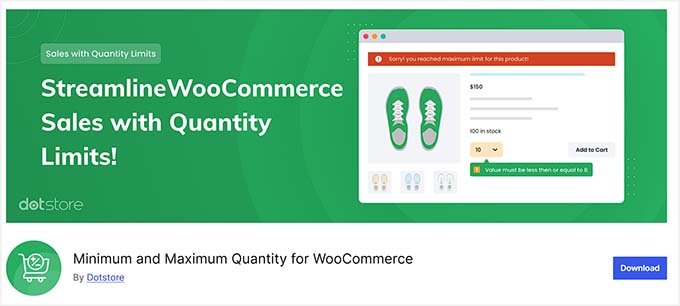
Med detta plugin kan du snabbt kontrollera hur många artiklar en kund kan köpa, förhindra översäljning och säkerställa att varje order uppfyller din butiks behov – allt utan att röra en enda kodrad.
Steg 1: Installera och aktivera pluginet Minimum and Maximum Quantity for WooCommerce
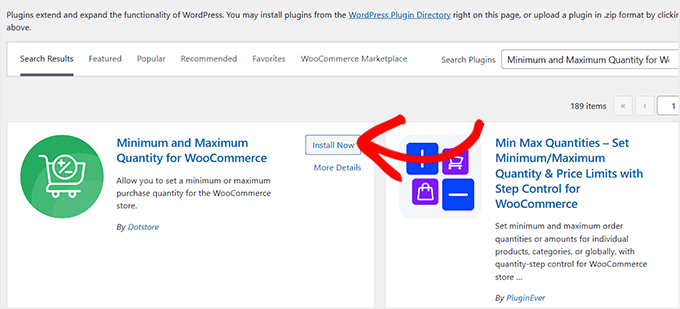
Att installera detta plugin är enkelt, även om du är ny på WordPress. Gå först till din WordPress-instrumentpanel och navigera till Plugins » Lägg till nytt.
I sökfältet, skriv 'Minimum and Maximum Quantity for WooCommerce'. Leta efter det som är gjort av Dotstore, klicka sedan på 'Installera nu' och 'Aktivera'.
💡 Tips: Se till att du väljer rätt plugin, eftersom plugin-namn ibland kan vara lika. Dotstore är författaren du vill se för att säkerställa att du installerar rätt.
Om du är ny på WordPress-plugins i allmänhet, se vår guide för att installera WordPress-plugins. Den guidar dig genom processen, så att du kan känna dig trygg med att lägga till plugins i din butik.
Steg 2: Konfigurera minsta och maximala ordergränser
När pluginet är aktiverat, gå till sidan Dotstore » Min/Max Quantity från din WordPress-instrumentpanel.
På den här sidan, klicka på knappen 'Lägg till ny' för att skapa din första regel.
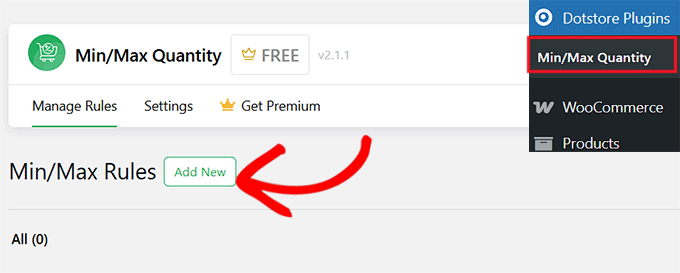
Detta tar dig till en ny skärm där du kan börja med att ge din regel en titel.
Det är en bra idé att använda ett namn som hjälper dig att komma ihåg vad regeln gör, eftersom titeln bara är synlig för dig.
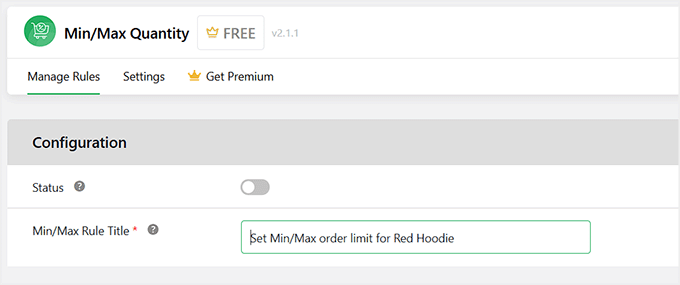
Utöka sedan avsnittet ‘Avancerade regler’. Det är här du bestämmer vilka produkter eller kategorier regeln ska gälla för.
Från den första rullgardinsmenyn kan du välja en enskild produkt, en variabel produkt (som en t-shirt med olika storlekar) eller en hel kategori. Skriv sedan in den specifika produkten, varianten eller kategorin du vill begränsa.
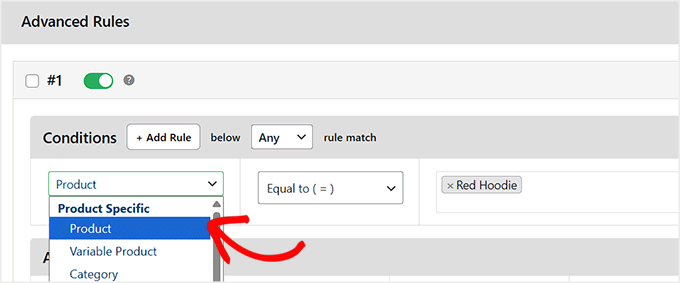
Om du till exempel vill begränsa antalet blå t-shirts en kund kan köpa, välj ‘Variabel produkt’ och skriv sedan in ‘Blå T-shirt’.
Eller, om du vill ställa in gränser för alla t-shirts i din butik, välj ‘Kategori’ och välj kategorin ‘T-shirts’.
På så sätt vet plugin-programmet exakt var dina regler för minsta och högsta beställning ska tillämpas.
Efter att ha ställt in villkoren, scrolla ner till avsnittet ‘Åtgärd’. I det här avsnittet kan du ange minsta och högsta kvantitet för den valda produkten eller kategorin.
När det är klart, scrolla tillbaka till toppen och se till att ‘Status’-växlingsknappen är påslagen. Den blir grön när den är aktiv.
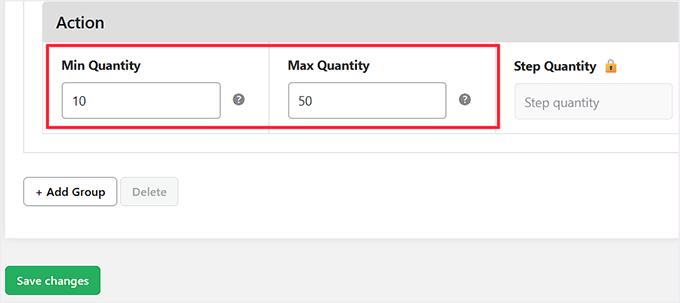
Klicka slutligen på knappen 'Spara ändringar' för att lagra dina inställningar.
Steg 3: Testa dina gränser för minsta och högsta antal
Efter att ha ställt in din regel, gå till din WooCommerce-butik och öppna produktsidan där du just lade till beställningsgränsen.
Du kommer att märka att den minsta beställningskvantiteten nu visas som standard bredvid knappen ‘Lägg i varukorg’. Kunder kan öka kvantiteten upp till den maximala gräns du har angett, men de kommer inte att kunna lägga till mer än så.
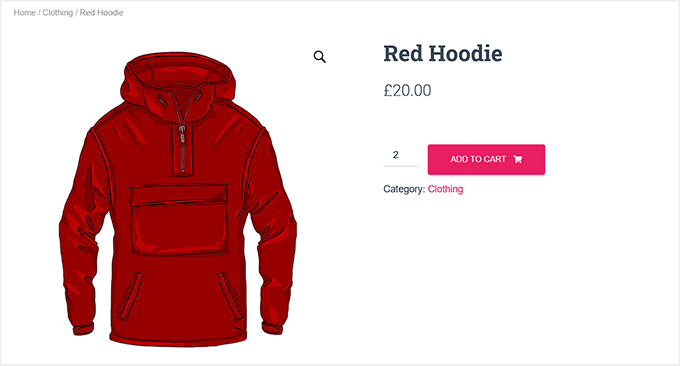
Om du till exempel har angett ett minimum på 2 och ett maximum på 5 för en röd hoodie, måste en kund köpa minst 2, och de kommer inte att kunna lägga till mer än 5 i sin varukorg.
Detta säkerställer att ditt lager skyddas och att beställningar överensstämmer med dina butiksregler.
Metod 2: Ställ in beställningsgränser för specifika produkter eller kategorier med YITH (Avancerad kontroll)
🥈Bäst för: Butiker som behöver mer kontroll, som att ställa in olika regler för globala/individuella produkter, kategorier eller taggar, eller hantera kvantiteter för variabla produkter.
Om din butik har produkter med varierande priser, efterfrågade varor, eller om du vill tillämpa olika regler på olika produkter, då vill du använda YITH WooCommerce Minimum Maximum Quantity.
Detta plugin ger dig flexibel kontroll över både globala och specifika begränsningar. Du kan ställa in minsta och högsta kvantiteter, begränsa utgiftsbelopp, eller till och med tillämpa regler endast på vissa kategorier eller taggar.
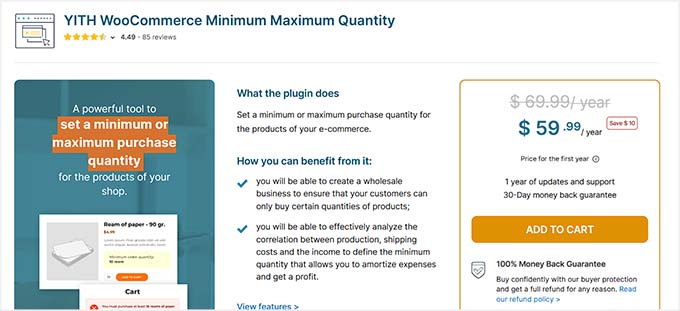
Jag testade det grundligt och fann att det var bäst för WooCommerce-butiker som behöver detaljerad kontroll utan någon kodning.
Det är lite mer avancerat än det kostnadsfria plugin-programmet, men det är fortfarande mycket hanterbart för nybörjare om du följer stegen noggrant.
På så sätt kan du säkerställa att kunderna köper rätt kvantiteter, skydda ditt lager och undvika överförsäljning, samtidigt som processen hålls smidig för dina kunder.
Steg 1: Installera och aktivera YITH WooCommerce Minimum Maximum Quantity Plugin
Först måste du köpa YITH WooCommerce Minimum and Maximum Quantity plugin, eftersom det inte har en gratisversion.
Innan du köper kan du prova plugin-demon för att se om det är rätt verktyg för din butik.
När du har köpt pluginet, ladda ner installationsfilen och ladda upp den till din WordPress-webbplats. Installera och aktivera det sedan som vilket annat WordPress-plugin som helst.
Om du inte är bekant med att installera ett köpt plugin, kolla in vår handledning om hur man installerar ett WordPress-plugin.
Steg 2: Ange globala produkt-, kategori- och taggbegränsningar
Efter att ha aktiverat pluginet, gå till sidan YITH » Minimum Maximum Quantity från din WordPress-instrumentpanel. Det är här du kan konfigurera ordergränser som gäller i hela din butik.
Det är bäst att börja med globala begränsningar först. Detta gör det lättare att kontrollera kvantiteter utan att skapa separata regler för varje produkt direkt.
I avsnittet 'Kundvagnsbegränsningar' kan du ställa in ett minsta och högsta antal artiklar för hela kundvagnen. Jag tycker till exempel att det är bra att ställa in ett minimum på 10 artiklar och ett maximum på 50.
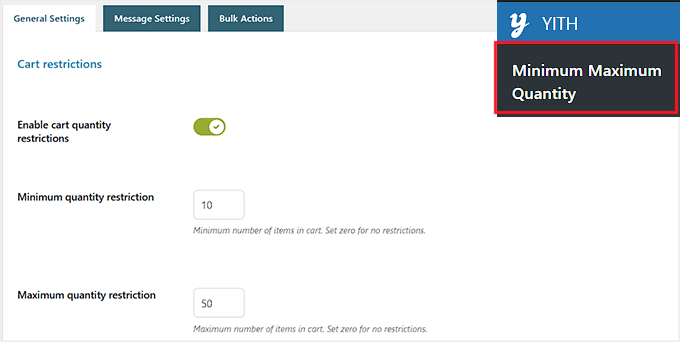
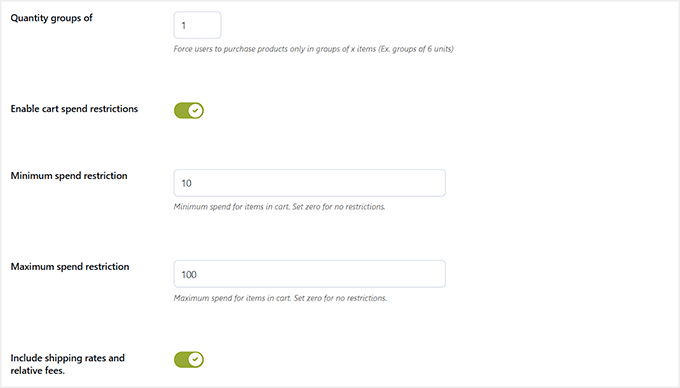
Du kan också tvinga kunder att köpa i grupper, till exempel bara i multiplar av 6, vilket är praktiskt för massprodukter.
Du kan också aktivera begränsningar för kundvagnens utgifter, genom att ställa in minsta eller högsta totalsummor för kundvagnen för att styra kundernas utgifter. Detta fungerar bra för gratis frakt-trösklar eller specialerbjudanden.
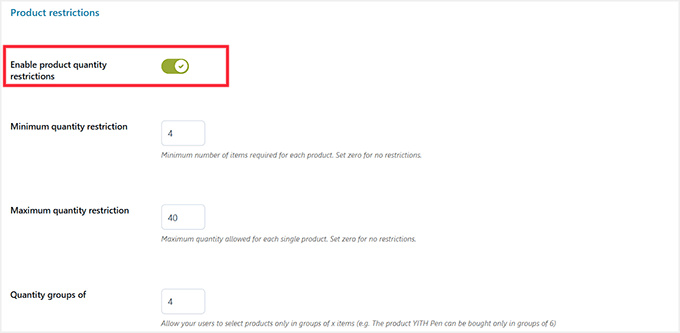
Därefter låter avsnittet 'Produktbegränsningar' dig kontrollera globala gränser för alla produkter i din butik. Detta avsnitt är idealiskt om du vill ha ett enkelt sätt att upprätthålla minsta och högsta kvantiteter för varje produkt.
Du kan till exempel ställa in ett minimum på 4 och ett maximum på 40 enheter per produkt.
Du kan också välja att beräkna kvantiteter för variabla produkter som summan av alla variationer (som storlekar eller färger), eller ställa in specifika regler för varje variation om det behövs.
Erfarenhetsmässigt är 'summa'-alternativet mycket enklare för kunderna.
Säg till exempel att ditt minimum är 5 t-shirts. 'Summa'-alternativet låter en kund köpa 3 röda tröjor och 2 blå tröjor för att nå det minimikravet. De kommer inte att tvingas köpa 5 av exakt samma färg.
Avsnittet 'Kattegoribegränsningar' låter dig tillämpa gränser på hela kategorier. Detta är användbart för produktlinjer som behöver extra kontroll, som efterfrågade varor eller säsongsprodukter.
Du kan ställa in minsta och högsta kvantiteter, tvinga fram gruppköp och till och med ställa in utgiftsgränser för kategorin.
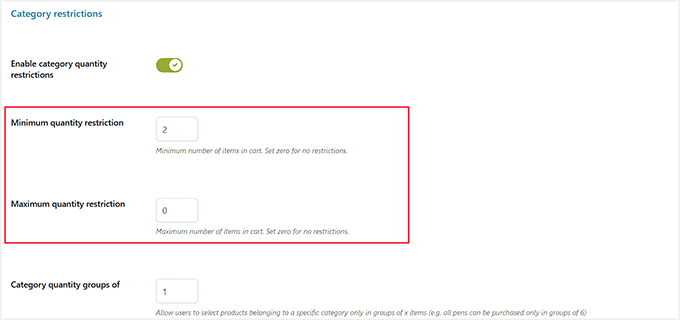
Slutligen låter avsnittet 'Taggbegränsningar' dig kontrollera produkter baserat på deras taggar. Taggbegränsningar är användbara när du vill rikta in dig på mindre delmängder av produkter utan att påverka hela butiken eller kategorin.
Du kan till exempel kräva ett minimum på 4 artiklar för produkter med taggen "Small" eller ställa in en maximal utgift för den taggen.
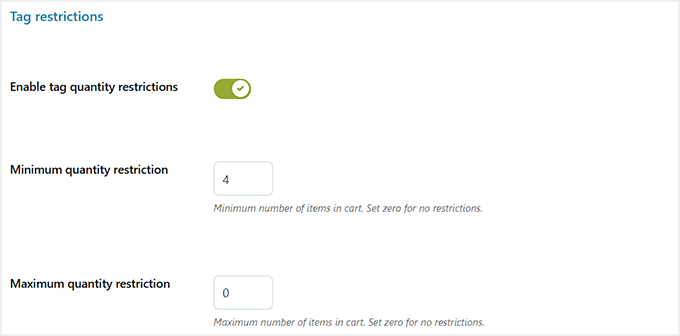
När du är nöjd med dina val klickar du bara på knappen 'Spara alternativ'.
Steg 3: Skapa regler för specifika produkter, kategorier eller taggar
Om du vill skapa ordergränsregler för en specifik produkt, kategori eller taggar, växla till fliken 'Massåtgärder' högst upp och klicka på knappen 'Lägg till regel'.
Experttips: Du kan använda funktionen 'Massåtgärder' för att tillfälligt åsidosätta dina globala regler under en rea. Du kan till exempel skapa en regel för att ta bort minimiantalet för en specifik kategori under Black Friday för att uppmuntra fler försäljningar, och sedan inaktivera regeln efteråt.
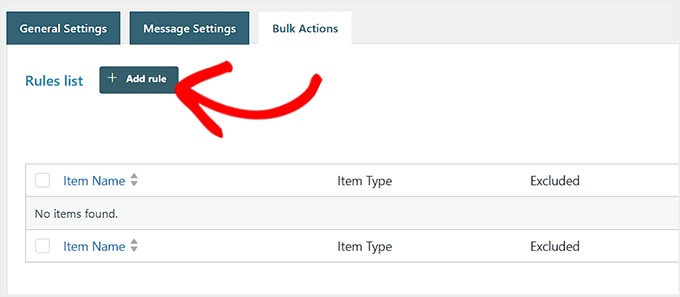
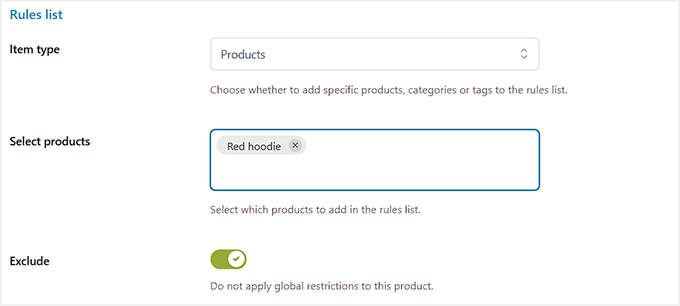
Detta tar dig till en ny skärm där du kan börja med att välja objekttyp: produkt, kategori eller tagg.
Välj sedan de specifika objekt du vill tillämpa regeln på.
När du har gjort det kan du växla omkopplaren 'Exkludera' till 'På'. Använd detta om du vill att vissa produkter ska ignorera globala begränsningar.
Om du till exempel har en global minimigräns på 5 artiklar, men du försöker rensa ut kvarvarande reastock. Du kan 'Exkludera' dessa rea-artiklar så att kunderna kan köpa bara 1 utan att utlösa ett fel.
Därefter kan du växla omkopplaren 'Åsidosätt kvantitetsbegränsningar'. Detta gör att du kan ställa in anpassade minimi- och maximikvantiteter för det valda objektet och ersätta eventuella globala gränser.
Det är viktigt att ställa in dessa genomtänkt – till exempel ett minimum på 2 och ett maximum på 10 för en produkt med hög efterfrågan.
Du kan också ställa in kvantitetsgrupper, vilket tvingar kunder att köpa artiklar i multiplar (som grupper om 6), vilket hjälper till med massbeställningar eller lagerhantering.
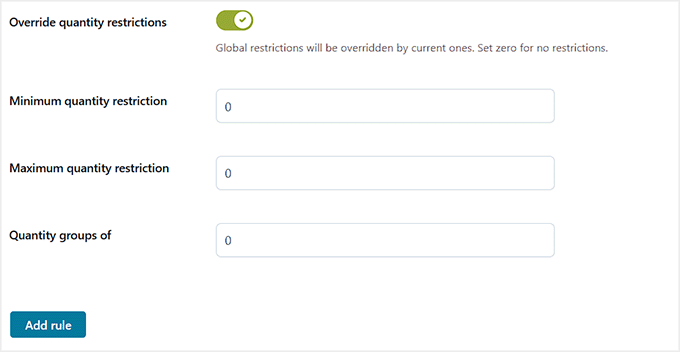
När du har konfigurerat dina regler klickar du på knappen 'Lägg till regel' för att spara dem.
Steg 4: Testa dina ordergränser i butiken
Besök nu din WooCommerce-butik för att se dina ordergränser i praktiken. På produktsidorna kommer du att märka att minimiorderkvantiteten redan visas som standard bredvid knappen 'Lägg i varukorg'.
När en kund försöker lägga till en kvantitet som är lägre än minimi- eller högre än maximigränsen, kommer YITH-pluginet att visa ett tydligt meddelande som informerar dem om gränsen.
De kommer inte att kunna lägga till artikeln i varukorgen förrän kvantiteten ligger inom det tillåtna intervallet.
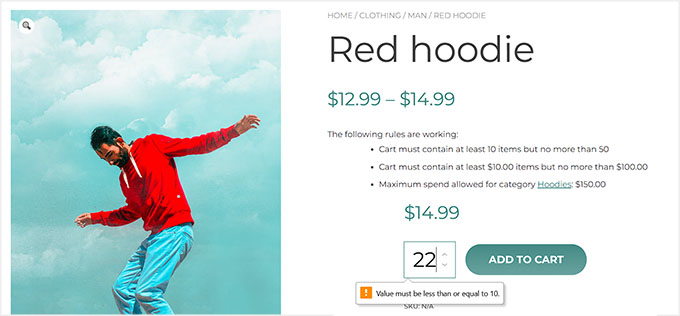
Dessutom visar pluginet också en lista över alla globala begränsningar som gäller för produkten eller kategorin. Detta hjälper både dig och dina kunder att förstå vilka regler som för närvarande är aktiva.
Metod 3: Ange minimiorderbelopp för grossistförsäljning (för B2B-butiker)
🥉Bäst för: Grossist- eller B2B-butiker som behöver olika regler för olika kunder och vill upprätthålla minimiorderbelopp.
Om din butik säljer till grossistkunder är pluginet Wholesale Prices ett starkt val. Detta verktyg är en del av Wholesale Suite men kan också köpas separat.
Det låter dig ställa in anpassade priser, minimiorderbelopp och rollbaserade regler för dina grossistkunder. Dessa kunder får grossistpriser först efter att de har nått det erforderliga minimibeloppet.
Tänk på att det kostnadsfria baspluginet krävs för att köra premiumversionen, som låser upp alla funktioner du behöver för ordergränser och B2B-prissättning.
Tänk på det kostnadsfria pluginet som motorn, och premiumpluginet som en uppgradering som låser upp kontrollerna för minsta och högsta order.
Det här pluginet fungerar bäst om du planerar att bygga en komplett B2B-butik, inte bara lägga till en enskild ordergräns. Det hanterar kundspecifika minimikrav, volymbeställningar och prisregler i nivåer enkelt, och jag har funnit det mycket enklare än att manuellt hantera grossistbeställningar.
Du kan också ta en titt på vår recension av Wholesale Suite, som går in på detaljer om dess funktioner och hur den presterar i verkliga butiker.
Steg 1: Installera och aktivera pluginet Wholesale Prices
Först måste du köpa premium-pluginet Wholesale Prices från webbplatsen, eftersom gratisversionen har de viktigaste funktionerna låsta.
Gå sedan till din WordPress-instrumentpanel och installera det kostnadsfria pluginet Wholesale Suite, som fungerar som bas för premiumversionen. Efter det, installera och aktivera premium-pluginet Wholesale Prices.
För detaljer, se vår guide om hur man installerar WordPress-plugins.
När det är aktiverat, gå till sidan Grossist » Licens på din instrumentpanel och ange din licensnyckel och köp-e-postadress.
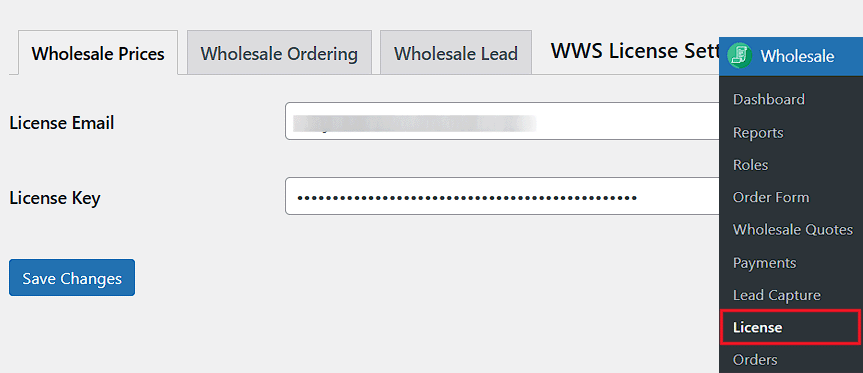
Detta låser upp alla premiumfunktioner så att du kan börja ställa in grossistpriser och minimibelopp för beställningar.
Steg 2: Konfigurera globala krav för grossistbeställningar
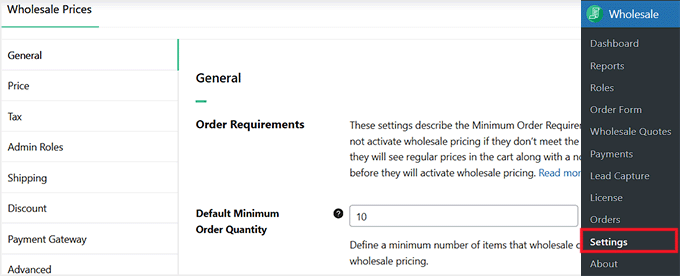
Efter aktivering, gå till sidan Grossist » Inställningar » Allmänt på din WordPress-instrumentpanel. Det är här du ställer in de globala kraven för beställningar.
Detta innebär att grossistkunder inte kan komma åt grossistpriser förrän de uppfyller dina minimiregler.
Om kraven inte uppfylls kommer kunderna att se vanliga priser i sin varukorg, tillsammans med en anmärkning som talar om hur mycket mer de behöver lägga till innan grossistpriser gäller.
Du kan ställa in en 'Standard minimiorderkvantitet', vilket är det minsta antalet artiklar en grossistkund måste ha i sin varukorg.
Om du till exempel ställer in detta till 10, kommer någon med bara 5 artiklar fortfarande att betala ordinarie pris. Börja med ett antal som återspeglar din typiska volymbeställningsstorlek och justera senare vid behov.
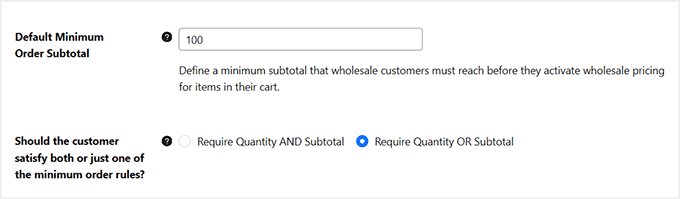
'Standard minimiorder-subtotal' definierar det minsta varukorgsvärdet som krävs för grossistpriser. Du kan till exempel ställa in en subtotal på 100 USD innan rabatter tillämpas.
Ställ in detta genomtänkt så att små beställningar fortfarande betalar fullt pris samtidigt som större inköp uppmuntras.
Du bestämmer också om kunderna måste uppfylla både kvantitets- och subtotalkraven, eller bara ett av dem. Att använda OCH innebär att en kund måste köpa minst 10 artiklar OCH spendera minst 100 USD för att få rabatten.
Att använda ELLER innebär att de får rabatten om de gör antingen det ena eller det andra – köper 10 artiklar ELLER spenderar 100 USD.
Erfarenhetsmässigt föredrar de flesta butiker OCH, men det beror på din affärsmodell.
Experttips: Var försiktig när du väljer mellan 'OCH' och 'ELLER' för dina grossistregler. Ett vanligt misstag är att använda 'ELLER', vilket kan ge rabatter till kunder som bara uppfyller ett villkor (t.ex. de spenderar tillräckligt men köper bara en artikel). För de flesta butiker är 'OCH' det säkrare valet för att säkerställa att både kvantitets- och värdetrösklar uppfylls.
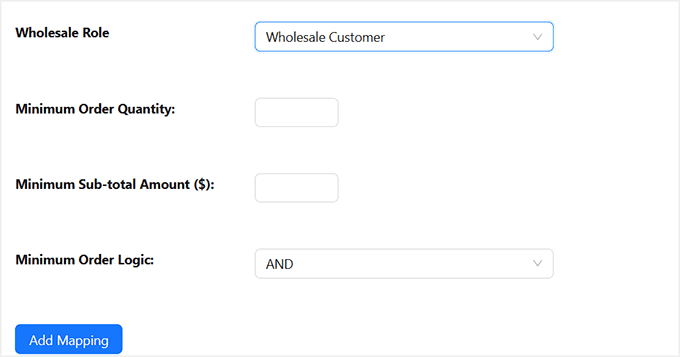
Slutligen låter 'Rollspecifika minimikrav för grossist' dig åsidosätta globala regler för specifika kundroller.
Till exempel kan du kräva att 'Återförsäljare'-kunder beställer minst 10 artiklar, medan 'Distributör'-kunder behöver 50.
Åsidosätt endast roller som behöver särskilda regler. Alla andra roller följer standard globala inställningar. Klicka sedan på 'Lägg till mappning'.
När du har ställt in allt, klicka på 'Spara ändringar' för att lagra dina inställningar.
Steg 3: Ange minimibeställningskvantiteter för specifika produkter
De globala regler du ställer in i steg 2 gäller för alla produkter i din B2B-butik. Men om du vill ställa in en minimibeställningskvantitet för en specifik produkt, måste du redigera den produkten i WooCommerce.
Öppna produktredigeraren och rulla ner till avsnittet 'Produktdata'. Här kan du först ställa in ett grossistpris för produkten om du inte redan har gjort det.
Detta pris kommer endast att vara synligt för grossistkunder som uppfyller minimikravet för beställning.
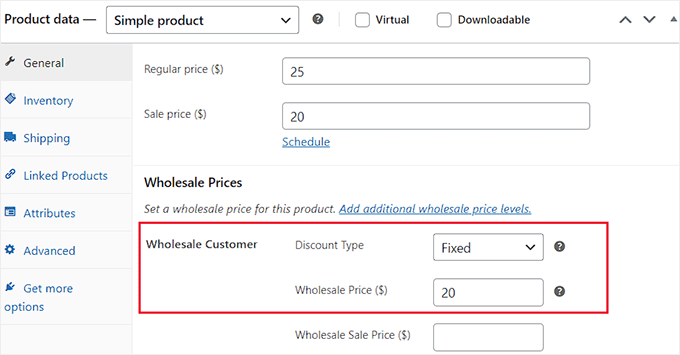
Ställ sedan in en 'Grossist minimum beställningskvantitet' för den specifika produkten. När du sparar detta åsidosätter det de globala reglerna för denna produkt.
Till exempel kan du ha ett globalt minimum på 10 artiklar per beställning, men för en produkt med hög efterfrågan som en begränsad utgåva, kanske du vill ställa in ett minimum på 20 enheter.
Detta säkerställer att kunderna köper tillräckligt för att det ska vara värt att erbjuda grossistprissättning, samtidigt som mindre eller mindre populära artiklar kan följa standardreglerna.
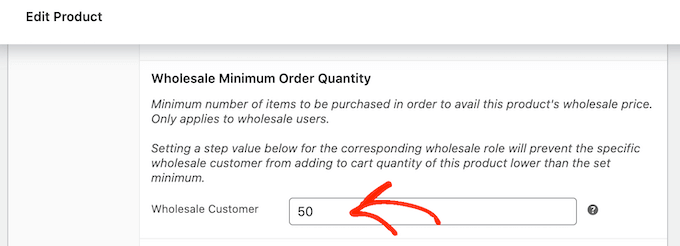
När du har gjort det, klickar du helt enkelt på 'Publicera' eller 'Uppdatera' för att spara dina ändringar.
Steg 4: Se grossistminimum i praktiken
Nu, när en kund besöker din butik, kommer de initialt att se det vanliga produktpriset. Grossistprissättning kommer inte att visas förrän de uppfyller minimikravet för beställning som du har ställt in.
När en grossistkund lägger till den minsta nödvändiga kvantiteten i sin varukorg, aktiveras grossistpriset automatiskt.
Om de försöker lägga till färre artiklar än minimikravet, kommer pluginet att visa det vanliga priset igen.
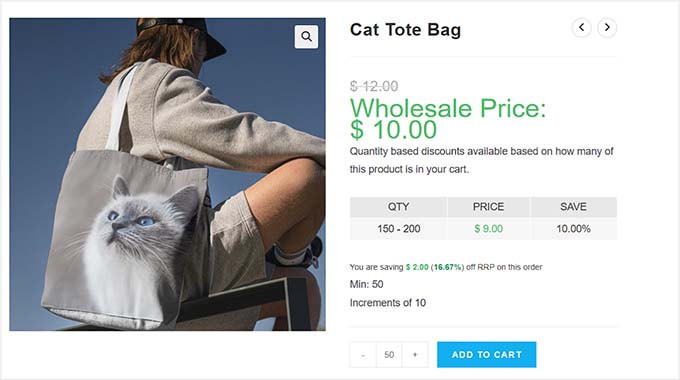
Från min erfarenhet gör detta det mycket tydligt för kunderna hur mycket de behöver beställa, vilket förhindrar förvirring och säkerställer att grossistrabatter endast gäller för bulkinköp.
💡Proffstips: Testa dina beställningsgränser
När du har ställt in dina beställningsgränser rekommenderar jag starkt att du testar dem innan du går live.
Öppna ett inkognito- eller privat webbläsarfönster så att du ser din webbplats exakt som en vanlig kund skulle göra.
Lägg till produkter i din varukorg och försök lägga till färre artiklar än minimikravet eller fler än maxgränsen.
Kontrollera att pluginet visar rätt meddelande och korrekt förhindrar utcheckning (eller tar bort rabatter) om gränserna inte uppfylls.
Detta enkla test säkerställer att dina regler fungerar som förväntat, undviker kundförvirring och hjälper din butik att fungera smidigt från dag ett.
Bonustips för att använda minsta orderbelopp utan att förlora försäljning
Att ställa in minimibelopp för beställningar är bra för att kontrollera lager och förbättra effektiviteten, men om det görs fel kan det frustrera kunderna.
Här är några tips som jag har funnit hjälpsamma för att få det att fungera utan att förlora försäljning:
- Visa tydligt minimibelopp på produkt- och kassasidor: Låt kunderna se minimikvantiteten eller delsumman direkt där de handlar. Jag föreslår att lägga till en liten notis nära knappen ‘Lägg i varukorg’ så att det inte blir några överraskningar i kassan.
- Erbjud gratis frakt över minimibeloppet: Om en kund uppfyller minimikravet för beställningen, överväg att erbjuda gratis frakt som incitament. Detta uppmuntrar dem att nå gränsen och gör köpet givande.
- Förklara varför minimibeloppet finns: En kort notis som ‘Minsta beställning krävs för att säkerställa snabb leverans‘ eller ‘Partibeställningar kräver en minimikvantitet‘ hjälper kunderna att förstå resonemanget. Jag har funnit att detta minskar frustration och frågor från köpare.
- Undvik att sätta minimibeloppet för högt: Om ditt minimibelopp är orealistiskt kan kunderna lämna utan att köpa. Börja med en rimlig tröskel och justera den baserat på dina typiska beställningsstorlekar och kundbeteende.
Att följa dessa tips säkerställer att dina regler för minimibeställningar hjälper din butik snarare än skadar den och ger kunderna en tydlig, rättvis och enkel shoppingupplevelse.
Vanliga frågor om WooCommerce orderbeloppsgränser
Här är svaren på några vanliga frågor om att ställa in minsta och högsta beställningsgränser i WooCommerce.
Kan jag ställa in minsta beställningsbelopp i WooCommerce utan en plugin?
Nej, WooCommerce stöder inte att ställa in ett minsta beställningsbelopp som standard. För att lägga till denna funktionalitet behöver du en plugin som den kostnadsfria Minimum and Maximum Quantity For WooCommerce-pluginen, YITH WooCommerce Minimum Maximum Quantity, eller Wholesale Prices.
Vad händer om en kund inte uppfyller minimitröskeln för beställning i WooCommerce?
De kommer inte att kunna slutföra kassan. Pluginen du använder kommer att visa ett felmeddelande som informerar kunden om att de måste uppfylla kraven för minsta beställning innan de köper.
Kan jag ställa in olika gränser för olika WooCommerce-produkter?
Ja, du kan ställa in produktspecifika gränser med hjälp av plugins som YITH WooCommerce Minimum Maximum Quantity eller Wholesale Prices-pluginen. Detta gör att du kan tillämpa olika minsta eller högsta regler för enskilda produkter, kategorier eller taggar.
Kommer inställning av minsta och högsta beställningsgränser i WooCommerce att påverka min försäljning?
Det kan minska mycket små beställningar, men det kan öka ditt genomsnittliga ordervärde och hjälpa till att förhindra förluster från lågvärdiga eller massbeställningar, vilket gör din butik mer lönsam.
Kan jag ställa in en högsta beställningsgräns i WooCommerce?
Ja, de flesta plugins låter dig definiera en maximal beställningskvantitet eller delsumma. Detta förhindrar översäljning och säkerställer att du behåller kontrollen över ditt lager och dina lagernivåer.
Hur fungerar gränser för minsta beställning med variabla produkter (som olika storlekar eller färger)?
Det beror på pluginet. Avancerade plugins som YITH WooCommerce Minimum Maximum Quantity låter dig välja om du vill summera alla varianter för att uppfylla minimikravet eller tillämpa regler på varje variant individuellt. Du kan till exempel kräva att en kund köper totalt 5 t-shirts, oavsett storlek eller färg.
Vad är det bästa sättet att ställa in ett minimivärde för beställningar (t.ex. minst 50 USD) istället för kvantitet?
För minimivärden för beställningar behöver du ett premium-plugin. Både YITH WooCommerce Minimum Maximum Quantity och Wholesale Prices låter dig ställa in minimibelopp för kundvagnens delsumma. Gratispluginet som nämns i den här guiden fokuserar endast på minimikvantiteter, inte totalsumman.
Jag hoppas att den här artikeln hjälpte dig att lära dig hur du ställer in minimi- och maximigränser för WooCommerce-beställningar. Du kanske också vill se vår guide om att ställa in dynamisk prissättning i WooCommerce och våra beprövade tips för att öka din WooCommerce-försäljning.
Om du gillade den här artikeln, prenumerera gärna på vår YouTube-kanal för WordPress-videoguider. Du kan också hitta oss på Twitter och Facebook.


Har du en fråga eller ett förslag? Lämna gärna en kommentar för att starta diskussionen.