


Ibland växer man ur sin webbplats. Kanske startade du en personlig blogg för flera år sedan och skriver inte längre, eller så byggde du en testsida som du inte längre behöver.
I andra fall kan ett företag läggas ner, och det finns ingen anledning att ha webbplatsen online.
Jag har upptäckt att det inte är så enkelt att radera en WordPress-webbplats korrekt som det kan verka. Faktum är att det finns några stora skillnader mellan att ta bort självhostade WordPress.org-webbplatser och WordPress.com-bloggar.
Jag har också sett alldeles för många användare göra oåterkalleliga misstag när de raderar sin webbplats, helt enkelt för att de inte kände till backup-plugins eller alternativa alternativ.
I den här steg-för-steg-guiden kommer jag att guida dig genom hela processen för att radera din WordPress.com- eller WordPress.org-webbplats. Jag kommer också att täcka de försiktighetsåtgärder du bör vidta och alternativ du kanske vill överväga innan du permanent tar bort din webbplats från internet.
I den här djupgående guiden kommer jag att täcka mycket.
Så, använd gärna snabblänkarna nedan för att hoppa direkt till ett specifikt avsnitt:
- Är du säker på att du vill permanent radera din WordPress-webbplats?
- WordPress.com eller WordPress.org: Vilken använder du?
- Hur man permanent raderar en WordPress-webbplats från internet
- How to Delete Your WordPress.org Website
- How to Delete Your WordPress.com Blog
- Bonustips: Ta bort blogg- och webbplatsögonblicksbilder från Wayback Machine
- Vanliga frågor om radering av WordPress-webbplatser
Är du säker på att du vill permanent radera din WordPress-webbplats?
Oavsett om du använder WordPress.com eller WordPress.org, är radering av en webbplats ett drastiskt beslut. Ofta är det ett allvarligare steg än du behöver ta.
Det är därför jag alltid föreslår att du frågar dig själv om du är säker på ditt val, eller om du bör överväga ett alternativ.
Här är några alternativ som kan hjälpa dig att hantera din blogg utan att radera den helt:
- Gör din webbplats privat: Du kan ändra din webbplats inställningar så att bara du kan se dess innehåll. Detta döljer din webbplats från allmänheten och sökmotorer, vilket hindrar andra från att se ditt innehåll utan att radera något. För en djupdykning i detta ämne, se vår guide om hur man gör din WordPress-blogg helt privat.
- Ändra din webbplats adress till ett annat namn: Om du vill ha en nystart eller ett annat varumärke, kan du byta till ett annat domännamn. Detta behåller allt ditt befintliga innehåll och inställningar samtidigt som din blogg får en ny online-identitet.
- Återställ din blogg: WordPress låter dig ta bort alla dina inlägg, sidor, media och de flesta inställningar. Detta gör i princip din webbplats helt ny samtidigt som din nuvarande adress behålls. För att prova den här metoden själv, se vår guide om hur man startar om en WordPress-webbplats.
Med det sagt finns det vissa fall då det är vettigt att radera din webbplats helt.
Många människor startar en webbplats med stora planer. Oavsett om det är en personlig blogg, ett hobbyprojekt eller till och med en affärsidé. Men med tiden kan saker förändras.
Kanske ger webbplatsen inte längre den trafik du hoppades på, eller så har du ändrat fokus och behöver den inte längre.
Om du har bestämt dig för att det verkligen ligger i ditt bästa intresse att permanent radera din WordPress-webbplats, fortsätt läsa för att ta reda på hur.
WordPress.com eller WordPress.org: Vilken använder du?
Oavsett anledning, om du har bestämt dig för att det är dags att ta din webbplats offline, är det första steget att ta reda på vilken version av WordPress du använder.
Här är de 2 alternativen:
- WordPress.org är en populär programvara med öppen källkod som driver över 43 % av alla webbplatser. Den kallas ofta 'självhostad WordPress' eftersom du behöver skaffa din egen hosting och domännamn för att använda den.
- WordPress.com är en hostingtjänst som använder WordPress.org-programvaran. Det innebär att de hanterar alla tekniska saker åt dig, och din blogg finns på WordPress.com-servrarna.
💡 För en mer detaljerad jämförelse, se vår guide om skillnaden mellan WordPress.com och WordPress.org.
Om du är osäker på vilken version av WordPress du använder är det enklaste sättet att se din webbplats adress.
- Om adressen slutar med .wordpress.com (som minblogg.wordpress.com), då använder du WordPress.com.
- Om din webbplats har ett anpassat domännamn som wpbeginner.com, använder du troligen WordPress.org. Detta är dock inte alltid fallet, eftersom betalda WordPress.com-planer också stöder anpassade domäner.
Ett annat snabbt sätt att kontrollera är inom ditt WordPress-adminområde. Du kan prova att föra muspekaren över WordPress-logotypen i det övre vänstra hörnet av skärmen.
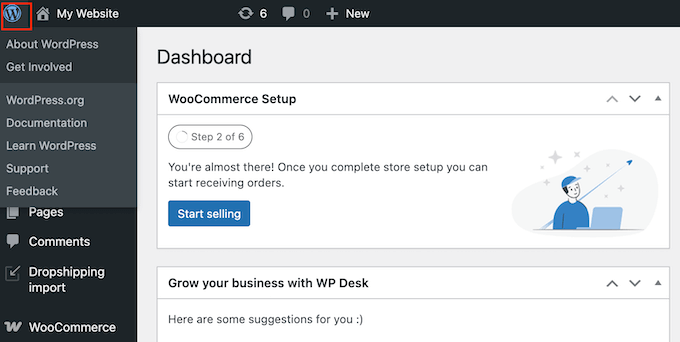
Om du ser menyalternativ som ‘Om WordPress,’ ‘Engagera dig’ och ‘WordPress.org,’ använder du troligen WordPress.org.
Fortfarande osäker? Leta efter en flik som heter 'Uppgradera' i din WordPress-instrumentpanel. Klicka sedan på 'Planer'.

Du bör nu se information om de olika WordPress.com-planerna.
Det här betyder att du definitivt har en WordPress.com-blogg.
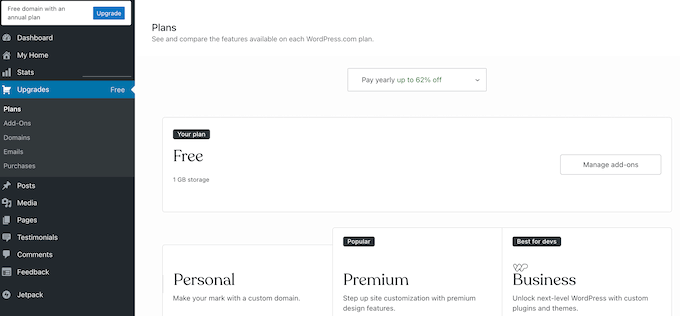
Om du inte ser ett menyalternativ för 'Uppgradera', så använder du troligen WordPress.org.
Hur man permanent raderar en WordPress-webbplats från internet
Nu när du vet vilken version av WordPress du har, använd hopplänkarna nedan för att följa rätt handledning.
- Metod 1: Hur du permanent raderar din WordPress.org-webbplats
- Metod 2: Hur du permanent raderar din WordPress.com-webbplats
Låt oss börja!
Hur du raderar din WordPress.org-webbplats
Använder du självhostad WordPress? Då är här hur du kan radera din WordPress.org-blogg eller webbplats.
Steg 1: Säkerhetskopiera din WordPress.org-webbplats
Det första du behöver göra är att skapa en komplett säkerhetskopia av din WordPress-webbplats.
Även om du är säker på att du vill radera allt, är en säkerhetskopia ett smart drag. Den kommer att komma väl till pass om du ändrar dig eller vill komma åt en del av innehållet du redan har raderat.
Det snabbaste och enklaste sättet att säkerhetskopiera din webbplats är med Duplicator. Detta nybörjarvänliga plugin låter dig skapa en fullständig säkerhetskopia av webbplatsen med bara några få klick.
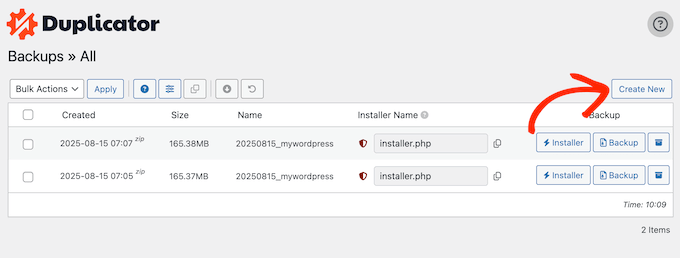
Vi använder Duplicator för att säkerhetskopiera flera av våra partnerwebbplatser, och det fungerar felfritt varje gång.
💡 Vill du lära dig mer om våra egna erfarenheter med detta WordPress-plugin? Kolla då in vår djupgående Duplicator-recension.
Det finns också en gratis version av Duplicator som du kan använda för att skapa en fullständig säkerhetskopia. Jag rekommenderar dock att uppgradera till en betald plan eftersom den låter dig återställa dina säkerhetskopior på några minuter.
För en komplett steg-för-steg-genomgång, se vår ultimata guide om hur du säkerhetskopierar din WordPress-webbplats.
Steg 2: Radera dina WordPress-filer
Nu är det dags att radera alla WordPress-filer som lagras på din server. Detta kommer att radera kärnprogramvaran för WordPress, dina teman, plugins, bilder och andra medier helt.
⚠️ Nästa steg är permanent och kan inte ångras. När du raderar dessa filer är de borta för alltid (om du inte har en säkerhetskopia).
Läs dessa instruktioner noggrant innan du fortsätter.
Du måste först logga in på din värdkontos kontrollpanel. Det är här du hanterar allt från dina webbplatsfiler till dina databaser.
Din hostingleverantör kan kalla detta cPanel, Plesk eller något annat.
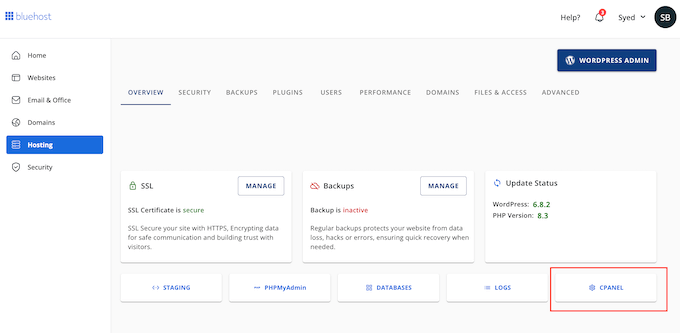
Du hittar vanligtvis inloggningslänken på din webbhotells webbplats.
Om du har svårt att hitta den här instrumentpanelen, kontrollera välkomstmeddelandet du fick när du registrerade dig för din hosting. Det bör innehålla alla dina inloggningsuppgifter.
Efter att ha loggat in på din kontrollpanel måste du hitta panelens filhanterare eller ett liknande verktyg.
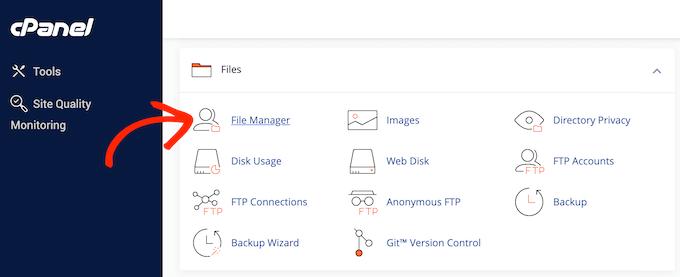
Hitta nu din WordPress-installationsmapp.
De flesta hostingleverantörer placerar detta inuti en mapp som heter public_html, www eller httpdocs.
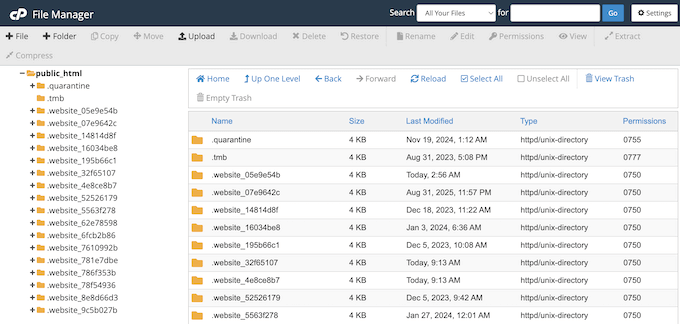
💡 Om du är osäker på var din webbplats finns, är det en bra idé att kontakta din hostingproviders supportteam och be om hjälp. Eller så kan du kolla in vår nybörjarguide till WordPress fil- och katalogstruktur.
När du har hittat rätt mapp, dubbelklickar du för att öppna den. Detta är din huvudsakliga WordPress-katalog, och den innehåller alla din webbplats kärnfiler och mappar.
För att ta bort din webbplats från internet måste du radera allt i den här mappen. Det enklaste sättet att göra detta är att klicka på en knapp ‘Markera alla’, om den finns tillgänglig.
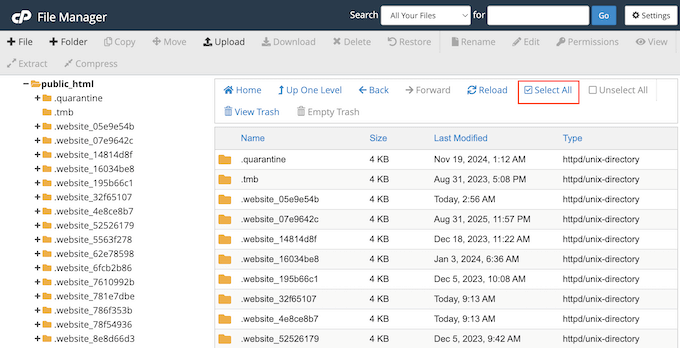
Detta markerar varje fil och mapp. Klicka sedan på knappen 'Radera'.
Steg 3: Radera din WordPress-databas
När din webbplats filer är borta är nästa steg att ta bort dess databas. Detta är ett separat steg från att radera dina filer och är lika viktigt.
I din webbhotells kontrollpanel, leta efter en sektion som heter 'Databaser'. Den kan heta MySQL Databases eller något liknande.
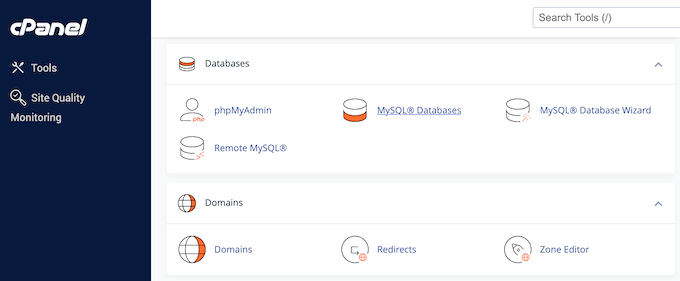
När du hittar den, klicka för att öppna sidan för databashantering.
Här hittar du databasen som tillhör din WordPress-webbplats. Vanligtvis kan du hitta rätt databas bara genom att titta på dess namn, men om det är oklart kan du också titta på användarnamnet som är associerat med databasen.
När du har hittat rätt databas väljer du alternativet att radera den.
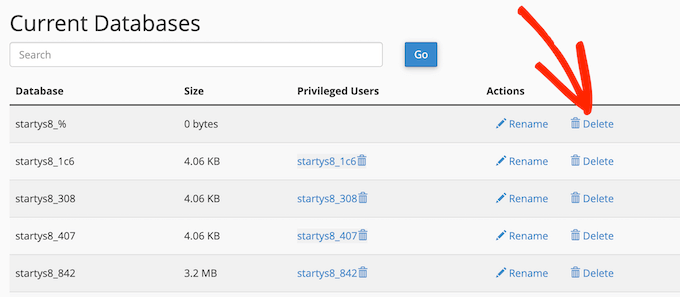
Du kommer troligen att se en varning som ber dig bekräfta raderingen, så se till att du raderar rätt databas innan du klickar på 'OK'.
För mer information, se vår nybörjarguide till WordPress-databaser.
Steg 4: Avbryt ditt webbhotell
Att bara radera din webbplats filer och databas avbryter inte automatiskt din hostingplan. Detta är ett vanligt misstag som många gör, och det kan leda till oväntade avgifter.
Om du inte planerar att använda din hostingplan för ett nytt projekt, se till att logga in på din leverantörs faktureringsområde och avbryta din prenumeration. Detta säkerställer att du undviker framtida avgifter.
Varje hostingföretag har en annan process för detta, så du kan behöva söka i deras dokumentation för instruktioner om hur du säger upp ditt konto. Du kanske till och med kan begära en återbetalning.
Om du är osäker på hur du gör detta, se vår guide om hur man korrekt ber om WordPress-support.
Valfritt: Återställ din WordPress.org-webbplats
Vid någon tidpunkt kanske du ändrar dig och vill återställa din WordPress-webbplats.
Du kan till och med återställa den tillfälligt bara för att komma åt innehåll du behöver, som ett specifikt blogginlägg du vill återanvända på en ny webbplats.
Om du följde mitt råd och skapade en fullständig säkerhetskopia med Duplicator, kan du enkelt återställa hela din WordPress.org-webbplats med bara några klick.
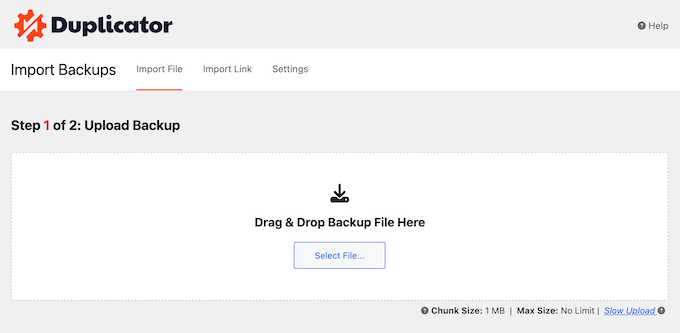
Skapade du ingen säkerhetskopia?
Vissa hosting-leverantörer behåller också kopior av raderade filer under en kort tid, så det är värt att kontakta dem för att se om de kan hjälpa dig att återställa en del av ditt raderade innehåll.
Detta är dock inte garanterat, vilket är anledningen till att det är så viktigt att skapa en fullständig säkerhetskopia med hjälp av ett plugin som Duplicator innan du raderar din webbplats.
Hur du raderar din WordPress.com-blogg
Använder du WordPress.com? Här är stegen du behöver följa för att permanent ta bort din blogg från internet.
Steg 1: Säkerhetskopiera din blogg
Även om du är säker på att du vill radera din blogg för alltid, föreslår jag ändå att du skapar en säkerhetskopia. På så sätt kan du alltid återställa den om du ändrar dig.
Du kanske också inser senare att du kan återanvända gammalt innehåll, som inlägg och designer, från din tidigare blogg i ett nytt projekt. Eller så kan en affärspartner eller medförfattare begära åtkomst till något de hjälpte till att skapa.
En säkerhetskopia låter dig snabbt komma åt tidigare innehåll, så du slipper bygga om allt från grunden. Utan en säkerhetskopia försvinner detta innehåll för alltid.
Även om det inte finns en nedladdning med ett klick för alla dina WordPress.com-data, kan du enkelt säkerhetskopiera din webbplats genom att exportera dess innehåll.
För att göra detta, gå till Verktyg » Exportera i din WordPress-instrumentpanel.
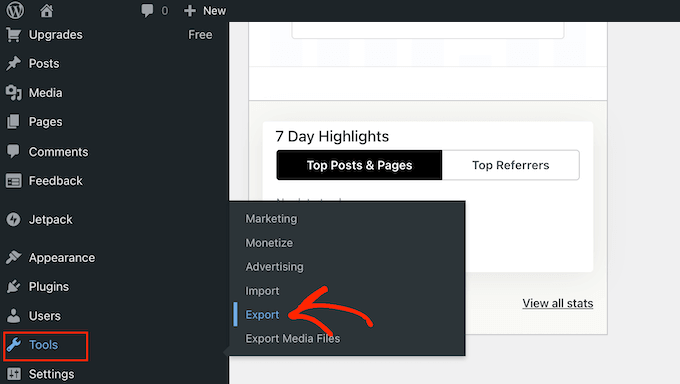
Du kommer att se allt olika innehåll som du kan exportera, såsom inlägg, sidor, media, kuponger och vittnesmål.
För att exportera alla dina inlägg, sidor, kommentarer, anpassade fält, termer, navigeringsmenyer och anpassade inlägg, välj helt enkelt 'Allt innehåll'.
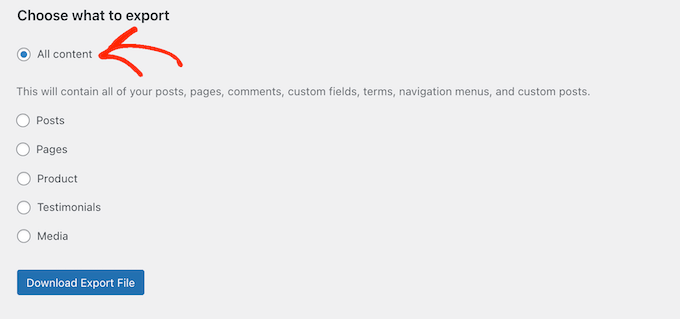
WordPress kommer att generera en enda XML-fil som du kan spara. Om du har en betald plan kan du också se ett separat alternativ för att ladda ner ditt mediebibliotek.
Om du bara vill säkerhetskopiera specifika innehållstyper måste du välja dem individuellt och skapa en separat exportfil för varje.
När du är nöjd med ditt val klickar du på knappen 'Ladda ner exportfil'.
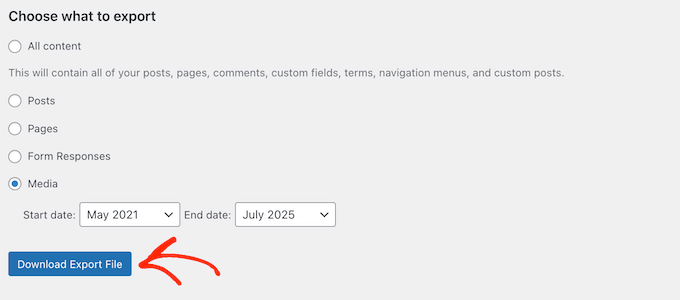
WordPress.com kommer sedan att generera en XML-fil som innehåller det innehåll du har valt.
Denna XML-fil innehåller alla dina inlägg, sidor, kommentarer och annat textinnehåll. Se till att spara den på en säker plats, som din föredragna molnlagringstjänst.
Steg 2: Avbryt dina köp
Har din blogg några aktiva köp, som en värdplan eller domän?
WordPress.com kommer inte automatiskt att avbryta dessa när du raderar din blogg. Det innebär att du kan sluta betala för resurser du inte längre använder. Dessutom kan det vara svårare att avbryta dessa tjänster efter att ha raderat din blogg.
Därför är det smart att ta bort alla köp innan du raderar din blogg.
💡 Även om du inte tror att du har några aktiva prenumerationer, är det en bra idé att följa dessa steg bara för att vara säker. Det tar bara en stund att kontrollera, och det kan spara dig från oväntade avgifter senare.
För att börja, gå helt enkelt till sidan Köpsida och logga in på ditt WordPress.com-konto om du uppmanas till det.
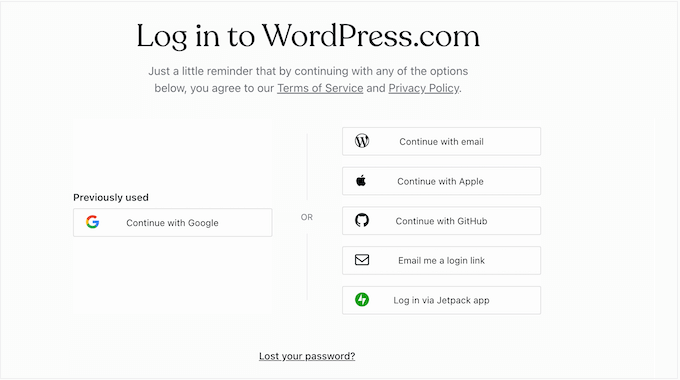
Du kommer nu att se alla köp som är kopplade till ditt konto.
Bredvid varje objekt klickar du på dess ikon med tre punkter och väljer ‘Hantera köp’.
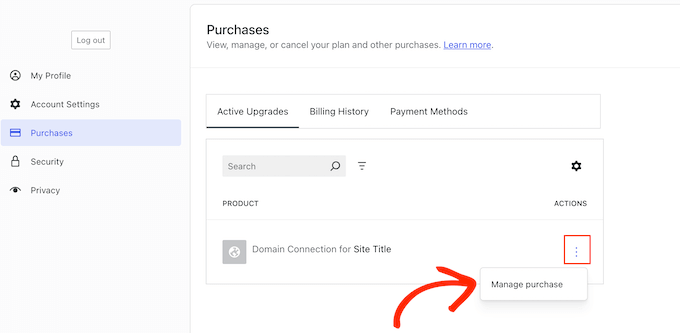
Följ sedan instruktionerna på skärmen för att avbryta köpet.
Dessa steg kan variera beroende på vilka objekt du tar bort. Om du till exempel har köpt en domän, ser du vanligtvis ett alternativ för att 'Avbryt prenumeration'.
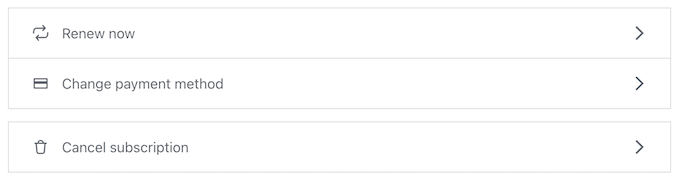
Upprepa bara dessa steg för att avbryta varje köp som är kopplat till din WordPress.com-blogg.
Steg 3: Radera din WordPress.com-blogg
Efter att ha skapat en fullständig säkerhetskopia och avbrutit eventuella köp är det dags att radera din WordPress-blogg.
🌟 Det är viktigt att veta att radering av din blogg på WordPress.com inte är omedelbart permanent. Du har ett 30-dagars fönster att ändra dig, vilket är ett bra skyddsnät.
I WordPress.com-instrumentpanelen klickar du på ‘WordPress’-logotypen i det övre vänstra hörnet. Välj sedan ‘Webbplatser’.
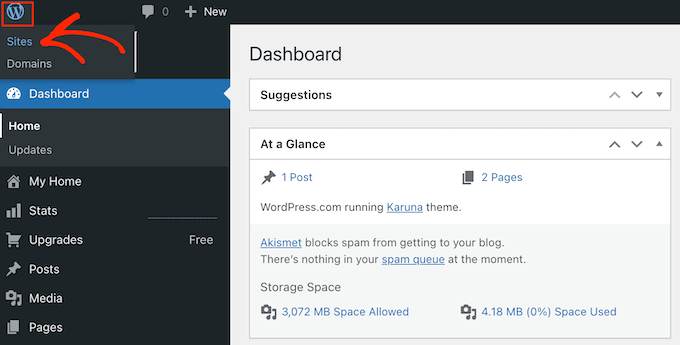
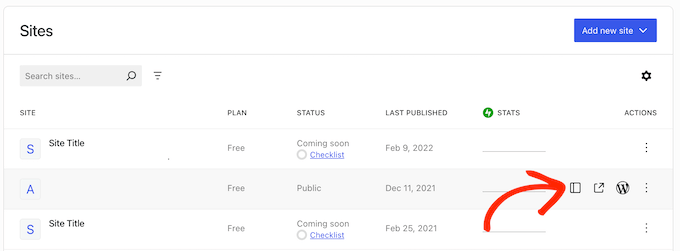
Håll muspekaren över webbplatsen du vill radera här.
När ikonen 'Översikt' visas, klicka på den.
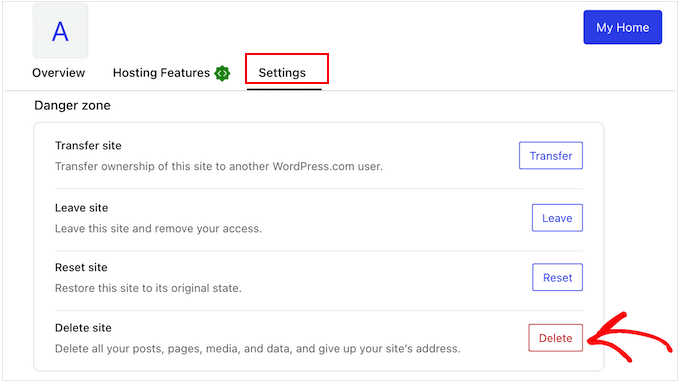
Välj sedan fliken 'Inställningar'.
Hitta sedan avsnittet 'Radera webbplats' och klicka på knappen 'Radera'.
Du kommer nu att ha möjlighet att exportera ditt innehåll. Om du inte har skapat en säkerhetskopia som jag föreslog i föregående steg, är detta din sista chans att spara en kopia av ditt innehåll.
Om du är redo att fortsätta med raderingen, skriv in din fullständiga webbplatsadress i det angivna fältet.
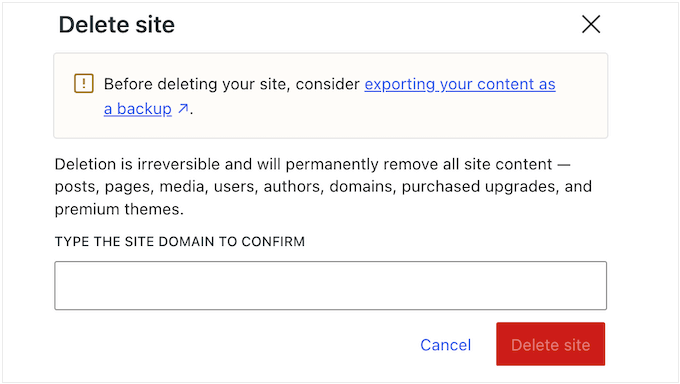
Klicka nu på knappen 'Radera webbplats' för att permanent radera din WordPress-blogg.
När det är gjort kommer alla som besöker din webbplats att se ett meddelande som anger att den har raderats av författaren.
Valfritt: Återställ din WordPress.com-blogg
Har du ändrat dig och vill återställa din webbplats? Du har faktiskt 30 dagar på dig att återställa en raderad blogg.
Om du är inom denna tidsram kan du gå till sidan Webbplatser med hjälp av instruktionerna jag delade tidigare. Klicka här på knappen ‘Filter’.

Välj nu 'Status'.
I rullgardinsmenyn som visas, välj ‘Raderad.’
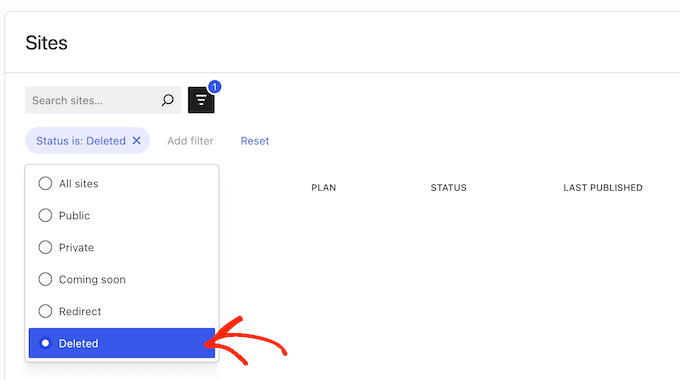
Hitta nu WordPress.com-bloggen du vill återställa och klicka på dess ikon med tre punkter.
Slutligen väljer du 'Återställ'.
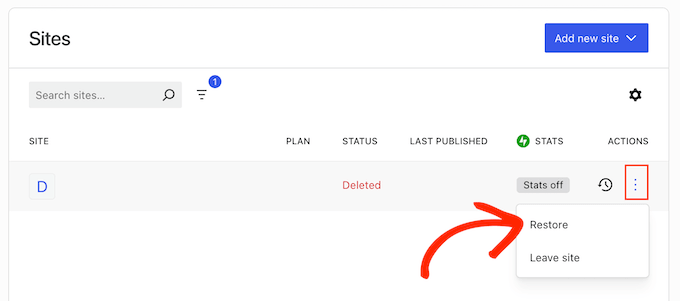
WordPress.com kommer nu att återställa din webbplats.
Har du väntat längre än 30 dagar? WordPress.com har redan raderat din webbplats permanent.
Oroa dig inte – om du följde mitt råd och exporterade dina data kan du importera den här XML-filen till en ny WordPress.com-webbplats.
I din nya instrumentpanel, gå till Verktyg » Importera.
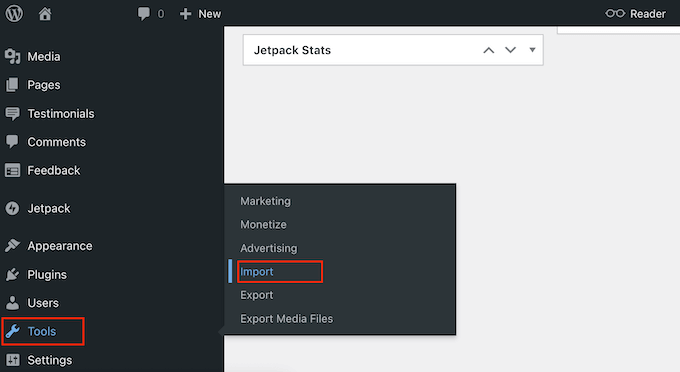
Välj sedan 'WordPress'.
Klicka sedan på 'Importera endast innehåll'.
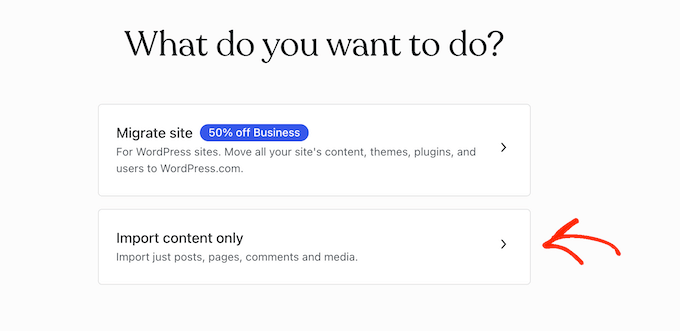
Ladda nu upp XML-filen som du skapade i föregående steg.
När filen har laddats upp klickar du på ‘Importera.’
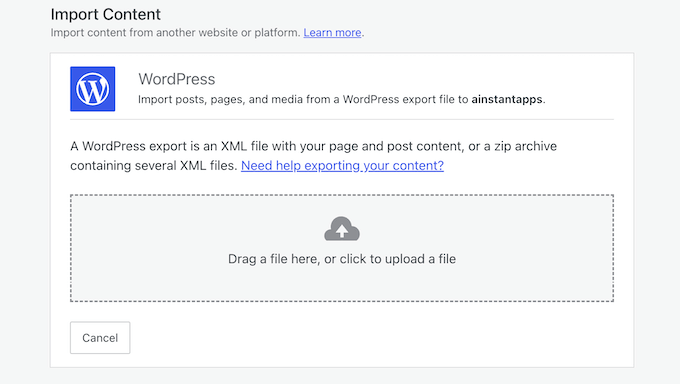
WordPress.com:s inbyggda importör kommer nu att importera alla dina inlägg, sidor, kommentarer, kategorier och mer från din XML-fil.
Bonustips: Ta bort blogg- och webbplatsögonblicksbilder från Wayback Machine
Efter att du har raderat din WordPress.com- eller WordPress.org-webbplats är det lätt att anta att ditt innehåll är helt borta från internet. Det är dock inte alltid fallet.
Archive.org:s Wayback Machine är ett massivt digitalt bibliotek som tar ögonblicksbilder av webbplatser och lagrar dem för historiskt bevarande.
Vem som helst kan använda den för att se historiska ögonblicksbilder av din webbplats, även efter att du har raderat den.
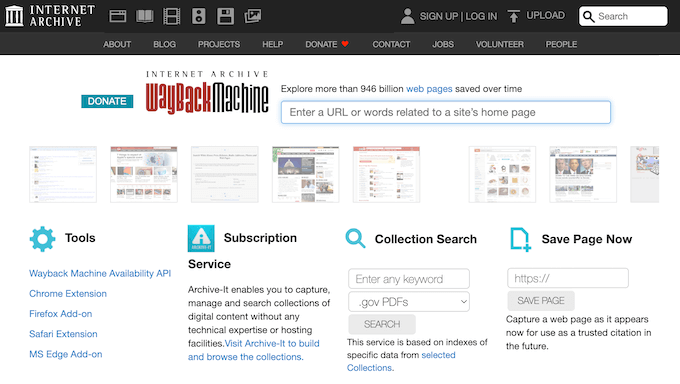
Att misslyckas med att ta bort din webbplats från Wayback Machine kan leda till flera problem:
- Integritet och personlig information: Din gamla webbplats kan innehålla personliga detaljer, gamla foton eller innehåll som du inte längre vill ska vara kopplat till ditt namn. Det kan vara en tidigare blogg, en portfölj eller ett personligt projekt som du har gått vidare från.
- Ryktesrisker: Din gamla webbplats kan ha föråldrat innehåll eller material som inte längre representerar dig som person. Detta kan hittas av en potentiell arbetsgivare, affärspartner eller kund, vilket skapar ett negativt intryck.
- Föråldrad information: En tidigare version av din webbplats kan innehålla gammal företagsinformation, felaktiga priser eller tjänster som du inte längre erbjuder. Detta kan förvirra eller vilseleda personer som hittar ditt gamla innehåll på webbplatser som Wayback Machine.
- Upphovsrättsproblem: Om din webbplats använde upphovsrättsskyddat material som bilder eller text, kan folk fortfarande hitta detta innehåll på Wayback Machine. Detta kan leda till juridiska problem.
För att permanent ta bort ditt innehåll från Wayback Machine måste du kontakta dem direkt. För att göra det enklare, se till att inkludera ditt domännamn i e-postmeddelandet.
När Archive.org har lagt till din domän i sin exkluderingslista är deras policy att blockera åtkomst till alla tidigare arkiv och förhindra framtida genomsökning av den domänen, även om den byter ägare senare.
Vanliga frågor om radering av WordPress-webbplatser
Jag har hjälpt folk med WordPress i åratal, och vissa frågor om att radera en blogg dyker upp gång på gång. Med det sagt, här är några vanliga frågor som folk har när de överväger att radera sin WordPress-webbplats.
Kan jag återställa min webbplats efter att ha raderat den?
För WordPress.com-användare beror detta på hur lång tid det är sedan du raderade din blogg. WordPress.com behåller raderade webbplatser under en kort tid innan de helt tas bort.
Om du befinner dig inom denna tidsram kan du återställa bloggen själv genom att besöka listan över webbplatser. Alternativt, om du skapade en säkerhetskopia innan du raderade din blogg, kan du återställa den med hjälp av den säkerhetskopian.
För WordPress.org-användare varierar svaret beroende på din webbhotellleverantör.
Vissa värdar behåller raderat innehåll under en kort tid. Med detta i åtanke är det alltid värt att kontrollera din värds dokumentation eller kontakta deras supportteam för att se om de har en kopia av din webbplats.
Om din värd inte har en säkerhetskopia måste du återställa din webbplats från en säkerhetskopia som du har skapat. Därför är det alltid smart att använda ett säkerhetskopieringsplugin som Duplicator, så att du kan återställa din webbplats när du behöver det.
Hur permanent är radering av webbplats?
För WordPress.com-webbplatser blir raderingen permanent efter deras respitperiod, som är 30 dagar. Men om du exporterade ditt innehåll som en XML-fil kan du importera det till vilket WordPress.com-konto som helst med hjälp av det inbyggda importverktyget.
När det gäller en självhostad WordPress.org-webbplats behåller vissa hostingleverantörer nyligen gjorda säkerhetskopior under en kort period. Detta varierar dock mellan olika värdar, så jag rekommenderar inte att du förlitar dig på din värd.
Ditt bästa och säkraste alternativ är att alltid skapa en fullständig säkerhetskopia av din webbplats innan du raderar den. På så sätt kan du enkelt återställa din webbplats om du någonsin ändrar dig.
Hur lång tid tar det innan min webbplats försvinner från sökmotorer?
Sökmotorer som Google kan ta veckor eller till och med månader att ta bort en raderad webbplats från sina resultat. Detta beror på att sökmotorer lagrar kopior av webbsidor och inte kontrollerar varje enskild webbplats dagligen.
Du kan påskynda denna process genom att skicka in en borttagningsbegäran via Google Search Console.
Påverkar radering av min webbplats mitt domännamn?
Att radera din webbplats avbryter inte automatiskt din domänregistrering. Detta innebär att du antingen måste flytta den till en ny registrar eller låta den löpa ut. Användare med anpassade domäner bör vara särskilt försiktiga med detta. Din domän förblir aktiv även efter att din webbplats har raderats.
Kan andra fortfarande se mitt innehåll någonstans online?
Tyvärr, ja. Webbarkiv som Wayback Machine kan ha sparat kopior av dina blogginlägg. Vissa innehållsskrapor-webbplatser kan också ha kopierat dina artiklar.
Även om du inte kan kontrollera dessa kopior, får de vanligtvis inte mycket trafik och blir mindre relevanta över tid.
Ska jag omdirigera min webbplats istället för att radera den?
Om du flyttar till en ny plattform eller domän, är det ofta bättre att ställa in en fullständig webbplatsomdirigering än att radera din webbplats. Detta skyddar dina sökmotorrankningar och hjälper din publik att hitta din nya webbplats.
Men om du har slutat blogga helt, kan radering vara det enklare alternativet.
Jag hoppas att den här artikeln hjälpte dig att radera din WordPress-blogg (eller hitta ett bättre alternativ). Du kanske också vill se vårt toppval av populära typer av webbplatser du kan skapa, eller vår guide om hur du publicerar en webbplats med WordPress.org.
Om du gillade den här artikeln, prenumerera då på vår YouTube-kanal för WordPress-videoguider. Du kan också hitta oss på Twitter och Facebook.



Jiří Vaněk
Jag började blogga 2008, och efter två år raderade jag bloggen. Förra året blev jag mycket förvånad över att upptäcka att min nu 16-åriga blogg fortfarande finns kvar på Wayback Machine. Grafiken saknas, men all text finns där. Det var otroligt nostalgiskt att se tillbaka på mitt 24-åriga jag och se vad jag skrev för så länge sedan. Det är bra att veta hur man tar bort data från det här verktyget, eftersom jag upptäckte att den fortfarande finns kvar även efter 16 år.
Mrteesurez
Det är fantastiskt hur Wayback Machine arkiverar och bevarar vårt digitala innehåll. Jag sökte nyligen efter en av mina gamla webbplatser, och det var en så nostalgisk upplevelse, som väckte minnen jag inte hade tänkt på på flera år. Det är en kraftfull påminnelse om att det vi lägger online kan finnas kvar där länge, även när vi tror att det är borta. Möjligheten att återbesöka gammalt innehåll kan vara insiktsfullt för att spåra hur våra digitala strategier har utvecklats eller för att hämta gamla resurser. Din erfarenhet belyser en viktig lärdom: att hantera och ta bort våra digitala tillgångar är avgörande för att behålla kontrollen över vår online-närvaro, även efter många år. Detta är särskilt fördelaktigt för att skydda personlig information och säkerställa att föråldrat innehåll inte påverkar oss negativt. Tack för att du delade med dig av din erfarenhet; det är en värdefull påminnelse för alla!
Mrteesurez
Detta är fördelaktigt för mig. Jag har raderat några webbplatser för länge sedan och hittade dem fortfarande på Google fram till nu, jag ska försöka implementera den här guiden för att lösa det, men min fråga är var filen jag skapade kommer att finnas eftersom webbplatsen är hostad på en underdomän?
WPBeginner Support
Det beror på din hostingleverantör, men de flesta värdar skapar en mapp för underdomänen där du kan hitta alla filer för underdomänen.
Admin
Mrteesurez
Tack för ditt svar.
Jag har kontrollerat min hosting, varje underdomän har en mapp på samma nivå som huvuddomänen.
Så nu kommer jag att skapa filen där WordPress kärnfiler finns, eller hur?
WPBeginner Support
Du skulle lägga till din fil i undermappen för webbplatsen på underdomänen om du ville att den skulle påverka underdomänen.
Mrteesurez
Tack för ditt svar, jag kommer att följa dina råd för att säkerställa att jag löser detta för alla mina underdomäner. Din support är alltid hjälpsam.
Dennis Muthomi
Jag har en fråga angående steg 4 om att ta bort innehåll från sökmotorer: Kan du klargöra om det räcker att bara radera webbplatsen från Google Search Console för att säkerställa att den inte visas i sökresultaten?
eller är det fortfarande nödvändigt att använda .htaccess-metoden för att returnera ett 410-fel även efter att det har tagits bort från Sökordsanalys?
WPBeginner Kommentarer
För att dölja en webbplats från Google rekommenderar vi att du använder en av metoderna i den här guiden: https://www.wpbeginner.com/wp-tutorials/how-to-hide-a-wordpress-page-from-google/
Dennis Muthomi
tack för den ytterligare resursen (och svaret)! Jag ska kolla in den guiden om att dölja WordPress-sidor från Google.
Toni Weidman
Jag har två wordpress.org-webbplatser som hostas av Bluehost. Kan jag ta bort den ena webbplatsen utan att orsaka problem på den andra webbplatsen?
WPBeginner Support
Ja, du bör kunna radera en webbplats utan att orsaka problem på din andra webbplats.
Admin
Poorwa Vishwakarma
Jag har mer än en webbplats på min wordpress.com-blogg. Jag vill radera bara en webbplats, men jag är rädd att om jag går och trycker på radera på en webbplats så kommer det att radera mina andra webbplatser också. Snälla hjälp...
WPBeginner Support
Som vi anger i artikeln, för att radera en WordPress.com-blogg, vänligen gå igenom vår andra guide. Jag har länkat guiden nedan:
https://www.wpbeginner.com/beginners-guide/how-to-delete-your-wordpress-blog/
Admin
Rahim
Fin guide! Men när jag vill radera min webbplats permanent, kommer jag också att stänga ner detta webbhotell (det kostar pengar), så var ska jag placera robot.txt och htaccess?
WPBeginner Support
Om du tar bort din domän och ditt webbhotell behöver du inte oroa dig för robot.txt-steget om du inte vill.
Admin
Joseph
RewriteCond %{HTTP_HOST} ^www\.example\.com$ [NC]
När du säger ersätt example.com med din egen domän, lämnar du fortfarande \.com$ kvar?
WPBeginner Support
Du skulle ersätta .com endast om din domän inte slutade på .com. Om din domän slutar på något som .net skulle du ersätta .com.
Admin
Paul Foraker
Det verkar som att du glömde att nämna att ta bort databasen. Ja?
WPBeginner Support
Hej Paul,
Nej, det gjorde vi inte. När du väl har avinstallerat WordPress skulle det inte vara möjligt för andra att komma åt databasen genom att besöka din webbplats. Men om du vill ta bort databasen, se till att du först skapar en säkerhetskopia innan du raderar den.
Admin
Rupam Chakma Babu
Hej, efter att ha raderat wp på min gamla webbplats och om jag omdirigerar den till en annan ny domän än vad som kommer att hända, eftersom den gamla domänen hade viss anseende eller popularitet. Tack
Rupam Chakma Babu
Trevligt och informativt om att radera wp permanent. Tack
Hardeep Singh
Kontrollerar inte Google själv om en webbplats inte längre är tillgänglig och tar sedan bort alla indexerade länkar?
WPBeginner Support
Ja, men om du bara raderade filerna skulle din webbplats ge ett 404-fel, vilket betyder att din sida inte hittades. Sökmotorer kommer att fortsätta att krypa tillbaka för att se om den har kommit online igen. Å andra sidan, med ett 410-fel, talar du uttryckligen om för sökmotorer att dessa sidor är borta för alltid.
Admin
Hardeep Singh
Det låter vettigt.
Tack
Krishnamoorthi
Fin guide tack.