


Att se felet 'Kan inte upprätta en säker anslutning' i WordPress kan vara frustrerande. Detta vanliga fel uppstår vanligtvis när du försöker installera eller uppdatera ett plugin eller tema från den officiella WordPress.org-katalogen.
Enligt vår erfarenhet är förståelse för de potentiella orsakerna till felet det första steget för att lösa det.
Så i den här artikeln börjar vi med att tydligt förklara orsakerna bakom felmeddelandet. Därefter går vi vidare med att ge enkla lösningar för att åtgärda felet med säker anslutning i WordPress.
Vad orsakar felet "Kan inte upprätta säker anslutning" i WordPress?
WordPress levereras med ett inbyggt system för att hantera uppdateringar. Detta system kontrollerar regelbundet efter uppdateringar och visar meddelanden för dig att installera plugin- och temauppdateringar.
Det behöver dock ansluta till WordPress.org-webbplatsen för att kontrollera uppdateringar eller installera dem. På grund av felkonfiguration på din WordPress-värd-server kan din webbplats misslyckas med att ansluta till WordPress.org-webbplatsen.
Detta kommer att resultera i ett fel på säker anslutning, och du kommer att se ett felmeddelande som detta:
An unexpected error occurred. Something may be wrong with WordPress.org or this server’s configuration. If you continue to have problems, please try the support forums. (WordPress could not establish a secure connection to WordPress.org. Please contact your server administrator.) in /home/username/public_html/wp-admin/includes/update.php on line 122
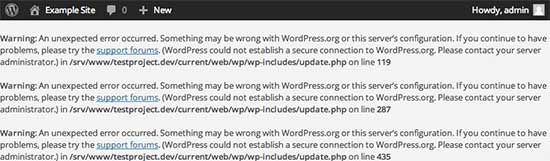
Med det sagt, låt oss se hur du enkelt kan åtgärda felet för säker anslutning i WordPress.
Åtgärda fel på säker anslutning i WordPress
Det finns flera sätt att åtgärda felet med oväntad säker anslutning i WordPress. Du kan prova en av följande lösningar baserat på din situation.
Problem relaterade till hosting och server
Om din delade hosting-server är under en DDoS-attack, är det troligt att anslutningen till WordPress.org kommer att tidsgränsa, vilket orsakar felet med säker anslutning.
I så fall kan du vänta några minuter och försöka igen. Om felet kvarstår måste du kontakta din webbhotells supportteam.
Problem med moln- eller VPS-serveranslutning
Om du använder en molnserver eller VPS-hosting, är det möjligt att din server inte kan ansluta till WordPress.org på grund av vissa DNS-problem.
I så fall kan du peka din server direkt mot WordPress.org:s servrar. Du måste ansluta till din server med hjälp av SSH.
SSH står för Secure Shell, vilket är ett krypterat protokoll som låter dig ansluta till din server med hjälp av kommandoradsverktyg.
Windows-användare kan använda ett verktyg som heter PuTTy medan macOS- och Linux-användare kan använda terminalappen.
Du behöver inloggningsuppgifter för kontot med skalåtkomst till ditt hostingkonto. Du kan få denna information från ditt hostingkontos cPanel-instrumentpanel eller fråga din webbhotellsleverantör.
I terminalen kan du ansluta till din server så här:
ssh username@example.com
Glöm inte att ersätta 'användarnamn' med ditt eget användarnamn och 'example.com' med ditt eget domännamn.
När du är ansluten måste du köra följande kommando:
sudo nano /etc/hosts
Detta öppnar en fil, och du måste lägga till följande kod längst ner i filen:
198.143.164.251 api.wordpress.org
Du kan nu spara dina ändringar och avsluta redigeraren. Besök din WordPress-webbplats för att se om detta har löst felet.
Åtgärda WordPress fel för säker anslutning på localhost
Om du kör WordPress på din egen dator (localhost), kanske du inte har cURL-tillägget aktiverat för PHP. Detta tillägg krävs för att komma åt Wordpress.org för uppdateringar.
Du måste redigera filen php.ini på din dator. Den här filen finns vanligtvis i PHP-mappen i din MAMP-, XAMPP- eller WAMP-mapp.
Om du använder en Windows-dator, leta efter följande rad:
;extension=php_curl.dll
Mac- och Linux-användare måste leta efter den här raden:
;extension=curl.so
Nu måste du ta bort semikolonet före texten för att aktivera tillägget. Glöm inte att spara din php.ini-fil.
Slutligen, glöm inte att starta om Apache-servern för att ändringarna ska träda i kraft.
Kontrollera öppna portar i din brandvägg
Om cURL-tillägget är korrekt installerat på din lokala server, är nästa steg att kontrollera din internetanslutnings brandvägg.
Din dators brandvägg kan blockera utgående anslutningar från den lokala servern till WordPress.org. Om du använder Windows, tryck på Start-knappen och sök efter 'Windows-brandväggen'. Mac-användare hittar brandväggsinställningarna under Systeminställningar » Nätverk » Brandvägg.
Du måste lägga till Apache i brandväggens tillåtna program och tillåta både inkommande och utgående anslutningar.
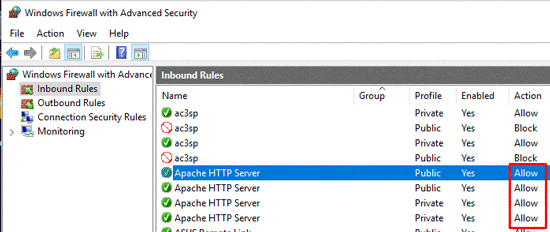
Du måste starta om Apache för att dina ändringar ska träda i kraft.
Vi hoppas att den här artikeln hjälpte dig att lösa WordPress-felet för säker anslutning. Du kanske också vill se vår ultimata steg-för-steg guide för WordPress-säkerhet för nybörjare och vårt expertval av de bästa Twitter-pluginsen för WordPress.
Om du gillade den här artikeln, prenumerera då på vår YouTube-kanal för WordPress-videoguider. Du kan också hitta oss på Twitter och Facebook.




samaneh
hej allihopa
varje gång jag vill söka efter ett nytt plugin i min wordpress-instrumentpanel ser jag det här felet och inga plugins listas där, vad kan jag göra?
"Ett oväntat fel uppstod. Något kan vara fel med WordPress.org eller den här serverns konfiguration. Om du fortsätter att ha problem, försök med supportforumet."
WPBeginner Support
Om metoden i den här guiden inte fungerar för dig, rekommenderar vi att du kontaktar din hosting-leverantör för att säkerställa att det inte finns några fel från deras sida.
Admin
Barnaby
Jag var faktiskt tvungen att ta bort '66.155.40.202 api.wordpress.org' från /etc/hosts/ för att det skulle fungera (det måste ha funnits där från ett gammalt WordPress-projekt)
WPBeginner Support
Thanks for sharing what worked for you
Admin
Jon Curtis
En annan anledning till att man kan få detta fel är när WP_HTTP_BLOCK_EXTERNAL är inställt i wp-config.
Jag hade ställt in detta för att arbeta på en lokal server offline och behövde stoppa WP från att tidsavbrytas och sakta ner webbplatsen. Men sedan glömde jag att slå på det igen när jag kom online igen.
WPBeginner Support
Tack för att du delade det för dem som kanske har lagt till detta och letar efter andra anledningar till detta fel.
Admin
Zubayr Ahmed
Herr, i min php.ini finns ingen fil som " ;extension=php_curl.dll eller extension=php_curl.dll" vad ska jag göra?
WPBeginner Support
Du vill säkerställa att php_curl är installerat och om det är det, vill du prova de andra rekommendationerna i artikeln.
Admin
Neel
Jag ändrade helt enkelt PHP-versionen till den näst senaste i cpanel och det verkar ha fungerat..
inga andra ändringar gjorda
WPBeginner Support
Your host may have made some automatic changes when updating your php but thank you for sharing what worked for you
Admin
Bipul
Tack för inlägget, WP:s nya API IP är 198.143.164.251, så det kan vara 198.143.164.251 api.wordpress.org
WPBeginner Support
Thank you for sharing that IP should someone have trouble
Admin
Anisur Rahman
Tack så mycket brorsan för att du delade den uppdaterade API-IP:n, nu är problemet löst, det var en huvudvärk för mig. Tack än en gång.
Wayne Mwandi
Tack, vänliga herre. Detta var extremt hjälpsamt.
Sankacoffee
Akta dig, IP-adressen för api.wordpress.org är inte korrekt längre, alla som har det här problemet, skriv bara "ping api.wordpress.org" i konsolen och ta IP-adressen från resultaten av din ping.
WPBeginner Support
Thank you for letting us know that they updated their IP, we’ll certainly look into clarifying the IP in our article
Admin
Akin
Snälla, jag har provat allt du nämnde ovan men får fortfarande samma felmeddelande. Jag installerade wpV4.9.8 på Windows 8.1. Vad ska jag göra?
Vivek
Hej,
Först tack för att du delade inlägget. Jag har gjort alla steg du gav, men därefter ger min wordpress på localhost samma fel. Finns det några andra steg kvar.
Jag installerade wordpress 4.9.0 på windows 8.1
Tack
Aqib
Jag har läst https://www.wpbeginner.com/wordpress-security/ den här guiden från dig där du nämnde att användarnamnet inte får vara admin av säkerhetsskäl, men att användarnamnet är lätt att identifiera genom att klicka på författarens namn.
Så att behålla användarnamnet som admin orsakar ingen säkerhetsrisk eftersom det nya användarnamnet också är identifierbart
WPBeginner Support
Hej Aqib,
Många vanliga hack för installation av skadlig kod använder vanliga användarnamn för att bryta sig in på din webbplats. Användarnamnet admin ligger högst upp på deras automatiserade skript. Du har rätt, det finns andra försök som försöker gissa användarnamn, här är hur du avskräcker brute force genom att blockera författarskanningar i WordPress.
Admin