


En av de första sakerna jag gör när jag sätter upp en WordPress-webbplats är att ändra databasprefixet från standard wp_ till något unikt. Det är ett enkelt säkerhetssteg som många webbplatsägare missar, men det kan göra stor skillnad för att skydda din webbplats.
De flesta WordPress-webbplatser använder samma standarddatabasstruktur, vilket gör dem till lätta mål för hackare. Att anpassa ditt databasprefix gör det mycket svårare för automatiserade attacker att lyckas och lägger till ett viktigt säkerhetslager till din webbplats.
Oavsett om du säkrar en befintlig WordPress-webbplats eller vill lära dig denna bästa praxis för framtida projekt, kommer jag att visa dig flera sätt att säkert ändra ditt databasprefix.
Den här guiden täcker hur du gör det med hjälp av ett användarvänligt plugin samt en manuell metod, så att du kan välja det tillvägagångssätt som fungerar bäst för din situation.

TL;DR: Att ändra ditt WordPress databasprefix är ett enkelt men effektivt säkerhetssteg som kan skydda din webbplats från många automatiserade attacker. Det kommer inte att göra din webbplats helt hackfri, men det lägger till ett viktigt säkerhetslager som inte kostar något att implementera.
Solid Security-pluginets metod är det säkraste tillvägagångssättet för nybörjare, medan den manuella phpMyAdmin-metoden ger dig mer kontroll om du är bekväm med att arbeta med databaser. Skapa en säkerhetskopia och ta dig tid att se till att allt fungerar korrekt.
Du kan använda snabblänkarna nedan för att navigera genom artikeln:
- Varför ändra WordPress databasprefix?
- Method 1: Using Solid Security Plugin (Easier for Beginners)
- Method 2: Manual Method via phpMyAdmin
- Troubleshooting Issues With Changing the Database Prefix
- Vanliga frågor om att ändra WordPress databasprefix
- Ytterligare resurser för att förbättra WordPress-säkerheten
Varför ändra WordPress databasprefix?
WordPress databasprefix kan verka som en liten teknisk detalj, men det spelar en viktig roll i din webbplats säkerhetsinställningar. Varje WordPress-installation använder detta prefix för att organisera din webbplats data i databasen.
Som standard använder WordPress wp_ som prefix för alla databastabeller. Det betyder att dina inlägg lagras i en tabell som heter wp_posts, dina användare i wp_users och så vidare.
Problemet är att hackare känner till denna standardstruktur.
Säkerhetsrapporter från ledande säkerhetsföretag visar att ett stort antal automatiserade attacker är utformade för att specifikt rikta in sig på standardprefixet wp_. När hackare enkelt kan gissa dina databastabeller, blir deras attacker mycket mer sannolika att lyckas.
Här är de viktigaste fördelarna med att ändra ditt databasprefix:
- Ger säkerhet genom obskuritet: Även om det inte är en komplett säkerhetslösning i sig, är ett anpassat prefix en viktig del av en lagerindelad säkerhetsstrategi. Det gör din webbplats till ett mycket svårare mål för lågintensiva, automatiserade attacker som förlitar sig på standardinställningar.
- Skyddar mot försök till SQL-injektion: Många automatiserade SQL-injektionsattacker är programmerade för att rikta in sig på standardprefixet
wp_. Genom att ändra det gör du din webbplats osynlig för dessa vanliga, automatiserade bottar och tvingar dem att gå vidare till ett enklare mål. - Minskar målinriktad skanning: Botar som skannar efter sårbara WordPress-sajter letar ofta efter standarddatabas-mönster som inte matchar din anpassade konfiguration.
- Ger sinnesro: Att veta att din databasstruktur är unik ger dig ett extra lager av förtroende för din sajts säkerhet.
Jag ändrar alltid databasprefixet vid nya WordPress-installationer eftersom det är ett så enkelt steg som kan förhindra många vanliga attackmetoder.
Viktigt: Att ändra ditt databasprefix är en avancerad operation. Innan du gör något som föreslås i den här handledningen är det absolut nödvändigt att du säkerhetskopierar din WordPress-databas.
Ett enda misstag kan göra din webbplats otillgänglig, och en säkerhetskopia är ditt enda skyddsnät. Jag rekommenderar att använda ett plugin som Duplicator för att göra dagliga säkerhetskopior.
Metod 1: Använda Solid Security Plugin (enklare för nybörjare)
Det enklaste sättet att ändra ditt WordPress-databasprefix är att använda det kostnadsfria Solid Security-pluginet, som är ett säkerhetsplugin som skyddar din webbplats från olika hot.
Jag rekommenderar detta tillvägagångssätt för nybörjare eftersom pluginet automatiskt uppdaterar alla nödvändiga databastabeller och konfigurationsfiler. Du behöver inte röra någon kod eller arbeta direkt med din databas.
För att lära dig mer om detta populära säkerhetsplugin, se vår detaljerade Solid Security-recension.
Steg 1: Installera och konfigurera Solid Security-pluginet
Först måste du installera och aktivera det kostnadsfria Solid Security-pluginet. För mer information kan du se vår steg-för-steg-guide om hur man installerar ett WordPress-plugin.
Efter aktivering måste du konfigurera pluginet med hjälp av en installationsguide. Gå till Säkerhet » Installation i din WordPress-instrumentpanel för att börja.
Guiden guidar dig genom den grundläggande konfigurationen för din webbplats.
Du kommer att uppmanas att välja vilken typ av webbplats du har, köra en genomsökning av din webbplats och mer.
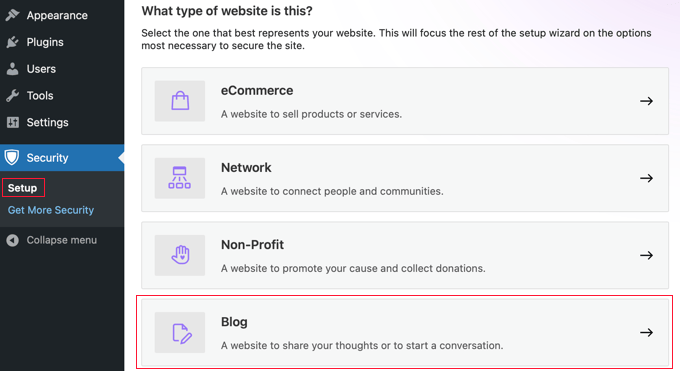
Se till att läsa varje sida i guiden noggrant. Standardinställningarna fungerar för de flesta webbplatser.
Enligt min erfarenhet bör introduktionsguiden ta mindre än 10 minuter. När du har slutfört guiden kommer de grundläggande säkerhetsfunktionerna att vara aktiva.
Steg 2: Ändra databasprefixet
Nu när pluginet är konfigurerat kan du ändra ditt databasprefix. Navigera från din WordPress-instrumentpanel till Säkerhet » Verktyg.
På den här skärmen ser du ett verktyg märkt 'Ändra databastabellprefix'.

Klicka helt enkelt på knappen 'Kör' för att fortsätta.
Pluginet kommer automatiskt att välja ett slumpmässigt prefix. Därefter kommer det automatiskt att sätta din webbplats i underhållsläge, ändra prefixet för alla dina WordPress-tabeller, uppdatera din wp-config.php-fil och sedan ta webbplatsen ur underhållsläge.
Allt detta sker mycket snabbt, och du kan se processen när varje tabell byter namn.
Steg 3: Verifiera att din webbplats fungerar
Det var allt. Pluginet har gjort allt det tunga arbetet åt dig. Som en sista kontroll är det alltid en bra idé att se till att allt fungerar smidigt.
Besök din webbplats startsida för att säkerställa att den laddas korrekt. Därefter, försök att logga ut och logga in igen i ditt WordPress-adminområde. Om båda dessa åtgärder fungerar, då är ditt nya databasprefix funktionellt. 🎉
Metod 2: Manuell metod via phpMyAdmin
Om du föredrar att ändra databasprefixet manuellt eller inte vill använda ett plugin, kan du göra det själv via phpMyAdmin. Den här metoden ger dig fullständig kontroll men kräver fler tekniska steg och medför en högre risk för fel.
Innan du börjar är det en bra idé att sätta din WordPress-webbplats i underhållsläge (pluginet i Metod 1 gör detta automatiskt). Annars kan du orsaka en dålig användarupplevelse för besökare på din webbplats.
För de flesta användare, särskilt nybörjare, rekommenderar jag starkt att använda plugin-metoden.
Obs! för avancerade användare: Vissa plugins lagrar inställningar i ett speciellt format (kallat serialiserad data). Att köra en direkt SQL-fråga kan ibland skada dessa data. Detta är ytterligare en viktig anledning till att vi starkt rekommenderar plugin-metoden, eftersom den innehåller skyddsåtgärder för att förhindra dessa typer av fel.
Steg 1: Ändra tabellprefixet i wp-config.php
Först måste du ansluta till din webbplats med FTP eller File Manager-appen i ditt WordPress-värdkonto.
Du behöver sedan öppna din wp-config.php-fil, som finns i din WordPress-rotkatalog. Här kan du ändra raden för tabellprefixet från wp_ till något annat, som detta wp_a123456_
Så raden skulle se ut så här:
$table_prefix = 'wp_a123456_';
Notera: Du kan bara ändra tabellprefixet med siffror, bokstäver och understreck.
Steg 2: Ändra alla databastabellnamn
Därefter behöver du ansluta till din databas med hjälp av phpMyAdmin-verktyget.
Om din värd använder cPanel-kontrollpanelen kan du enkelt hitta phpMyAdmin där.

Det finns 12 standardtabeller i WordPress, så att ändra dem manuellt skulle vara ett besvär.
Istället bör du klicka på fliken 'SQL' högst upp.

Sedan kan du ange följande SQL-fråga:
RENAME table `wp_commentmeta` TO `wp_a123456_commentmeta`;
RENAME table `wp_comments` TO `wp_a123456_comments`;
RENAME table `wp_links` TO `wp_a123456_links`;
RENAME table `wp_options` TO `wp_a123456_options`;
RENAME table `wp_postmeta` TO `wp_a123456_postmeta`;
RENAME table `wp_posts` TO `wp_a123456_posts`;
RENAME table `wp_terms` TO `wp_a123456_terms`;
RENAME table `wp_termmeta` TO `wp_a123456_termmeta`;
RENAME table `wp_term_relationships` TO `wp_a123456_term_relationships`;
RENAME table `wp_term_taxonomy` TO `wp_a123456_term_taxonomy`;
RENAME table `wp_usermeta` TO `wp_a123456_usermeta`;
RENAME table `wp_users` TO `wp_a123456_users`;
Kom ihåg att ändra databasprefixet till det du valde när du redigerade filen wp-config.php.
Viktigt: Denna fråga byter bara namn på de 12 kärntabellerna i WordPress. Många plugins skapar sina egna databastabeller som också använder standardprefixet wp_.
Du måste identifiera dessa tabeller (de innehåller ofta pluginets namn i tabellnamnet) och lägga till en RENAME-rad för var och en i SQL-frågan ovan.
Om du glömmer detta steg kommer dina plugins att sluta fungera.
Om du till exempel ser en tabell som heter wp_yoast_indexable, skulle du behöva lägga till följande rad i din SQL-fråga:
RENAME table `wp_yoast_indexable TO wp_a123456_yoast_indexable`;
Steg 3: Uppdatera Options-tabellen
Därefter måste du söka i options-tabellen efter fält som fortfarande använder det gamla prefixet wp_. Den mest kritiska posten är wp_user_roles, som styr användarbehörigheter. Om detta inte uppdateras kan användare inte logga in korrekt.
För att uppdatera alla relevanta poster automatiskt kan du använda följande SQL-fråga. Kom ihåg att ersätta wp_a123456_ med ditt nya prefix:
UPDATE `wp_a123456_options` SET `option_name` = REPLACE(`option_name`, 'wp_', 'wp_a123456_') WHERE `option_name` LIKE 'wp_%';
Denna fråga hittar alla poster i kolumnen option_name som börjar med wp_ och ersätter den delen med ditt nya prefix.
Steg 4: Uppdatera UserMeta-tabellen
På samma sätt måste du uppdatera usermeta-tabellen, som lagrar användares förmågor och inställningar. Nycklar som wp_capabilities och wp_user_level måste uppdateras.
Kör följande fråga för att hitta och ersätta alla gamla prefix i kolumnen meta_key. Se till att du använder ditt nya prefix i frågan:
UPDATE `wp_a123456_usermeta` SET `meta_key` = REPLACE(`meta_key`, 'wp_', 'wp_a123456_') WHERE `meta_key` LIKE 'wp_%';
Detta säkerställer att alla användare behåller sina korrekta behörigheter och inställningar.
Du är nu redo att testa din webbplats. Om du följde stegen ovan bör allt fungera bra. Men om du behöver hjälp med felsökning, läs vidare.
Felsökning av problem vid ändring av databasprefixet
Även när du följer stegen noggrant kan problem ibland uppstå efter att ha ändrat ditt WordPress-databasprefix. Här är de vanligaste problemen och hur du åtgärdar dem.
Problem med inloggning
Om du inte kan logga in på din WordPress-admin efter att ha ändrat prefixet, beror det vanligtvis på att vissa databasposter inte uppdaterades korrekt. Detta händer oftast med den manuella metoden när du missar att uppdatera poster i tabellerna options eller usermeta.
För att åtgärda detta, gå tillbaka till phpMyAdmin.
Kontrollera specifikt tabellen options för en post som heter wp_user_roles (med ditt gamla prefix) och se till att den har bytt namn till ditt nya prefix (t.ex. wp_a123456_user_roles).
Sök också i tabellen usermeta efter meta_key-poster som wp_capabilities och se till att de har uppdaterats korrekt.
Databaskopplingsfel
Ibland kan du se ett meddelande om ‘Fel vid anslutning till databasen’. Detta innebär vanligtvis att det finns en inkonsekvens mellan din wp-config.php-fil och dina databastabellnamn.
Kontrollera att prefixet i din wp-config.php-fil exakt matchar prefixen för dina databastabeller, inklusive eventuella understreck.
Visa installationsskärmen för WordPress
Detta är ett skrämmande men åtgärdbart problem. Det betyder nästan alltid att din wp-config.php-fil uppdaterades med det nya prefixet, men dina databastabeller inte döptes om framgångsrikt.
När WordPress inte kan hitta tabeller som matchar prefixet i din konfigurationsfil, tror den att den behöver installeras.
För att åtgärda det måste du manuellt redigera din wp-config.php-fil och ändra prefixet tillbaka till det ursprungliga:
- Anslut till din webbplats med en FTP-klient eller din webbvärds filhanterare.
- Leta reda på filen
wp-config.phpi din webbplats huvudmapp. - Hitta raden som anger tabellprefixet. Den kommer att ha ditt nya (och felaktiga) prefix:
$table_prefix = 'wp_a1b2c3_'. - Ändra tillbaka det till ditt ursprungliga prefix (som vanligtvis är
wp_):$table_prefix = 'wp_'. - Spara filen och ladda upp den tillbaka till din server.
Din webbplats bör nu laddas korrekt. Detta problem kan ibland uppstå i hostingmiljöer med strikta filrättigheter som hindrar ett plugin från att döpa om databastabeller.
Lösningar och supportresurser
Om du fortfarande har problem, här är några steg som kan hjälpa.
Återställ först din säkerhetskopia och försök processen igen mer noggrant. Det är därför det är så viktigt att skapa en säkerhetskopia innan du börjar.
För det andra, om du använde den manuella metoden, överväg att byta till Solid Security-pluginets metod istället. Den hanterar många specialfall automatiskt som är lätta att missa när man gör det manuellt.
Slutligen, om problemen kvarstår, kontakta ditt webbhotells supportteam. De kan ofta hjälpa till att identifiera databasrelaterade problem och kan eventuellt hjälpa till med processen för att ändra prefixet.
Vanliga frågor om att ändra WordPress databasprefix
Jag vet att det kan kännas skrämmande att ändra ditt databasprefix, särskilt om du är ny på WordPress.
Detta är frågorna jag får oftast om processen, tillsammans med tydliga svar för att hjälpa dig att känna dig mer säker.
Vad är standardprefixet för WordPress-databasen?
Standardprefixet för WordPress-databasen är wp_ och det används för alla databastabeller som wp_posts, wp_users och wp_options. Detta prefix är detsamma på alla WordPress-installationer om det inte har ändrats manuellt.
Kan ändring av WordPress-databasprefixet bryta min webbplats?
Ja, ändring av WordPress-databasprefixet kan bryta din webbplats om det inte görs korrekt. Därför är det viktigt att skapa en fullständig säkerhetskopia innan du börjar och följa stegen noggrant för att säkerställa att alla databasreferenser uppdateras korrekt.
Vad ska jag göra om jag inte kan logga in efter att ha ändrat databasprefixet?
Om du inte kan logga in efter att ha ändrat prefixet, betyder det vanligtvis att vissa databasposter inte uppdaterades korrekt. Återställ din säkerhetskopia och försök processen igen, eller använd Solid Security-pluginets metod, som hanterar dessa uppdateringar automatiskt.
Ytterligare resurser för att förbättra WordPress-säkerheten
Jag hoppas att den här artikeln hjälpte dig att lära dig hur du ändrar WordPress databasprefix. Detta är bara en del av att säkra din WordPress-webbplats. Det finns många andra steg du kan ta för att göra din webbplats ännu säkrare och bättre skyddad mot olika typer av attacker.
Här är några ytterligare säkerhetsåtgärder jag rekommenderar att du konfigurerar:
- Implementera fler härdningstekniker, som att använda starka lösenord och tvåfaktorsautentisering. Se vår guide för att förbättra WordPress-säkerheten.
- Aktivera säkerhetsplugins eller inställningar. Se vår artikel om bästa WordPress-säkerhetsplugins .
- Regelbundna uppdateringar och övervakning. Se vår steg-för-steg-guide om hur du säkert uppdaterar WordPress.
Om du gillade den här artikeln, prenumerera gärna på vår YouTube-kanal för WordPress-videoguider. Du kan också hitta oss på Twitter och Facebook.



Dave van Hoorn
Uppdatera SQL för att byta namn på prefixen, tack. WordPress lägger nu till tabellen ‘wp_termmeta’. Den ingår i SQL nedan.
BYT NAMN på tabellen `wp_commentmeta` TILL `wp_yoursitename_commentmeta`;
BYT NAMN på tabellen `wp_comments` TILL `wp_yoursitename_comments`;
BYT NAMN på tabellen `wp_links` TILL `wp_yoursitename_links`;
BYT NAMN på tabellen `wp_options` TILL `wp_yoursitename_options`;
BYT NAMN på tabellen `wp_postmeta` TILL `wp_yoursitename_postmeta`;
BYT NAMN på tabellen `wp_posts` TILL `wp_yoursitename_posts`;
BYT NAMN på tabellen `wp_termmeta` TILL `wp_yoursitename_termmeta`;
BYT NAMN på tabellen `wp_terms` TILL `wp_yoursitename_terms`;
BYT NAMN på tabellen `wp_term_relationships` TILL `wp_yoursitename_term_relationships`;
BYT NAMN på tabellen `wp_term_taxonomy` TILL `wp_yoursitename_term_taxonomy`;
BYT NAMN på tabellen `wp_usermeta` TILL `wp_yoursitename_usermeta`;
BYT NAMN på tabellen `wp_users` TILL `wp_yoursitename_users`;
Prabhudatta Sahoo
När jag byter namn på mina tabeller i databasen försvinner alla bilder i galleriet, jag förstår inte varför. Kan någon hjälpa mig att lösa detta problem?
Terry Thorson
Det här problemet uppstår om du inte uppdaterar de serialiserade datasträngarna (som används för dina galleribilder) korrekt i databasen. Ett bra sätt att göra detta är att använda pluginet WP Migrate DB. Det finns en utmärkt handledning för detta på Lynda.com (även om du måste se till att använda samma prefix för din måldatabas som din källdatabas).
Jag lärde mig detta den hårda vägen. När jag försökte börja om från början upptäckte jag att min säkerhetskopia också var felaktig. Lyckligtvis hade min webbhotell en äldre säkerhetskopia som jag kunde använda för att starta om min migrering. WP Migrate DB gjorde susen.
Cameron Jones
Jag kan inte hitta några fält i tabellerna _usermeta eller _options som skulle kräva uppdatering. Om de inte specifikt refererar till en tabell, bör de inte behöva uppdateras. Det är ett tabellprefix, inte ett variabelprefix.
Cameron Jones
Faktum är att jag rättar mig själv. Det finns ett par som kommer att ingå i en standardinstallation av WordPress:
I prefix_options
prefix_user_roles
I prefix_usermeta
prefix_capabilities
prefix_user_level
prefix_dashboard_quick_press_last_post_id
prefix_user-settings
prefix_user-settings-time
Du bör vara försiktig med att uppdatera några andra fält. Plugins kan antingen använda det definierade prefixet eller `wp_` som prefix. Gör alltid en säkerhetskopia och testa på en utvecklings- eller stagingmiljö.
kapil
hej,
i har en fråga. anta att jag har ändrat alla mina prefix från wp_something till ett annat namn. dessa ändringar kommer endast att göras i befintliga fält i databasen. men kommer inte koderna i mina wordpress .php-filer att förbli desamma??? så nästa gång för ny användarregistrering eller någon annan registrering, kommer entiteterna att sparas igen som wp_something eftersom huvudkoden i .php-filerna förblir oförändrad... ???
tack....
tech
UPDATE `wp_a123456_options` SET `option_name`=REPLACE(`option_name`,'wp_','wp_a123456_') WHERE `option_name` LIKE '%wp_%';
UPDATE `wp_a123456_usermeta` SET `meta_key`=REPLACE(`meta_key`,'wp_','wp_a123456_') WHERE `meta_key` LIKE '%wp_%';
Jag gör ändringar men efter att ha gjort detta kör jag igen följande fråga, den visar att prefixet inte har ändrats
SELECT * FROM `wp_a123456_options` WHERE `option_name` LIKE ‘%wp_%’
Wiem
Tack för frågorna
Nathan WHite
Det här inlägget och kommentarssvaren utelämnar en mycket viktig komponent. Måste tabellen börja med wp_ ?
När jag stötte på en annan diskussion på wordpress.org framgick det att det faktiskt inte behövdes. Det skulle ha hjälpt mig om den här frågan hade besvarats av moderatorn.
Dessutom besvarades inte frågor om dismissed_wp_pointers tydligt. Jag ändrade min.
Clare Wood
Hej grabbar,
Jag följde dessa steg, nu när jag försöker se backend eller frontend på min webbplats får jag detta:
FEL: $table_prefix i wp-config.php kan endast innehålla siffror, bokstäver och understreck.
Jag är säker på att jag bara har gemener och en understrykning som mitt tabellprefix.
Några idéer? Webbplatsen är på localhost.
Hälsningar.
Paul
Fantastisk och logiskt förberedd artikel om Wp-säkerhet.
Thomas
Tack så mycket! Jag försökte återställa min gamla databas, men utan framgång. Sedan insåg jag att mitt nya databasprefix var annorlunda än det gamla. Gjorde allt som du rekommenderade och vips!
Divyesh
Tack så mycket!!!
Det fungerade som en charm
Nikhil
Jag får detta fel…….”Du har inte tillräckliga behörigheter för att komma åt den här sidan” efter att ha implementerat ovanstående procedur…..hur löser jag det?????
Saz
Dessa instruktioner har följts men nu har rolltilldelning för nya användare försvunnit...
Tom
Tack för bra tips.
Jag har en fråga.
Måste jag ändra "wp_ ...." som används i post_meta-tabellen också?
johnny
eller detta plugin http://wordpress.org/plugins/db-prefix-change/
savagemike
För tabellerna wp_options och wp_usermeta, varför inte dumpa databasen och använda sed för att ersätta "wp_" med det nya prefixet? Exempel:
sed -i ‘s/wp_/wp_1234/g’ > filename.sql
Importera sedan helt enkelt det modifierade dumpen. Enklare och snabbare än att ändra celler en efter en.
gcreator
Angriparen kan enkelt använda '%wp_%'
Jag menar att det inte är helt säkert alls...
eftersom han känner till tabellnamnen som WordPress genererar kan han enkelt använda '_%users' för wp_anything_users ELLER '_%posts' för 'wp_anything_posts' ..osv...
Jim
gcreator…
För 99% av attackerna mot WP-databaser använder skiddies färdigbyggda verktyg och standardinställningar. Detta får dig ur deras korshår.
om du är under en fokuserad attack så ja, enkel obfuskering kommer bara att sakta ner dem, inte skydda dig helt.
javed
tack så mycket
gabe
Jag fick syntaxfel när jag följde detta (min version av SQL är 5.5.x).
Jag hade framgång efter att ha hänvisat till SQL-manualen. Behövde ta bort citattecknen från frågan:
[FEL] RENAME table ‘wp_links’ TO ‘wp_xx_links’; [RÄTT] RENAME TABLE wp_links TO wp_xx_links;
RosellaBird
Thanks! That saved me a lot of time I had the same error too
Sepster
Du använde "vanliga" citattecken '. Rätt syntax för att identifiera objektnamn i mySql är att använda "backticks" ` (dvs. tangenten längst upp till vänster på ett standard-US-tangentbord, till vänster om siffran 1)
Marcello Nuccio
Problemet är att du använder fel citattecken. Du måste använda backtick-tecknet runt tabellnamn, inte apostrofen. I SQL används apostrofen för att avgränsa strängar.
Karen
Jag har ändrat prefixen för en ny installation och sedan byggt en helt ny webbplats! Jag insåg plötsligt att jag kanske inte skulle kunna uppdatera WordPress som vanligt från adminpanelen.
Påverkar ändring av prefixen möjligheten att uppdatera wordpress som vanligt???
Pablo
Snyggt.
Du kan också använda detta:
UPDATE `wp_a123456_options` SET `option_name`=REPLACE(`option_name`,’wp_’,’wp_a123456_’) WHERE `option_name` LIKE ‘%wp_%’;
UPDATE `wp_a123456_usermeta` SET `meta_key`=REPLACE(`meta_key`,'wp_','wp_a123456_') WHERE `meta_key` LIKE '%wp_%';
Haary
Vänligen svara ” Hur skapar jag ett plugin för att säkerhetskopiera en specifik tabell i WordPress-databasen?” på Stack Overflow
Haary
Det är en bra handledning. Se länken http://stackoverflow.com/questions/21546786/how-to-create-a-plugin-for-take-a-backup-of-speific-table-in-wordpress-database
David Appleby
Mycket fin guide tack.
Andrew Rickards
Tack för den användbara informationen. Jag försökte precis ändra mitt DB-prefix och allt verkar ha fungerat perfekt.
John
Tack för att du har lagt ner arbete på att informera oss om detta ämne. Jag har noll erfarenhet av WordPress, mySQL och PHP, så din hjälp uppskattas mycket. Ett par frågor:
Du har en grafik precis under orden "There are a total of 11…", med SQL markerat. Ska jag kryssa i alla rutor?
I avsnittet med titeln “The Options Table”, som jag kommer till härnäst, säger du “Detta kommer att ge många resultat, och du måste gå igenom dem en efter en för att ändra dessa rader.” Hur görs detta (eller kommer det att vara helt uppenbart)?
WPBeginner Support
John, du måste klicka på SQL som öppnar ett textområde, kopiera och klistra in frågan som ges under skärmdumpen med cirkel i SQL-textområdet och klicka på knappen Gå.
När du uppdaterar options-tabellen kör du ytterligare en SQL-fråga för att söka efter fält som har wp_ i sig och ersätta dessa fält med ditt nya databasprefix. Frågan kommer att returnera ett antal rader som du behöver klicka på knappen Redigera bredvid varje rad för att redigera den och manuellt ersätta wp_ med ditt nya databasprefix.
Admin
Iftekhar
Kära skribent, jag har testat detta på min lokala server. Jag har problem med att komma åt mitt adminpanel efter att ha ändrat tabellprefixet. Jag hittade "dismissed_wp_pointers" i min databas. Behöver jag ändra den också?
Tack på förhand
WPBeginner Support
Nej, vi tror inte att du behöver ändra det.
Admin
Iftekhar
Problemet löst :). Jag glömde faktiskt att ändra options-tabellen. Tack för svaret.
AMSGATOR
`dismissed_wp_pointers` visas när man kör SELECT * FROM `wp_a123456_usermeta` WHERE `meta_key` LIKE ‘%wp_%’
Så jag ändrade det eftersom det här säger att ändra alla wp_ till det nya prefixet. Jag hoppas att det inte förstör något.
Kobbe
Är den här handledningen för en redan installerad blogg...? Var snäll och förklara hur jag gör detta på en NY installation.
AMSGATOR
Om du redan har installerat WordPress (oavsett hur mycket du har publicerat) och du vill ändra prefixet, följ den här handledningen.
blurped
Bra guide, fungerar som en charm. En fråga – varför lämnade du kvar ‘wp_’ i det nya prefixet? Det verkar vara en hel del ansträngning att ändra dina tabellprefix men ändå lämna kvar den där fragmentet. Ta bara bort det helt eller ersätt det med något annat mer slumpmässigt (som ‘eh_’ eller vad som helst)
yerom
Nåväl, allt är bara bra… Men när jag går tillbaka till min sajt, så måste jag installera om det i 5 minuter igen…
Jag tror jag missade något.
Någon som haft samma problem?
Tack!
WPBeginner Support
Kontrollera din wp-config.php-fil, det verkar som att du glömde uppdatera
$table_prefix-värdet.Admin
ideal ismail
hej Admin,
Angående namngivningskonventionen för tabellprefixet, “Obs: Du kan bara ändra det till siffror, bokstäver och understreck. Blanda gärna stora och små bokstäver.”
detta är inte sant. Du KAN INTE använda versaler eftersom det kommer att orsaka kaos med dina databasposter. Jag stötte personligen på detta och lösningen är att begränsa användningen till siffror, understreck och gemener.
många andra har stött på detta. En snabb Google-sökning gav mig följande:
http://wordpress.org/support/topic/case-sensitive-wp_table_prefix?replies=1
http://stackoverflow.com/questions/9827164/wordpress-keeps-redirecting-to-install-php-after-migration
http://esdev.net/wordpress-error-you-do-not-have-sufficient-permissions-to-access-this-page/#.Ui_pHtJkMwB
hoppas det hjälper.
Redaktionell personal
Uppdaterade artikeln.
Admin
Steve
Skulle du inte bara kunna säkerhetskopiera allt,
exportera databasen till en fil som heter DBbackup.sql
öppna den med en textredigerare.
Göra en global sökning och ersättning och ersätta wp_ med mynewprefix_
Spara filen,
tappa alla tabeller i databasen
och importera den nya DBbackup.sql?
Redaktionell personal
You could do that
Admin
Steve
Uppdatering – Den globala sökningen och ersättningen fungerar. Den kan dock fungera för bra. En av sidoeffekterna är att den återställer alla dina widgets till standardläget (ny installation).
Lyckligtvis – den returnerar dem till “inaktiva sektionen” så du behöver inte göra om dem helt. Min lärdom var att ta en skärmdump av instrumentpanelen (före) så det är lättare att komma ihåg var du hade dem alla.
Ahsan
Hej efter att ha ändrat tabellprefix och tabellnamn från mysql när jag uppdaterar webbplatsen säger den att webbplatsen har en omdirigeringsloop, vad ska jag göra?
Andrew
lämna databasändringarna till proffsen…………..
GReg
Uppdatera prefixdefinitionen i config.php
Katie
Försökte göra detta på en multisite-databasinstallation… misslyckades totalt. Jag verkade lägga in alla frågor korrekt, men jag fick felmeddelanden och i slutet av alla steg omdirigerades min webbplats bara oändligt…
Mike
Jag gjorde dessa ändringar enligt instruktionerna men nu kommer jag inte åt min adminsida.
Mark Pescatrice
Tja, efter ungefär 30 minuters svettningar kunde jag göra detta. Jag gjorde ett litet stavfel i wp-config.php. men annars gick det smidigt. Jag använde Duplicator för att skapa en säkerhetskopia innan jag började med allt detta.
Jag rekommenderar användare att vidta följande ytterligare åtgärder:
Innan du börjar, lägg en dummy index.html i rotmappen för din WP-installation och byt namn på index.php till index.php.tmp (eller något liknande). Efter att ha gjort ett litet stavfel i wp-config.php-filen, hamnade jag på WP-installationssidan.
När du är klar, byt namn på index.php.tmp till index.php och ta bort eller byt namn på index.html-sidan.
Tack för den utmärkta artikeln. Jag är nyfiken på att se hur ändringarna kommer att påverka spamantalet.
Mark Pescatrice
Al Lemieux
När det gäller processen, gör jag dessa säkerhetsändringar lokalt först? Eller gör jag dem på Wordpress?
Redaktionell personal
Du skapar dem i WordPress.
Admin
Dana Nourie
Efter att ha ändrat tabellprefixen kan jag logga in och allt innehåll finns där, men jag får inte admin-gränssnittet. Någon idé om vad jag ska kontrollera?
Tack!
Dana
Dana Nourie
Glöm det, jag var tvungen att ändra poster i options-tabellen.
Corey
Vad sägs om saker som denna? Behöver vi ändra wp i denna, eller bara när den börjar med wp?
dismissed_wp_pointers
Redaktionell personal
Du bör kunna ändra det till vad du vill.
Admin
ana
Jag är förvirrad angående ‘ _site_transient_timeout_wporg_theme_feature_list ‘ dessa, måste jag ändra wp här också? och om ja, ge ett exempel.
AMSGATOR
Du behöver bara ändra det om wp följs av ett understreck (dvs. wp_)
Eric
Fantastisk informationssäkerhet för wp anti-tjuv.. Men finns det något gratis plugin eller programvara för att automatisera dessa processer?
Redaktionell personal
Tror inte det finns.
Admin
Yann
Tack för handledningen.
Här är ett plugin för att automatisera dessa processer: http://wordpress.org/extend/plugins/wp-security-scan/
Daniel Garneau
All In One WP Security-pluginet har ett alternativ för databassäkerhet för att redigera prefixet för en befintlig WordPress-databas. Jag har använt pluginet i flera månader nu, men jag har inte använt den här funktionen ännu.
Orion
provade precis detta, allt ändrades enligt dina instruktioner, förhoppningsvis håller detta ryssarna borta... åtminstone ett tag.. Tack för att du postade.
Benno
Tack, fungerade utmärkt på min nya blogg!
Debra
Jag måste vara en total idiot eftersom jag visst kan lösa det här. Kan inte ens hitta wp-databasen. Suck, det här är frustrerande
Redaktionell personal
Vilken webbhotellstjänst använder du?
Admin
Scott Semple
Har ändrat databasprefixen framgångsrikt, men nu kan jag inte logga in?
Min ##_capabilities i ##_usermeta är för en administratör: a:1:{s:13:”administrator”;s:1:”1″;}
Tankar om varför jag fortfarande inte kan logga in? Tack!
Redaktionell personal
Det laddar webbplatsen korrekt, men du kan inte logga in? Vilket felmeddelande visas... Felaktigt lösenord? eller felaktigt användarnamn?
Admin
mckenzie
tack så mycket! jag sökte över hela internet och du är det enda blogginlägget som får detta rätt på stående fot!!
rawalbaig
Snälla hjälp mig, jag kan inte bearbeta de två sista stegen för "The Option Table". Jag är här http://imageshack.us/photo/my-images/819/img00.png
& "UserMeta Table" Här http://imageshack.us/photo/my-images/84/img002o.png
Vad ska jag göra nu? Jag kan inte logga in på mitt wordpress-konto
TrentJessee
Utmärkt säkerhetspost, och välskriven. Vad skulle du ta betalt för att göra denna tjänst för folk? Tack!
http://trentjessee.com
WesHopper
@wpbeginner @WesHopper
wpbeginner
@WesHopper Du ändrar det bara manuellt. Eftersom antalet varierar beroende på vilka plugins du har.
Keith Davis
Hej Admin
Bra tydliga instruktioner men jag har aldrig haft självförtroendet att försöka ändra ett databasprefix – bara för säkerhets skull!
Ni pojkar tillhandahåller fantastiskt material – mycket uppskattat.
Leonco
Mycket intressanta säkerhetssteg…
Men visst måste det finnas ett säkerhetsplugin som löser
problemet med att förhindra hackning.
João
Det finns flera plugins som gör detta, men sanningen är att det alltid är bra att veta hur man gör det själv.
Till exempel hade ett (uppenbarligen) buggigt plugin ändrat mitt WordPress databasprefix just nu, och jag var utelåst från min egen WP-installation.
Den här enkla guiden visade mig hur jag ångrar skadan.
Vivek Parmar
Tack så mycket för att du delar detta. det är viktigt att säkra WordPress först innan du publicerar något innehåll på din blogg.