


Interaktiva kalkylatorer blir tyst några av de mest kraftfulla verktygen på webben. De håller besökare kvar på din webbplats längre, bygger omedelbart förtroende och konverterar besökare till potentiella kunder och kunder.
Dina besökare engagerar sig i dem eftersom de får personliga resultat, och det engagemanget omvandlas till konverteringar.
Problemet är att att bygga kalkylatorer tidigare innebar att brottas med komplexa formler eller anlita en utvecklare. Inte längre.
Med AI och rätt WordPress-verktyg kan du skapa professionella kalkylatorer på några minuter... ingen matematisk expertis krävs, ingen kod att skriva. I den här guiden visar jag dig exakt hur du bygger AI-drivna kalkylatorer med enkla formulärmallar.
Kort sagt: AI-kalkylatorer ökar engagemanget och samlar in leads utan att kräva kod. I den här guiden visar jag hur du bygger dem med hjälp av WPForms (för prisuppskattningar och enkel matematik) och Formidable Forms (för komplex, AI-driven rådgivning).
Varför lägga till AI-drivna kalkylatorer på din WordPress-webbplats?
Interaktiva kalkylatorer är beprövade verktyg för leadgenerering. De förvandlar passiva läsare till aktiva deltagare, håller besökare kvar på din webbplats längre och uppmuntrar dem att dela sina e-postadresser för att få resultat.
Men traditionellt krävde att bygga dem komplex matematik och anpassad kod. AI förändrar det genom att göra det tunga arbetet åt dig.
Här är varför AI-drivna kalkylatorer är ett stort genombrott:
| AI-fördel | Fördel för dig |
|---|---|
| Ingen matematik eller kodning krävs | Beskriv helt enkelt vad du vill beräkna på vanligt svenska, så skriver AI formlerna åt dig. |
| Personlig rådgivning | Istället för bara ett nummer kan AI analysera indata för att erbjuda skräddarsydda tips, precis som en mänsklig konsult skulle göra. |
| Hanterar komplex logik | AI kan bearbeta rörig eller vag indata och ändå leverera exakta, hjälpsamma resultat omedelbart. |
Oavsett om du behöver ett verktyg för prisoffert eller en bolånekalkylator, gör AI inställningsprocessen snabb och pålitlig.
De goda nyheterna är att välrenommerade plugins som WPForms Pro och Formidable Forms har byggt sina AI-funktioner på beprövad teknik, erbjuder utmärkt support och litar på av tusentals WordPress-webbplatser.
Redo att bygga en? Låt oss titta på de enklaste sätten att göra det:
- Method 1: Using WPForms for AI-Assisted Calculations (Easier)
- Method 2: Using Formidable Forms for Advanced AI Logic
- Bonus Tips to Get More From Your AI Calculators
- Sekretess- och juridiska överväganden för onlinekalkylatorer
- Vanliga frågor om användning av AI-drivna kalkylatorer
- Nästa steg för leadgenerering
Metod 1: Använda WPForms för AI-assisterade beräkningar (enklare)
WPForms är perfekt när du behöver kalkylatorer med enkel matematik och villkorlig logik. Den här metoden fungerar bäst för prisuppskattningar, evenemangsbudgetar och fraktkalkylatorer där du multiplicerar värden, lägger till kostnader baserat på val eller tillämpar rabattregler.
Pluginens AI-drivna formelgenerator är det som gör detta tillvägagångssätt så nybörjarvänligt. Istället för att lära sig komplex formelsyntax beskriver du helt enkelt vad du vill beräkna på vanligt engelska, och AI:n konverterar det till rätt formel åt dig.
Notera: Det finns en gratisversion av WPForms tillgänglig. För den här handledningen kommer jag dock att använda Pro-versionen eftersom den inkluderar det nödvändiga tillägget Calculations.
Steg 1: Installera WPForms och tillägg
Installera och aktivera först WPForms Pro. Om du behöver hjälp, se vår guide om hur man installerar ett WordPress-plugin.
När det är aktiverat, gå till WPForms » Inställningar. Här kan du ange din licensnyckel i fältet 'Licensnyckel'. Du hittar denna information i ditt WPForms-konto eller i e-postmeddelandet du fick när du köpte pluginet.

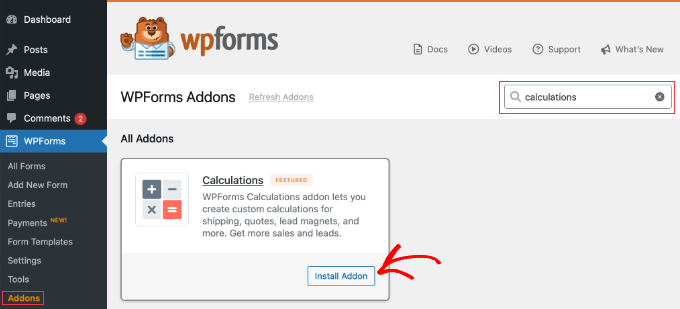
Därefter behöver du aktivera beräkningsfunktionen. Gå till WPForms » Tillägg, sök efter ‘Beräkningar’ och klicka på knappen ‘Installera tillägg’.
Denna funktion ingår i Pro-planen, så du behöver inte köpa något separat.
Steg 2: Generera kalkylatorn med AI
Nu behöver du gå till WPForms » Lägg till ny formulär i din WordPress-instrumentpanel.
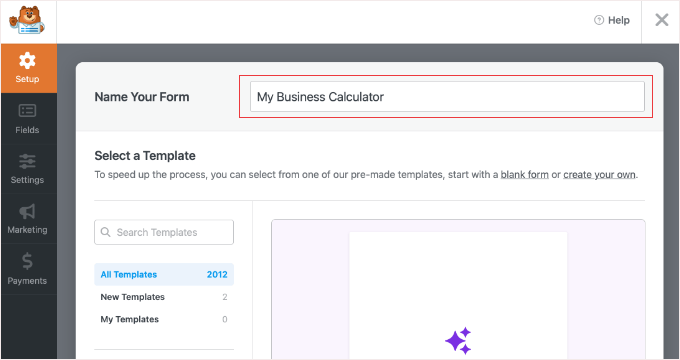
Ange först ett namn för din kalkylator högst upp på skärmen.
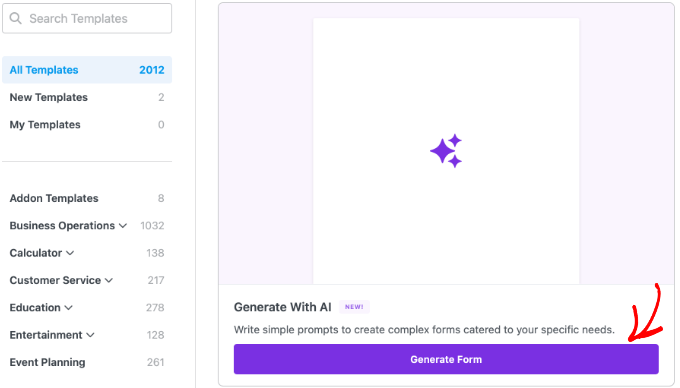
För att skapa en kalkylator med AI, leta efter mallen som heter ‘Generera med AI’.
Klicka sedan på knappen ‘Generera formulär’.
Du kan se ett popup-fönster som ber dig installera rekommenderade tillägg. Klicka på knappen ‘Ja, installera’ för att säkerställa att alla nödvändiga verktyg är aktiverade.
I chattfönstret behöver du beskriva din kalkylator i detalj. Ju mer specifik du är, desto bättre blir matematiken.
Till exempel:
“Skapa en kalkylator för bröllopskostnader. Inkludera ett nummerfält för gäster (multiplicerat med 50 USD/person), en rullgardinsmeny för typ av lokal (Hotell lägger till 1000 USD) och en kryssruta för extra (DJ lägger till 500 USD). Lägg till ett Totalt-fält i slutet.”
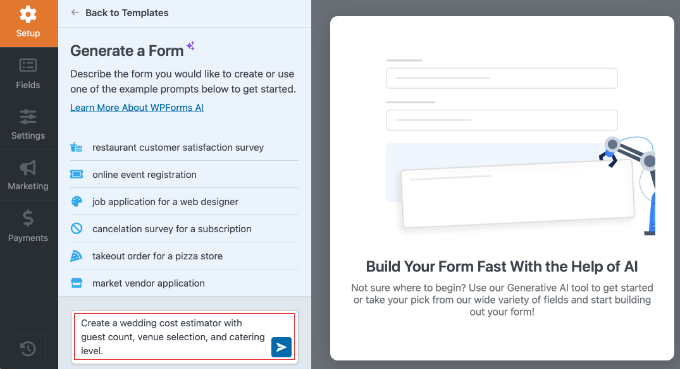
Nu kan du generera formuläret genom att klicka på den blå högerpiliknappen. WPForms kommer automatiskt att bygga fälten *och* skriva de matematiska formlerna åt dig.
Till exempel, här är formuläret som den byggde med hjälp av exemplet ovan.
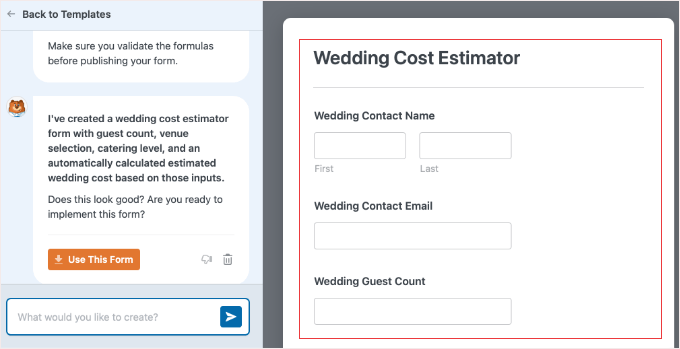
Om du är nöjd med formuläret, klicka på den orangea knappen ‘Använd detta formulär’. Annars kan du skriva in en annan prompt för att förbättra formuläret.
Steg 3: Granska och anpassa formeln
Eftersom AI:n redan har skrivit matematiken, behöver du bara verifiera den.
Bläddra ner till fältet ‘Total’ och klicka på det för att öppna inställningarna. Växla till fliken ‘Avancerat’. Du bör se ‘Aktivera beräkningar’ aktiverat, med formelkoden redan i rutan.
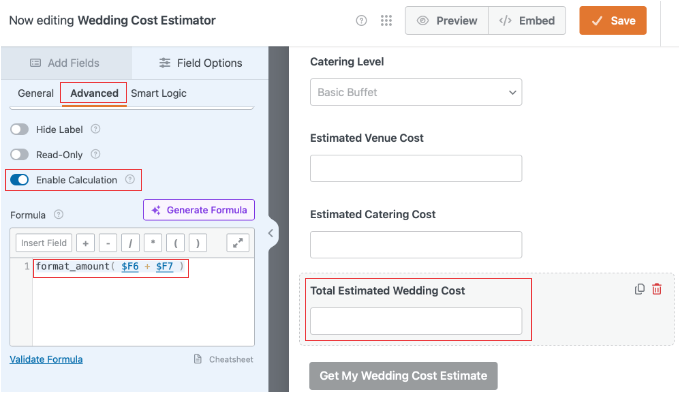
Om det ser korrekt ut behöver du inte göra något mer.
Om du däremot vill ändra logiken, klickar du helt enkelt på knappen ‘Generera formel’.
Till exempel, för att lägga till en skattesats som du glömde nämna i prompten, kan du säga till AI:n: ‘Ta den nuvarande formeln och lägg till 10% skatt på resultatet.’ Den kommer att skriva om koden åt dig omedelbart.
Viktigt: Att generera en ny formel kommer att skriva över befintlig kod i det fältet. Jag rekommenderar att du testar ditt formulär först (steg 4) innan du gör ändringar här.
Steg 4: Förhandsgranska och bädda in
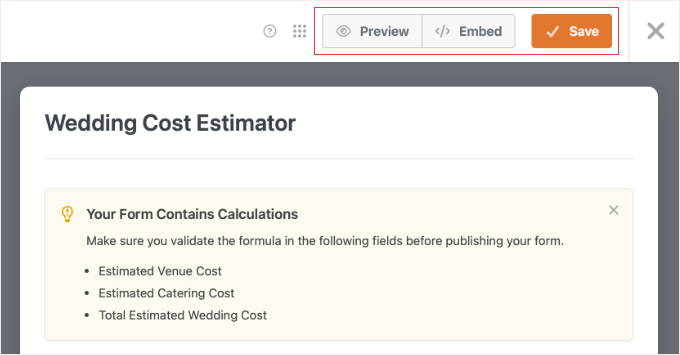
Innan du publicerar, klicka på knappen ‘Förhandsgranska’ högst upp i formulärbyggaren. Detta öppnar din kalkylator i en ny flik där du kan testa den med verkliga värden. Här kan du se totalen uppdateras i realtid när du ändrar fältvärden.
När du är nöjd med hur din kalkylator fungerar, klicka på knappen ‘Spara’ och sedan ‘Bädda in’ för att lägga till den på vilken sida eller inlägg som helst på din WordPress-webbplats.
Alternativt kan du lägga till den manuellt i ett inlägg eller en sida med hjälp av ett WPForms-block. För detaljer om hur du gör detta, se bara vår guide om hur man bäddar in WordPress-formulär.
Metod 2: Använda Formidable Forms för avancerad AI-logik
Formidable Forms är idealiskt för avancerade kalkylatorer som kräver att resultatet är rådgivning (text) snarare än bara ett nummer.
Den stora skillnaden här är AI-fältet, som använder naturlig språkbehandling för att hantera komplexa beräkningar och generera mänskligt läsbar rådgivning. Medan Metod 1 är utmärkt för matematik, använd denna metod om du behöver AI för att analysera data och ge en rekommendation.
I den här metoden visar jag hur du använder AI-generatorn för att bygga inmatningsfälten och sedan manuellt lägga till ett AI-fält för att hantera logiken.
Steg 1: Installera Formidable Forms och AI-tillägget
Installera och aktivera först Formidable Forms. Om du behöver hjälp, se vår guide om hur man installerar ett WordPress-plugin.
Notera: Du måste ha Business planen eller högre för att använda AI-funktioner.
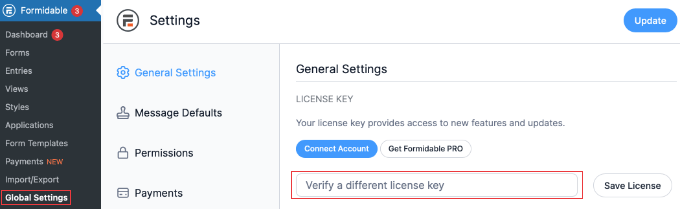
Efter aktivering, gå till Formidable » Global Settings för att ange din licensnyckel. Du hittar denna information i ditt konto på Formidable Forms webbplats eller i e-postmeddelandet du fick när du köpte pluginet.
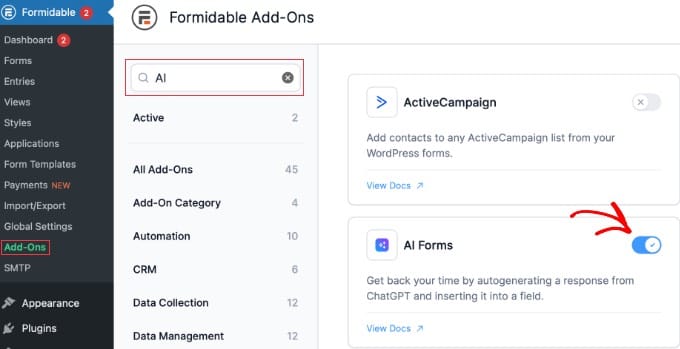
Installera sedan Form AI-tillägget. Gå till Formidable » Add-Ons och sök efter ‘AI’.
När du hittar tillägget kan du aktivera det med hjälp av växlingsknappen. Se till att växlingsknappen ändras till ‘Active’ (blå).
Det är allt. Till skillnad från vissa andra verktyg hanterar Formidable Forms AI-anslutningen åt dig, så du behöver inte konfigurera dina egna API-nycklar.
Steg 2: Generera kalkylatorns indata med AI
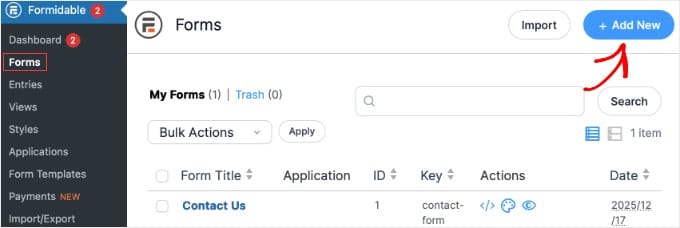
Nu måste du gå till Formidable » Forms och klicka på knappen ‘+ Add New’.
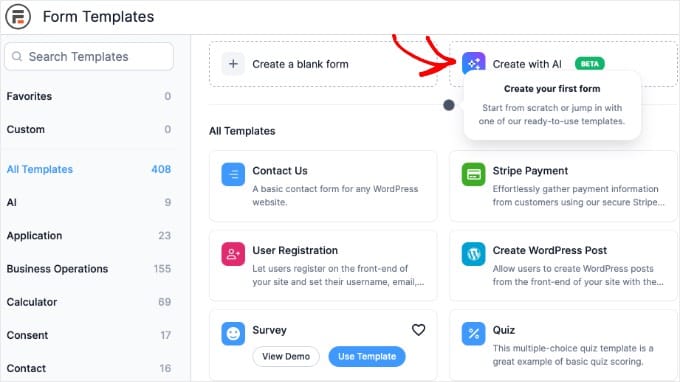
Därefter kan du klicka på knappen ‘Create with AI’ .
Du kommer att använda detta för att bygga ‘skelettet’ för din kalkylator, vilket är de frågor du vill ställa användaren.
Du kommer att se en rullgardinsmeny för att välja AI-modell (som den senaste Gemini- eller GPT-modellen). Standardalternativet är vanligtvis snabbt och tillräckligt exakt för de flesta kalkylatorer, så du kan lämna det som det är.
Därefter måste du skriva en prompt som beskriver indata. Till exempel:
‘Skapa ett formulär för bolånekalkylator. Fråga efter lånebelopp, ränta och låneperiod.’
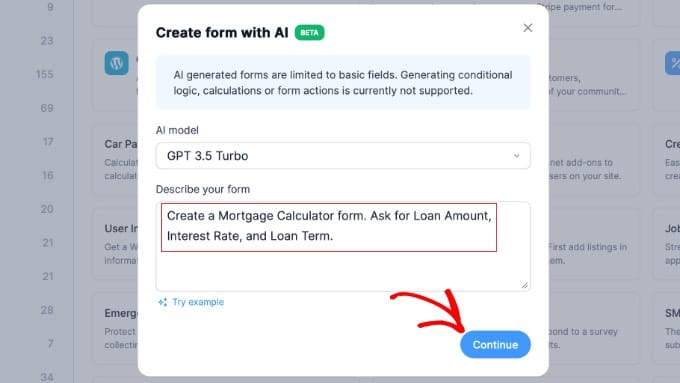
Nu kan du klicka på knappen ‘Continue’. Pluginet kommer att bygga formuläret med rätt fält åt dig.
Steg 3: Lägg till AI-fältet
Nästa steg är att lägga till logiken och beräkningarna.
Leta i sidofältet till vänster efter fältet 'AI' och dra det till ditt formulär. Detta är fältet som kommer att utföra beräkningen.
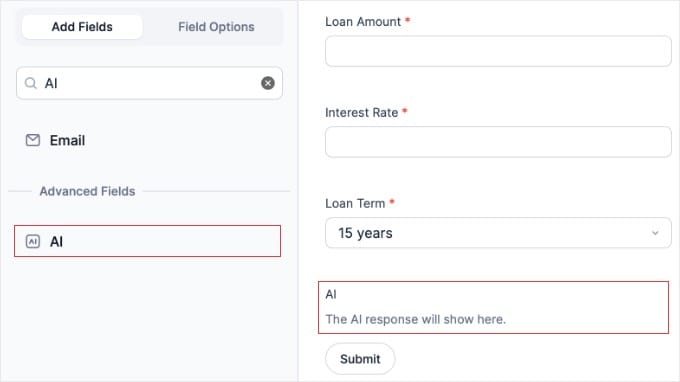
Klicka på AI-fältet för att öppna dess inställningar. Det finns tre saker du behöver konfigurera:
- Dölj svar: Se till att denna ruta är avmarkerad så att svaret visas i formuläret.
- Guide Prompt: Detta är den viktigaste delen. Som standard kommer AI att förklara hur den gjorde uträkningen i för mycket detalj. För att få ett rent resultat måste du be den att agera som en maskin.
Kopiera och klistra in exakt denna text i rutan:
"Du är en strikt kalkylator. Visa INTE formler, matematik eller algebra. Ge endast det slutliga numeriska svaret formaterat som valuta, följt av en mening med råd." - AI-fråga: Kommandocentralen. Det är här du talar om för AI vad den ska beräkna.
I rutan AI-fråga skriver du den prompt som skickas till AI. För att inkludera användarens svar i den prompten måste du använda fält-ID:n (som ser ut som [100]).
Klicka på knappen med tre punkter (...) längst ner till höger i textområdet för att välja fält från ditt formulär. Om du till exempel väljer fältet 'Lånebelopp', kommer Formidable att visa dig rätt fält-ID.
Till exempel kan din prompt se ut så här (se till att använda dina egna fält-ID:n):
"Beräkna månadsbetalningen för ett lån på [100] med en ränta på [101] över [102] år. Visa uträkningen och ge sedan en rekommendation."
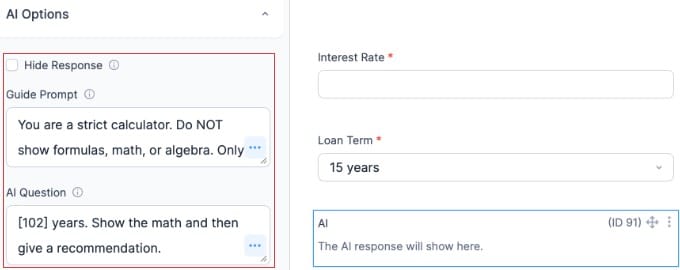
Du kan också anpassa prompten för att ändra formatet på svaret. Du kan till exempel lägga till: 'Formatera svaret som en punktlista för att göra det lättare att läsa.'
Steg 4: Konfigurera formulärinställningar
Du behöver justera några inställningar för att säkerställa att kalkylatorn känns som ett riktigt verktyg och inte ett standardkontaktformulär.
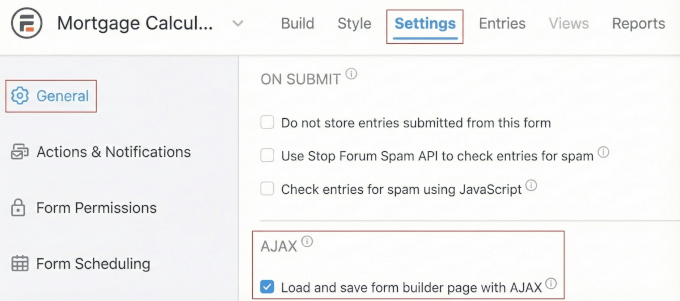
Gå till fliken Inställningar » Allmänt och scrolla ner till sektionen 'AJAX'.
Först, se till att inställningen 'Ladda och spara formulärbyggarsida med AJAX' är markerad. Detta är avgörande för kalkylatorer eftersom det förhindrar att hela sidan laddas om varje gång en användare klickar på knappen, och resultatet visas omedelbart.
För det andra, verifiera att inställningen ‘Spara inte poster’ är avmarkerad. Eftersom detta är ett verktyg för att generera leads vill du spara varje beräkning så att du kan följa upp med potentiella kunder senare.
Klicka sedan på fliken ‘Åtgärder & Aviseringar’ i sidofältet till vänster.
Klicka på åtgärden ‘Bekräftelse’ för att expandera dess inställningar. Bläddra nu till botten och markera rutan märkt ‘Visa formuläret med bekräftelsemeddelandet’. Detta gör svaret synligt på skärmen.
Ändra sedan Meddelandetexten till en rubrik som ‘Beräkning Klar.’
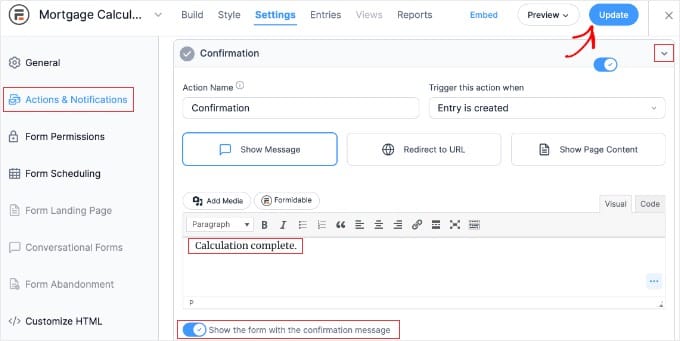
Se till att du klickar på knappen ‘Uppdatera’ för att spara ditt formulär. Nu tillåter din kalkylator obegränsade försök och visar resultatet perfekt varje gång.
Steg 5: Visa resultaten
Nu när din kalkylator är konfigurerad är det dags att lägga till den på din webbplats. Du kan använda knappen ‘Bädda in’ högst upp på skärmen för att lägga till den på en ny eller befintlig sida. Eller så kan du enkelt lägga till den manuellt med instruktionerna nedan.
Skapa helt enkelt en ny sida eller redigera en befintlig där du vill att kalkylatorn ska visas. I WordPress blockredigerare, klicka på plus (+) knappen för att lägga till ett nytt block.
Du behöver söka efter ‘Formidable Forms’ och klicka för att lägga till blocket på din sida. I blockinställningarna ser du en rullgardinsmeny. Välj helt enkelt kalkylatorformuläret du just skapade.
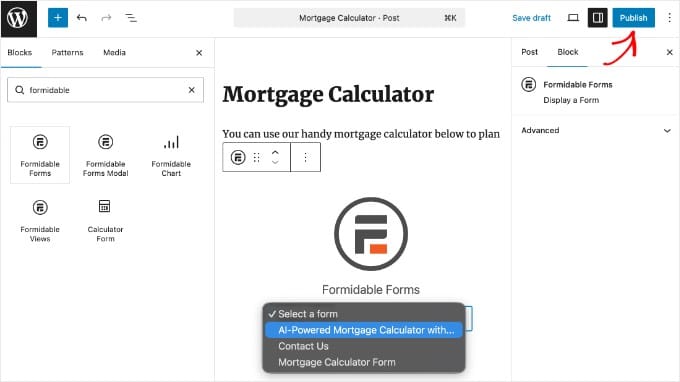
Nu kan du klicka på ‘Publicera’ eller ‘Uppdatera’ för att spara din sida.
Du kan besöka den live sidan för att testa din nya AI-kalkylator i aktion.
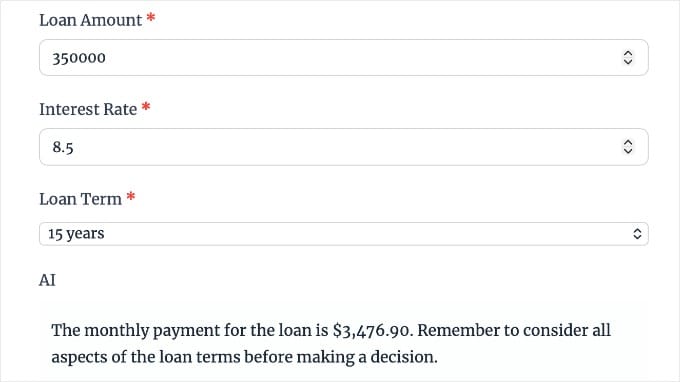
Bonustips för att få ut mer av dina AI-kalkylatorer
Att skapa din kalkylator är bara början. Det verkliga värdet kommer från att dela den strategiskt och förstå hur besökare använder den för att fatta bättre affärsbeslut.
Här är tre snabba sätt att få ut mer av dina AI-kalkylatorer:
1. Spåra dina resultat
Du behöver veta om besökare använder dina kalkylatorer. Jag rekommenderar att använda MonsterInsights för att se exakt hur många som börjar med din kalkylator jämfört med hur många som slutför den.
Detta hjälper dig att upptäcka om ditt formulär är för långt eller komplicerat. För en fullständig genomgång, se vår guide om hur man ställer in spårning av formulär i Google Analytics.
2. Marknadsför den på sociala medier
Du kan inte bädda in en kalkylator direkt i ett inlägg på sociala medier, så du behöver en länk som kan delas. Det bästa tillvägagångssättet är att skapa en sida utan distraktioner som endast innehåller din kalkylator.
Detta ger dig en ren URL att dela på Instagram, LinkedIn eller Facebook. För steg-för-steg-instruktioner, se vår guide om hur man skapar en landningssida i WordPress.
3. Bevisade kalkylatoridéer
Idétorka? Här är fyra bevisade kalkylatortyper som fungerar inom olika branscher:
- Bolånekalkylator (Fastigheter): Använd Metod 1 (WPForms) för att beräkna månatliga betalningar baserat på lånebelopp och ränta.
- Kostnadskalkylator för evenemang (Evenemang/Catering): Använd Metod 1 för att lägga till kostnader baserat på val av lokal och antal gäster.
- ROI-kalkylator (B2B-tjänster): Använd Metod 2 (Formidable Forms) för att uppskatta potentiella investeringsavkastningar och ge kontext om varför siffrorna spelar roll.
- Hälso-/makrokalkylator (Fitness): Använd Metod 2 för att bearbeta komplexa variabler som ålder, vikt och aktivitetsnivå för att ge personliga hälsoråd.
Oavsett din bransch löser den bästa kalkylatorn ett specifikt problem för din målgrupp. Jag rekommenderar att du börjar med en enkel idé från den här listan och utökar dess funktioner när du blir mer bekväm med verktygen.
Sekretess- och juridiska överväganden för onlinekalkylatorer
När du samlar in data via kalkylatorer är du ansvarig för att skydda den. Oavsett om denna information är e-postadresser eller finansiella detaljer, måste du följa integritetsregler som GDPR.
Skaffa först alltid samtycke. Det innebär att du måste lägga till en tydlig kryssruta där du ber användarna att godkänna dina villkor innan de skickar in formuläret. För en fullständig checklista, se vår guide om hur man skapar GDPR-kompatibla formulär i WordPress.
För det andra, var transparent med AI. Om du använder Metod 1 (WPForms) beräknas matematiken av plugin-programmet. Men om du använder Metod 2 (Formidable AI) skickas användarens inmatning till OpenAI (ChatGPT) för bearbetning. Du bör uttryckligen nämna denna delning av data med tredje part i din integritetspolicy.
Experttips: WPConsent är det bästa WordPress-pluginet för integritetsefterlevnad som låter dig skapa cookie-samtyckesbanderoller, integritetssidor och mer. För mer information, se vår fullständiga WPConsent-recension.
Slutligen måste du se till att din webbplats är säker. Du bör alltid använda SSL-kryptering för att skydda data som överförs via dina leadgenereringskalkylatorer. Om du inte har konfigurerat detta ännu, kolla in vår handledning om hur du lägger till SSL till WordPress.
Vanliga frågor om användning av AI-drivna kalkylatorer
Att komma igång med AI-drivna kalkylatorer i WordPress kan kännas överväldigande, särskilt om du är nybörjare på dessa verktyg.
Den här FAQ-sektionen kommer att besvara vanliga frågor och erbjuda enkel vägledning för att ställa in och använda AI-kalkylatorer.
1. Hur bygger man en kalkylator i WordPress utan att använda avancerad matematik?
För att bygga en kalkylator i WordPress utan avancerad matematik, överväg att använda plugins som WPForms Pro eller Formidable Forms som erbjuder AI-drivna funktioner.
Med WPForms Pro kan du använda en generativ AI-funktion som konverterar text till formler. Du beskriver helt enkelt beräkningarna på vanlig engelska, och AI översätter dem automatiskt till matematiska formler.
Denna metod är nybörjarvänlig och idealisk för kalkylatorer som prisskattare eller fraktkalkylatorer.
2. Har WordPress ett AI-verktyg för att skapa kalkylatorer?
Även om WordPress i sig inte har ett inbyggt AI-verktyg för att skapa kalkylatorer, tillhandahåller plugins som Formidable Forms AI-drivna fält som låter dig designa komplexa kalkylatorer.
Dessa plugins gör det möjligt för användare att mata in instruktioner i naturligt språk, som AI sedan bearbetar till handlingsbara beräkningar, vilket gör det till ett kraftfullt verktyg för att bygga sofistikerade kalkylatorer som ROI-kalkylatorer.
3. Vilket är det bästa AI-pluginet för WordPress-kalkylatorer?
Det bästa AI-pluginet för WordPress-kalkylatorer beror på dina behov.
För dem som söker ett intuitivt gränssnitt med AI-genererade formler är WPForms Pro ett utmärkt val. Om ditt projekt kräver mer logik eller AI-drivna beräkningar, överväg Formidable Forms, som erbjuder specialiserade AI-fält för mer komplexa scenarier.
4. Hur väljer jag vilken kalkylatormall jag ska använda för mitt projekt?
Valet av rätt kalkylatormall beror på dina specifika projektkrav.
Om du vill bygga en enkel kalkylator för prisuppskattning är mallar som fakturering eller beställningsformulär i WPForms Pro lämpliga. För mer komplexa beräkningar, som ROI- eller bolånekalkyler, överväg att börja med specialiserade mallar i Formidable Forms.
5. Hur ökar du användarnas engagemang med AI-kalkylatorer på en WordPress-webbplats?
För att öka användarnas engagemang med AI-kalkylatorer, se till att dina formulär är interaktiva och visuellt tilltalande. AI-kalkylatorer kan bäddas in på strategiska platser på din webbplats, som landningssidor eller blogginlägg, för att fånga uppmärksamhet.
Du kan öka engagemanget ytterligare genom att dela dina kalkylatorer på sociala medier med tydliga uppmaningar till handling och lockande förhandsvisningar.
Nästa steg för leadgenerering
Nu när du vet hur man bygger AI-drivna kalkylatorer i WordPress är det dags att skapa en för din egen webbplats. Börja med en enkel kalkylator som löser ett verkligt problem för din publik, oavsett om det handlar om att uppskatta kostnader, beräkna avkastning eller ge personliga rekommendationer.
Det fina med att använda plugins som WPForms Pro och Formidable Forms är att du kan börja smått och expandera allt eftersom du lär dig.
Din första kalkylator behöver inte vara perfekt. Få den bara live, se hur besökare använder den och förbättra den baserat på deras feedback.
Kom ihåg att testa din kalkylator noggrant innan du gör den offentlig, hantera användardata ansvarsfullt och fortsätt att optimera baserat på analyser.
Och för fler idéer om hur du får leads på din webbplats, se vår ultimata guide till leadgenerering i WordPress.
Om du tyckte att den här guiden var användbar, kanske du också vill kolla in vår handledning om hur du skapar ett säkert kontaktformulär i WordPress och vår guide om WordPress-konverteringsspårning gjord enkel.
Om du gillade den här artikeln, prenumerera gärna på vår YouTube-kanal för WordPress-videoguider. Du kan också hitta oss på Twitter och Facebook.



Har du en fråga eller ett förslag? Lämna gärna en kommentar för att starta diskussionen.