


Att förlora åtkomsten till ditt WordPress-administrationsområde kan vara en mardröm, särskilt när du har en stram deadline eller hanterar en kunds webbplats.
På WPBeginner har vi hjälpt otaliga användare att återfå kontrollen över sina webbplatser efter att ha blivit utelåsta på grund av bortglömda lösenord, missöden med säkerhetsplugins eller till och med hackningsförsök.
Även om det finns flera sätt att återfå åtkomst, är en av de mest pålitliga metoderna att lägga till en ny administratörsanvändare via FTP (File Transfer Protocol). Om du aldrig har gjort detta tidigare, guidar vi dig genom processen att lägga till en administratörsanvändare via FTP, steg för steg.
När du kan behöva lägga till en administratörsanvändare i WordPress med FTP
Att lägga till en WordPress-administratörsanvändare med FTP istället för WordPress-adminområdet kan vara nödvändigt i några situationer:
- Adminåtkomst förlorad – Om du inte kan komma åt ditt WordPress admin-instrumentpanel eftersom du glömt ditt lösenord, ett säkerhetsplugin låste dig ute, eller det finns ett problem med ett plugin eller tema, då kan du skapa en ny administratörsanvändare via FTP för att återfå åtkomsten.
- Skadat WordPress – Ibland kan du uppleva några vanliga WordPress-fel där du inte kan nå admin-instrumentpanelen. Att skapa en ny administratörsanvändare via FTP kan hjälpa dig att få tillbaka kontrollen.
- Säkerhetsproblem – Om din webbplats blir hackad och hackaren får administratörsåtkomst, då kan det hjälpa dig att sparka ut dem och säkra din webbplats genom att skapa en ny administratörsanvändare.
- Migrationsproblem – Vid migrering av din webbplats (som från lokal server till en live-server), om det finns problem med att administratörsanvändaren inte fungerar eller om du behöver återställa informationen, då kan det vara en snabb lösning att skapa en ny administratörsanvändare med FTP.
Med det i åtanke kommer vi att guida dig steg-för-steg hur du enkelt lägger till en administratörsanvändare till din WordPress-webbplats med FTP.
Hur man lägger till ett nytt administratörskonto i WordPress med FTP
Först och främst behöver du en FTP-klient. Denna programvara låter dig komma åt WordPress utan att logga in på din instrumentpanel.
Förutom att lägga till ett nytt administratörskonto kan du också inaktivera plugins och massinstallera dina favoritplugins.
Vi kommer att använda FileZilla i den här handledningen, eftersom det är ganska lätt att använda.
Därefter måste du ansluta din webbplats med FTP-klienten. För att göra detta behöver du dina FTP-åtkomstuppgifter (vanligtvis tillgängliga i cPanel eller andra hostingkontrollpaneler).
För steg-för-steg-vägledning kan du se vår guide om hur man använder FTP för att ladda upp filer i WordPress.
När din FTP-klient är ansluten till dina webbplatsfiler måste du hitta din nuvarande WordPress-temas functions.php-fil. Du bör kunna hitta filen på höger sida av FTP-fönstret, inuti din nuvarande temas mapp, som finns i en sökväg som denna:
/public_html/wp-content/themes/ditt-nuvarande-tema/
Så här ser vår skärm ut. Vår demosida använder standardtemat Twenty Twenty-Four.
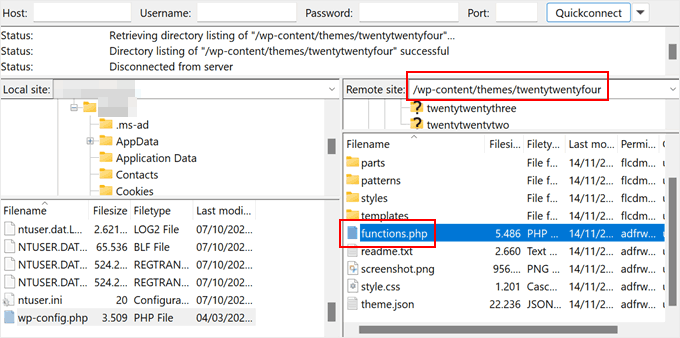
När du har hittat functions.php-filen kan du bara dubbelklicka på den. FileZilla laddar då ner filen till din dator.
I det här skedet, gå bara vidare och lokalisera filen på din dator. Öppna den sedan med en enkel textredigerare som Anteckningar.
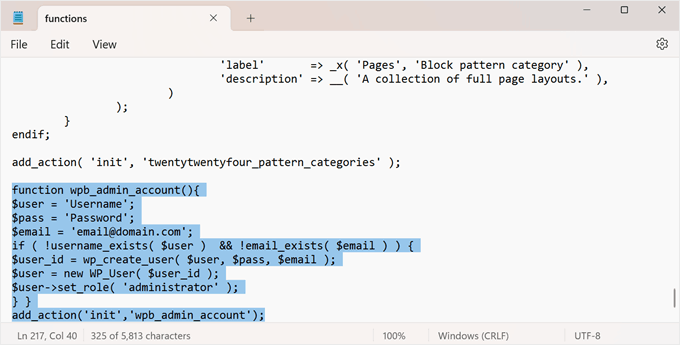
Sedan behöver du infoga detta kodavsnitt längst ner i filen för att lägga till ett administratörsanvändarkonto:
function wpb_admin_account(){
$user = 'Username';
$pass = 'Password';
$email = 'email@domain.com';
if ( !username_exists( $user )  && !email_exists( $email ) ) {
$user_id = wp_create_user( $user, $pass, $email );
$user = new WP_User( $user_id );
$user->set_role( 'administrator' );
} }
add_action('init','wpb_admin_account');
Glöm inte att ersätta Username, Password och email@domain.com med dina egna värden. Du kan också använda samma kodavsnitt för att skapa andra användarroller vid behov.
Här är hur filen ska se ut:
Spara sedan bara filen och gå tillbaka till din FTP-klient.
Här behöver du lokalisera filen du just redigerade på vänster sida av gränssnittet. Högerklicka på den och klicka på 'Ladda upp'.
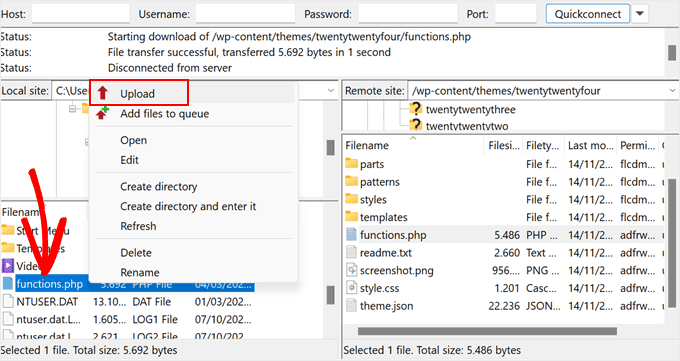
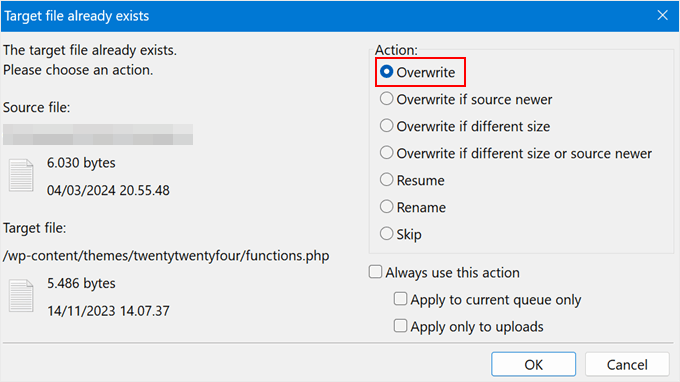
Ett nytt fönster kommer att dyka upp och säga att filen redan finns i dina webbplatsfiler.
Välj bara alternativet 'Skriv över' och klicka på 'OK.'
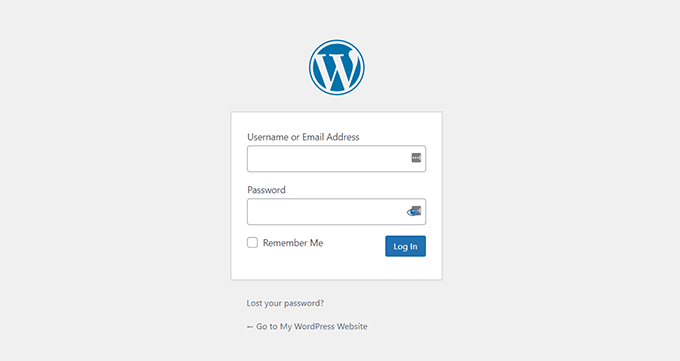
Öppna nu dinwebbplatsnamn.com/wp-admin i din webbläsare. Kom ihåg att ersätta dinwebbplatsnamn.com med ditt eget domännamn.
Om koden fungerar, kommer du att kunna skriva in dina uppgifter på inloggningssidan och komma åt WordPress-administrationsområdet igen.
Notera: När du har loggat in på din WordPress-webbplats bör du gå tillbaka till din FTP-klient för att öppna functions.php-filen igen och ta bort koden du lade till.
Att ta bort koden kommer inte att ta bort användaren. Detta är bara för att säkerställa att koden inte körs igen, vilket kan leda till oavsiktliga konsekvenser. Dessutom kan du alltid lägga till nya användare och författare till din WordPress-webbplats vid behov.
Alternativ: Lägg till en ny administratörsanvändare med din webbvärds filhanterare
Om din FTP-anslutning inte lyckades och du fortfarande är utelåst från WordPress-admin, kan du använda din WordPress-värds filhanterare för att lägga till koden i functions.php. Nybörjare kan också finna denna metod mycket enklare.
För den här handledningens skull kommer vi att använda Bluehosts filhanterare. I din värddashbord, gå bara till fliken 'Webbplatser', hitta WordPress-webbplatsen du är utelåst från och klicka på 'Inställningar'.

När du är inne, scrolla ner till sektionen Snabblänkar.
Klicka sedan på 'Filhanterare'.

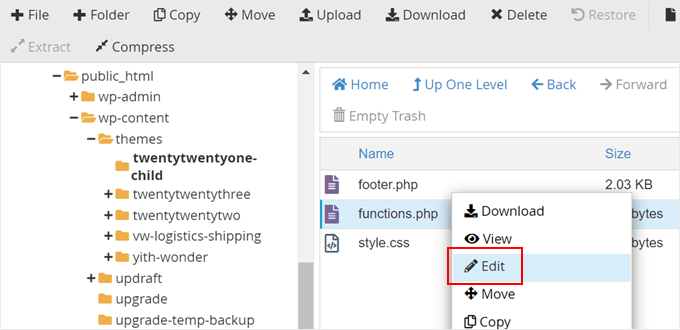
Precis som med den tidigare metoden behöver du hitta din nuvarande WordPress-webbplats funktioner.php-fil.
När du har hittat den, högerklicka bara på filen och välj 'Redigera.'
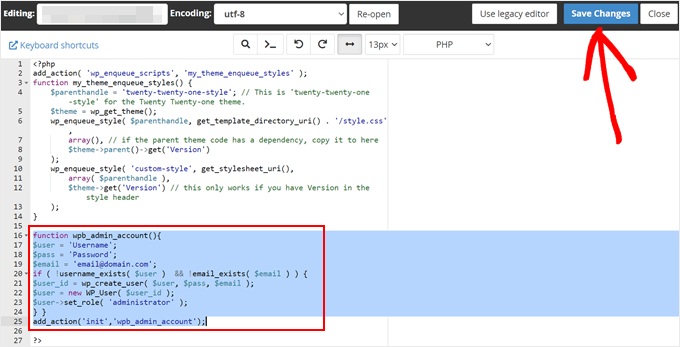
Klistra sedan helt enkelt in samma kodavsnitt från den tidigare metoden.
Klicka på ‘Spara ändringar.’
Allt du behöver göra härnäst är att gå till din WordPress-inloggnings-URL och försöka logga in med din nya administratörsanvändares inloggningsuppgifter.
Bonus: Lär dig fler WordPress functions.php-hacks
Förutom att lägga till en ny administratörsanvändare finns det faktiskt många coola knep du kan göra med functions.php-filen.
Till exempel kan du lägga till nya widgetområden som inte är standard i ditt WordPress-tema. På så sätt har du mer utrymme att infoga dina widgets.
Du kan lära dig mer om alla dessa hack i vår ultimata lista över användbara knep för WordPress functions.php-filen.
Och om du vill prova alla dessa tips och tricks, rekommenderar vi att du använder WPCode. Även om det är möjligt att redigera functions.php med en FTP-klient, gör WPCode det säkert och enkelt att hantera alla olika kodavsnitt som du lägger till i filen.
På så sätt kan du hålla reda på varje anpassad kodsnutt som har lagts till och inaktivera den med några få klick om ett fel uppstår.
Du kan läsa mer i vår fullständiga WPCode-recension.

Vi hoppas att denna WordPress-handledning hjälpte dig att lära dig hur du lägger till en administratörsanvändare i WordPress med FTP. Du kanske också vill se våra artiklar om hur du visar och kontrollerar WordPress cron-jobb och hur du inaktiverar wp-cron i WordPress och ställer in korrekta cron-jobb.
Om du gillade den här artikeln, prenumerera gärna på vår YouTube-kanal för WordPress-videoguider. Du kan också hitta oss på Twitter och Facebook.




Leo van Zantvoort
Tack för den här handledningen, även om den inte fungerade för mig.
Jag uppdaterade till den senaste wordpress och såg den nya tvåfaktorsautentiseringen. Jag markerade rutan och försökte den. Jag får inget e-postmeddelande! Nu är jag utelåst!
Jag har ftp-åtkomst,
Jag har provat alternativet i den här handledningen, ingen framgång.
Finns det ett sätt att få åtkomst igen?
Tack, Leo
WPBeginner Support
Vår artikel nedan visar hur du kan inaktivera det e-postmeddelandet genom att lägga till kod i din functions.php.
https://www.wpbeginner.com/wp-tutorials/how-to-disable-wordpress-admin-email-verification-notice/
Admin
Jiří Vaněk
Jag kunde inte tro att det kunde vara så enkelt att lägga till en administratör i WordPress med hjälp av filen `functions.php`. Jag har sparat den här guiden eftersom jag har behövt ge åtkomst till WordPress för en annan användare flera gånger och alltid gjort det på det komplicerade sättet via PHPMyAdmin. Det är inte alltid tillgängligt, och FTP kan vara den enda lösningen i vissa fall. Detta är en mycket användbar handledning som också perfekt demonstrerar hur kraftfull filen `functions.php` kan vara i WordPress och vad som kan göras med den.
Dennis Muthomi
Instruktionerna är superhjälpsamma, särskilt delen om att redigera functions.php-filen. Jag tappade administratörsåtkomsten en gång på grund av en plugin-konflikt och den här metoden räddade mig. Ett tips jag skulle lägga till är att alltid säkerhetskopiera din webbplats innan du gör ändringar. På så sätt kan du, om något går fel under processen, återställa din webbplats till sitt tidigare tillstånd.
Moinuddin Waheed
Det här är en måste-ha-guide för alla wordpress-användare.
Tidigare har jag varit i en situation där admininloggningspanelen låstes och jag inte kunde logga in igen. Faktum är att jag har förlorat en sådan webbplats tidigare på grund av bristande kunskap.
Tack för den här användbara guiden.
Mrteesurez
Det här är bra. Jag vet inte om det är möjligt att skapa en administratörsanvändare via FTP, det är för guiden.
Jag ser detta som en reservidé eller kunskap som alla WordPress-användare bör ha om de tappar åtkomsten till administratörsområdet.
Faisal
Fungerade som en charm.
Tack
WPBeginner Support
Varsågod!
Admin
Piotr Szcześniak
Kommer aldrig ihåg kodavsnittet så jag är glad att ofta besöka er! Tack!
Thomas Hansen
Om du använder ett barn-tema, är det då funktionerna.php i barn-temat som du behöver infoga koden i?
WPBeginner Support
Ja, du vill lägga till koden där.
Admin
André Cassiano
Fungerade perfekt! Tack.
WPBeginner Support
Glad our guide was able to help
Admin
imran
fungerade, Tack!!
WPBeginner Support
You’re welcome
Admin
Kim H
Fungerade som en charm. Tack för den här artikeln!
WPBeginner Support
You’re welcome
Admin
Donovan
Fungerade perfekt. Tack för de bra råden.
WPBeginner Support
Glad our article was helpful
Admin
Peter
Tack! Det fungerade!
WPBeginner Support
You’re welcome, glad our guide was helpful
Admin
Rogério
Bra jobbat
WPBeginner Support
Thanks
Admin
adam
Tack mannen, det fungerade även i Wordpress version 4.9.0
Stort tack brorsan!
Warner Mendenhall
Tack. Fungerade perfekt.
charu
Finns det något sätt att ta bort den posten från databasen som jag har skapat via function.php, dvs. ta bort den senast skapade användaren för att använda adminområdet.
Tack
Shafaq
bra förklaring men det är ett fel i min kod. användarrollen ändras om man går till användarprofilsidan annars ingen effekt. kan du förklara mer.
här är min kod
$level = $profileuser->ihc_user_levels ;
$id = $profileuser->id ;
$u= new WP_User( $id ) ;
if ( $level==’3′) {
echo ‘användarnivå ‘.$level;
echo ‘användar-id ‘.$id;
$u = wp_update_user( $u->set_role( ‘featured’ ) );
}
Stef
Jag har det stora problemet att den här nya användaren först måste aktiveras...
Är det möjligt att ställa in aktiveringen av användaren via funktion eller har jag tappat bort och behöver jag installera en säkerhetskopia på min wordpress via ftp?
Rdas
Jag har den senaste WordPress-versionen, kommer det att fungera för mig eller behöver jag ändra något i koden?
Guille
Utmärkt förklaring. Tack så mycket för detta tips. Det fungerar som en charm!
Hardeep
Hej,
Riktigt informativt inlägg, jag är utvecklare och ibland måste jag kontakta systemadministratören för att återställa eller skapa en ny wp-användare för testning.
Detta är ett mycket bra sätt, tack för att du delar med dig
Toni Weidman
Hur säker är detta på en FTP-värd?
Patrick Johanneson
Inte särskilt. Så det första du bör göra när du är inloggad igen är att ändra lösenordet för det nya administratörskontot. Ta sedan bort koden från functions.php.
Andre
Börja med SFTP med en FTP-klient (program) som har det. Men som Patrick nämnde, du MÅSTE ändra ditt lösenord när du väl är inne igen. Jag menar inte ett enkelt lösenord heller, se alltid till att du använder minst 12 tecken blandat med siffror, symboler, små och stora bokstäver (undvik att använda ord).