


När vi tittar på WordPress-webbplatser som använder vanliga bildfiler för sina ikoner, kan vi inte låta bli att tänka att de missar något bättre.
Det beror på att ikonfonter är det smartare valet. De är vektorbasserade texter snarare än pixelbaserade bilder.
Det innebär att de laddas mycket snabbare, ser skarpare ut på alla skärmstorlekar och låter dig enkelt ändra storlek eller färg för att matcha ditt varumärke.
I den här guiden visar vi dig de enklaste sätten att lägga till ikonfonter i ditt WordPress-tema. Vi har testat dessa metoder själva, och de fungerar utmärkt med vilket tema du än använder.
💡Snabbt svar: Hur man lägger till ikonfonter i WordPress
Om du har bråttom, här är en snabb översikt över de två bästa metoderna för att lägga till ikonfonter på din webbplats:
- Metod 1: Font Awesome Plugin (Gratis & Enkel) – Bäst för att lägga till ikoner i vanliga inlägg och sidor med hjälp av WordPress blockredigerare. Kräver en gratis API-nyckelkonfiguration.
- Metod 2: SeedProd Page Builder (Mest Anpassningsbar) – Bäst för att bygga anpassade landningssidor med fullständig designkontroll. Inkluderar ett inbyggt bibliotek med över 1400 ikoner.
Vad är ikonfonter och varför du bör använda dem?
Ikonfonter innehåller symboler eller små bilder istället för bokstäver och siffror.
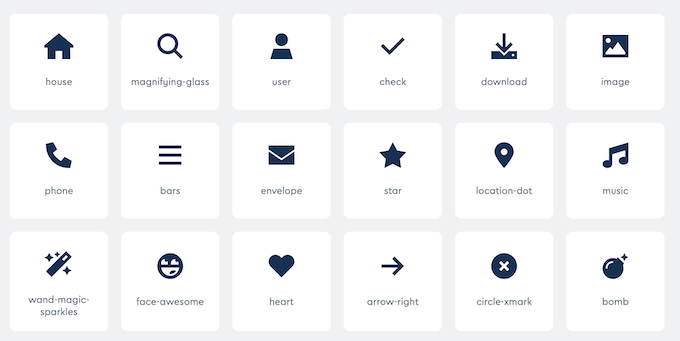
Du kan använda dessa ikonfonter på många olika sätt. Till exempel kan du använda dem med din kundvagn, nedladdningsknappar, funktionsrutor, tävlingsvinster och till och med WordPress navigeringsmenyer.
Faktum är att WordPress använder typsnittsikoner i sitt administrationsområde.
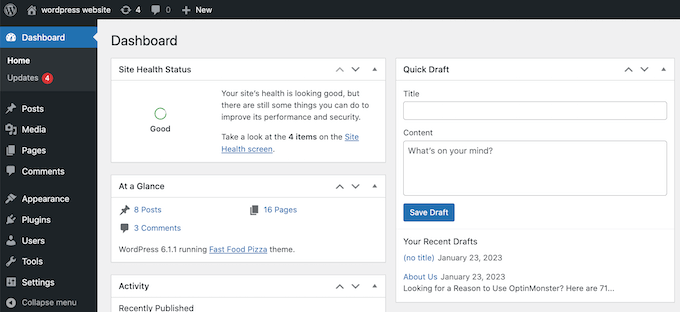
De flesta besökare förstår omedelbart vad en vanlig ikon betyder, så de kan göra din webbplats enklare att navigera. De kan också hjälpa dig att skapa en flerspråkig webbplats eftersom de flesta människor förstår vanliga ikonfonter oavsett vilket språk de talar.
Jämfört med bildbaserade ikoner laddar ikonfonter mycket snabbare så de kan öka WordPress hastighet och prestanda.
Det finns flera open source-ikonfontuppsättningar som du kan använda gratis, men i den här guiden kommer vi att använda Font Awesome eftersom det är den mest populära open source-ikonuppsättningen.
Med det sagt, låt oss titta på hur du enkelt kan lägga till ikonfonter till ditt WordPress-tema. Använd helt enkelt snabblänkarna för att hoppa direkt till den metod du vill använda:
Metod 1. Lägga till ikonfonter med ett WordPress-plugin (gratis och enkelt)
Det enklaste sättet att lägga till anpassade ikonfonter till WordPress är att använda Font Awesome-pluginet.
Detta plugin låter dig använda gratis ikonfonter på dina sidor och inlägg utan att ändra dina WordPress-temafiler. Du får också alla nya Font Awesome-ikoner automatiskt varje gång du uppdaterar pluginet.
Steg 1. Installera och aktivera Font Awesome Plugin
Det första du behöver göra är att lägga till Font Awesome i WordPress. För mer information, se vår steg-för-steg-guide om hur man installerar ett WordPress-plugin.
Efter aktivering kan du lägga till en Font Awesome-ikon i valfritt kortkodblock.
Steg 2. Lägg till kortkodblocket
Öppna helt enkelt sidan eller inlägget där du vill visa ikonfonten och klicka sedan på '+'-ikonen.
Du kan nu söka efter 'Shortcode' och välja rätt block när det dyker upp.
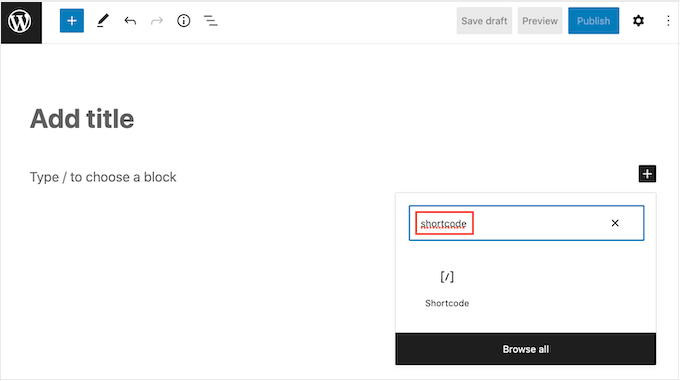
När det är gjort kan du lägga till vilken Font Awesome-ikon som helst med följande kortkod:
[icon name="rocket"]
Steg 3. Hitta ikonens namn i biblioteket
Byt helt enkelt ut "rocket" mot namnet på ikonen du vill visa. För att få namnet, gå till Font Awesome-biblioteket och klicka på ikonen du vill använda.
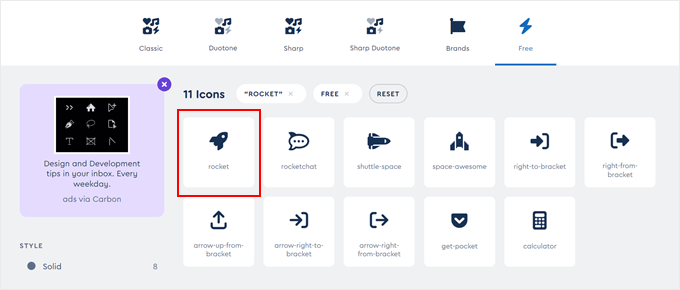
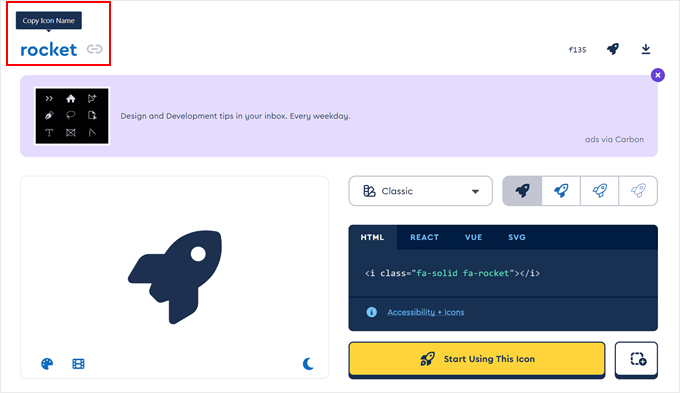
I popup-fönstret som visas, klicka på ikonen.
Font Awesome kommer nu att kopiera namnet till ditt urklipp automatiskt.
Steg 4. Publicera dina ändringar
När det är gjort, klistra helt enkelt in namnet i kortkoden. Du kan nu klicka på ‘Publicera’ eller ‘Uppdatera’ för att göra ikonfonten live.
Ibland vill du kanske visa en ikonfont inuti ett textblock. Du kan till exempel behöva visa en 'copyright'-symbol efter ett varumärkesnamn.
För att göra detta, klistra helt enkelt in kortkoden i valfritt stycke-block.
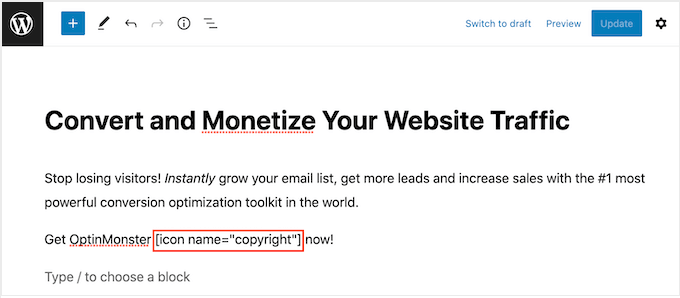
Du kan sedan använda inställningarna i menyn till höger för att anpassa ikonen, liknande hur du anpassar alternativ för textblock. Du kan till exempel ändra textfärgen, teckenstorleken och bakgrundsfärgen i WordPress.
WordPress kommer att omvandla kortkoden till en Font Awesome-ikon och visa den tillsammans med din text.

Steg 5. Lägg till ikoner i menyer och widgets (valfritt)
Ett annat alternativ är att lägga till kortkoden i ett widget-redo område.
Du kan till exempel lägga till ett kortkodblock i din webbplats sidofält eller liknande sektion.
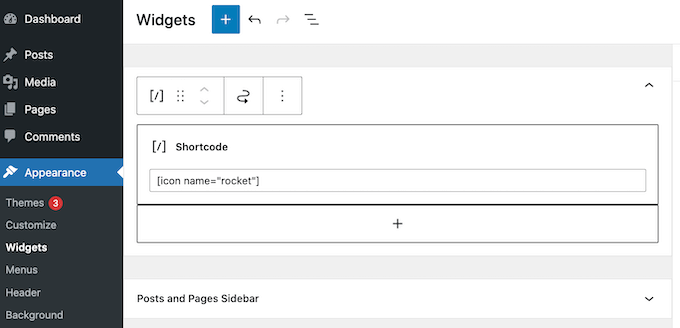
För mer information, se vår guide om hur man använder kortkoder i dina WordPress-sidofältswidgetar.
Du kan till och med lägga till ikonens kortkod i kolumner och skapa vackra funktionsrutor.

För detaljerade instruktioner, se vår guide om hur man lägger till funktionsrutor med ikoner i WordPress.
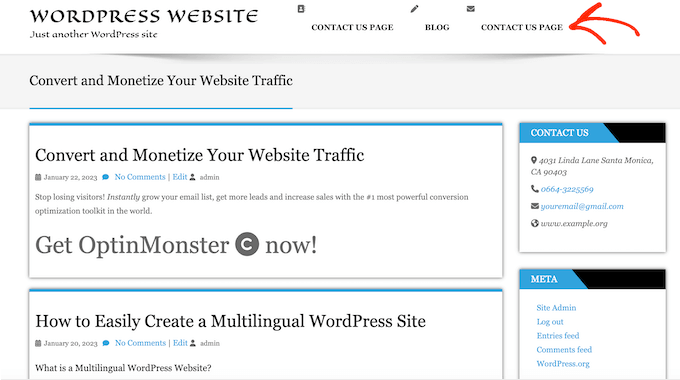
Många webbplatser använder ikonfonter i sina menyer för att hjälpa besökare att hitta rätt. För att lägga till en ikon, skapa antingen en ny meny eller öppna en befintlig meny i WordPress-instrumentpanelen.
För steg-för-steg-instruktioner, kolla in vår nybörjarguide om hur man lägger till en navigeringsmeny i WordPress.
På sidan Utseende » Menyer , klicka på ‘Skärmalternativ’ och markera sedan rutan bredvid ‘CSS-klasser’.
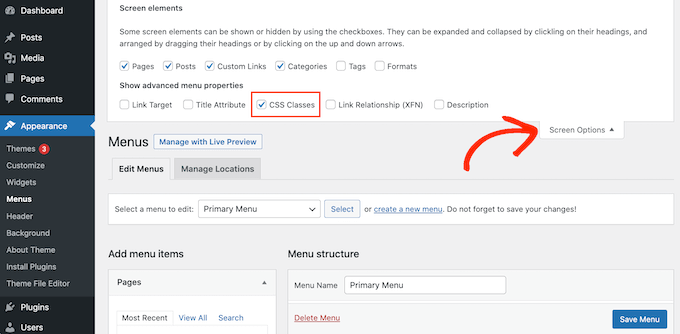
När det är gjort, klicka helt enkelt för att expandera menyalternativet där du vill visa ikonen.
Du bör nu se ett nytt fält 'CSS Classes'.
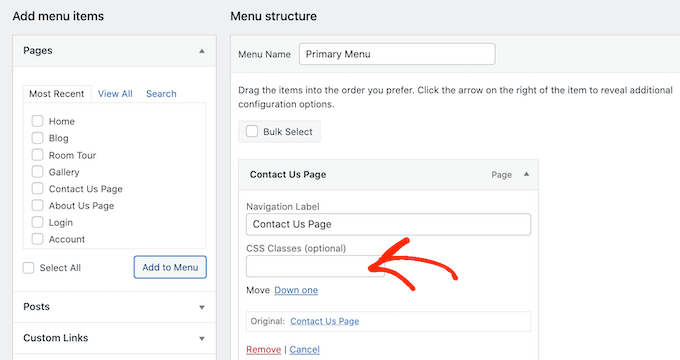
För att få en ikons CSS-klass, hitta helt enkelt ikonfonten på Font Awesome-webbplatsen och klicka på den. Om du vill kan du sedan ändra ikonens stil genom att klicka på de olika inställningarna.
I popup-fönstret ser du ett HTML-kodavsnitt. CSS-klassen är helt enkelt texten mellan citattecknen. Till exempel, i följande bild är CSS-klassen fa-solid fa-address-book.
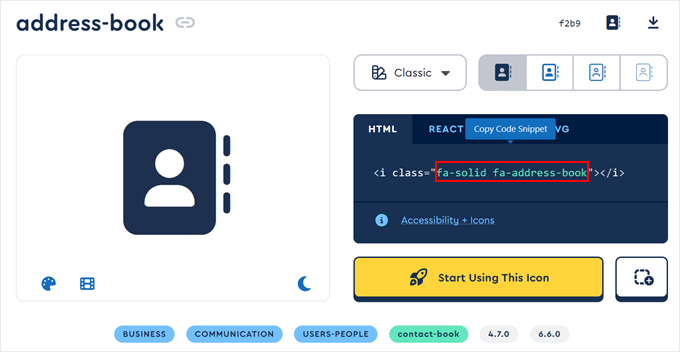
Kopiera bara texten inom citattecknen och byt sedan tillbaka till WordPress-instrumentpanelen.
Du kan nu klistra in texten i fältet 'CSS-klasser'.
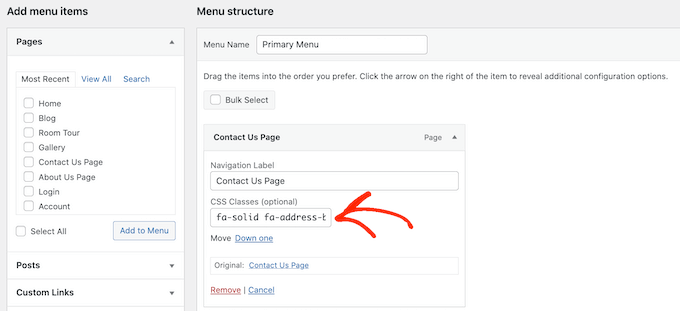
För att lägga till fler ikonfonter, följ helt enkelt samma process som beskrivs ovan.
När du är nöjd med hur menyn är inställd, klicka på 'Spara'. Nu, om du besöker din WordPress-webbplats, kommer du att se den uppdaterade navigeringsmenyn.
Metod 2. Använda ikon-typsnitt med SeedProd (mer anpassningsbart)
Om du vill ha friheten att använda fontikoner var som helst på din webbplats, rekommenderar vi att du använder ett sidbyggarplugin.
SeedProd är den bästa dra-och-släpp WordPress-sidbyggaren på marknaden och har över 1400 Font Awesome-ikoner inbyggda. Den har också ett färdigt ikonblock som du kan lägga till på vilken sida som helst med dra-och-släpp.
Flera av våra partner varumärken har skapat hela sina webbplatser med den, och de har haft fantastiska upplevelser. För mer information, se vår SeedProd-recension.
Steg 1. Installera SeedProd och ange licens
Det första du behöver göra är att installera och aktivera pluginet. För mer information, se vår nybörjarguide om hur man installerar ett WordPress-plugin.
Notera: Det finns en gratis version av SeedProd, men vi kommer att använda Pro-versionen eftersom den kommer med ikonblocket.
Efter aktivering, gå till SeedProd » Inställningar och ange din licensnyckel.

Du hittar denna information i ditt konto på SeedProd-webbplatsen. Efter att ha angett licensnyckeln, klicka på knappen 'Verifiera nyckel'.
Steg 2. Skapa en ny landningssida
Därefter behöver du besöka SeedProd » Sidor och klicka på knappen 'Lägg till ny landningssida'.
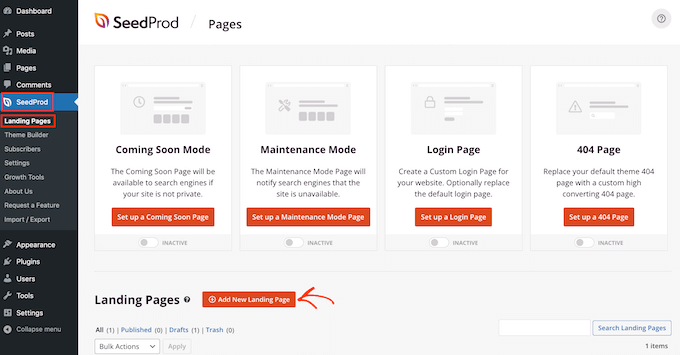
Nu kan du välja en mall att använda som bas för din sida. SeedProd har över 350+ professionellt designade mallar som du kan anpassa efter dina WordPress-blogs eller webbplatsens behov.
Till exempel kan du skapa en viral väntelista-landningssida, en squeeze-sida eller till och med en anpassad 404-felsida för att hålla användarna engagerade.
För att välja en mall, för helt enkelt musen över designen du gillar och klicka för att välja den.
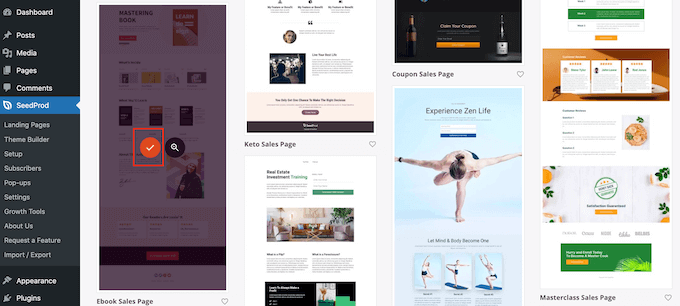
Vi använder mallen 'E-bokförsäljningssida' i alla våra bilder, eftersom den är perfekt för att sälja digitala produkter. Du kan dock använda vilken design du vill.
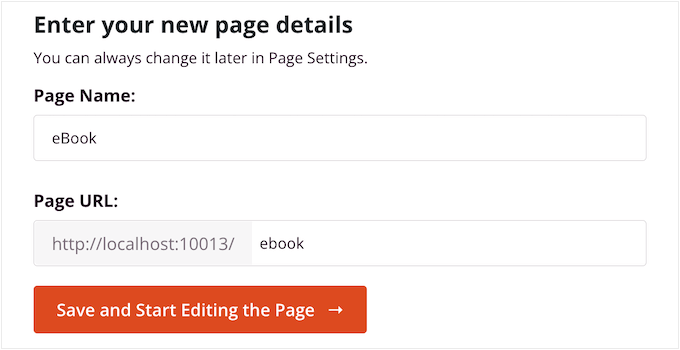
Ange sedan ett namn för den anpassade sidan. SeedProd skapar automatiskt en URL baserad på sidans titel, men du kan ändra denna URL till vad du vill.
När du är nöjd med informationen du har angett, klicka på knappen 'Spara och börja redigera sidan'.
Steg 3. Lägg till ikonblocket i din design
Därefter kommer du till SeedProds dra-och-släpp-sidbyggare, där du kan anpassa mallen.
SeedProd-redigeraren visar en förhandsgranskning i realtid av din design till höger och vissa blockinställningar till vänster.
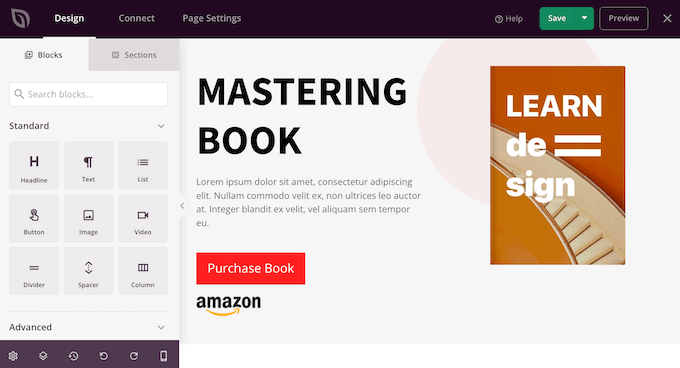
Menyn till vänster har också block som du kan dra till din design.
Du kan dra och släppa standardblock som knappar och bilder eller använda avancerade block som kontaktformulär, nedräkning, delningsknappar för sociala medier och mer.
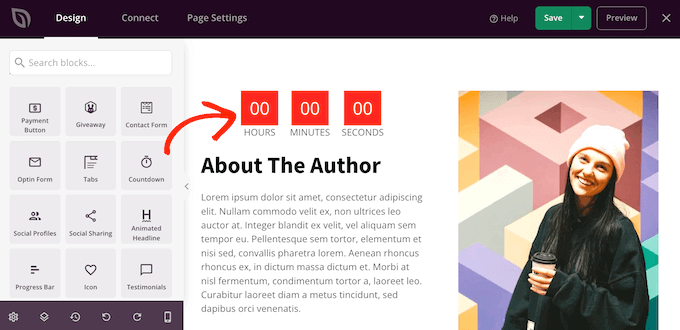
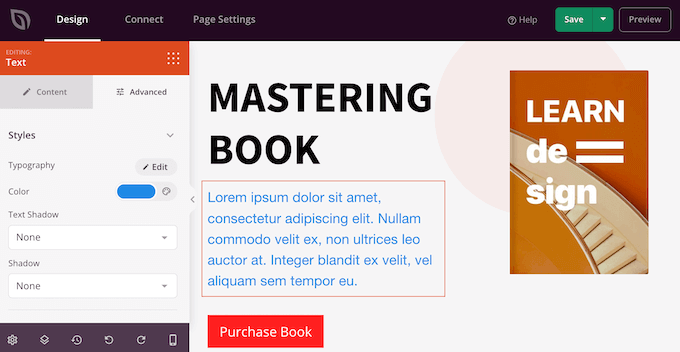
För att anpassa ett block, klicka helt enkelt för att välja det i din layout.
Menyn till vänster visar nu alla inställningar du kan använda för att anpassa det blocket. Till exempel kan du ofta ändra bakgrundsfärger, lägga till bakgrundsbilder eller ändra färgschemat och typsnitten för att bättre matcha ditt varumärke.
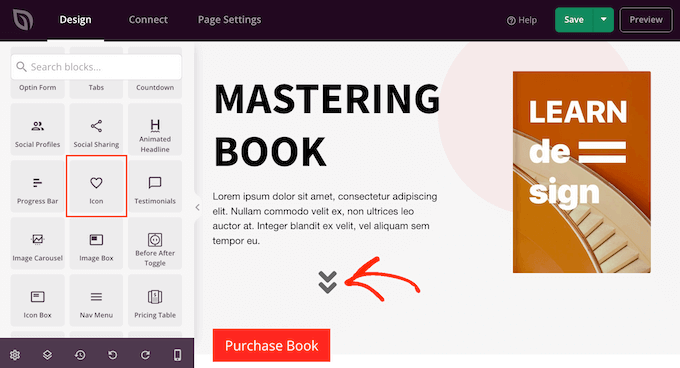
För att lägga till ett ikon-typsnitt på sidan, hitta helt enkelt blocket 'Icon' i kolumnen till vänster och dra det sedan till din layout.
SeedProd kommer att visa en 'pil'-ikon som standard.
Steg 4. Välj din ikon från biblioteket
För att visa en annan Font Awesome-ikon istället, klicka bara för att välja ikonblocket.
I menyn till vänster, för muspekaren över ikonen och klicka sedan på knappen 'Ikonbibliotek' när den visas.
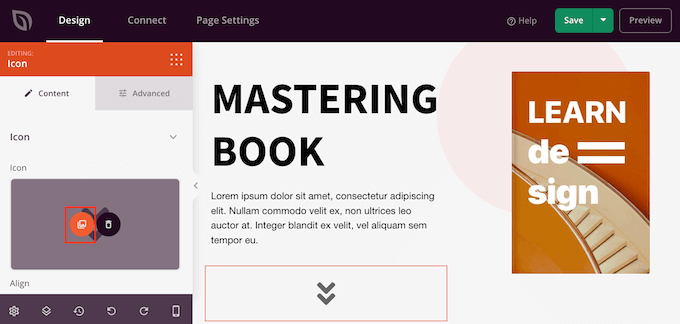
Du kommer nu att se alla olika Font Awesome-ikoner som du kan välja mellan.
Hitta helt enkelt den teckensnittikon du vill använda och klicka på den.
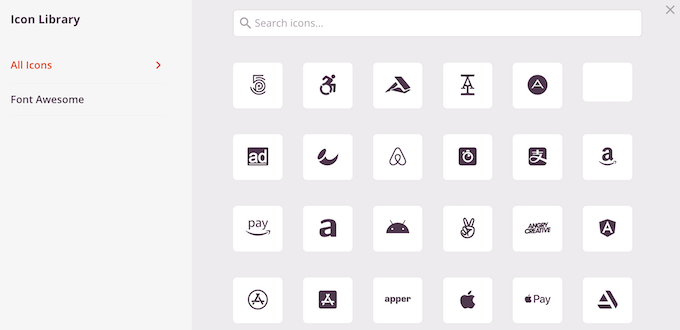
SeedProd kommer nu att lägga till ikonen i din layout.
Steg 5. Anpassa och publicera
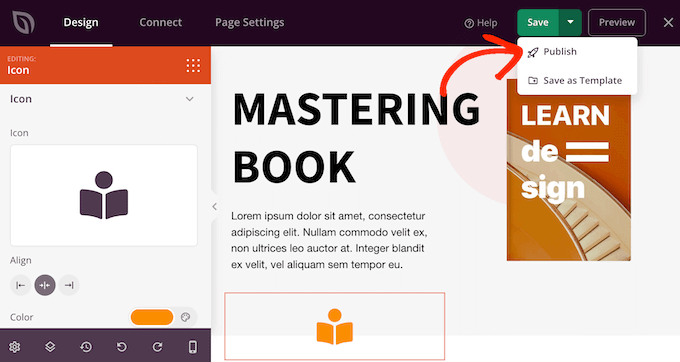
Efter att ha valt en ikon kan du ändra dess justering, färg och storlek med hjälp av inställningarna i menyn till vänster.
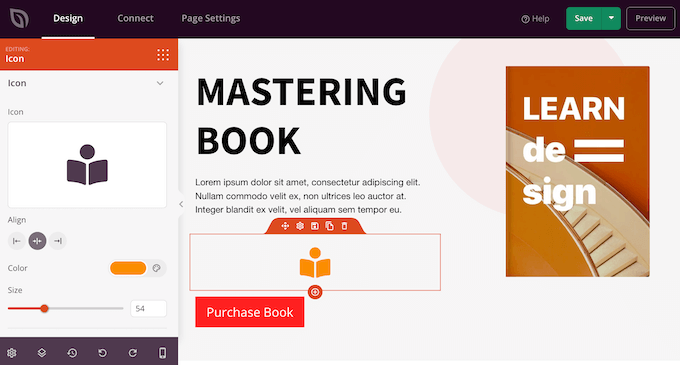
Du kan också lägga till en länk till ikonfonten genom att skriva i fältet 'Länk' i menyn till vänster.
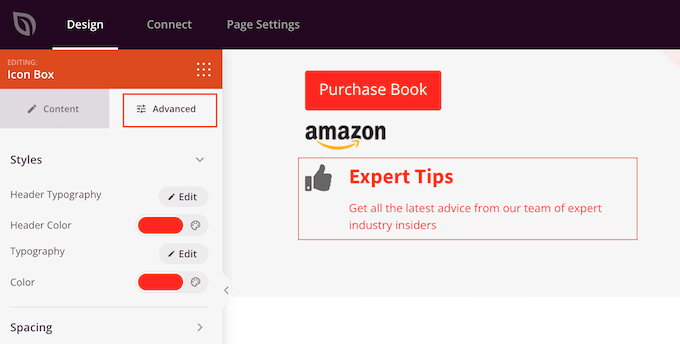
Ett annat alternativ är att använda SeedProds färdiga ikonruta.
Detta gör att du kan skriva lite text och sedan visa en ikonfont bredvid den, vilket gör det till ett utmärkt val för funktionsrutor.

Hitta helt enkelt ikonrutan i menyn till vänster och dra den till din layout.
Du kan sedan klicka för att välja blocket och ändra ikonen genom att följa samma process som beskrivs ovan.
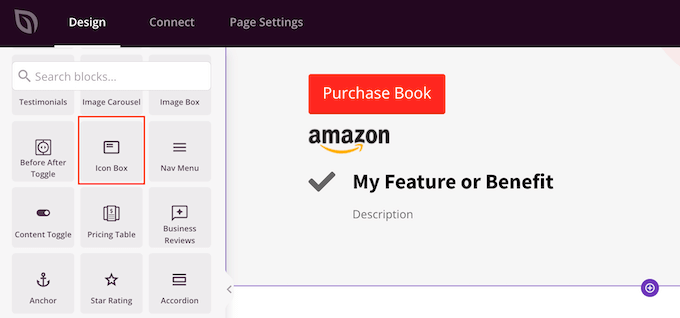
Därefter kan du skriva in rubrik- och brödtexten.
Du kan också ändra blockets utfyllnad och marginal, lägga till CSS-animationer och mer genom att välja fliken 'Avancerat'.
Du kan fortsätta arbeta på sidan genom att lägga till fler block och anpassa dessa block i menyn till vänster.
När du är nöjd med hur sidan ser ut, klicka på 'Spara'-knappen. Du kan sedan välja 'Publicera' för att göra sidan live.
Alternativ: Använd SVG-ikoner
Ett annat sätt att lägga till ikonbilder i WordPress är att använda SVG-ikoner. Förkortning för skalbart vektorgrafikformat, det är ett vanligt använt bildformat för vektorgrafik.
Många använder SVG-vektorikoner framför ikonfonter när de vill lägga till flera färger till sina ikoner. Dessa filer är också kända för att vara mer SEO-vänliga och kräver färre serverförfrågningar för att laddas än andra ikonbilder.
Om du vill lära dig mer om SVG kan du kolla in vår steg-för-steg-guide om hur man lägger till SVG-bildfiler i WordPress.
Vanliga frågor om WordPress ikonfonter
Här är några frågor som våra läsare ofta ställer om att lägga till WordPress ikonfonter i sina teman:
Hur lägger jag till Font Awesome-ikoner i WordPress?
Det enklaste sättet är att installera det officiella Font Awesome-pluginet. När det är konfigurerat kan du använda kortkodblocket inuti WordPress-innehållsredigeraren för att infoga ikoner direkt.
Hur lägger jag till anpassade ikoner i WordPress-menyn?
Gå till Utseende » Menyer och klicka på ‘Skärmalternativ’ högst upp för att markera rutan ‘CSS-klasser’. Expandera sedan valfritt menyobjekt och klistra in det specifika ikonklassnamnet (som fa-solid fa-home) i fältet CSS-klasser för att visa ikonen.
Hur infogar jag symboler i WordPress?
Du kan använda pluginet Infoga specialtecken direkt i blockredigeraren. Efter aktivering lägger verktyget till en ikon för 'Specialtecken' (omega-symbolen) som du kan klicka på för att lägga till vilken symbol du vill.
För mer information, se vår handledning om hur man lägger till specialtecken i WordPress.
Hur lägger jag till en menyikon i WordPress utan ett plugin?
Först måste du manuellt lägga till länken till ikonbibliotekets stilmall i ditt temas header eller functions.php-fil. När biblioteket är laddat på din webbplats kan du lägga till ikonens specifika klassnamn i fältet ‘CSS-klasser’ för dina menyobjekt.
Hur infogar jag en emoji i WordPress?
Du kan använda din dators inbyggda tangentbordsgenväg för att öppna emoji-väljaren. På Windows trycker du på Win + . (punkt), och på Mac trycker du på Cmd + Ctrl + Mellanslag för att välja och infoga en emoji var som helst i ditt innehåll.
Vi hoppas att den här handledningen hjälpte dig att lära dig hur du lägger till ikonfonter i ditt WordPress-tema. Du kan också gå igenom vår guide om de bästa WordPress-temabyggarna och hur du ändrar typsnitt i ditt WordPress-tema.
Om du gillade den här artikeln, prenumerera gärna på vår YouTube-kanal för WordPress-videoguider. Du kan också hitta oss på Twitter och Facebook.


Shraddha Patil
Mycket hjälpsamt! Jag letade efter sådana lösningar. Glad att jag hittade det här. Tack!!
WPBeginner Support
Glad our guide was helpful
Admin
Juan
Hej, tack så mycket för en så bra förklaring.
Men jag förstår inte något.
På funktionen wp_enqueue_style() är den första parametern en sträng som kallas 'wpb-fa'. Jag tittade i dokumentationen och det ska vara namnet på stilmallen. Men jag förstår inte. Vad är detta namn till? Är det obligatoriskt att det heter så i det här fallet? Heter stilmallen inte "style.css"?
Förlåt för nybörjarfrågorna.
Tack
WPBeginner Support
wpb-fa är det unika namnet för skriptet, den sektionen är inte för namnet på stilmallen
Admin
M. Hridoy
Hej,
Det här är toppen! Tack för ditt fantastiska, resurseffektiva och läsvärda inlägg. Verkligen ett tidigt och användbart inlägg som jag kunde plocka upp lite värdefull information om detta ämne. Fortsätt att uppdatera oss med nya förslag...
WPBeginner Support
Thank you and you’re welcome
Admin
drkumar kumar
fin artikel, tack för att du delade
WPBeginner Support
Thank you, glad you liked our article
Admin
Niranjan G Vala
Hej WP Beginners supportteam, jag är en synskadad webbdesigner.
Har läst hela den här artikeln men behöver fortfarande lite hjälp med att integrera fontikoner på min webbplats.
Jag vill använda Font Awesome med mitt tema. och har redan följt stegen som anges ovan i artikeln.
Ikonerna fungerar i inlägg och sidor bra men jag vill använda dem i menyer.
Här är vad jag har gjort med CSS.
.shoppingcart::before { font-family: FontAwesome; content: "\f07a"; color: #ffffff; }
Men det fungerade fortfarande inte. Vad gjorde jag fel?
Vänligen hjälp mig ur detta problem.
Jag kommer alltid att uppskatta.
Tack så mycket alla på wp beginners.
WPBeginner Support
Hej Niranjan,
Ett enklare sätt att lägga till Font Awesome är att lägga till dess CSS-klasser till enskilda menyalternativ. Efter att ha köat typsnittsstilen.
Gå till sidan Utseende » Menyer och klicka på knappen Skärmalternativ. Se där till att kryssrutan CSS-klasser är markerad.
Klicka sedan för att expandera ett enskilt menyalternativ och du kommer att märka alternativet att lägga till CSS-klasser. Varje font-awesome-ikon har sin egen CSS-klass, till exempel, fa fa-lg fa-home CSS-klasser kommer att användas för hemikonen. Du hittar dem alla på Font Awesome-webbplatsen.
Efter att ha lagt till CSS-klassen kan du använda dessa klasser i din anpassade CSS för att styla ikonerna.
Admin
Niranjan G Vala
Först och främst tack till alla på WP Beginners för ert värdefulla svar. Och ursäkta för sen feedback. Tyvärr kunde jag inte svara snabbt eftersom mejlet låg i skräppostmappen. Nu fungerar det bra och jag kan använda Font Awesome i navigeringsmenyer.
Ett förslag är att ni vänligen anger tillgänglighetsnivån för plugins/teman när ni publicerar en artikel. Wordpress kärna är fullt tillgänglig men 60% av plugins och teman följer inte riktlinjerna för webbtillgänglighet (WCAG 2.0) vilket är rekommendationen från World Wide Web Consortium (w3.org). Eller lägg gärna till hopplänkar på er webbplats för bättre tillgänglighet. Att göra webbplatser tillgängliga hjälper mycket personer med funktionsnedsättningar som jag själv att navigera på webbplatsen mycket enklare. Tack.
ripon
i en webbplats bör det finnas font awesome-ikoner. Jag vill göra det dynamiskt. Jag vill ändra ikonen från WordPress kontrollpanel. Som till exempel sektionen 'varför välja oss' bör det finnas responsiv design font-ikon. Jag vill ändra det från WordPress temaalternativ.
Tobias
Hej, fantastisk handledning, tack!
Kan du hjälpa mig?
Jag använde den här kodraden "-o-transform: scale(1);" för att skala mina ikoner i Opera ordentligt, men det hjälpte mig inte. Kanske beror det på just dessa ikoner som jag använder –
Är det möjligt att något är fel med dem? Vad tror du? Och tack för din handledning!
valldahi
Tack så mycket Isy. metod 1
Nrusingh Pr Acharya
Tack för den här metoden. Jag infogade FA manuellt eftersom bättre inte längre stöds med WP v4.7.
Jag följer dina handledningar från början, och jag är ganska säker på Wordpress nu. Tack.
zeniwo
En mycket informativ artikel, den hjälpte mig verkligen att klargöra mina tvivel om att lägga till ikon-typsnitt i WordPress-teman. Bloggare som du hjälper hundratals nya och spirande bloggare som jag att förstå saker och gå vidare. Tack så mycket för denna användbara artikel.
WPBeginner Support
Glad you found it helpful
Admin
Rhonda
Tack! Jag har försökt förstå hur man använder font-ikoner och detta var rakt på sak och hjälpsamt.
WPBeginner Support
Glad you found it helpful
Admin
Kobe
Tack för det här inlägget. Det var verkligen användbart. Jag har använt Better Fonts Awesome-pluginet och det hjälpte mig mycket. Men sedan behövde jag forma mitt innehåll till responsiva kolumner och jag började söka efter ett plugin som skulle tillåta mig att göra det. Av misstag stötte jag på MotoPress Editor. Egentligen gillar jag inte visuella redigerare på grund av beroendet av dem, men det räddade mig eftersom jag kunde forma kolumnerna visuellt och använda Font Awesome-ikoner, välja storlekar och färger enkelt. Tack igen för ett bra jobb.