


Först och främst, tack för att du prenumererar på vårt nyhetsbrev!
Vi är glada över att vara en del av din WordPress-resa. Vi kommer att dela våra bästa tips och handledningar för att hjälpa dig att bygga och förbättra din WordPress-webbplats.
Men innan vi gör det vill vi se till att du kan ta emot alla våra e-postmeddelanden.
Varför är detta viktigt?
Många e-post- och internetleverantörer har infört aggressiva program och filtreringssystem för att blockera oönskade e-postmeddelanden (även kända som spam).
WPBeginner berömmer deras avsikt att skydda oss alla från skräppost, men alla är överens om att det nuvarande systemet är långt ifrån perfekt.
Ofta blockerar dessa program e-postmeddelanden som du faktiskt vill ha. Här är hur du kan hjälpa systemet att förhindra "falska positiva" och ansluta dig till kampen mot skräppost.
Lösning: Tillåt e-post från WPBeginner
En tillåtelselista är en lista över e-postadresser till personer som du vill ta emot e-post från (och systemet kommer aldrig att blockera dessa).
Det är ett sätt för dig att tala om för din e-postleverantör att Syed från WPBeginner är min vän, och jag vill faktiskt lära mig av honom.
När du gör detta använder e-postleverantörer faktiskt din lista för att göra justeringar i sitt övergripande filtreringssystem, vilket i sin tur hjälper hela världen!
Här är hur du kan tillåta våra e-postmeddelanden innan din leverans avbryts
Naturligtvis är varje e-postsystem annorlunda. Nedan finns instruktioner för några av de mer populära. Om ditt inte finns här, kontakta din internetleverantörs kundtjänst för deras instruktioner.
Om du också vidarebefordrar deras svar till oss, så lägger vi till det på den här sidan för andra.
Gmail:
1. I din inkorg, leta efter ett e-postmeddelande från support@wpbeginner.com (t.ex. ditt välkomstmeddelande)
2. Dra detta e-postmeddelande till fliken "primär" i din inkorg.
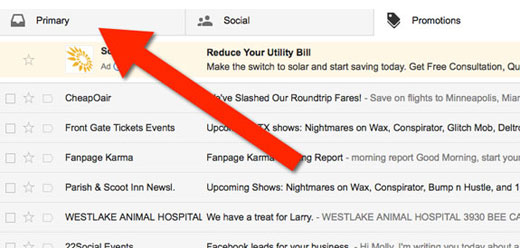
3. Lägg till oss i dina kontakter, så kan vi bli vänner.
Håll bara muspekaren över WPBeginner-logotypen och klicka sedan på ikonen för att lägga till i kontakter.

4. Du kommer att se att alla våra e-postmeddelanden kommer att gå till din primära mapp i framtiden!
Yahoo! Mail
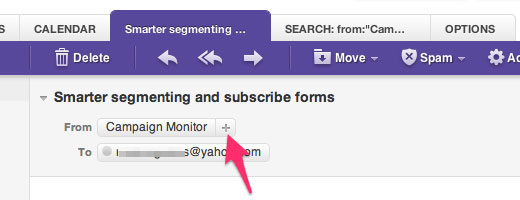
När du öppnar ett e-postmeddelande bör en “+”-symbol visas bredvid Från: och avsändarens namn. Välj detta och en popup för “Lägg till i kontakter” bör visas. Klicka på Spara, så är det klart.
Apple Mac Mail
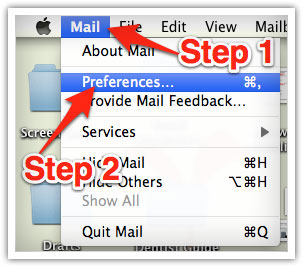
Välj "E-post" och "Inställningar" från toppmenyn.
I fönstret "Inställningar" klickar du på ikonen "Regler".
Klicka på knappen "Lägg till regel".
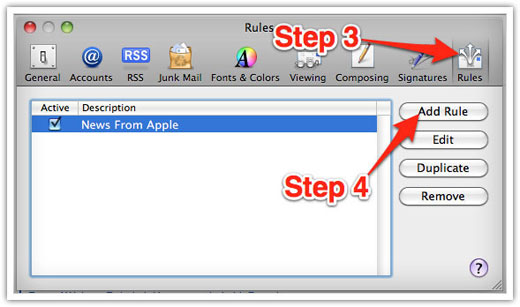
I fönstret “Regler” skriver du ett namn för din regel i fältet “Beskrivning”.
Använd följande inställningar: "Om något av följande villkor uppfylls: Från Innehåller."
Skriv vår e-postadress (support@wpbeginner.com) i textfältet bredvid "Innehåller".
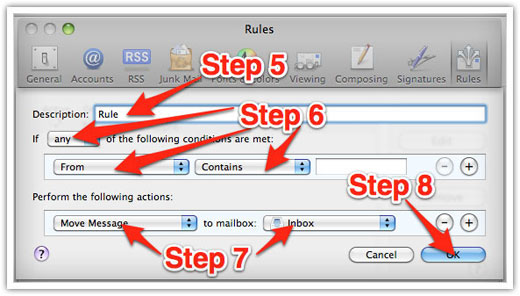
Välj "Flytta meddelande" och "Inkorg" från rullgardinsmenyerna. Klicka på "Ok" för att spara regeln.
Outlook 2003 & Senare
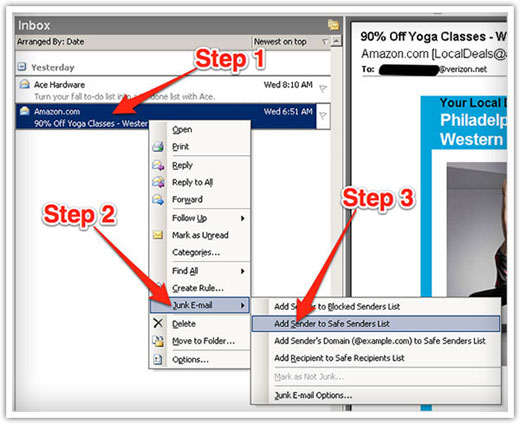
Högerklicka på meddelandet i din inkorg.
Välj “Skräppost” från menyn.
Klicka på "Lägg till avsändare i listan över säkra avsändare."
Hotmail
1. Klicka på "Alternativ" i det övre högra hörnet.
2. Klicka på länken “Skräppostskydd” högst upp på sidan
3. Klicka sedan på "Säker lista", som finns nere vid botten
4. Kopiera och klistra in support@wpbeginner.com där det står "Skriv en adress eller domän"
5. Klicka på knappen "Lägg till"