



Även om vi använder ett anpassat tema för WPBeginner, har vi använt plugins för sidbyggare för att designa många av våra partnerwebbplatser, inklusive Duplicator, WPForms och WP Charitable-webbplatser.
Att bygga flera webbplatser från grunden innebär att vi vet av egen erfarenhet vad som gör en bra sidbyggarplugin. Vi känner till funktionerna och styrkorna som kan spara dig massor av tid, och problemen att se upp för.
Med det sagt, i denna Thrive Architect-recension använder vi denna erfarenhet till vår fördel. Vi kommer att se om detta plugin verkligen kan hjälpa dig att skapa anpassade sidor utan att behöva skriva en enda rad kod.
Är Thrive Architect rätt plugin för sidbyggare för dig? Låt oss ta reda på det i denna djupgående Thrive Architect-recension.
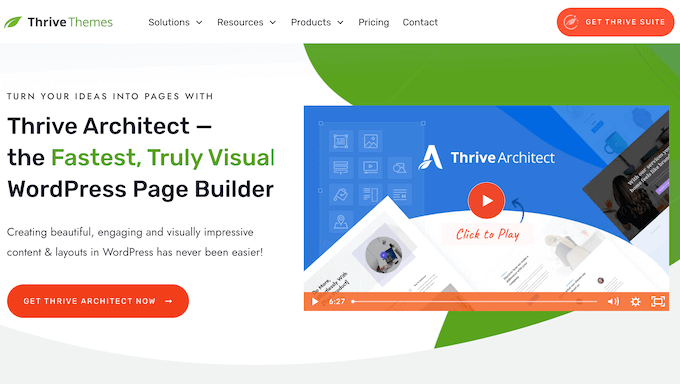
Vad är Thrive Architect?
Thrive Architect är en snabb, kraftfull och lättanvänd sidbyggare.
Den har över 200 professionellt utformade mallar för anpassade hemsidor, säljsidor, webbinariesidor, leadgenereringssidor och mer.
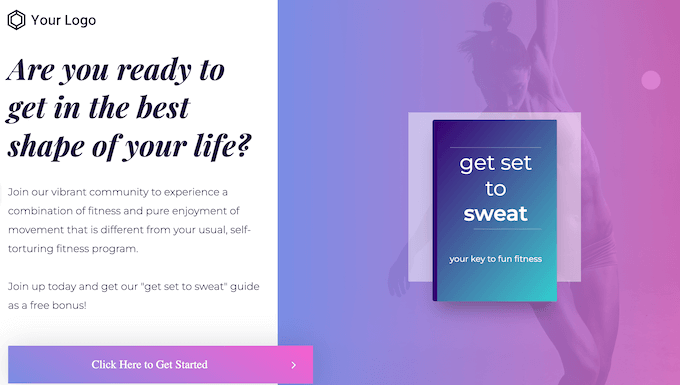
Oavsett vilken mall du väljer kan du anpassa varje del av den med Thrive's dra-och-släpp-redigerare.
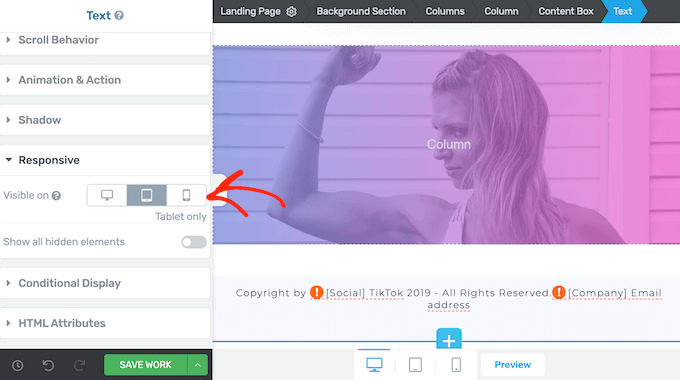
Du kan lägga till element, skapa animationer, lägga till e-postinsamlingsformulär och till och med visa eller dölja innehåll beroende på om besökaren använder en stationär dator eller en mobil enhet.
Med Thrive Architect kan du till och med skapa anpassade layouter för blogginlägg. Lägg helt enkelt till element som markeringsrutor, Facebook-kommentarer och klickbara tweet-rutor för att göra din WordPress-blogg mer engagerande.
Thrive Architect Recension: Varför använda det i WordPress?
Även om det är möjligt att skapa anpassade layouter med hjälp av de inbyggda WordPress-blocken och redigering av hela webbplatsen, använder smarta webbplatsägare ett sidbyggarplugin.
Med rätt plugin kan du enkelt skapa professionellt utformade sidor med färdiga mallar, element och formulär. Med det sagt, låt oss titta på vad Thrive Architect har att erbjuda, för att se om det är rätt WordPress sidbyggarplugin för dig.
1. Lätt att använda
Med Thrive Architect kan du skapa anpassade sidor utan att skriva en enda kodrad. I WordPress blockredigerare klickar du bara på 'Starta Thrive Architect' för att komma igång.
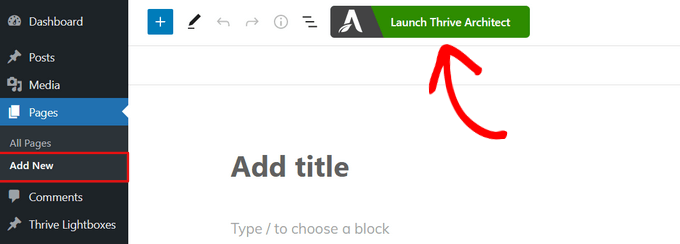
Du kan sedan antingen välja en färdig mall eller skapa en ny sida med hjälp av mallen från ditt WordPress-tema.
Efter att du gjort ditt val öppnar Thrive sidan i dess dra-och-släpp-redigerare. För att ändra ett element, klicka helt enkelt för att välja det och använd sedan inställningarna i menyn till vänster.
Som ett exempel kan du ändra 'Rubrik' genom att klicka på den och sedan skriva in ditt eget anpassade meddelande.
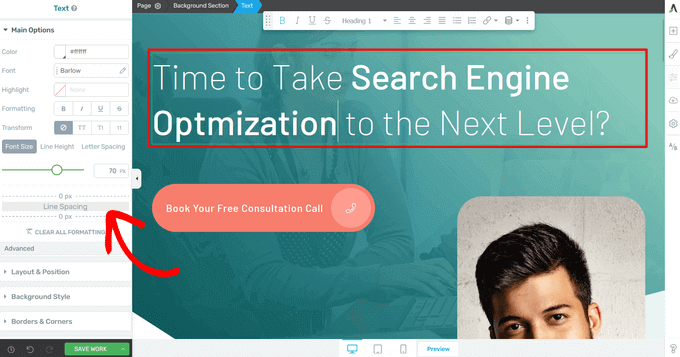
Du kan också ändra teckenstorlek, typografi, färg, formatering och mer.
För att hjälpa dig att skapa vackra siddesigner snabbt, kommer Thrive Architect med färdiga element. För att lägga till ett element på en sida, klicka helt enkelt på '+' -knappen på skärmens högra sida.
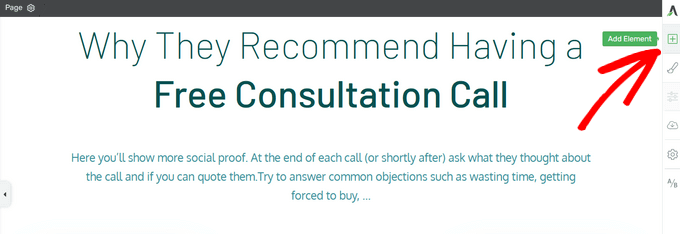
Du kan sedan välja bland element som bilder, knappar, leadgenereringsformulär, prislistor, nedräkningstimer och mer.
När du hittar ett element du vill använda, dra det helt enkelt från menyn till höger och släpp det på din sida.
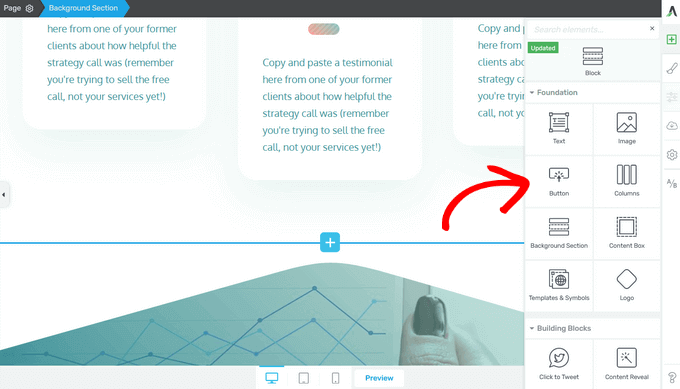
Beroende på elementet kan du se flera färdiga mallar.
Detta kan spara dig mycket ansträngning och hjälpa dig att skapa en professionellt utseende design, snabbt.
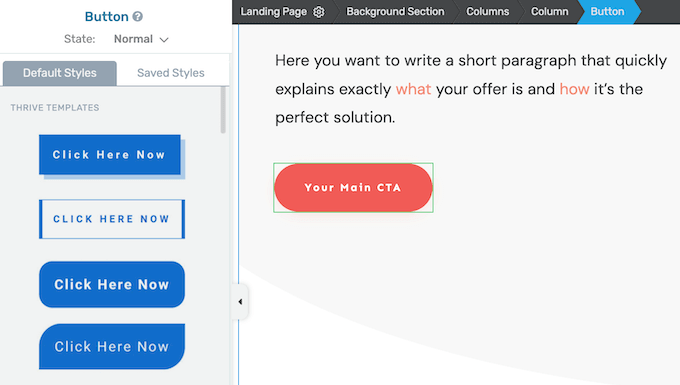
Även om du använder en mall kan du fortfarande finjustera dess design med hjälp av inställningarna i menyn till vänster. När du gör ändringar uppdateras förhandsgranskningen i realtid automatiskt så att du kan prova olika inställningar för att se vad du gillar bäst.
När du är nöjd med hur sidan ser ut, klicka på pilen (^) bredvid knappen 'Spara arbete'. Klicka sedan på 'Spara och återgå till inläggsredigeraren'.
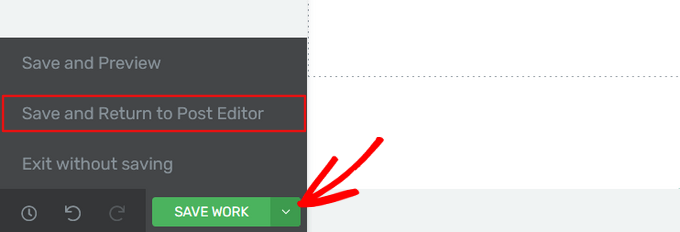
Du kan nu antingen spara sidan som ett utkast, eller publicera den så att den visas på din WordPress-webbplats. Upprepa helt enkelt dessa steg för att skapa anpassade landningssidor, säljsidor, hemsidor och mer.
2. Över 200 professionellt utformade mallar
Thrive Architect levereras med över 200 professionellt utformade mallar som är utformade för att hjälpa dig att få fler konverteringar. Dessa mallar fungerar med alla WordPress-teman, så du kommer inte att ha några problem att använda dem på din WordPress-webbplats.
Välj helt enkelt 'Förbyggd landningssida' för att se alla tillgängliga Thrive-malluppsättningar och enskilda mallar.
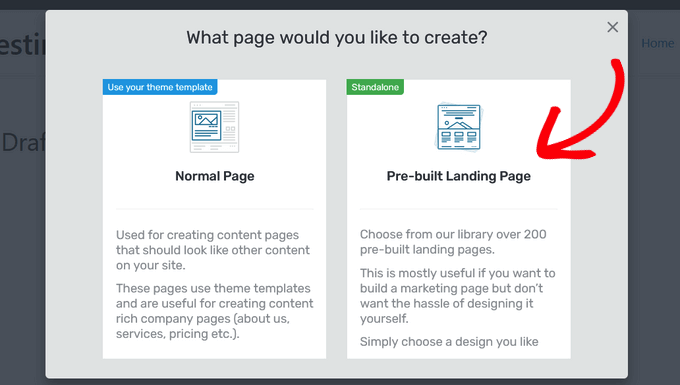
Alla dessa designer är fullt anpassningsbara, så du kan finjustera dem för att perfekt passa alla webbutiker, bloggar eller webbplatser.
3. Över 700 anpassade teckensnitt
Anpassade teckensnitt kan markera en sida viktigaste innehåll, eller hjälpa en landningssida att smälta in med resten av ditt WordPress-tema.
I Thrive Architect-redigeraren kan du välja mellan Google-typsnitt, webbsäkra typsnitt eller mallens inbyggda typsnitt.
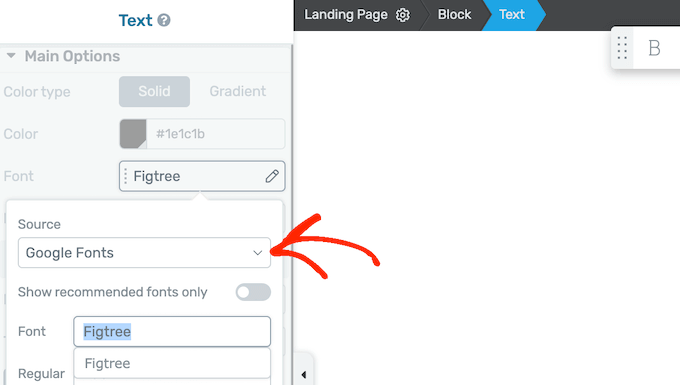
Efter att ha valt ett anpassat teckensnitt kan du ändra textfärg, storlek, formatering och mer. Detta gör att du kan finjustera hur texten ser ut på din anpassade sida.
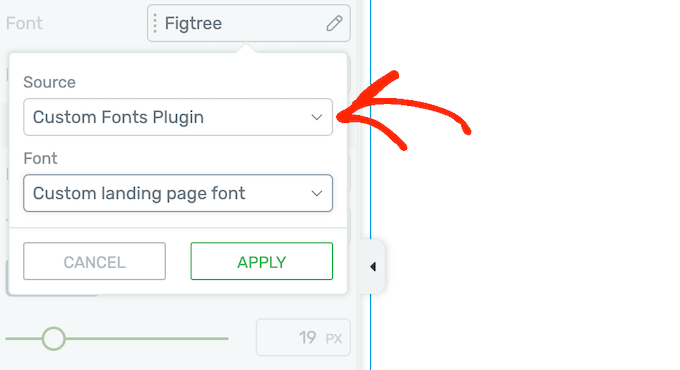
Om du vill lägga till ännu fler teckensnitt, så integreras Thrive Architect med det kostnadsfria Custom Fonts-pluginet. Installera och aktivera bara detta plugin, så kan du ladda upp nya teckensnitt till WordPress som .otf, .ttf, .woff eller .woff2-filer.
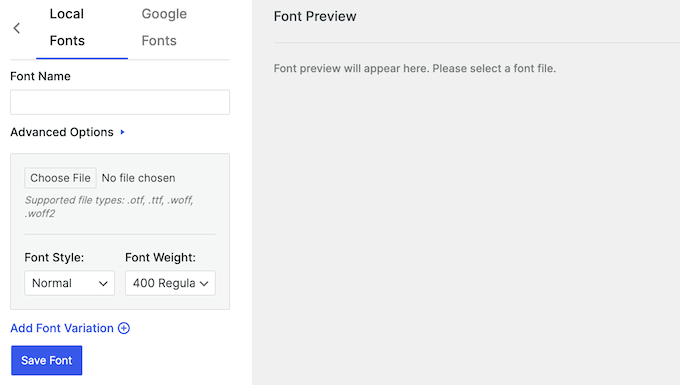
När det är gjort kan du komma åt dessa nya filer direkt i Thrive Architects redigerare.
Detta gör det enkelt att skapa unika rubriker, knapptexter, uppmaningar till handling och mer för dina anpassade sidor.
4. Flexibla sidlayouter
Istället för att tvinga dig att använda fasta kolumn-, rad- och segmentsektioner, ger Thrive Architect dig friheten att ändra sidans layout med dra-och-släpp.
Du kan helt enkelt släppa element på sidan och Thrive Architect kommer automatiskt att justera layouten. Om du vill ändra storlek på ett område när som helst, kan du helt enkelt föra muspekaren över kolumnen eller ett liknande element och sedan dra det till den storlek du vill använda.
Thrive Architect stöder även sidlayouter i full bredd, så att du kan skapa exakt den design du vill ha.
5. Mobilanpassad designmässigt
Enligt vår statistik över internetanvändning, står mobil internettrafik för nästan 55 % av den totala webbtrafiken. Med det i åtanke vill du se till att dina anpassade sidor ser lika bra ut på smartphones och surfplattor som de gör på mobila enheter.
De goda nyheterna är att Thrive Architect är utformad för att vara responsiv och mobilvänlig direkt ur lådan. Med det sagt är det fortfarande smart att kontrollera hur din sida kommer att se ut på mobila enheter.
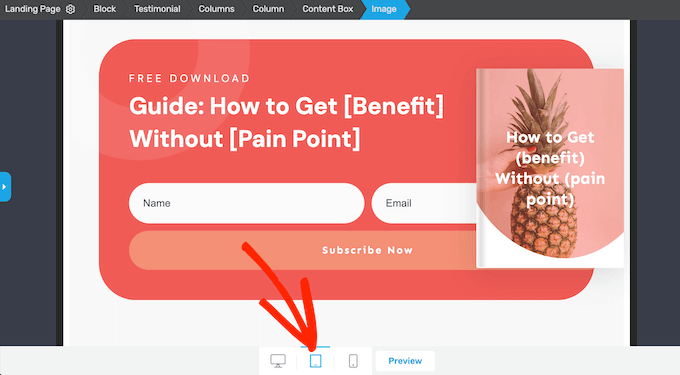
Thrive Architect har inbyggda förhandsgranskningar för surfplattor och mobiler, så du kan kontrollera din design med ett enda klick och utan att behöva ladda om sidan.
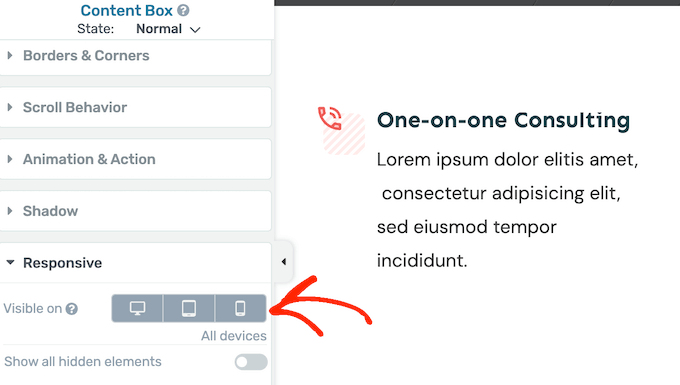
Du kan också dölja och visa innehåll baserat på användarens enhet. Du kan till exempel dölja stora, högupplösta bilder på mobila enheter, eftersom de vanligtvis har mindre skärmar och mindre processorkraft.
Du kan till och med skapa olika versioner av samma element. Du kan till exempel skapa en speciell mobilanpassad responsiv WordPress-meny.
Med Thrive Architect kan du enkelt dölja enskilda element eller till och med hela innehållsrutor, helt enkelt genom att klicka på en knapp i menyn till vänster.
6. Klistriga och parallax-scrollning
Thrive Architect gör det enkelt att styra hur element beter sig när besökaren scrollar ner. I menyn till vänster kan du välja mellan statisk, klistrig och parallax-scrollning.
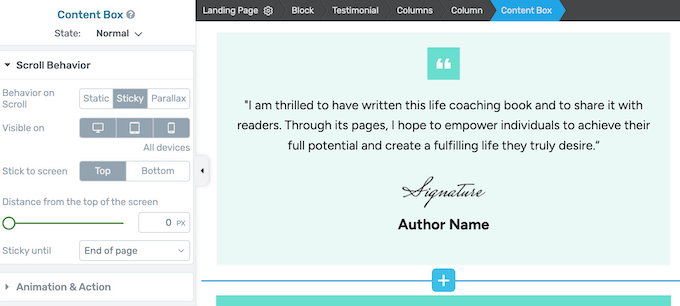
För klistriga och parallax kan du välja om du vill använda rullningsbeteendet på smartphones, surfplattor, stationära datorer eller på alla enheter.
Detta gör att du kan skapa unika rullningseffekter för datoranvändare, utan att irritera mobilanvändare som kan ha svårt att navigera på sidor som använder klistrig eller parallax-rullning.
7. Flera hover-effekter
Hovringseffekter kan göra din design mer interaktiv och engagerande, vilket gör att besökare stannar längre på din webbplats. Du kan till och med använda hovringseffekter för att skapa ett berättande element medan besökaren utforskar sidan.
Med Thrive Architect kan du enkelt applicera hovringseffekter på enskilda element. De alternativ du ser kan variera, men du kan ofta ändra bakgrundsfärgen, typografin, lägga till en skugga och mer.
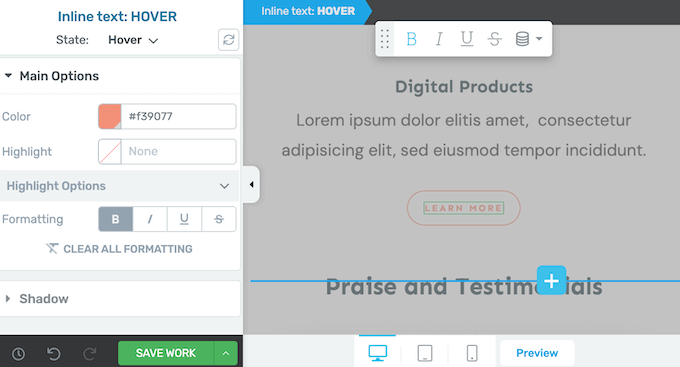
Du kan till och med applicera svävaranimationer på en hel innehållsruta, vilket kan skapa några iögonfallande effekter.
8. Lägg till animationer enkelt
Du kan använda animationer för att dra besökarens uppmärksamhet mot en sidans viktigaste innehåll. Om du till exempel har en online-marknadsplats, kan du använda animationer för att lyfta fram en kommande rea.
Animationer är också ett utmärkt sätt att få dina knappar för "call to action" att sticka ut. Thrive Architect låter dig lägga till animationer till enskilda komponenter eller till och med hela innehållsrutor.
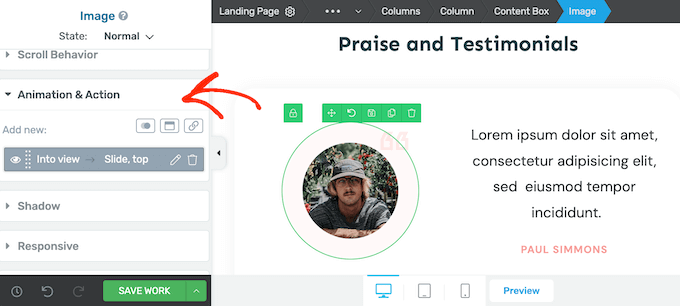
Du kan ställa in dessa animationer så att de loopar, eller spela dem en gång som en ingångsanimation.
9. Dölj och visa innehåll utan kod
För att göra dina sidor mer engagerande kanske du vill dölja innehåll tills en viss tid har passerat. På så sätt kan du skapa alla möjliga intressanta effekter. Du kan till exempel dölja "köp nu"-knappen tills tillräckligt med tid har passerat för att nå pitch-delen av din säljvideo.
Den goda nyheten är att Thrive Architect har ett inbyggt element för innehållsavslöjande som låter dig skapa dessa effekter utan att skriva en enda rad kod.
10. Integrerar med de bästa e-postleverantörerna
Om du skapar en anpassad sida för att generera leads, kanske du vill lägga till en opt-in-formulär eller liknande.
För att hjälpa dig integreras Thrive Architect sömlöst med alla de bästa e-postmarknadsföringstjänsterna som ActiveCampaign och Constant Contact.

Detta kan hjälpa dig att enkelt bygga en e-postlista.
Efter att ha anslutit Thrive till din e-postleverantör kan du lägga till det färdiga Lead Generation-elementet på vilken sida som helst.
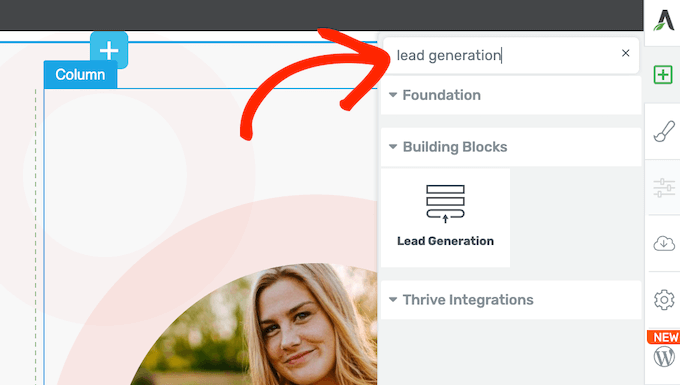
Thrive Architect visar sedan en popup där du kan välja den opt-in-mall du vill använda.
Dessa mallar är organiserade i opt-in-formulär, ansökningsformulär och kontaktformulär, för att hjälpa dig att hitta rätt design.
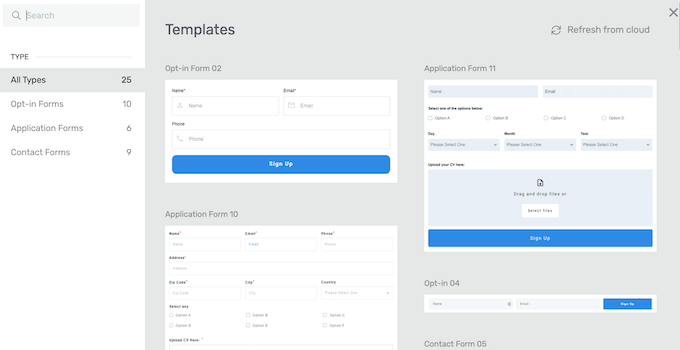
När det är gjort kan du anpassa formulärets färger, ramar, layout och mer.
Du kan också omdirigera besökare till en anpassad tack-sida efter att de prenumererat på din lista, eller utföra e-postsegmentering så att du kan skicka riktade meddelanden till dina nya prenumeranter.
11. Skapa dina egna globala anpassade stilar
Ibland vill du kanske återanvända exakt samma layout, bakgrund, ramar och andra effekter. Detta kan hjälpa dig att uppnå en mer konsekvent design.
I det här fallet kan du spara massor av tid och ansträngning genom att skapa globala stilar. Applicera helt enkelt all formatering och stil på ett element eller en innehållsruta och klicka sedan på knappen 'Spara som global stil'.
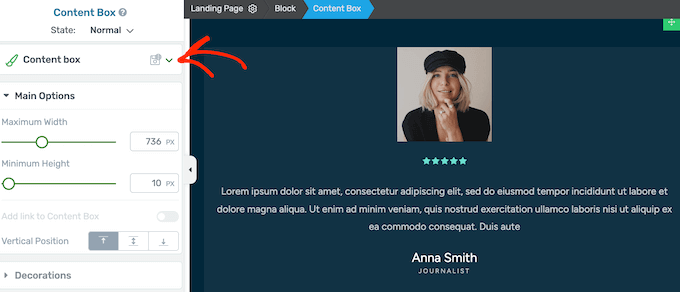
Du kan sedan skriva in ett beskrivande namn.
När det är gjort kan du applicera den anpassade stilen på vilket element eller vilken ruta som helst, med bara några klick.
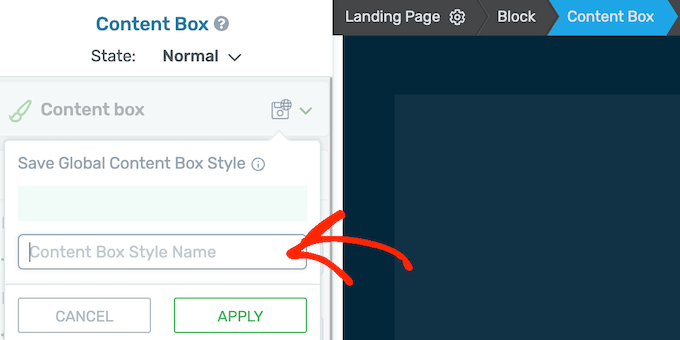
12. Importera och exportera siddesigner enkelt
Ibland kanske du vill exportera designer från en webbplats till en annan. Till exempel, under en webbplatsmigrering kan du behöva kopiera innehållet på en hel sida.
Med Thrive Architect kan du snabbt och enkelt exportera dina sidor som en ZIP-fil. Du kan sedan importera dem till en Thrive-installation på den nya webbplatsen.
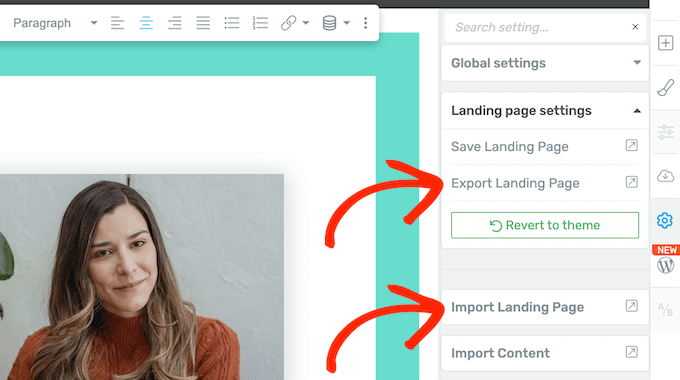
Ännu bättre, den importerade sidan kommer automatiskt att ärva färg- och typografiska inställningar från den nya webbplatsen.
Med detta i åtanke kan du använda den här funktionen för att skapa mallar som har rätt element, innehåll, layout och andra inställningar som du använder på alla dina webbplatser. Detta kan vara särskilt användbart för WordPress-utvecklingsbyråer och frilansare eftersom det gör att du snabbt kan konfigurera nya klientwebbplatser.
13. Stöd för anpassade skript
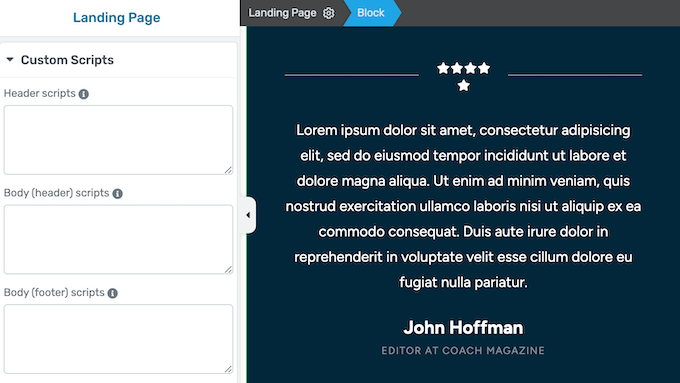
Thrive Architect låter dig skapa vackra siddesigner utan att behöva skriva en enda rad kod. Du har dock möjlighet att lägga till anpassade skript i Thrive-redigeraren.
I menyn till vänster, klistra bara in din kod i rutorna för sidhuvud eller brödtext, så sköter Thrive Architect resten.
14. Professionellt och community-stöd
Med Thrive Architect kan du skapa landningssidor, försäljningssidor och till och med hela webbplatser med en enkel dra-och-släpp-redigerare. Ibland kan du dock behöva lite extra hjälp.
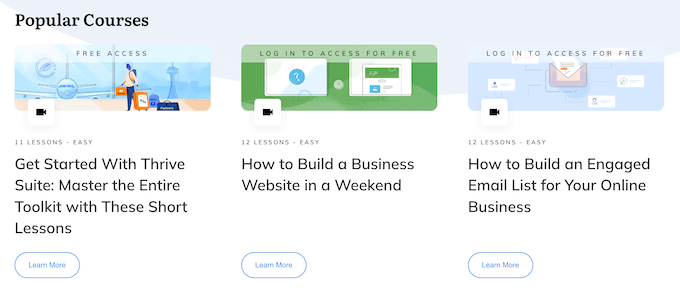
Om du vill hitta svar själv, har Thrive en detaljerad kunskapsdatabas och Thrive University-portal.
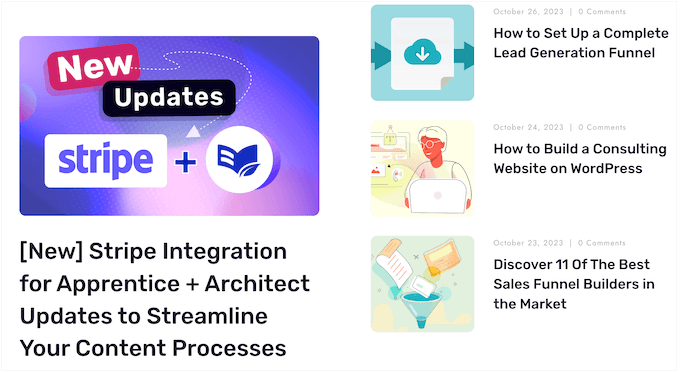
Det finns också Thrive Themes blogg.
Här hittar du fördjupade inlägg om hur du använder Thrive Architects specifika funktioner, plus råd om allmänna ämnen som hur du ökar konverteringarna på din landningssida.
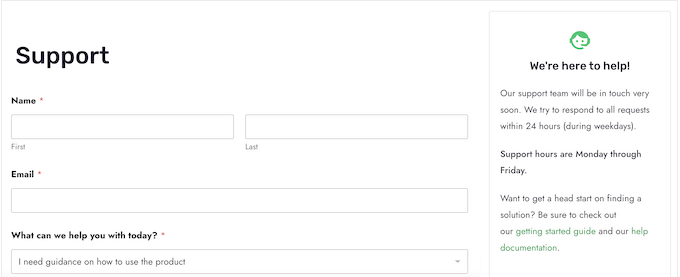
Oavsett om du köper det fristående Thrive Architect-pluginet eller investerar i en Thrive Suite-licens, får du tillgång till obegränsad professionell support.
Skicka helt enkelt en supportförfrågan i ditt konto, så strävar en medlem av Thrive-teamet efter att svara inom 24 timmar, måndag-fredag.
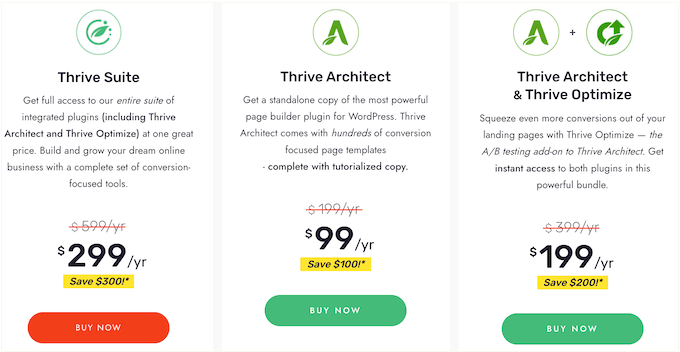
Thrive Architect Builder Prisplaner
Du kan köpa en årlig Thrive Architect-plan för 99 $. Detta ger dig tillgång till det fristående Thrive Architect-pluginet, så det är perfekt för att skapa anpassade sidor i WordPress.
Ett annat alternativ är att köpa Thrive Architect med tillägget Thrive Optimize. Detta kraftfulla tillägg gör det enkelt att skapa A/B-tester för alla dina Thrive Architect-sidor. På så sätt kan du testa variationer i innehåll och design, och använda den sida som ger bäst resultat.
Du kan skapa så många varianter och tester som du vill och välja mellan flera konverteringsmål. Thrive Optimize kan till och med identifiera den vinnande varianten och automatiskt vidarebefordra all framtida trafik till den vinnande varianten.
Den slutliga prisplanen är Thrive Suite. Detta är en kraftfull konverteringsoptimerad verktygslåda som är perfekt om du skapar en ny webbplats eller lanserar en ny onlineverksamhet.
För 299 USD kommer Thrive Suite med hela portföljen av Thrive-plugins, inklusive Thrive Theme Builder, Thrive Quiz Builder, Thrive Apprentice och mer.
Istället för att köpa separata licenser och lära sig olika plugins, har Thrive Suite allt du behöver i ett paket som är utformat för att fungera tillsammans. Detta kan spara dig massor av tid och ansträngning, jämfört med att undersöka och installera en lista med separata WordPress-plugins.
Slutsats: Är Thrive Architect rätt sidbyggare för dig?
Efter att ha tittat på allt som Thrive Architect har att erbjuda är vi övertygade om att det är ett av de bästa plugins för sidbyggare för WordPress.
Om du letar efter ett enkelt sätt att skapa anpassade sidor, kan det fristående pluginet Thrive Architect vara ett bra alternativ. Det levereras med en användarvänlig visuell redigerare, integreras med alla bästa e-postmarknadsföringstjänster och har till och med inbyggda opt-in-formulär för att hjälpa dig att samla in leads.
Men om du vill få ut det mesta av dina designer, är paketet Thrive Architect och Thrive Optimize ett utmärkt val. Det har allt du behöver för att A/B-testa dina anpassade sidor, och kan till och med automatiskt identifiera den vinnande variationen.
Slutligen, om du skapar en ny webbplats eller lanserar en verksamhet, rekommenderar vi starkt Thrive Suite. Det är ett komplett paket med konverteringsfokuserade verktyg som alla fungerar sömlöst tillsammans för att hjälpa dig att växa din verksamhet online.
Som en del av paketet får du tillgång till både Thrive Architect och Thrive Optimize, så att du enkelt kan skapa vackra, högkonverterande sidor.
Vi hoppas att denna Thrive Architect-recension hjälpte dig att avgöra om det är rätt sidbyggarplugin för dig. Du kan också kolla in vår guide om hur man skapar ett e-postnyhetsbrev, eller se vårt experttips om de bästa kontaktformulärplugins för WordPress.
Om du gillade den här artikeln, prenumerera gärna på vår YouTube-kanal för WordPress-videoguider. Du kan också hitta oss på Twitter och Facebook.

Thrive Architect Användarrecensioner
Vänligen dela din recension av Thrive Architect för att hjälpa andra i communityn.